


Diagram Google Maps memungkinkan Anda memvisualisasikan data geografis pada peta responsif dan interaktif, serta memberikan kontrol yang signifikan atas cara titik peta diplot. Diagram Google Maps memiliki fungsi yang serupa dengan jenis visualisasi Diagram peta.
Melihat diagram Google Maps
Saat pengguna melihat diagram Google Maps, beberapa ikon akan muncul di diagram yang memungkinkan mereka berinteraksi dengan visualisasi.
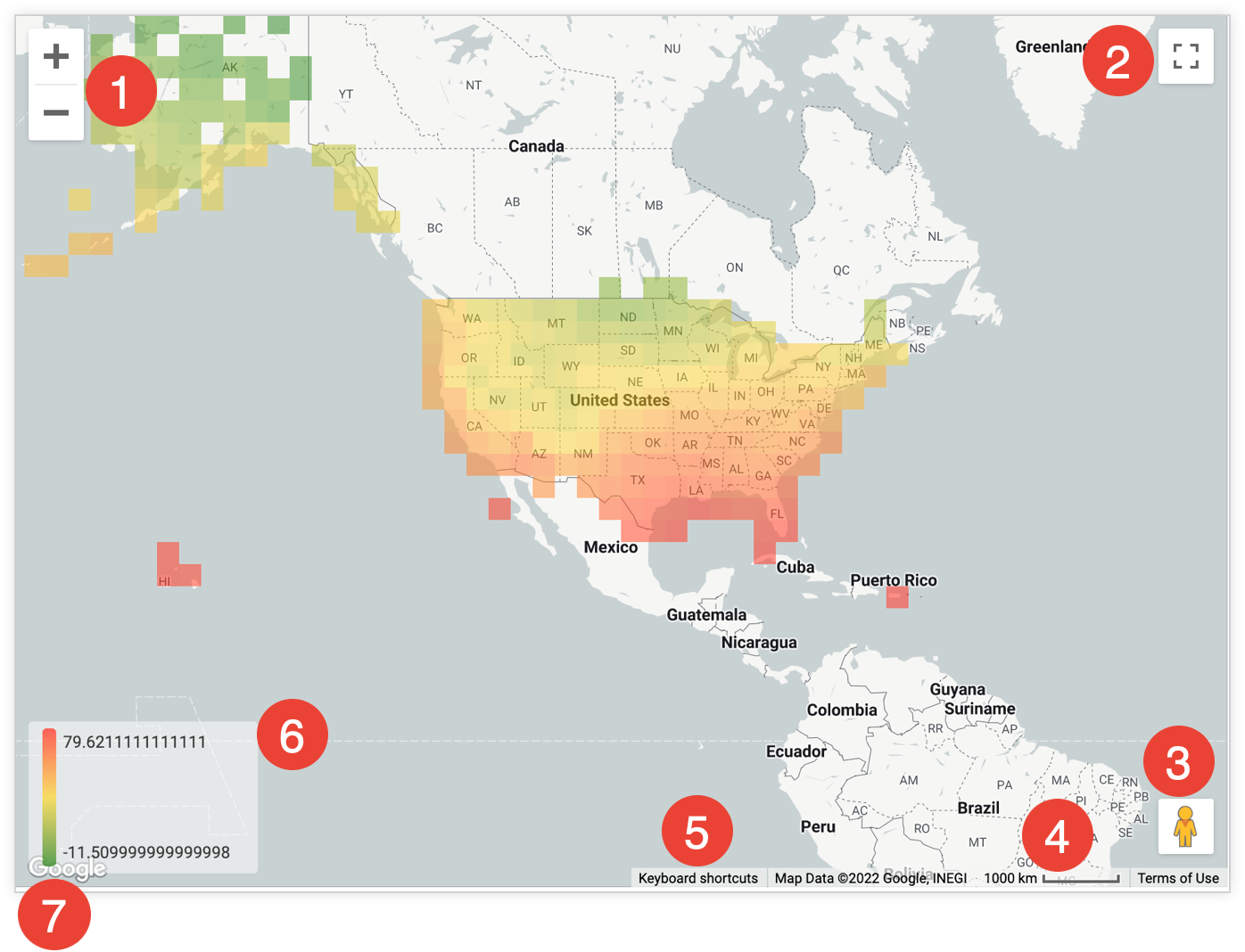
- Ikon Perbesar dan Perkecil: Klik ikon + untuk memperbesar dan ikon - untuk memperkecil tampilan peta.
- Ikon beralih tampilan layar penuh: Klik ikon Beralih tampilan layar penuh untuk meluaskan peta ke layar penuh. Tekan tombol
escdi keyboard atau klik ikon lagi untuk kembali ke tampilan standar. - Tarik Pegman ke peta untuk membuka Street View: Tarik ikon Pegman ke lokasi mana pun di peta untuk mengalihkan peta ke Street View untuk lokasi tersebut. Klik panah kembali di kiri atas Street View untuk kembali ke diagram.
- Skala jarak: Di bagian bawah diagram, terdapat skala dalam meter atau kilometer untuk tampilan peta saat ini.
- Pintasan keyboard: Klik Pintasan keyboard di bagian bawah diagram untuk melihat jendela dengan pintasan keyboard yang tersedia untuk berinteraksi dengan diagram.
- Skala warna nilai: Jika ukuran diplot pada diagram, skala warna akan muncul di kiri bawah diagram untuk menunjukkan rentang warna antara nilai minimum dan maksimum. Setelan di menu Nilai dapat memengaruhi tampilan skala warna nilai.
- Membuka area ini di Google Maps: Klik logo Google di kiri bawah diagram untuk membuka peta di Google Maps. Google Maps akan terbuka di tab browser baru.
Membuat diagram Google Maps
Untuk membuat diagram Google Maps, kueri Anda harus menyertakan setidaknya salah satu kolom berikut:
- Dimensi berdasarkan data lintang dan bujur. Ini ditentukan oleh developer LookML sebagai dimensi
type: location. - Dimensi dengan lapisan peta yang ditetapkan padanya. Developer LookML dapat menambahkan lapisan peta bawaan, lapisan peta kustom dengan memberikan URL ke file TopoJSON, atau lapisan peta kustom ke dimensi menggunakan parameter
map_layer_name. - Dimensi kode pos, yang secara otomatis memiliki lapisan peta kode pos AS yang ditetapkan padanya. Ini ditentukan oleh developer LookML sebagai dimensi
type: zipcode. Wilayah kode pos didasarkan pada area tabulasi kode pos (ZCTA) AS. Mungkin tidak ada korespondensi satu-ke-satu antara kode pos dan ZCTA yang digunakan untuk visualisasi peta. Mungkin tidak semua titik akan divisualisasikan di peta.
Batasi presisi koordinat data lintang dan bujur hingga tidak lebih dari lima hingga enam angka di belakang koma. Jika koordinat melebihi tujuh tempat desimal, peta tidak akan menampilkan titik data apa pun.
Untuk membuat diagram Google Maps, pilih jenis visualisasi Google Maps di kolom Visualisasi. Anda juga dapat mengedit visualisasi peta di menu visualisasi. Klik Edit di sudut kanan atas panel Visualisasi.
Opsi yang dijelaskan di halaman ini tersedia di berbagai tab menu Edit. Opsi mungkin berwarna abu-abu atau disembunyikan jika bertentangan dengan setelan lain yang telah Anda pilih.
Opsi menu petak
Tab Plot memungkinkan Anda memilih cara data lokasi Anda diplot. Setiap pilihan memiliki opsi pemformatan yang sedikit berbeda, sebagaimana sesuai untuk jenis plot. Opsi Plot juga berbeda, bergantung pada apakah lapisan peta ditentukan dalam LookML untuk dimensi Anda.
Untuk visualisasi yang tidak berisi dimensi kode pos atau dimensi yang memiliki lapisan peta yang ditentukan, opsi Plot berikut didukung:
- Poin
- Peta Panas Otomatis
- Peta Panas Kepadatan
- Peta Panas 3D
- Menghubungkan dengan Garis
- Terhubung dengan Area
- Tooltip Kustom
Setiap opsi menu Plot dijelaskan di bagian ini.
Poin
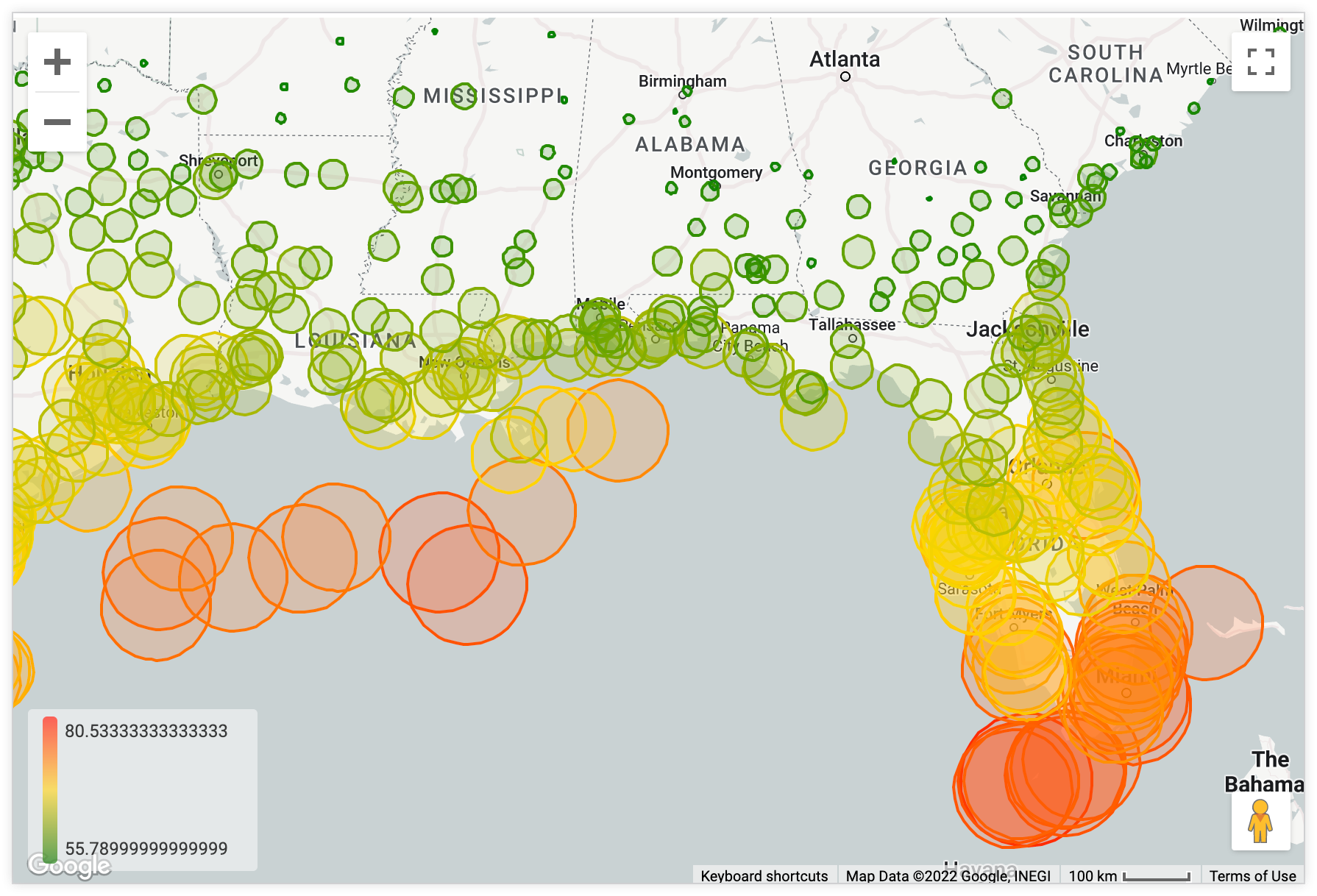
Anda dapat memetakan setiap baris dalam tabel data pokok sebagai titik terpisah di peta.
Agar jenis plot ini berfungsi dengan baik, Anda harus memilih setidaknya satu dimensi type: location. Secara opsional, Anda dapat menambahkan ukuran.
Dimensi lokasi itu sendiri akan menempatkan titik-titik dengan ukuran dan warna yang seragam. Menambahkan ukuran ke tabel data pokok memungkinkan titik diskalakan berdasarkan warna atau ukuran di tab menu Titik.
Peta Panas Otomatis
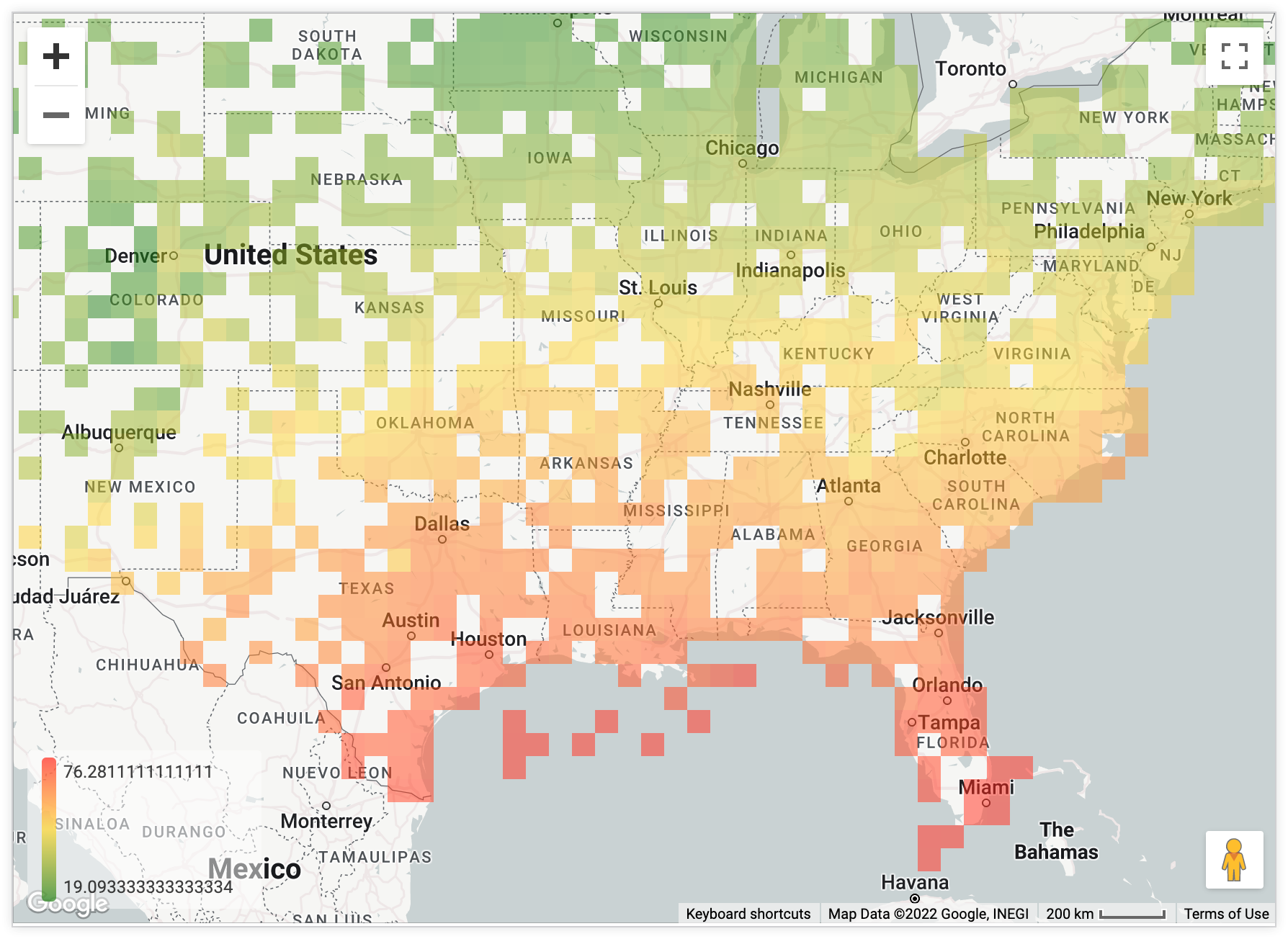
Peta panas otomatis menampilkan data sebagai petak peta panas, yang menyesuaikan kembali perinciannya saat pelihat memperbesar atau memperkecil peta.
Agar jenis plot ini berfungsi dengan benar, Anda harus memilih dimensi type: location dan ukuran.
Untuk menampilkan data dalam kueri sebagai petak peta panas, Looker membagi peta yang terlihat menjadi kotak yang sama dan kemudian menghitung nilai mana dalam data Anda yang sesuai dengan setiap kotak. Kotak diwarnai sesuai dengan ukuran yang Anda pilih. Memperbesar atau memperkecil peta ini akan meminta Looker menghitung ulang petak, sehingga perinciannya sesuai dengan tingkat zoom.
Opsi Peta Panas Otomatis akan membuat ulang kueri data Anda untuk membuat petak peta panas. Dimensi lokasi biasanya ditampilkan sebagai titik-titik berbeda dengan satu koordinat lintang dan bujur, tetapi saat Anda menggunakan peta panas otomatis, dimensi berubah menjadi kotak pembatas ("Wilayah peta panas dari ... hingga ..") setiap persegi dalam petak.
Peta Panas Kepadatan
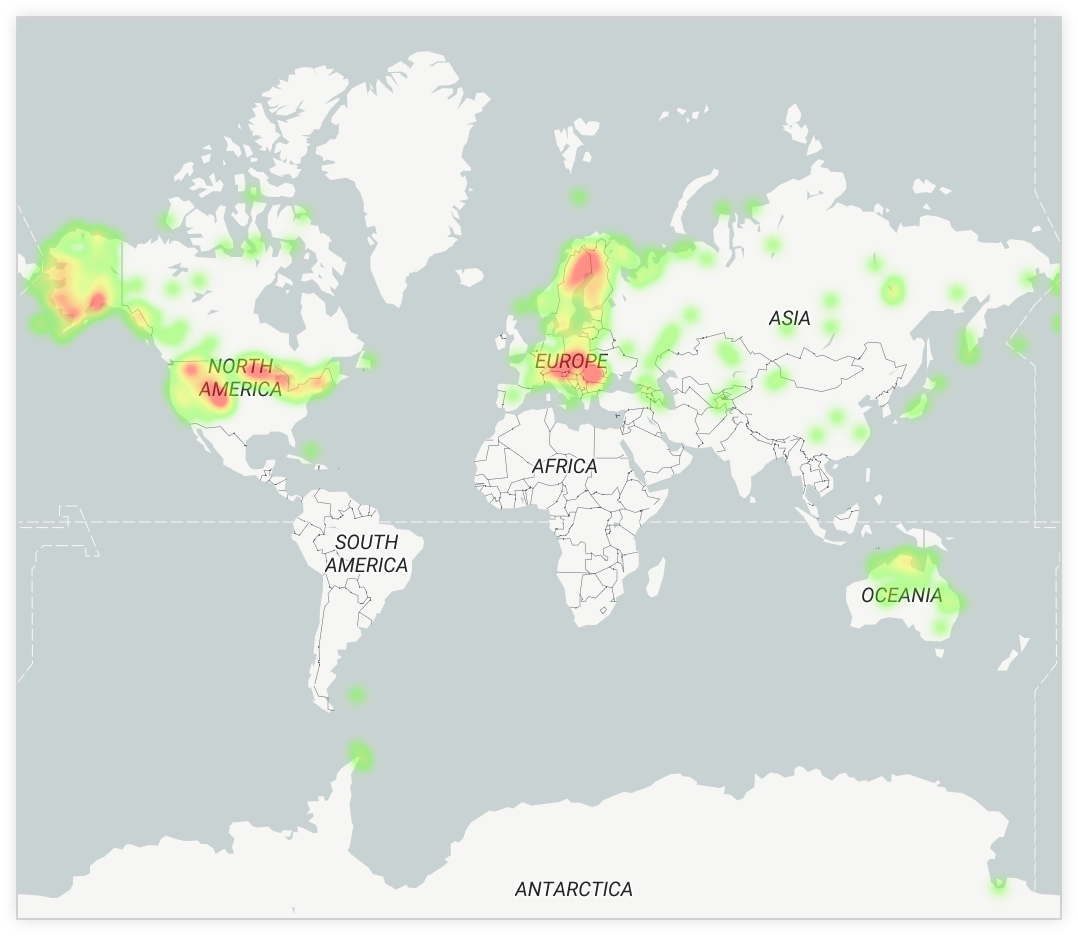
Agar jenis plot ini berfungsi dengan baik, Anda harus memilih setidaknya satu dimensi type: location. Secara opsional, Anda dapat menambahkan ukuran.
Peta panas kepadatan berguna untuk menampilkan data lokasi dalam jumlah besar dengan banyak titik yang dikelompokkan secara padat. Peta panas kepadatan menampilkan data menggunakan intensitas warna dan skala warna untuk menyampaikan konsentrasi titik data di setiap area.
Peta Panas 3D
Membuat peta panas 3D dari titik geografis. Peta panas 3D menggabungkan titik data ke dalam sel heksagonal, menggunakan warna dan tinggi (elevasi) untuk merepresentasikan kepadatan atau nilai numerik.
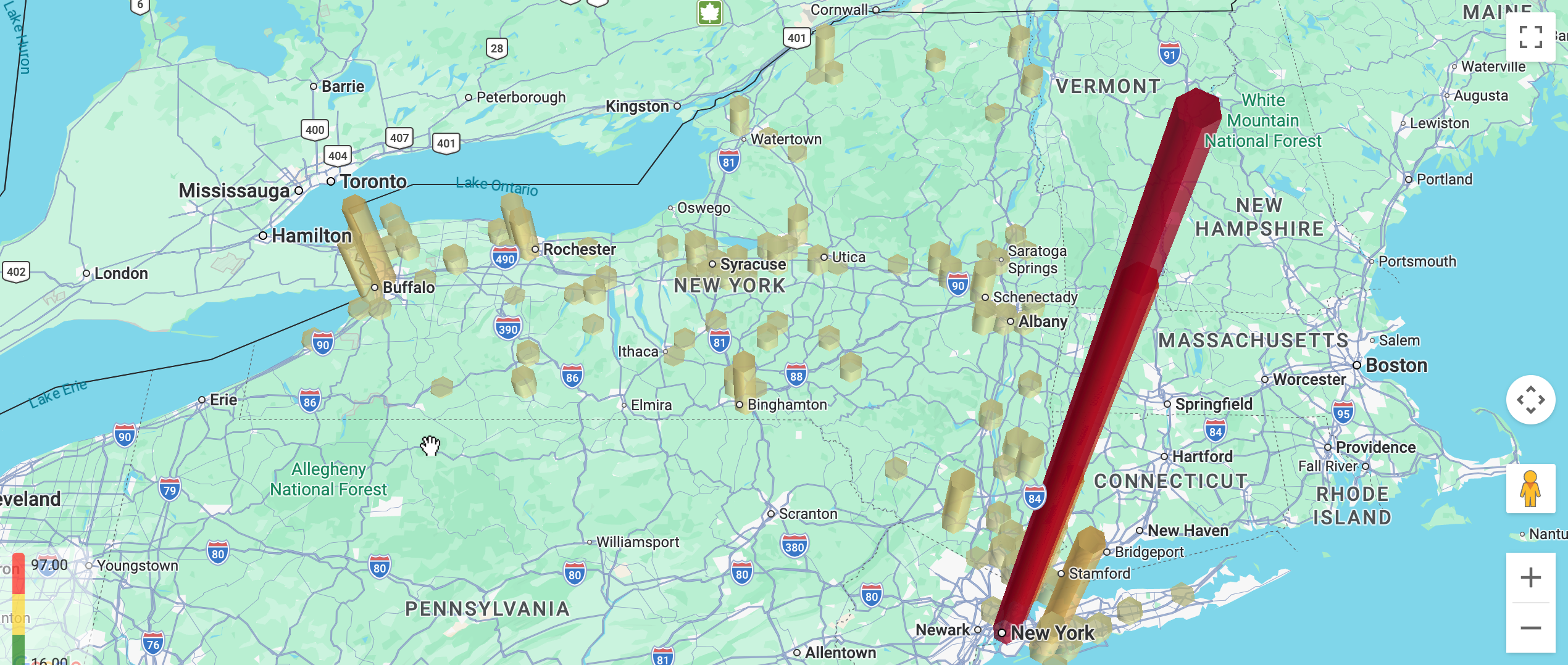
Agar jenis plot ini berfungsi dengan baik, Anda harus memilih setidaknya satu dimensi type: location. Secara opsional, Anda dapat menambahkan ukuran.
Menghubungkan dengan Garis
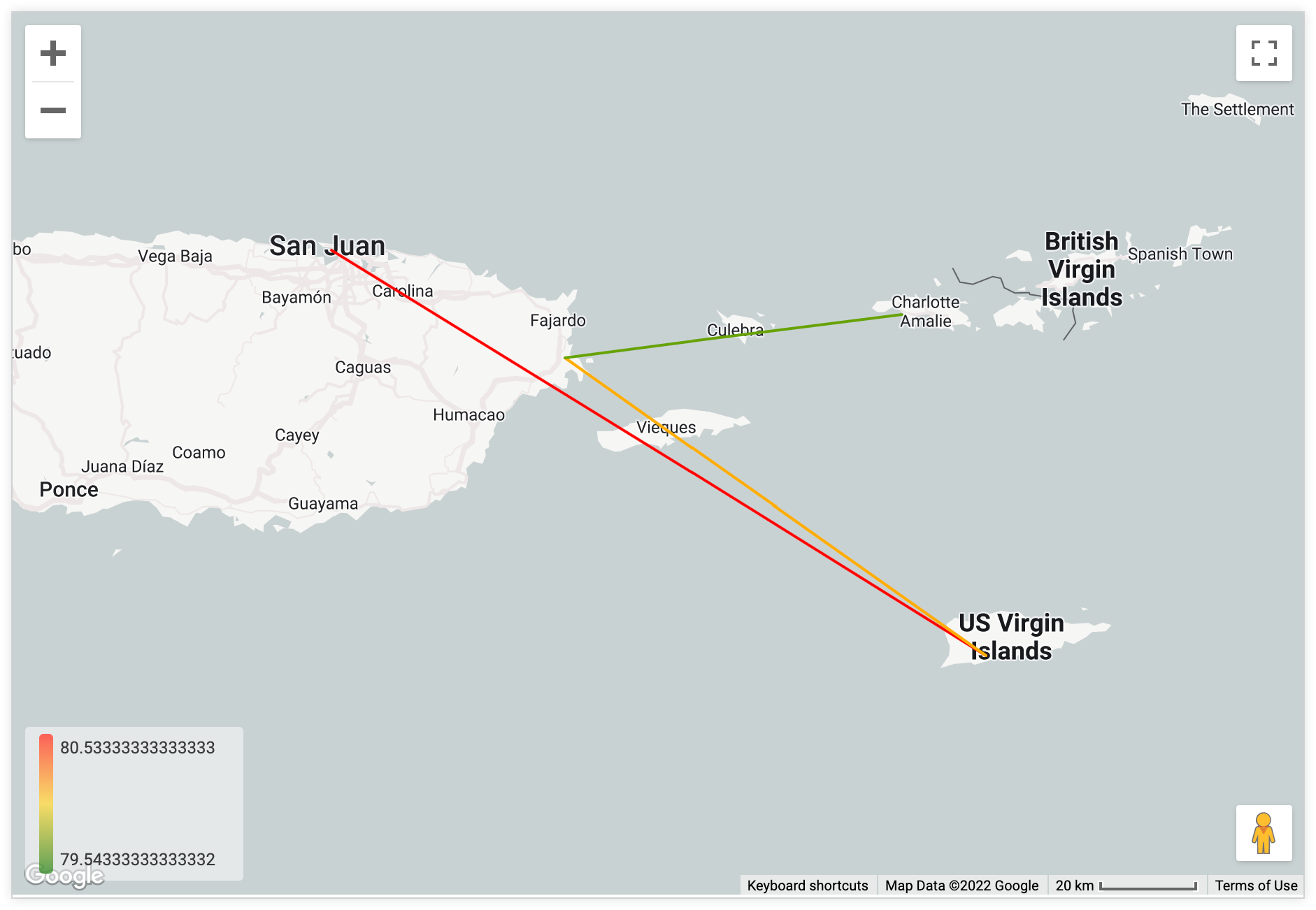
Agar jenis plot ini berfungsi dengan benar, Anda memerlukan dua dimensi type: location. Secara opsional, Anda dapat menambahkan ukuran.
Opsi Hubungkan dengan Garis mengambil dua kolom type: location dari kueri Anda, lalu menghubungkannya dengan garis dalam visualisasi. Menambahkan ukuran ke kueri memungkinkan Anda menambahkan skala warna ke garis.
Menghubungkan dengan Area
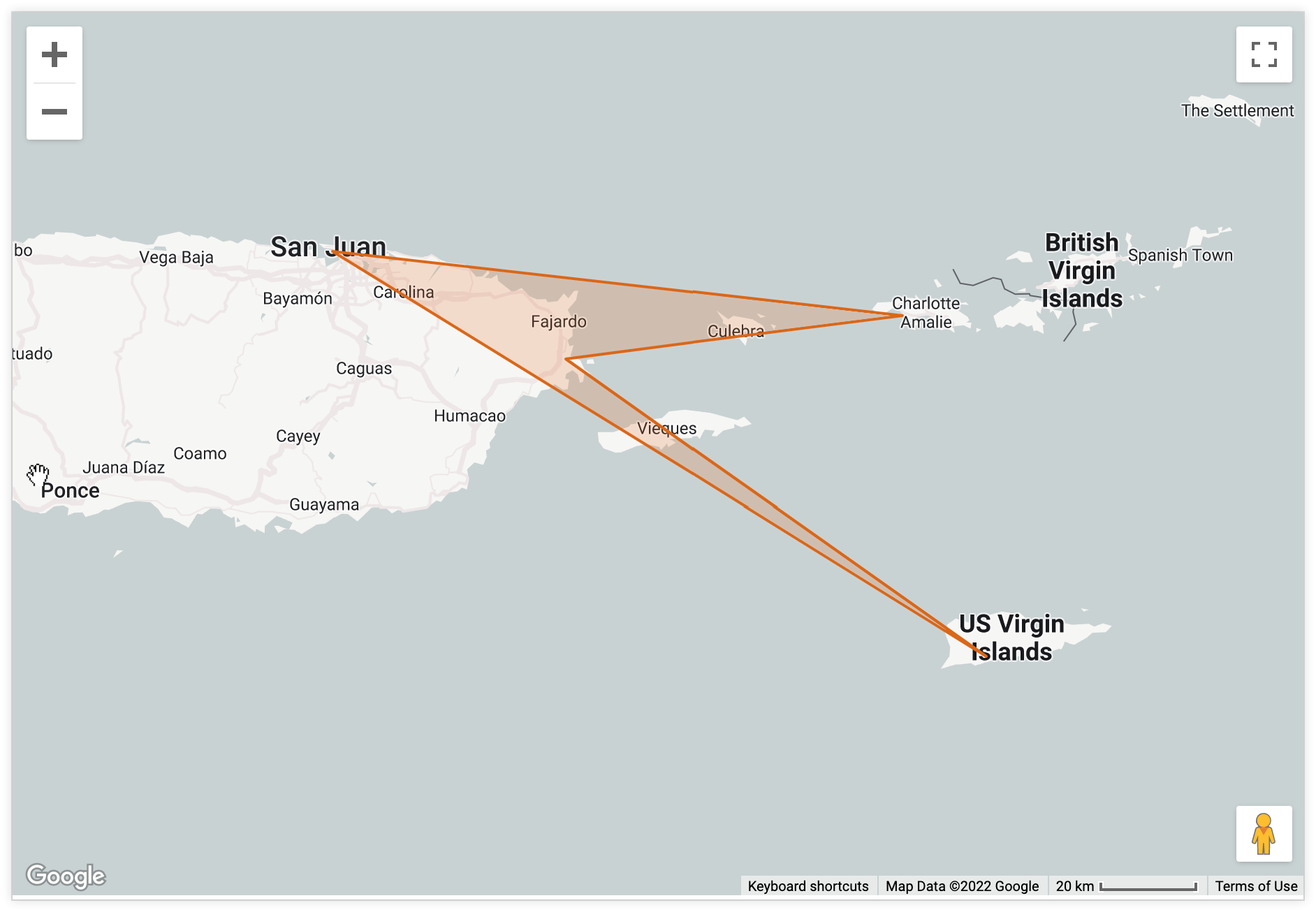
Agar jenis plot ini berfungsi dengan benar, Anda memerlukan satu dimensi type: location. Secara opsional, Anda dapat menambahkan ukuran.
Visualisasi peta Hubungkan dengan Area menggunakan satu kolom type: location dan menghubungkan semua titik dalam urutan yang telah Anda urutkan dengan garis, sehingga membentuk batas area di peta. Dengan menambahkan ukuran ke kueri, Anda dapat memformat ukuran dan warna titik lokasi individual yang membatasi area di tab menu Nilai.
Tooltip Kustom
Anda dapat mengklik tombol Tooltip Kustom untuk mengonfigurasi tooltip dalam editor visualisasi Jelajahi dengan menggunakan kombinasi setelan UI dan editor HTML yang mendukung template Liquid. Pelajari lebih lanjut Tooltip Kustom.
Opsi menu peta
Gaya Peta
Gaya Peta memungkinkan pengguna mengubah jenis peta latar belakang, dan apakah label peta (seperti kota dan jalan) harus ditampilkan. Opsi ini menampilkan menu drop-down dengan daftar pilihan:
Terang: Peta berwarna terang yang didesain untuk memberikan konteks geografis sambil menyoroti data Anda.
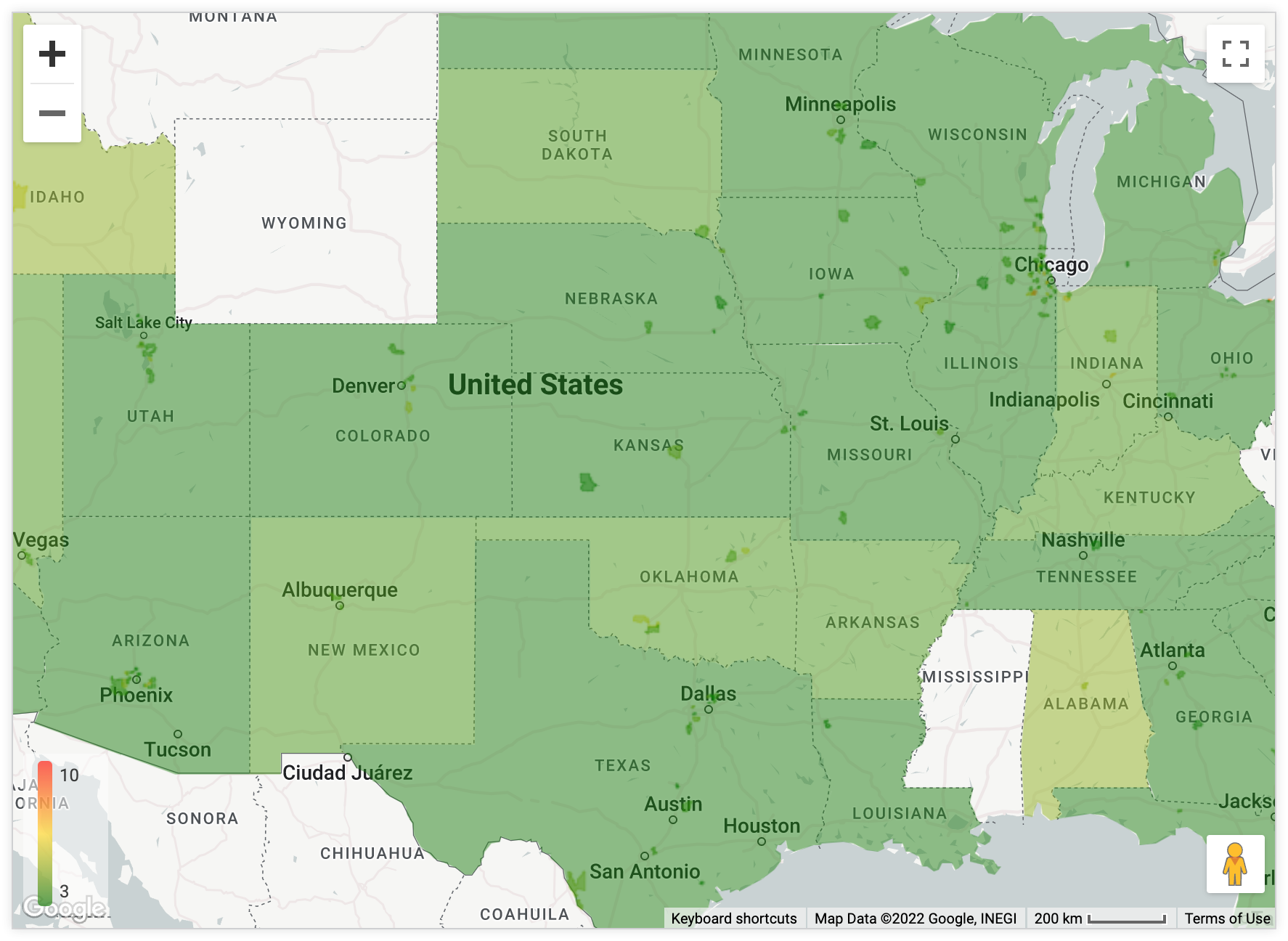
Ringan (Tanpa Label): Sama seperti Ringan, kecuali peta tidak menyertakan label seperti nama kota.
Gelap: Peta berwarna gelap yang didesain untuk memberikan konteks geografis sekaligus menyoroti data Anda.
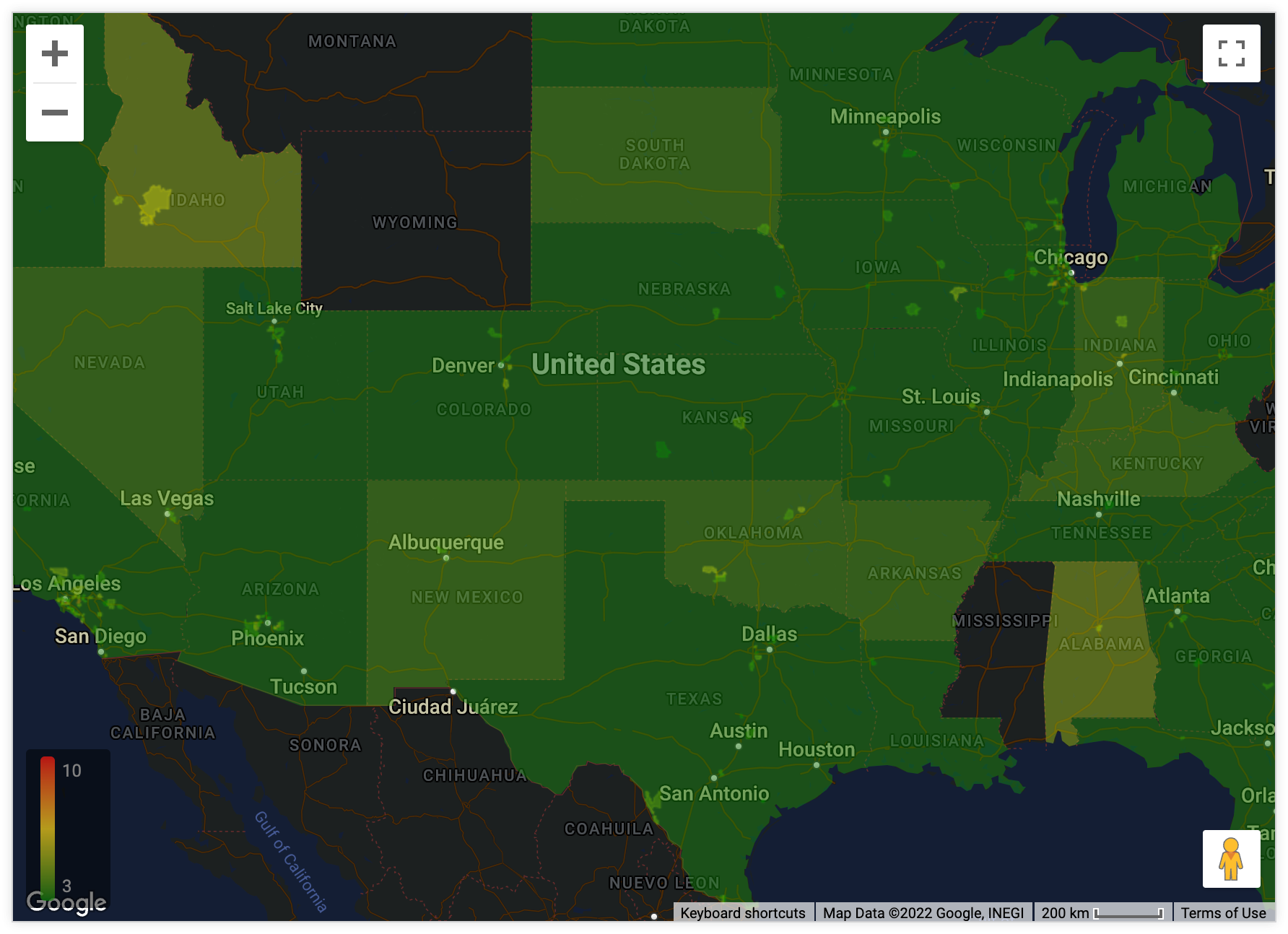
Gelap (Tanpa Label): Sama seperti Gelap, kecuali peta tidak menyertakan label seperti nama kota.
Satelit: Peta yang menampilkan citra satelit dan udara global.
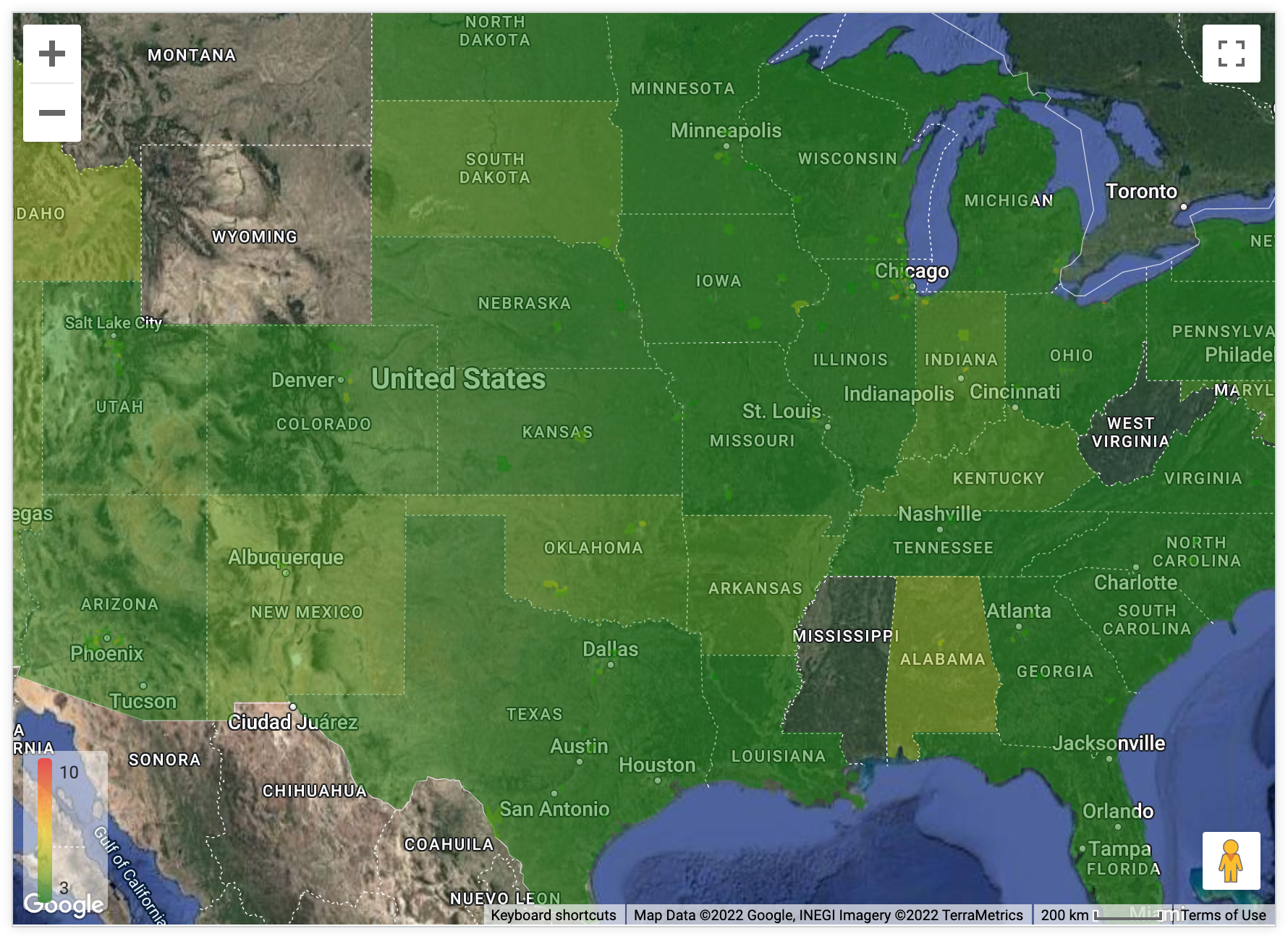
Satelit (Tanpa Label): Sama seperti Satelit, kecuali peta tidak menyertakan label seperti nama kota.
Jalan: Peta tujuan umum yang menekankan gaya yang mudah dibaca dari jaringan jalan dan transportasi umum.
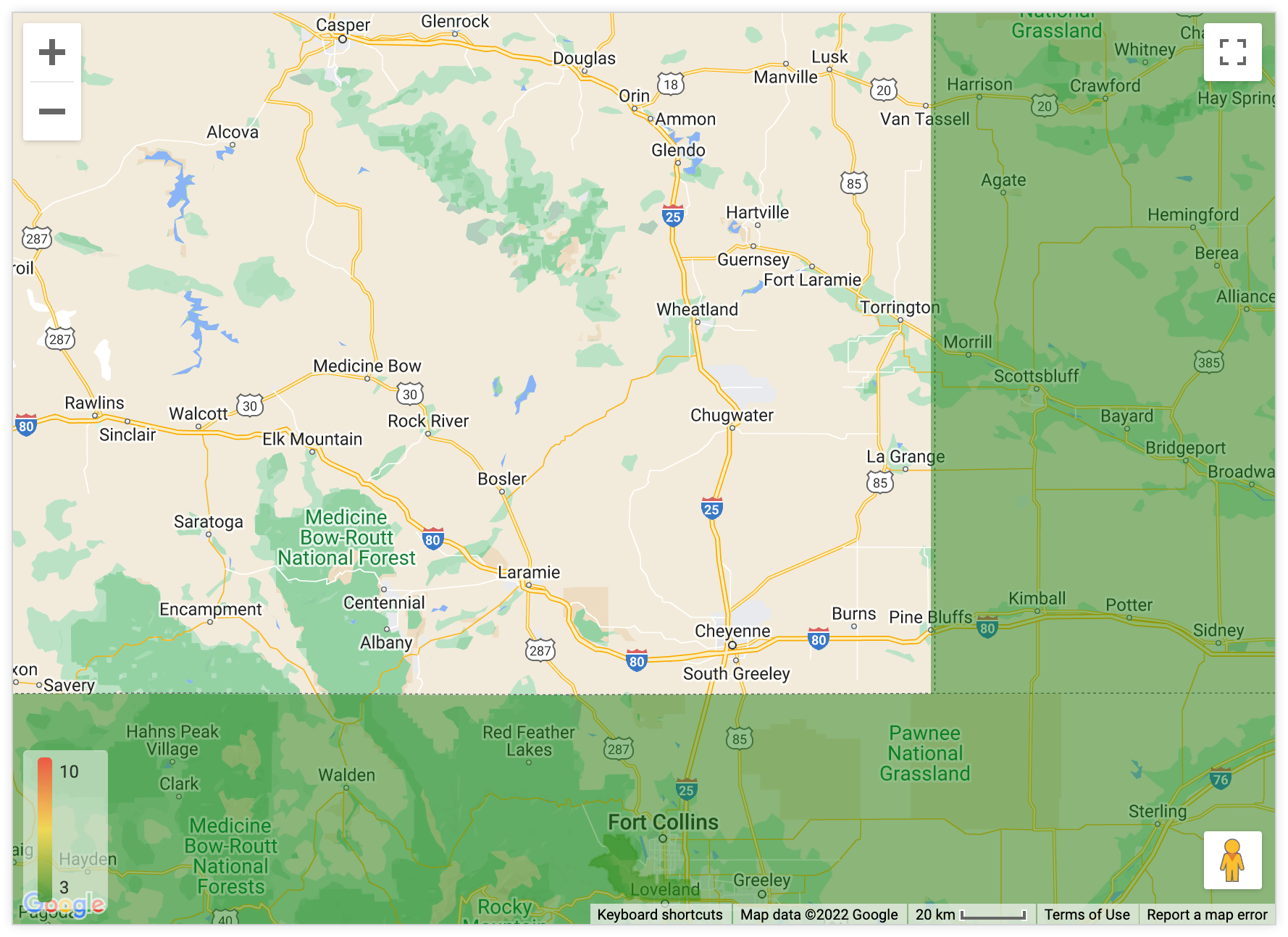
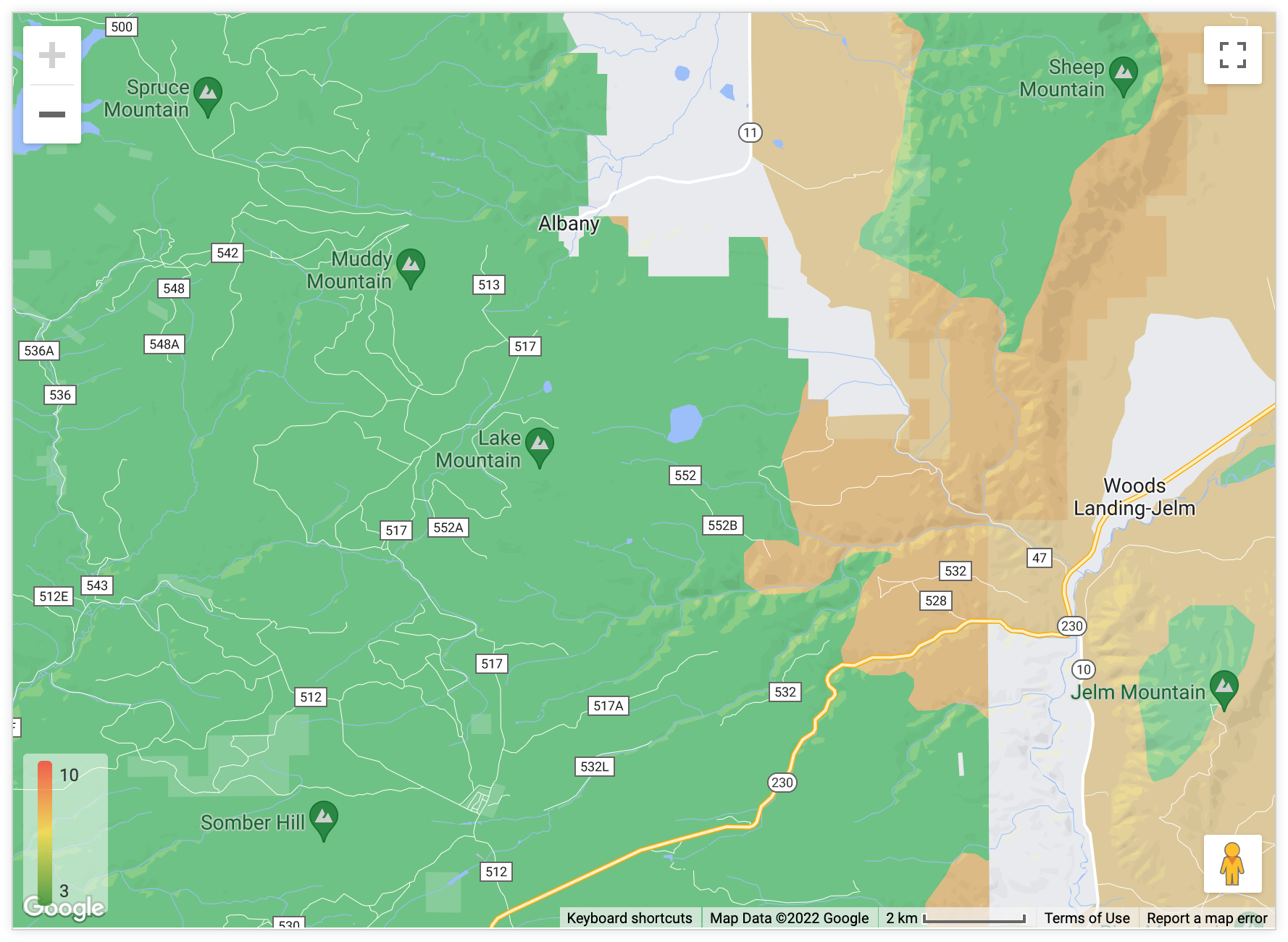
Luar Ruangan: Peta serbaguna yang disesuaikan untuk hiking, bersepeda, dan penggunaan luar ruangan lainnya.
Lalu Lintas (Siang): Peta berwarna terang yang menekankan jaringan transportasi umum dan jalan, termasuk informasi lalu lintas saat ini.
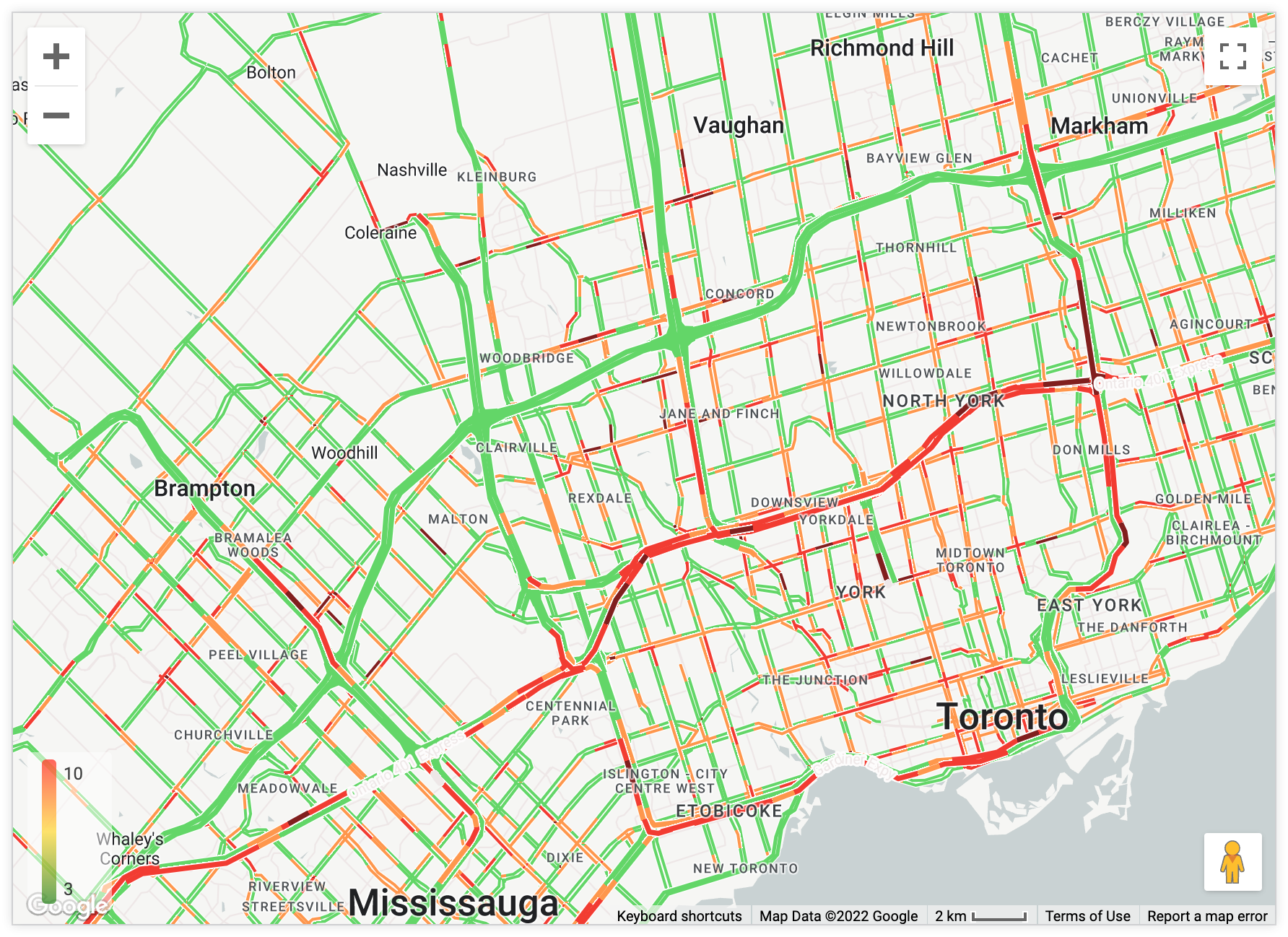
Lalu Lintas (Malam): Peta berwarna gelap yang menekankan jaringan transportasi umum dan jalan, termasuk informasi lalu lintas saat ini.
Minimal: Peta berwarna terang tanpa label atau garis batas.
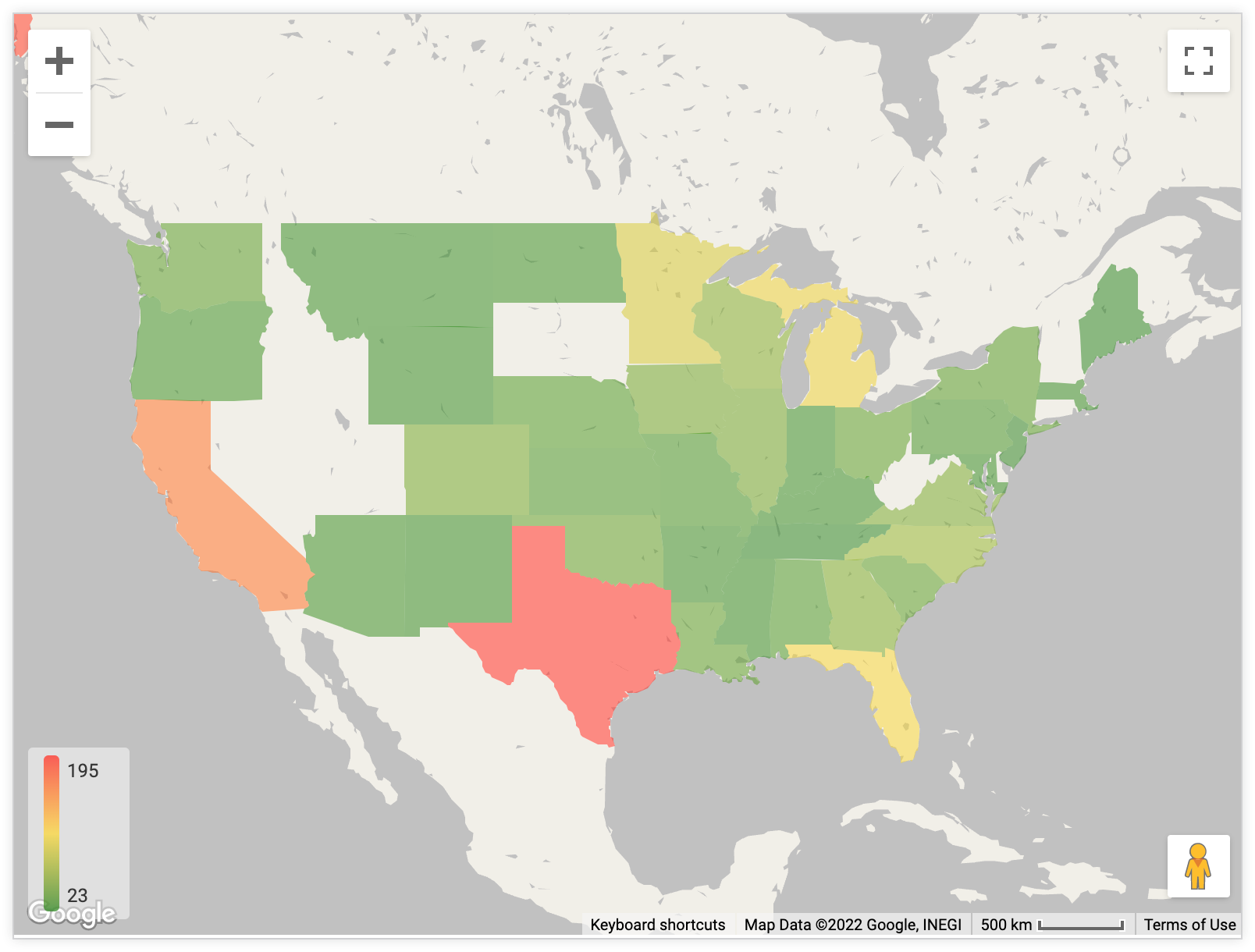
Posisi Peta
Anda dapat mengubah titik tengah dan tingkat zoom peta yang terlihat:
- Sesuaikan dengan Data: Secara otomatis memusatkan dan melakukan zoom pada peta sehingga semua titik data kueri Anda terlihat.
- Kustom: Memungkinkan Anda menyetel Lintang, Bujur, dan Tingkat Zoom secara manual (angka yang lebih tinggi akan membuat tingkat zoom lebih dekat).
Izinkan Penggeseran
Opsi ini memungkinkan Anda menentukan apakah pengguna dapat memosisikan ulang peta dengan menariknya. Opsi ini diaktifkan secara default.
Mengizinkan Zoom
Opsi ini memungkinkan Anda menentukan apakah tombol (+/-) harus muncul di kiri atas visualisasi peta, sehingga pengguna dapat memperbesar dan memperkecil tampilan. Opsi ini diaktifkan secara default.
Tampilkan Nama Kolom Lengkap
Opsi ini memungkinkan Anda menentukan apakah akan menampilkan nama tampilan bersama dengan nama kolom di tooltip peta. Tooltip ditampilkan saat pengguna mengklik titik data peta. Opsi ini dinonaktifkan secara default.
Buka bagian Hal yang perlu dipertimbangkan di halaman ini untuk mengetahui informasi selengkapnya tentang cara tooltip ditampilkan pada diagram Google Maps.
Tampilkan Legenda
Opsi ini memungkinkan Anda menentukan apakah akan menampilkan legenda peta di kiri bawah visualisasi. Legenda menampilkan skala warna yang digunakan peta, jika Anda telah menambahkan ukuran ke visualisasi.
Opsi Tampilkan Legenda tersedia untuk Opsi Plot berikut:
- Mode Peta Panas Otomatis
- Mode Titik, saat Mode Warna Penanda disetel ke Berdasarkan Nilai
Menampilkan Kolom Wilayah di Tooltip
Opsi Tampilkan Kolom Wilayah di Tooltip tersedia jika kueri memiliki setidaknya satu dimensi dengan lapisan peta yang ditetapkan padanya. Developer LookML dapat menambahkan lapisan peta bawaan atau lapisan peta kustom ke dimensi menggunakan parameter map_layer_name.
Opsi ini memungkinkan Anda menentukan apakah akan menampilkan informasi wilayah di tooltip yang muncul di peta.
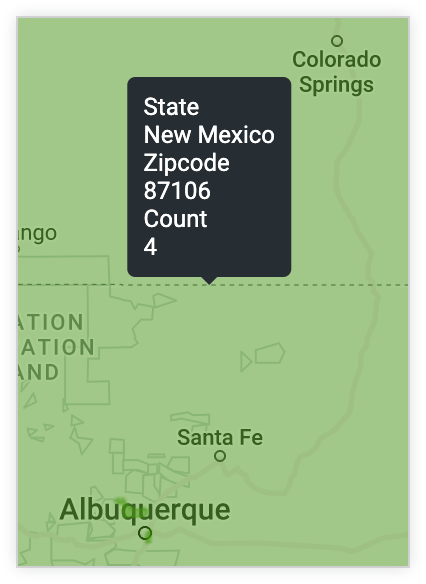
Jika Tampilkan Kolom Wilayah dalam Tooltip diaktifkan, jika pengguna mengarahkan kursor ke wilayah peta, informasi wilayah (sebagaimana diberikan oleh dimensi apa pun dengan lapisan peta yang ditetapkan padanya) akan ditampilkan dalam tooltip. Dalam contoh berikut, kueri berisi dimensi State dan Zipcode dengan lapisan peta bawaan yang ditetapkan padanya:
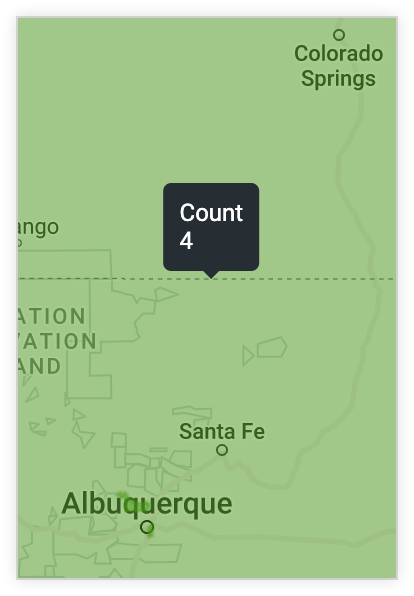
Jika Tampilkan Kolom Wilayah dalam Tooltip dinonaktifkan, jika pengguna mengarahkan kursor ke wilayah peta, tooltip hanya berisi nilai dari ukuran dalam kueri. Contoh berikut menggunakan kueri yang sama dengan contoh sebelumnya, tetapi Tampilkan Kolom Wilayah di Tooltip dinonaktifkan:
Buka bagian Hal yang perlu dipertimbangkan di halaman ini untuk mengetahui informasi selengkapnya tentang cara tooltip ditampilkan pada diagram Google Maps.
Menggambar Label Peta di Atas Data
Jika data dalam visualisasi Anda berisi lapisan peta, opsi menu Gambar Label Peta di Atas Data akan muncul. Opsi ini dinonaktifkan secara default.
Mengaktifkan Gambar Label Peta di Atas Data akan memindahkan label peta di atas data peta panas. Hal ini berguna dengan nilai opasitas peta panas yang lebih tinggi. Jika peta panas buram, label tidak akan ditampilkan kecuali jika Gambar Label Peta di Atas Data diaktifkan.
Opsi menu poin
Jenis
Opsi ini tersedia untuk peta dengan jenis plot titik, hubungkan dengan garis, atau hubungkan dengan area.
Type menentukan jenis titik yang ditampilkan pada visualisasi peta:
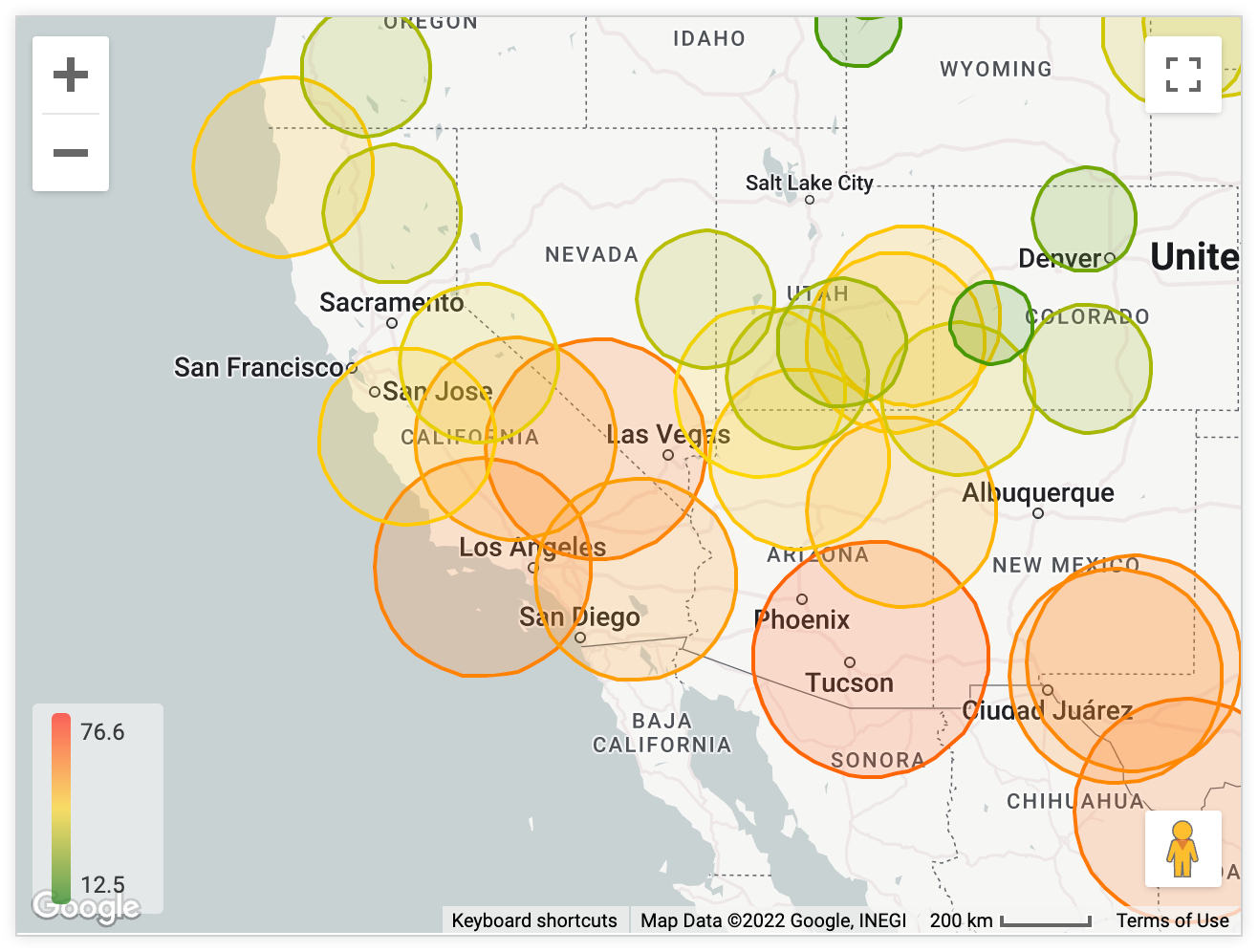
- Lingkaran: Titik di peta ditampilkan sebagai lingkaran dengan berbagai ukuran dan warna.
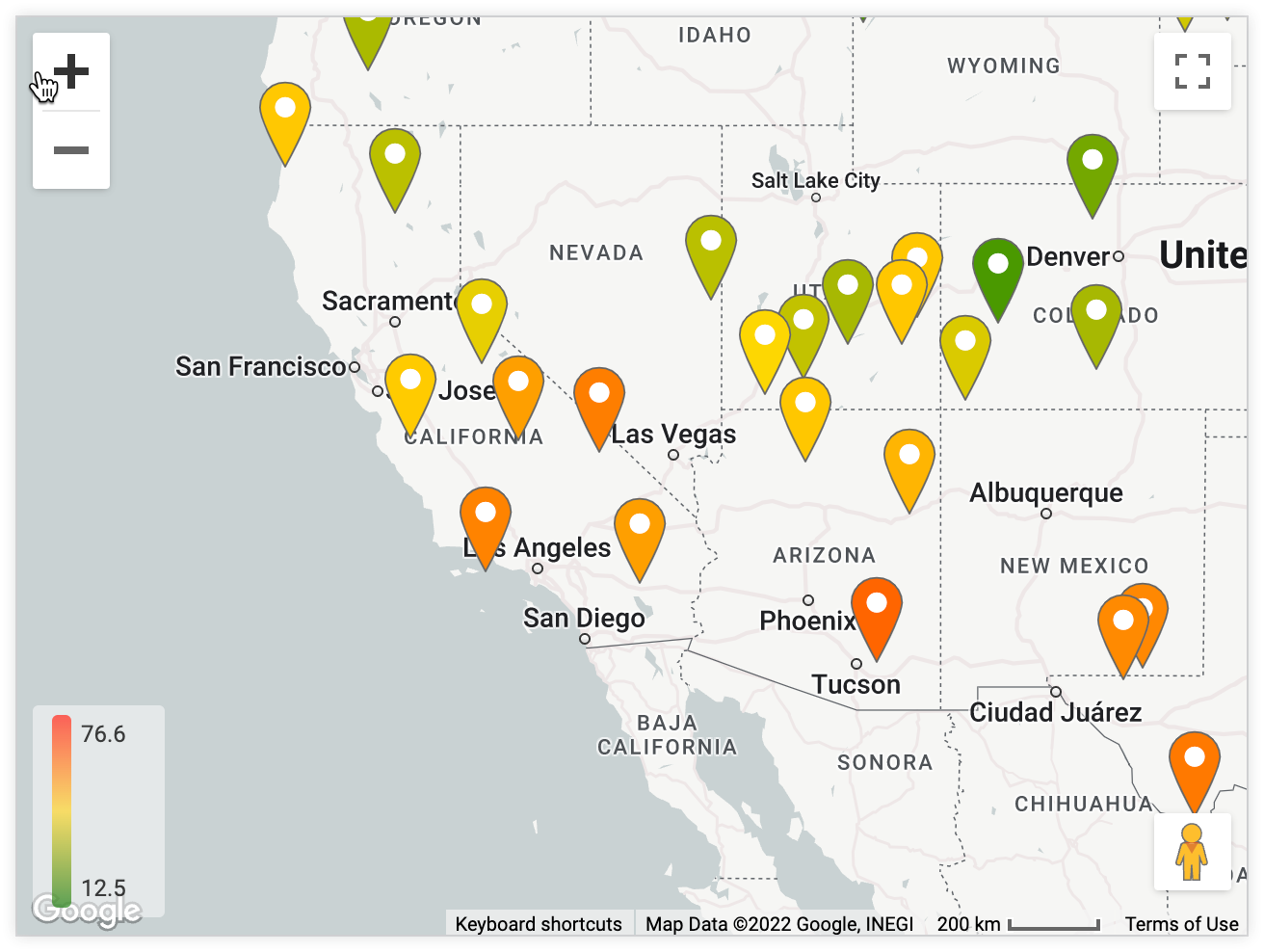
- Ikon: Titik di peta ditampilkan sebagai ikon dengan berbagai warna.
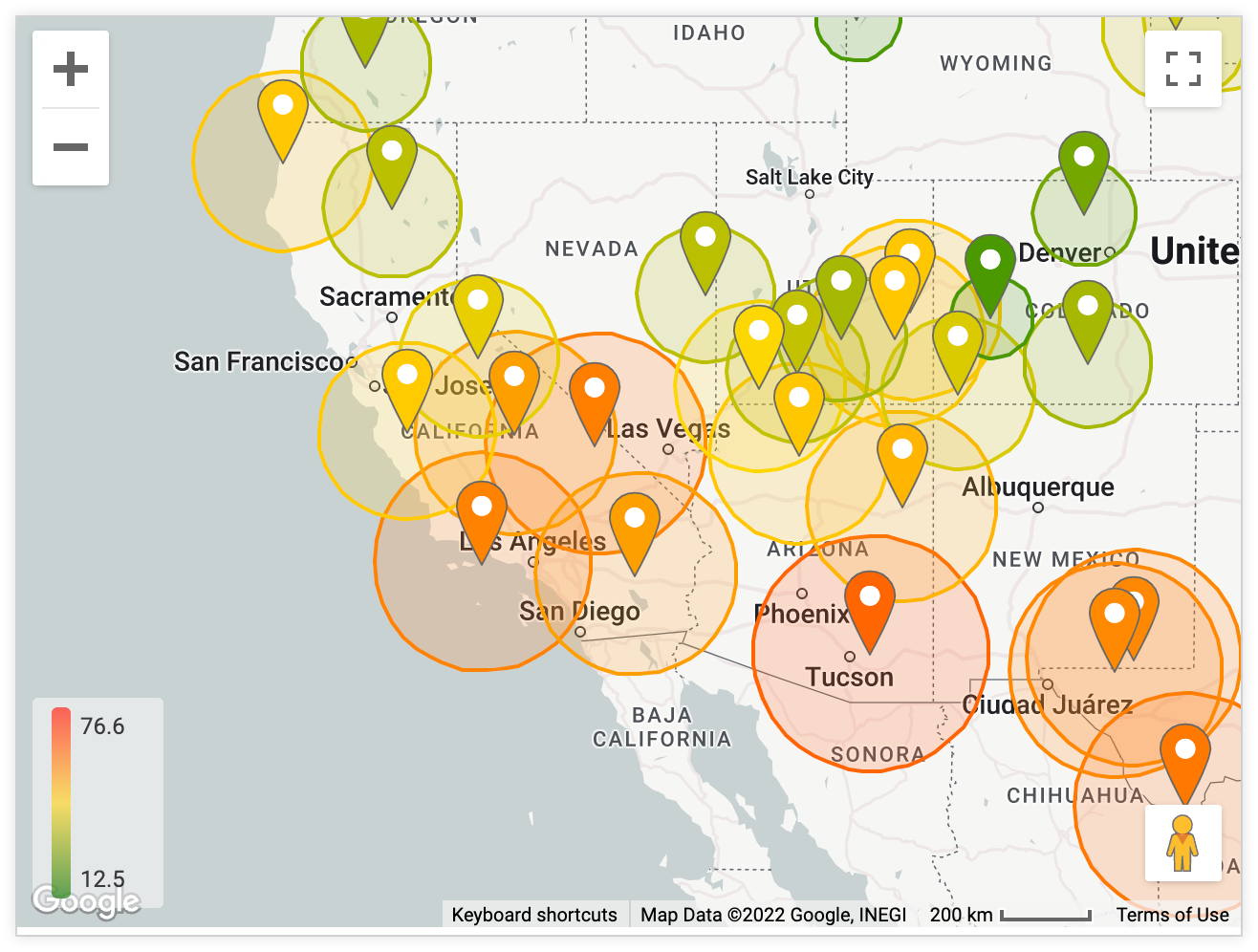
- Keduanya: Titik pada peta ditampilkan sebagai lingkaran dan ikon.
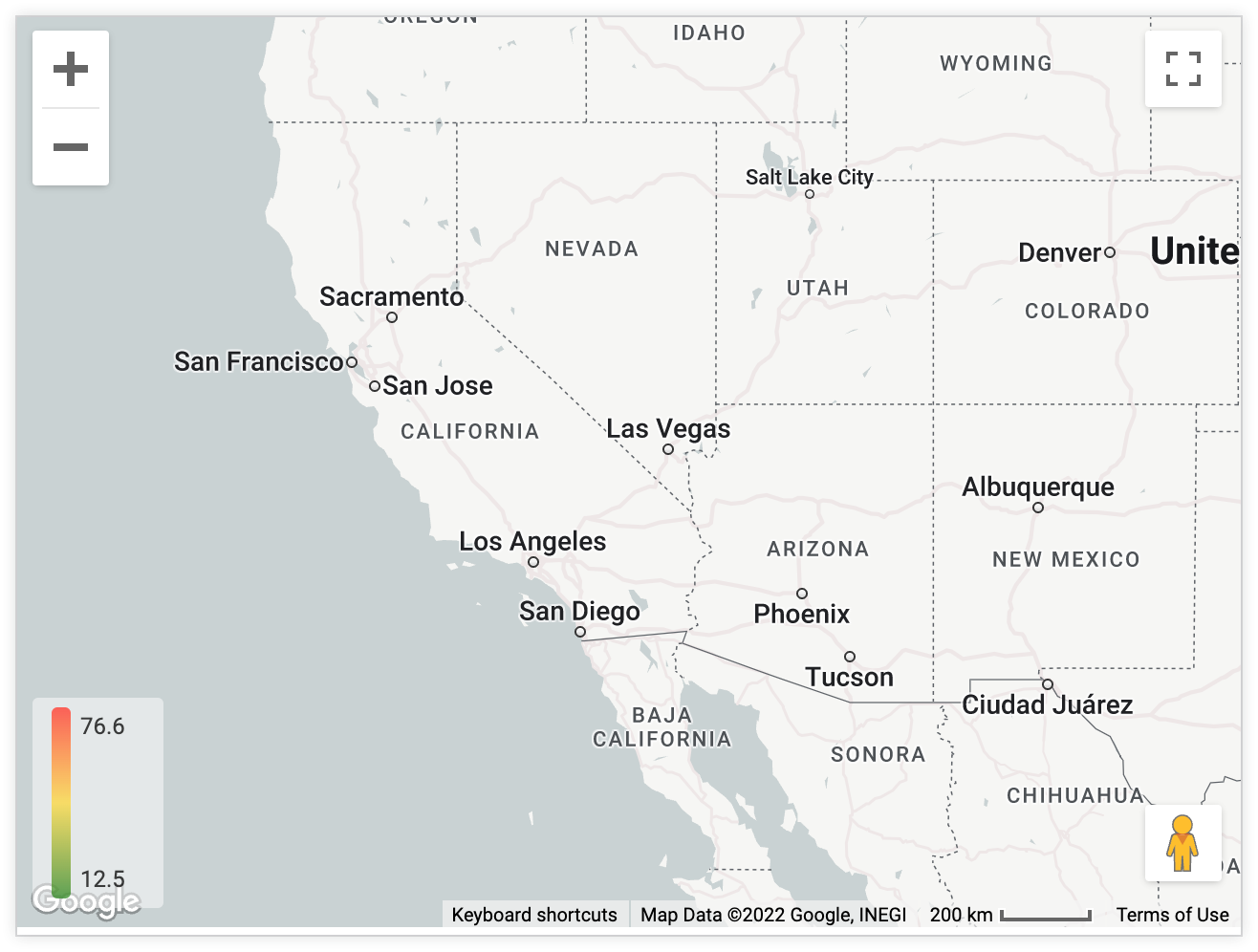
- Tidak Ada: Tidak ada titik yang ditampilkan di peta.
Pilihan jenis titik akan memengaruhi opsi pemformatan lain yang tersedia. Jenis Keduanya mencakup semua opsi. Jenis Tidak Ada tidak menampilkan opsi.
Radius
Opsi ini tersedia untuk peta dengan jenis plot titik, hubungkan dengan garis, atau hubungkan dengan area.
Jika Anda memilih Lingkaran di opsi Jenis pada menu Titik, opsi menu Radius akan muncul. Opsi Radius memungkinkan Anda menetapkan ukuran titik lingkaran. Anda dapat memilih salah satu dari tiga opsi:
Proporsional dengan Nilai: Menyesuaikan ukuran relatif lingkaran sesuai dengan ukuran dalam kueri Anda. Saat memilih opsi ini, Anda dapat menetapkan Radius Minimum dan Radius Maksimum lingkaran, yang sesuai dengan nilai terendah dan tertinggi dalam data Anda. Anda juga dapat memilih antara skala Linear dan Logaritmik untuk menentukan ukuran lingkaran.
Sama dengan Nilai: Menyesuaikan radius lingkaran dengan nilai pengukuran sebenarnya dalam kueri pokok. Hal ini kemungkinan hanya masuk akal jika Anda memetakan data jarak — misalnya, jika ukuran berisi ukuran wilayah.
Tetap: Memilih Tetap akan menampilkan opsi Radius Tetap tambahan tempat Anda dapat menetapkan radius tetap yang akan diterapkan ke semua penanda peta. Nilai defaultnya adalah 500 unit radius.
Satuan Radius
Opsi ini tersedia untuk peta dengan jenis plot titik, hubungkan dengan garis, atau hubungkan dengan area.
Jika Anda memilih Lingkaran atau Keduanya di opsi Jenis pada menu Titik, opsi menu Unit Radius akan muncul. Opsi Unit Radius memungkinkan Anda menetapkan unit titik lingkaran sebagai meter atau piksel.
Ikon
Opsi ini tersedia untuk peta dengan jenis plot titik, hubungkan dengan garis, atau hubungkan dengan area.
Jika Anda memilih Ikon atau Keduanya di opsi Jenis pada menu Poin, opsi menu Ikon akan muncul. Dengan meluaskan menu drop-down Ikon, Anda dapat memilih ikon yang akan ditampilkan di semua penanda peta. Penanda tidak dapat bersifat dinamis sesuai dengan data Anda.
Mode Warna Penanda
Opsi ini tersedia untuk peta dengan jenis plot titik, hubungkan dengan garis, atau hubungkan dengan area.
Jika Anda memilih Lingkaran, Ikon, atau Keduanya di opsi Jenis pada menu Titik, opsi menu Mode Warna Penanda akan muncul. Opsi ini memungkinkan Anda menyesuaikan warna penanda peta dalam peta interaktif. Anda dapat memilih salah satu dari dua opsi:
- Berdasarkan Nilai: Warna ditetapkan secara dinamis ke penanda berdasarkan nilai kueri pokok. Untuk mengonfigurasi warna di legenda untuk opsi ini, lihat opsi Warna Nilai.
- Kustom: Memungkinkan Anda menetapkan satu warna yang akan digunakan untuk semua penanda peta. Nilai warna juga dapat diformat sebagai string heksadesimal RGB, seperti
#2ca6cd, atau sebagai nama warna CSS, sepertimediumblue.
Opsi menu nilai
Warna Nilai
Anda dapat menetapkan warna titik peta atau menentukan rentang warna yang akan digunakan jika Anda memberi kode warna menurut ukuran.
Anda dapat memasukkan daftar string hex, seperti #2ca6cd, atau nama warna CSS, seperti mediumblue. Warna yang Anda masukkan pertama kali dikaitkan dengan nilai terendah.
Peta Sumbu Ganda
Opsi Peta Sumbu Ganda tersedia saat kueri memiliki minimal dua ukuran. Tombol ini memungkinkan Anda melapisi ukuran kedua sebagai lapisan skala abu-abu di atas wilayah peta berkode warna utama.
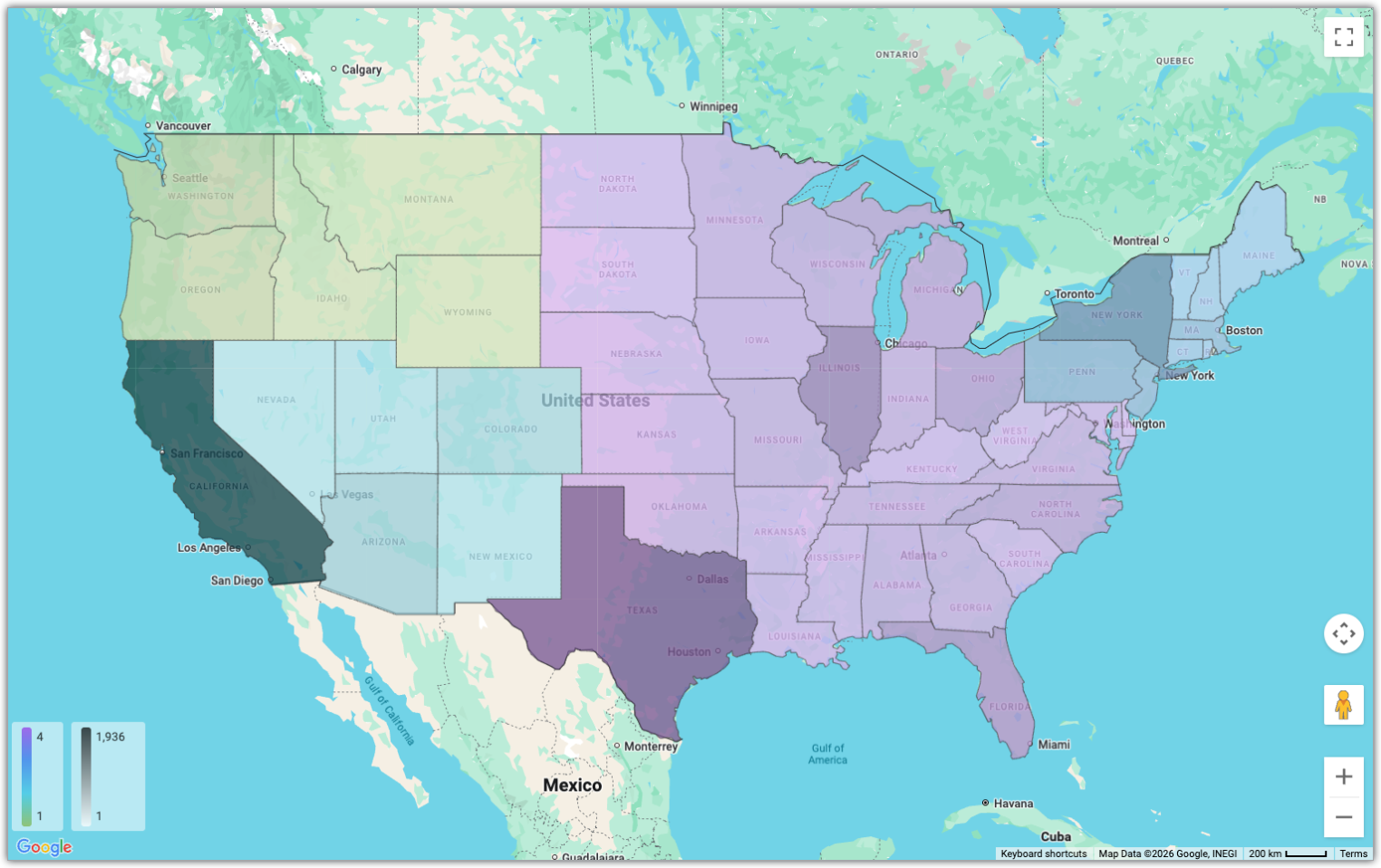
- Ukuran pertama dalam kueri menentukan warna wilayah.
- Ukuran kedua dalam kueri menentukan intensitas skala abu-abu (dari putih ke hitam) overlay.
Lapisan skala abu-abu menggunakan semi-transparansi untuk memungkinkan lapisan warna primer terlihat, sehingga Anda dapat memvisualisasikan dua metrik yang berbeda secara bersamaan di peta yang sama.
Perhatikan batasan berikut untuk fitur ini:
- Maksimum dua ukuran yang didukung.
- Data yang di-pivot tidak didukung.
Menguantisasi Warna
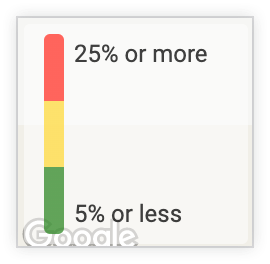
Secara default, opsi Kuantisasi Warna nonaktif, dan Looker menampilkan nilai menggunakan skala warna gradien.

Jika diaktifkan, Kuantisasi Warna akan mengubah skala warna dari gradasi halus menjadi blok warna tertentu.
Skala Warna Terbalik
Jika diaktifkan, Balikkan Skala Warna akan menukar warna yang menunjukkan nilai tinggi dan rendah pada diagram, sehingga membalikkan gradien warna.
Nilai Minimum/Nilai Maksimum
Anda dapat menetapkan nilai minimum dan maksimum rentang warna. Hal ini memungkinkan Anda memberi kode warna pada semua titik di bawah batas tertentu dengan warna terendah dan semua titik di atas batas tertentu dengan warna tertinggi.
Secara default, kolom ini dibiarkan kosong, dan nilai minimum serta maksimum yang diterapkan pada legenda adalah nilai minimum dan maksimum dari kueri Anda.
Opsi menu lapisan
Opsi menu Lapisan memungkinkan Anda menambahkan overlay Google Maps.
Lapisan Kustom
Jika diaktifkan, Anda dapat menentukan lapisan peta kustom dengan memberikan URL ke file TopoJSON. Opsi ini berguna untuk merender wilayah geografis non-standar atau poligon kustom langsung dalam visualisasi. Opsi ini adalah alternatif untuk menggunakan parameter LookML map_layer_name guna menentukan lapisan peta kustom.
Mengaktifkan Lapisan Kustom akan menampilkan opsi berikut:
- URL TopoJSON: URL file TopoJSON. Anda dapat memasukkan URL lengkap untuk
file yang dihosting secara eksternal (misalnya,
https://example.com/map.json) atau jalur relatif ke file yang diupload ke project Looker Anda.- Untuk file project, jalur harus mengikuti pola
/projects/{project_id}/raw/{file_path}(misalnya,/projects/my_project/raw/my_map.json). Jika Anda menghilangkan direktori/raw/, permintaan akan diblokir. - File project harus menggunakan ekstensi file
.json(misalnya,my_map.jsonataumy_map.topojson.json). Looker tidak mengindeks file dengan ekstensi.topojson.
- Untuk file project, jalur harus mengikuti pola
- Kunci Objek TopoJSON: Nama objek dalam file TopoJSON yang akan dirender.
- Kunci Properti TopoJSON: Properti dalam file TopoJSON yang cocok dengan nilai dalam dimensi kueri Anda. Looker menggunakan properti ini untuk memetakan data Anda ke wilayah kustom.
- Kunci Label Properti TopoJSON: Properti dalam file TopoJSON yang akan digunakan sebagai label tampilan untuk setiap wilayah (misalnya, dalam tooltip).
- Tampilkan yang Tidak Cocok: Aktifkan untuk menampilkan wilayah dari lapisan TopoJSON kustom yang tidak memiliki data yang cocok dalam kueri.
- Warna/Opasitas Wilayah yang Tidak Cocok: Pilih warna dan opasitas warna yang digunakan untuk merender wilayah yang tidak cocok.
Lapisan Transportasi Umum
Jika diaktifkan, akan menambahkan lapisan transportasi umum Google Maps yang melapisi jalur dan stasiun transportasi umum. Garis-garis pada peta menunjukkan rute bus, kereta bawah tanah, dan kereta api. Untuk menemukan informasi selengkapnya dan melihat kereta atau bus selanjutnya, pilih ikon stasiun perhentian.
Lapisan Bersepeda
Jika diaktifkan, akan menambahkan lapisan bersepeda Google Maps yang menandai jalur sepeda dan jalan yang ramah bagi pesepeda. Warna menunjukkan jenis jalur bersepeda.
- Hijau tua: Menampilkan jalur yang tidak dilewati kendaraan bermotor.
- Hijau: Menunjukkan jalur khusus merupakan jalan yang juga digunakan mobil dengan jalur sepeda yang terpisah.
- Garis hijau putus-putus: Menunjukkan jalan ramah untuk bersepeda tanpa jalur sepeda namun dianjurkan untuk pengendara sepeda.
- Garis hijau tua putus-putus: Menunjukkan jalur tidak beraspal merupakan jalan tanah off-road.
Lapisan Lalu Lintas
Jika diaktifkan, akan menambahkan lapisan lalu lintas Google Maps yang menampilkan kondisi lalu lintas real-time. Warna lalu lintas Kode warna menunjukkan kecepatan lalu lintas di jalan.
- Hijau: Tidak ada kemacetan lalu lintas.
- Oranye: Lalu lintas agak padat.
- Merah: Terjadi kemacetan lalu lintas. Semakin gelap warna merahnya, semakin lambat kecepatan lalu lintas di jalan tersebut.
Garis abu-abu atau biru pada peta menunjukkan rute Anda.
Insiden lalu lintas meliputi jenis kemacetan berikut:
- Kecelakaan
- Konstruksi
- Penutupan jalan
- Insiden lainnya
Opsi menu peta panas
Opsi menu Peta Panas memungkinkan Anda mengonfigurasi opsi Peta Panas Otomatis, Peta Panas Kepadatan, dan Peta Panas 3D.
Garis Petak Peta Panas
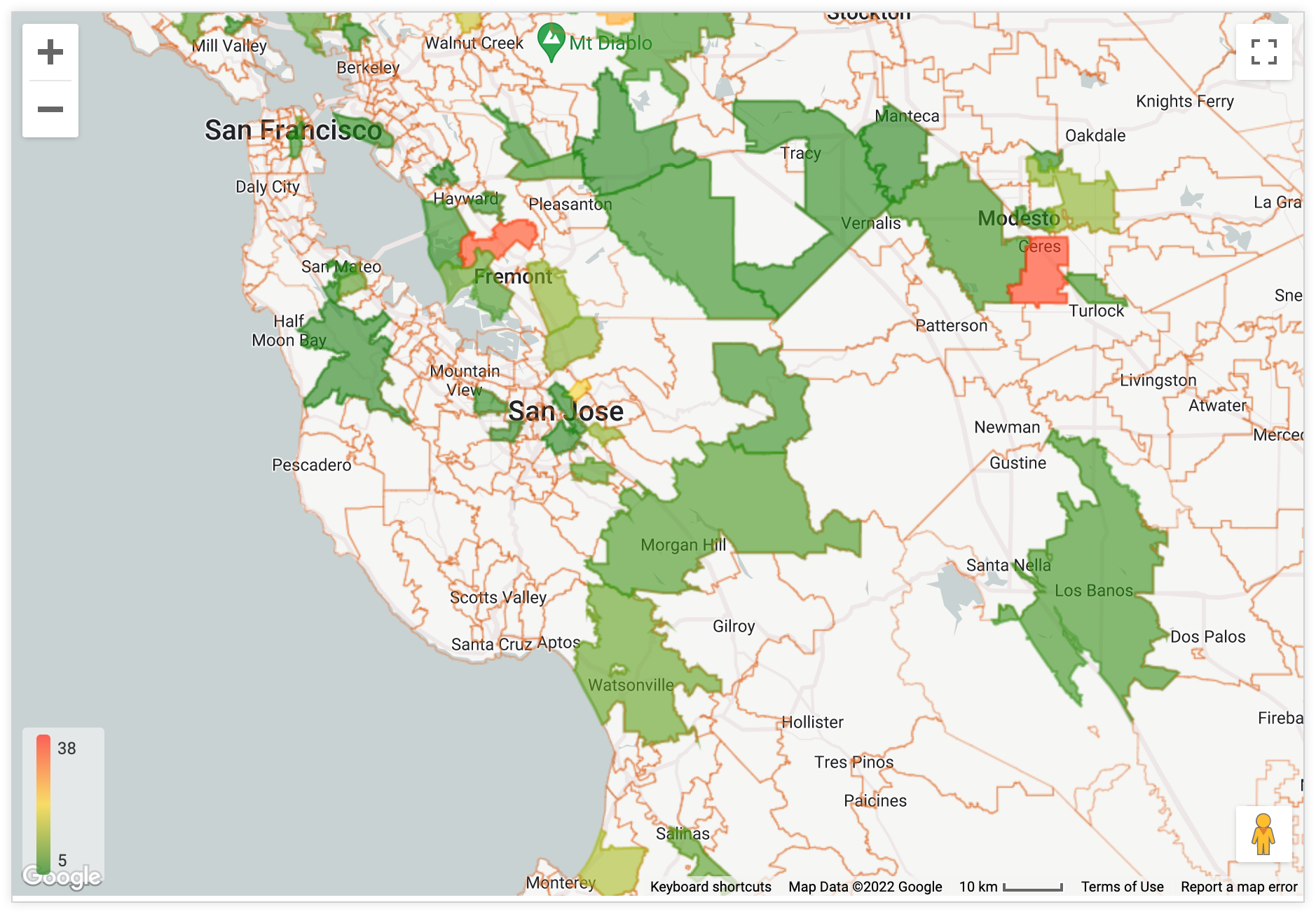
Opsi ini tersedia jika Peta Panas Otomatis dipilih dari menu Plot atau jika lapisan peta digunakan dalam diagram Anda. Mengaktifkan opsi ini akan menambahkan batas di sekitar setiap garis petak yang digunakan untuk peta panas otomatis.
Garis Petak di Area Kosong
Jika opsi Garis Kisi Peta Panas diaktifkan dan Anda memetakan dimensi yang memiliki lapisan peta yang ditentukan, Anda dapat mengaktifkan tombol Garis Kisi di Area Kosong untuk menampilkan garis batas di sekitar area peta yang tidak memiliki data terkait.
Opasitas Peta Panas
Opsi ini tersedia jika Peta Panas Otomatis dipilih atau jika lapisan peta digunakan dalam diagram Anda. Opsi ini memungkinkan Anda menentukan keburaman warna yang digunakan dalam peta panas. Masukkan desimal satu digit antara 0 dan 1, dengan 0 berarti tidak ada warna dan 1 berarti benar-benar tidak tembus pandang.
Intensitas
Opsi ini tersedia jika Peta Panas Kepadatan dipilih dari menu Plot.
Penggeser ini mengontrol pengganda bobot untuk titik data.
Peningkatan intensitas membuat peta panas tampak "lebih panas" secara keseluruhan. Hal ini memengaruhi warna output ke ujung spektrum warna yang lebih tinggi (misalnya, bergeser dari biru/hijau ke merah/kuning), sehingga area dengan konsentrasi sedang pun terlihat seperti titik aktif. Penurunan intensitas memerlukan konsentrasi titik yang lebih tinggi untuk mencapai warna maksimum dalam gradien.
Batas
Opsi ini tersedia jika Peta Panas Kepadatan dipilih dari menu Plot.
Penggeser ini menentukan rasio "bobot pudar" terhadap bobot maksimum. Mengontrol batas atau transparansi di tepi blob peta panas.
Meningkatkan nilai minimum akan membuat tepi peta panas lebih tajam dan jelas. Piksel dengan kepadatan yang relatif rendah (di bawah rasio nilai minimum) akan memudar dan menjadi transparan lebih cepat. Menurunkan nilai minimum akan menghasilkan pudar yang lebih halus dan bertahap di tepi, sehingga area dengan kepadatan yang lebih rendah tetap terlihat.
Skala Ketinggian
Opsi ini tersedia saat Peta Panas 3D dipilih dari menu Plot. Penggeser ini mengontrol tinggi segi enam dalam peta panas 3D.
Radius Heksagon
Opsi ini tersedia saat Peta Panas 3D dipilih dari menu Plot. Penggeser ini mengontrol lebar segi enam pada peta panas 3D.
Warna
Opsi warna tersedia saat Peta Panas 3D dipilih dari menu Plot. Anda dapat menggunakan opsi ini untuk menentukan warna peta panas.
Koleksi
Koleksi memungkinkan Anda membuat visualisasi dan dasbor bertema yang terlihat serasi. Semua koleksi warna bawaan Looker muncul di halaman dokumentasi Koleksi warna. Admin Looker Anda juga dapat membuat koleksi warna kustom untuk organisasi Anda.
Anda dapat memilih koleksi warna dari menu drop-down Koleksi. Bagian Palet akan diperbarui dengan palet dari koleksi warna yang Anda pilih.
Palet
Setelah memilih koleksi warna, Anda dapat memilih palet lain dari koleksi tersebut, atau menyesuaikan palet, dengan mengklik palet warna itu sendiri. Tindakan ini akan membuka pemilih palet dan menampilkan semua palet dari koleksi.
Warna ditetapkan ke setiap seri secara berurutan. Untuk palet kategorik, warna pertama dalam palet ditetapkan ke deret pertama, dan seterusnya. Untuk palet berurutan atau berbeda, warna di ujung kiri palet ditetapkan ke deret pertama dan warna untuk setiap deret yang tersisa bergerak ke kanan pada palet. Jika kueri Anda menampilkan lebih banyak deret data daripada warna yang tercantum, warna akan berulang dari awal palet, pertama sebagai versi yang lebih terang dari setiap warna, lalu sebagai versi yang lebih gelap dari setiap warna.
Membuat palet warna kustom
Untuk membuat palet warna kustom, pilih tab Kustom di pemilih palet. Anda dapat mengedit palet dengan beberapa cara:
- Klik salah satu warna yang ada untuk mengeditnya.
- Klik tombol + atau - untuk menambahkan warna ke akhir palet atau menghapus warna yang dipilih.
- Klik EDIT SEMUA di kanan bawah menu untuk menggunakan daftar nilai warna yang dipisahkan koma.
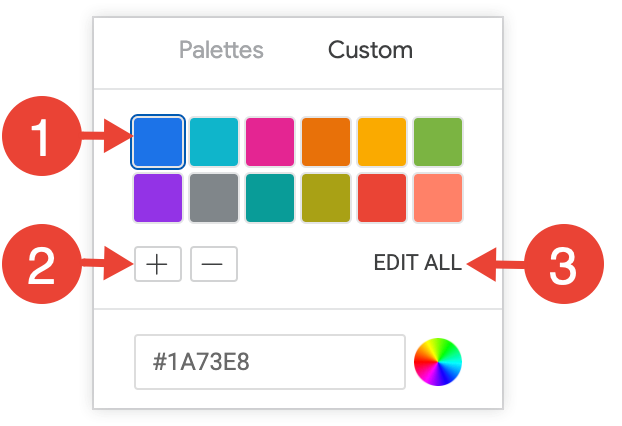
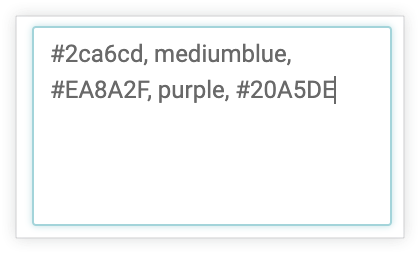
Untuk mengubah warna yang dipilih, atau mengedit semua warna sekaligus, masukkan string hex, seperti #2ca6cd, atau nama warna CSS, seperti mediumblue, ke dalam kotak nilai warna di bagian bawah pemilih.
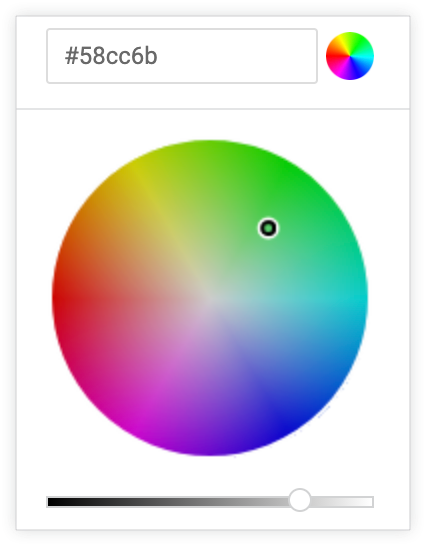
Untuk memunculkan pemilih warna guna memilih warna, klik roda warna di sebelah kanan kotak nilai warna. Nilai hex yang sesuai untuk warna tersebut akan muncul di kotak nilai warna.
Jika Anda mengklik EDIT SEMUA, kotak nilai warna akan diisi dengan kode heksadesimal palet warna yang telah Anda pilih atau sesuaikan. Menyalin dan menempelkan daftar ini adalah cara terbaik untuk menyalin palet warna kustom dari satu diagram ke diagram lainnya.
Membalikkan warna
Anda dapat membalikkan warna yang digunakan pada palet. Untuk palet kategorik, ini menerapkan warna terakhir dalam palet ke deret pertama, warna kedua dari terakhir dalam palet ke deret kedua, dan seterusnya. Untuk palet berurutan atau berbeda, ini menerapkan warna di ujung kanan palet ke deret pertama dan bergerak ke kiri pada palet untuk deret yang tersisa.
Hal-hal yang perlu dipertimbangkan
Perilaku tooltip pada diagram Google Maps
Tooltip pada diagram Google Maps dapat berperilaku dengan cara tertentu.
Jika seluruh negara terlihat pada diagram Google Maps (dan tidak diulang):
- Tooltip akan ditampilkan di pusat geografis negara berdasarkan lebar.
- Tampilan tooltip akan dimulai di garis lintang paling atas negara.
Jika seluruh negara tidak terlihat di diagram Peta Google (peta di-zoom ke titik tertentu suatu negara), tooltip akan ditampilkan di samping kursor.
Jika peta diagram Google Maps diperkecil hingga menampilkan dua instance negara yang sama (kedua pusat geografis ditampilkan), tooltip akan muncul dengan salah satu dari dua cara:
- Jika ada ruang di atas kedua instance negara, tooltip akan ditampilkan di atas titik tengah kedua negara.
- Jika hanya ada ruang di atas satu instance negara, tooltip hanya akan ditampilkan di atas negara tersebut.