


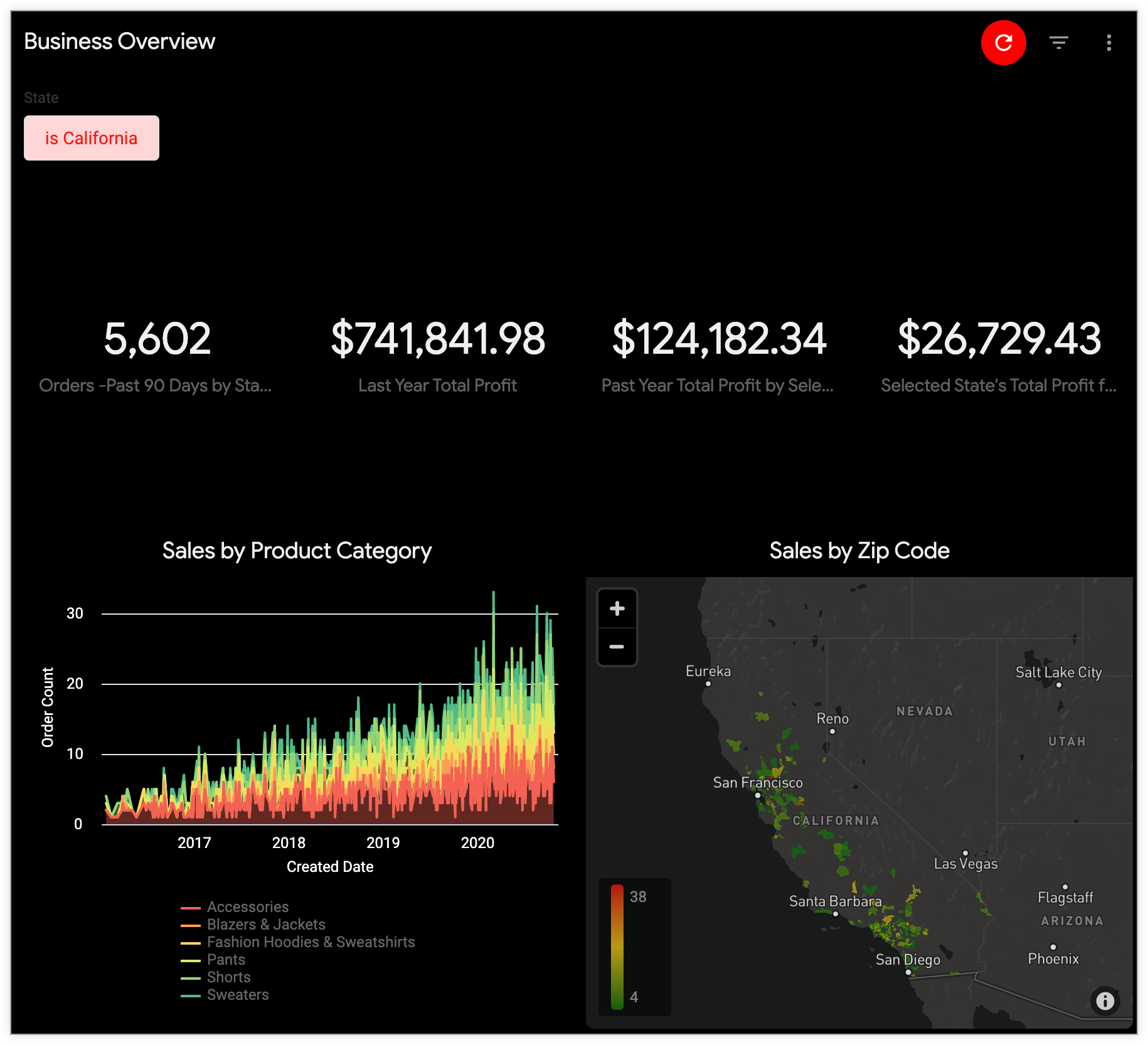
您可以使用自定义主题来自定义嵌入式 Looker 信息中心、Look 和探索的外观。您可以使用自定义主题来定制字体系列、文字颜色、背景颜色、按钮颜色、功能块颜色和其他视觉元素。
例如,您可以选择深色主题来更改嵌入式信息中心的外观。
为嵌入式信息中心、Look 和探索设置默认主题
如需为实例中的嵌入式信息中心、Look 和 Explore 指定默认主题,请前往管理员面板的平台部分,然后选择主题页面,接着选择嵌入标签页,点击某个主题的三点状菜单,然后选择设为默认。
除非您为单个信息中心、Look 或探索指定不同的设置,否则 Looker 实例上的嵌入式信息中心、Look 和探索会使用默认主题。
将主题应用于特定的嵌入式信息中心和探索
如果您希望嵌入式信息中心、Look 或探索使用默认主题以外的主题,可以在嵌入式信息中心、Look 或探索的网址中指定其他主题。为此,请将参数 theme=(包含主题名称)添加到嵌入网址的末尾。例如,如果您有一个名为“红色”的主题,想要将其应用于某个信息中心,请在嵌入式信息中心网址的末尾添加 theme=Red:
https://example.looker.com/embed/dashboards/246?theme=Red
对于探索,请在嵌入探索网址的末尾添加 theme=Red:
https://example.looker.com/embed/explore/model_name/explore_name?theme=Red
网址中的主题元素不区分大小写,因此您可以使用 theme=Red 或 theme=red。
了解详情
- 如需了解如何为嵌入式信息中心、Look 和探索创建自定义主题,请参阅嵌入式信息中心、Look 和探索的主题文档页面。
- 如需了解如何应用主题的自定义元素,请参阅嵌入式信息中心、Look 和探索的主题文档页面中的使用 _theme 网址实参应用各个信息中心主题元素部分。
- 如需了解如何使用 API 为嵌入式信息中心、Look 和 Explore 应用和管理自定义主题,请参阅主题方法文档。