


Esta página de documentação descreve como usar o Gemini no Looker para gerar perguntas iniciais para uma análise detalhada ou, se você estiver usando a análise detalhada clássica, como gerar inícios rápidos de IA.
O Gemini no Looker oferece assistência com tecnologia de IA generativa para ajudar você a trabalhar com seus dados.
Saiba como e quando o Gemini para Google Cloud usa seus dados.
Antes de começar
Para usar o Gemini no Looker e gerar análises de perguntas iniciais, observe os seguintes requisitos:
- O Gemini no Looker precisa estar ativado na sua instância do Looker:
- No Looker (original), a instância precisa estar executando o Looker 25.2 ou uma versão mais recente e estar ativada para o Gemini no Looker nas configurações de administrador. Para instruções detalhadas de ativação, consulte a página de documentação Configurações de administrador — Gemini no Looker.
- Para o Looker (Google Cloud Core), a instância precisa estar ativada para o Gemini no Looker no console Google Cloud . Para instruções detalhadas de ativação, consulte a página de documentação Administrar o Gemini na sua instância do Looker (Google Cloud Core).
- Você precisa ter um papel do Looker que contenha a permissão
developpara pelo menos um modelo em um projeto do LookML. - Você precisa receber o papel do Looker Gemini ou um papel que inclua a permissão
gemini_in_looker.
Gerar análises de perguntas iniciais na nova experiência de Análise
Quando você seleciona uma Análise que não contém consultas modeladas, o Gemini no Looker pode gerá-las na interface da Análise do Looker.
Selecione uma Análise no menu Análise e clique no campo suspenso Perguntas iniciais. Se a Análise não tiver perguntas iniciais definidas, o Gemini no Looker vai analisar a Análise e gerar perguntas iniciais.
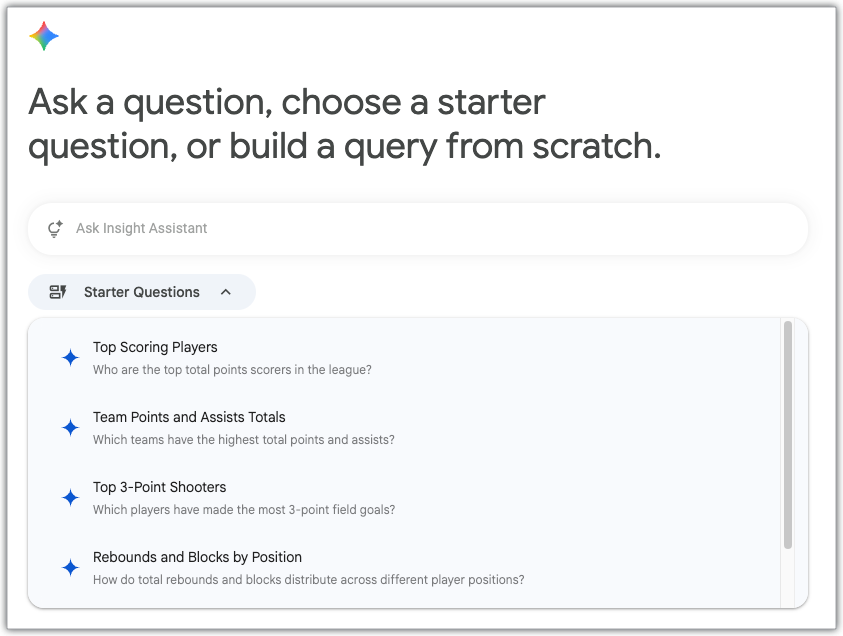
Você também pode gerar análises de perguntas iniciais a qualquer momento clicando no botão Mostrar perguntas iniciais, que abre o painel Perguntas iniciais.
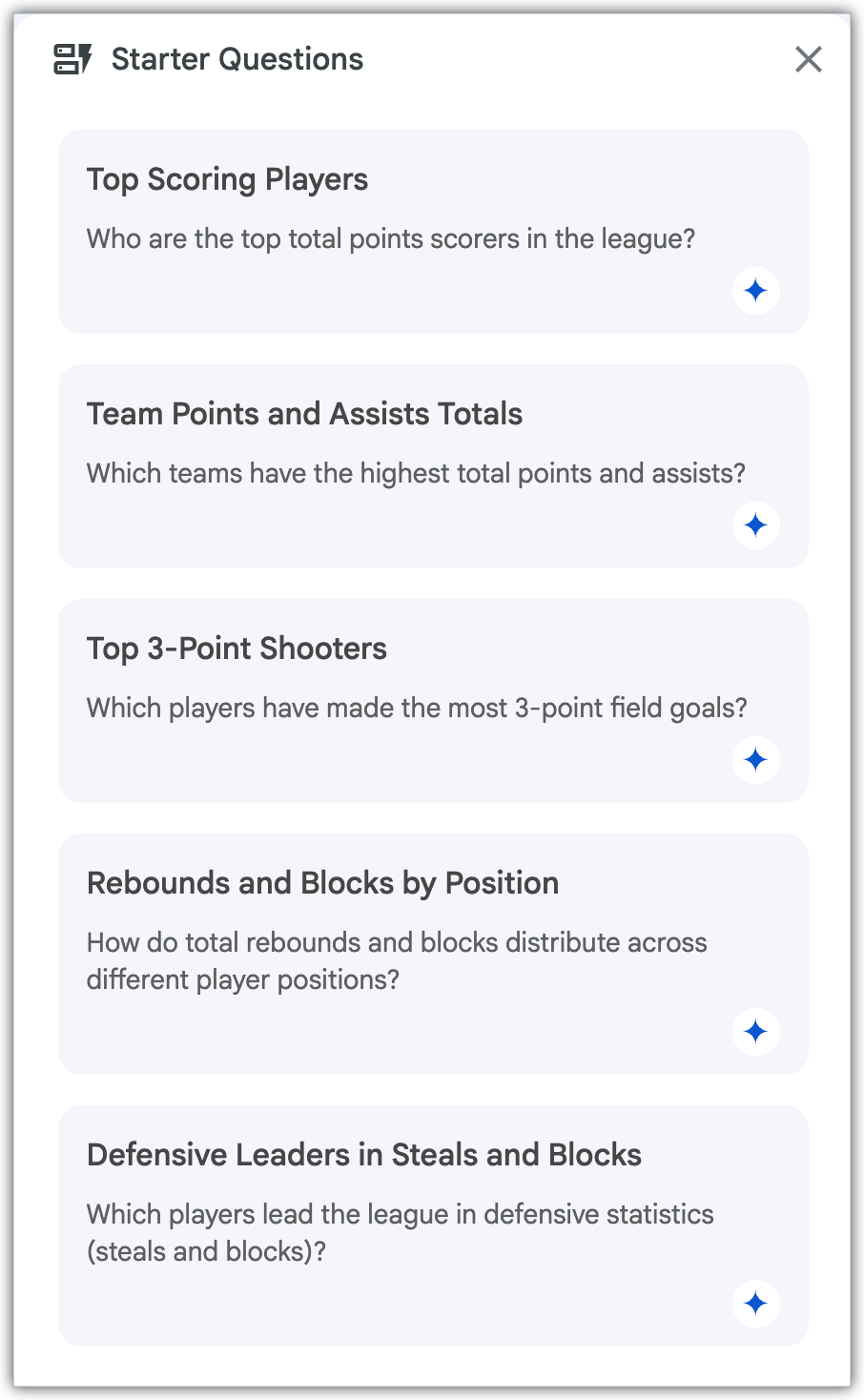
Gerar análises de início rápido em uma análise detalhada clássica
Se você estiver usando a experiência clássica do recurso Detalhar, ao selecionar uma análise do menu "Detalhar" que ainda não tem inícios rápidos de IA definidos, o Gemini no Looker vai oferecer a opção Testar inícios rápidos de IA. Clique em Adicionar, e o Gemini vai analisar a seção "Explorar" e gerar análises de início rápido.
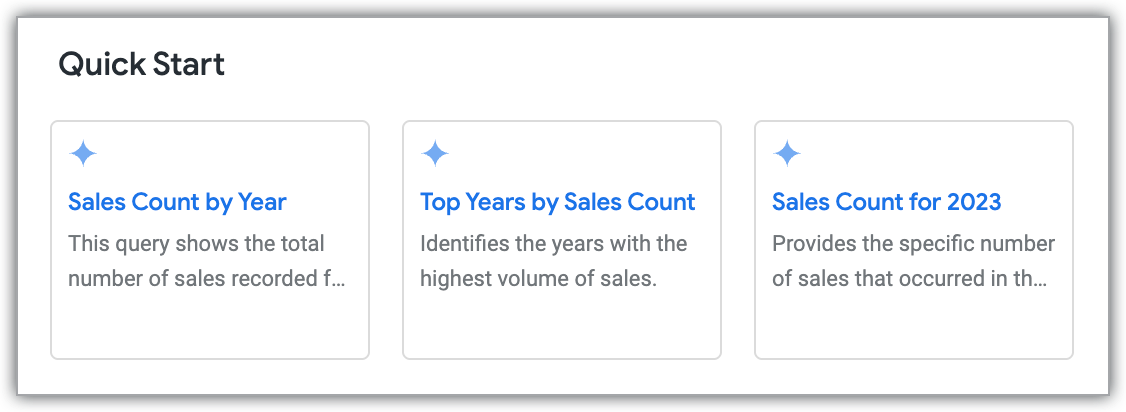
Ao editar uma Análise detalhada, você também pode gerar novas análises de início rápido clicando no botão Início rápido ao lado do nome da Análise detalhada.
Como fazer uma análise de perguntas iniciais
Depois de gerar perguntas iniciais (ou Inícios rápidos de IA na experiência clássica de análise detalhada), clique no card de análise que você quer explorar. A consulta será executada automaticamente e vai mostrar os resultados, incluindo a visualização.
Depois que a análise da pergunta inicial for concluída, você poderá modificá-la como qualquer outra análise detalhada.