


本說明文件頁面說明如何使用 Gemini 輔助功能,編寫資料表計算和自訂欄位的 Looker 運算式。
Gemini in Looker 提供生成式 AI 輔助功能,協助您處理資料。
瞭解 Gemini for Google Cloud 如何使用您的資料。
事前準備
如要使用 Gemini 編寫運算式,請注意下列需求:
- Looker 執行個體必須啟用 Gemini in Looker:
- 如果是 Looker (原始版),執行個體必須執行 Looker 26.4 以上版本,且必須在「管理」設定中啟用 Gemini in Looker。如需詳細的啟用操作說明,請參閱「管理員設定 - Gemini in Looker」說明文件頁面。
- 如果是 Looker (Google Cloud Core),必須在 Google Cloud 控制台為執行個體啟用 Gemini in Looker。如需詳細的啟用操作說明,請參閱「在 Looker (Google Cloud Core) 執行個體上管理 Gemini」說明文件頁面。
- 必須在「管理」設定的「Gemini in Looker」面板中啟用「Looker 助理」。
- 您必須具備含有
create_table_calculations權限的 Looker 角色,才能使用 Gemini 編寫資料表計算運算式;或具備含有create_custom_fields權限的角色,才能編寫自訂欄位運算式。 - 您必須具備 Looker Gemini 角色。
使用 Gemini 撰寫運算式
如要使用 Gemini 協助建立 Looker 運算式,請按照下列步驟操作:
建立資料表計算或自訂維度時,按一下「請 Gemini 幫我寫運算式」。
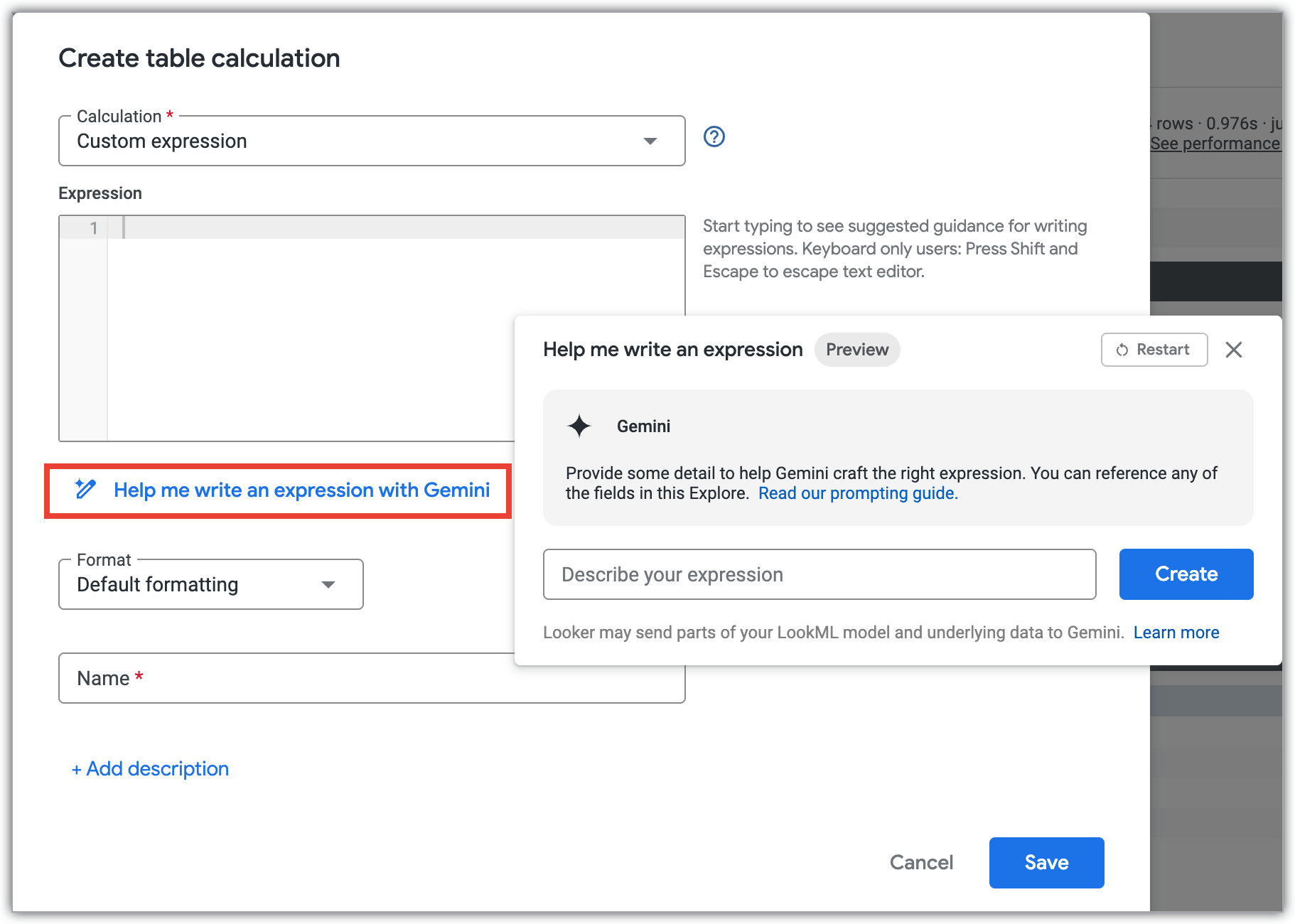
在「幫我寫運算式」對話方塊中,以自然語言描述要撰寫的資料表計算或自訂維度。
點選「建立」。
Gemini 會根據您的說明顯示建立的運算式。您可以點選「調整」來新增或修改說明,或點選「套用」將運算式新增至資料表計算或自訂維度定義。
Gemini Expression Assistant 使用訣竅
以下是使用 Gemini 編寫資料表計算或自訂維度的訣竅:
- 為獲得最佳結果,請以美式英文撰寫提示詞。詳情請參閱 Gemini for Google Cloud 限制說明文件。
- 「幫我寫運算式」面板不會保留對話中先前提示詞的內容,也不會在登入和重新整理時保留提示詞。
- 使用 Gemini 建議的運算式時,請務必在「探索」中測試新欄位。
提示範例
以下範例使用「幫我撰寫運算式」選項,要求 Gemini 建立資料表計算,顯示各列之間的百分比變化。接著,這個範例會進一步調整資料表計算,加入格式設定。
在「Describe your expression」(描述運算式) 欄位中輸入第一個提示:
Add a field that shows percentage change from one row to the next
Gemini 傳回建議的運算式:
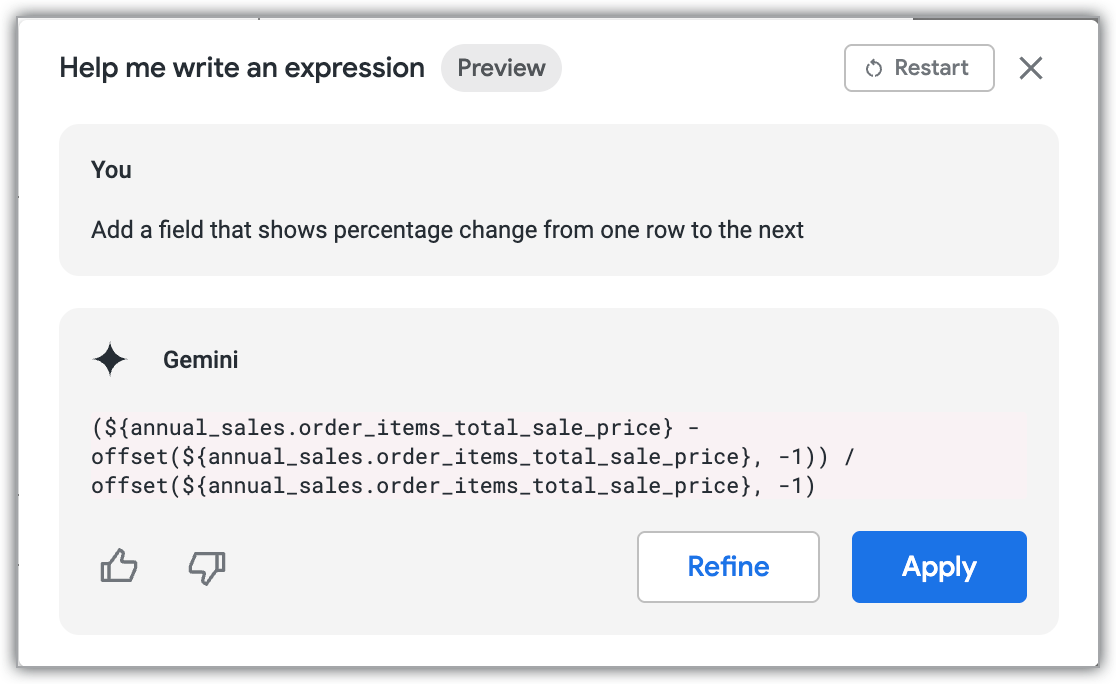
接著,點按「修正」,要求 Gemini 新增格式:
Now format the output in percentages and append an up arrow when the percentage is above zero or a down arrow when the percentage is below zero
Gemini 會更新建議的運算式:
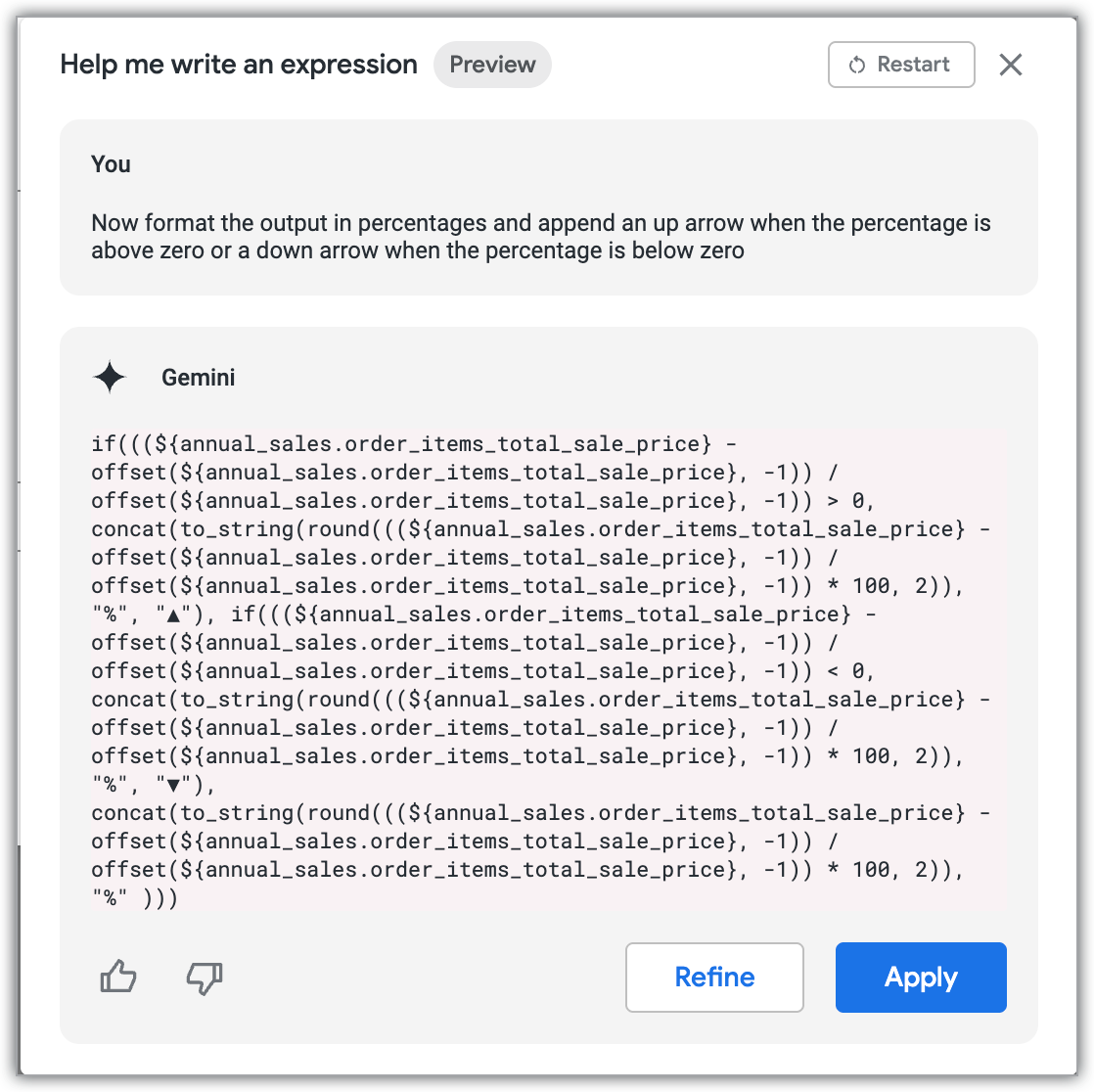
點按「套用」,即可建立新的資料表計算:

提供意見回饋
您可以在「幫我寫運算式」面板中,對生成的運算式提供意見回饋。如果生成的運算式正確,請按一下 thumb_up「喜歡」圖示。如果生成的運算式有誤或不符合預期,請按一下「不喜歡」圖示 thumb_down。