


Esta página de documentação descreve como usar o Assistente do administrador para gerenciar funções do Looker.
Com o Assistente do administrador, você usa linguagem natural e pode realizar as seguintes tarefas:
Saiba mais sobre sua configuração atual com tarefas como estas:
- Pesquisar papéis por nome, conjunto de permissões ou conjunto de modelos
- Pesquisar conjuntos de permissões por nome ou pelas permissões que eles contêm
- Pesquisar conjuntos de modelos por nome ou pelos modelos que eles contêm
- Listar todas as permissões disponíveis no Looker
- Como listar todos os modelos do LookML disponíveis
Crie novas configurações como estes exemplos:
- Criar novas funções combinando um conjunto de permissões e um conjunto de modelos
- Criar novos conjuntos de permissões com uma lista especificada de permissões
- Criar novos conjuntos de modelos com uma lista especificada de modelos
Fornecer insights e práticas recomendadas ajudando você a analisar as configurações atuais e orientando sobre as práticas recomendadas para estruturação de funções e gerenciamento de permissões.
O Gemini no Looker oferece assistência com tecnologia de IA generativa para ajudar você a trabalhar com seus dados.
Saiba como e quando o Gemini para Google Cloud usa seus dados.
Antes de começar
Para usar o Assistente do administrador e gerenciar papéis, observe os seguintes requisitos:
O Gemini no Looker precisa estar ativado na sua instância do Looker:
- No Looker (original), a instância precisa estar executando o Looker 26.14 ou uma versão mais recente, estar ativada para o Gemini no Looker nas configurações de Administrador e ter a opção Recursos do Trusted Tester ativada. Para instruções detalhadas de ativação, consulte a página de documentação Configurações de administrador: Gemini no Looker.
- Para o Looker (Google Cloud Core), a instância precisa estar ativada para o Gemini no Looker no console Google Cloud , e a opção Recursos do Trusted Tester precisa estar ativada. Para instruções detalhadas de ativação, consulte a página de documentação Administrar o Gemini na sua instância do Looker (Google Cloud Core).
Se você estiver usando o Looker (Google Cloud Core), precisará usar uma instância que não esteja configurada para conexões particulares.
O Assistente do administrador precisa estar ativado na página Gemini no Looker no painel Administrador.
Você precisa ter uma função de administrador do Looker.
Usar o Assistente do administrador para gerenciar papéis
Depois de ativado, o Assistente do administrador fica disponível na página Funções da seção Usuários do painel Administrador do Looker. Se o painel do Assistente do administrador não estiver visível, clique no botão Assistente do administrador para abrir o painel. O Assistente do administrador também está disponível nas páginas Nova função e Editar função, Novo conjunto de permissões e Editar conjunto de permissões, além de Novo conjunto de modelos e Editar conjunto de modelos.
Para usar o Assistente do administrador, digite suas perguntas ou instruções no campo Faça uma pergunta.
Dicas para usar o Assistente administrativo
Confira algumas dicas para usar o Assistente do administrador e gerenciar as funções do Looker:
- Para melhores resultados, escreva os comandos em inglês americano. Consulte a documentação Limitações do Gemini para Google Cloud para mais informações.
- Ao criar ou editar uma função, um conjunto de permissões ou um conjunto de modelos sugerido pelo Assistente do administrador, sempre verifique as sugestões dele.
Comandos de amostra
Confira alguns exemplos de tarefas que o Assistente do administrador pode ajudar.
Você pode pedir ao Assistente do administrador informações sobre papéis e permissões:
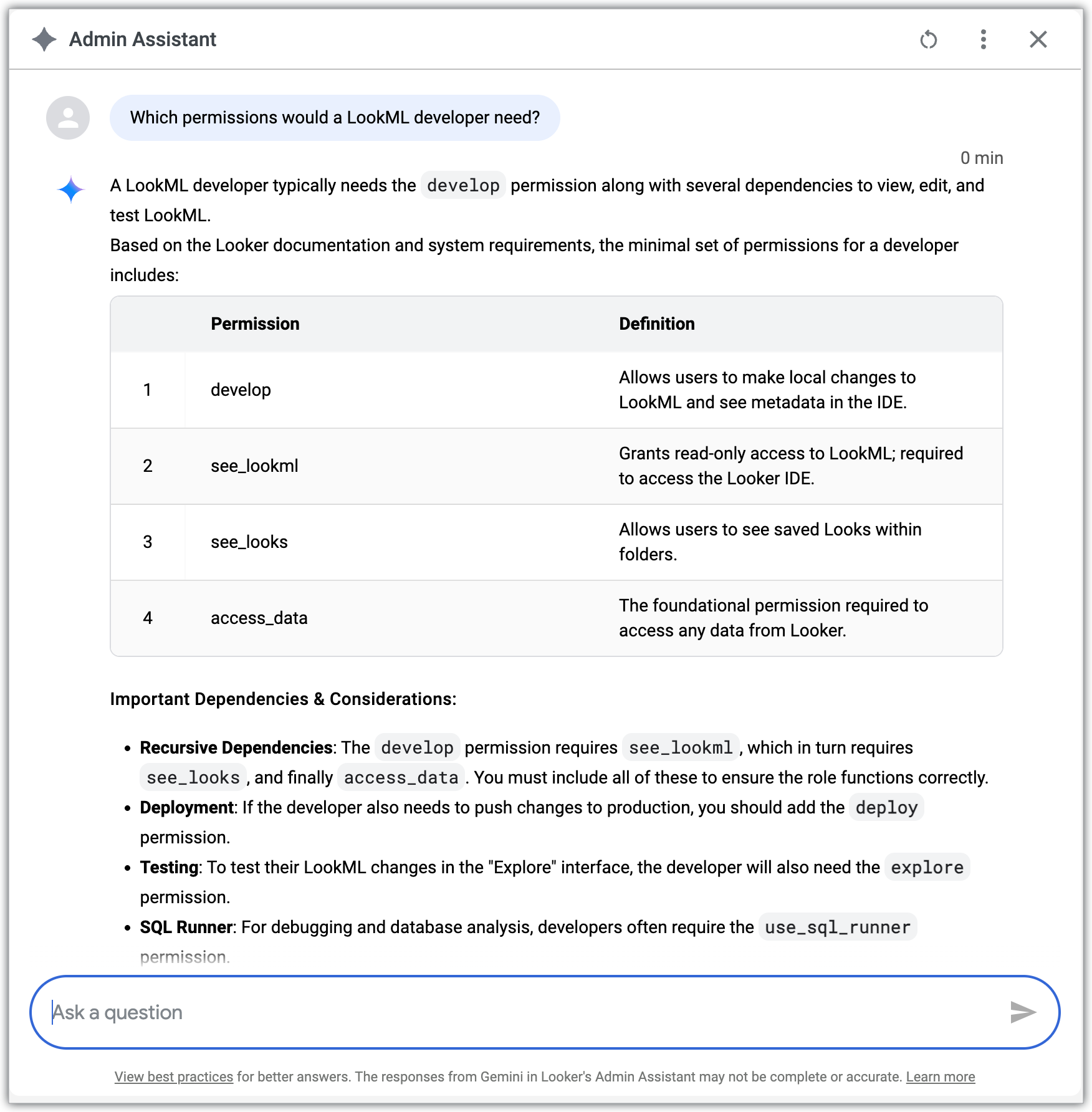
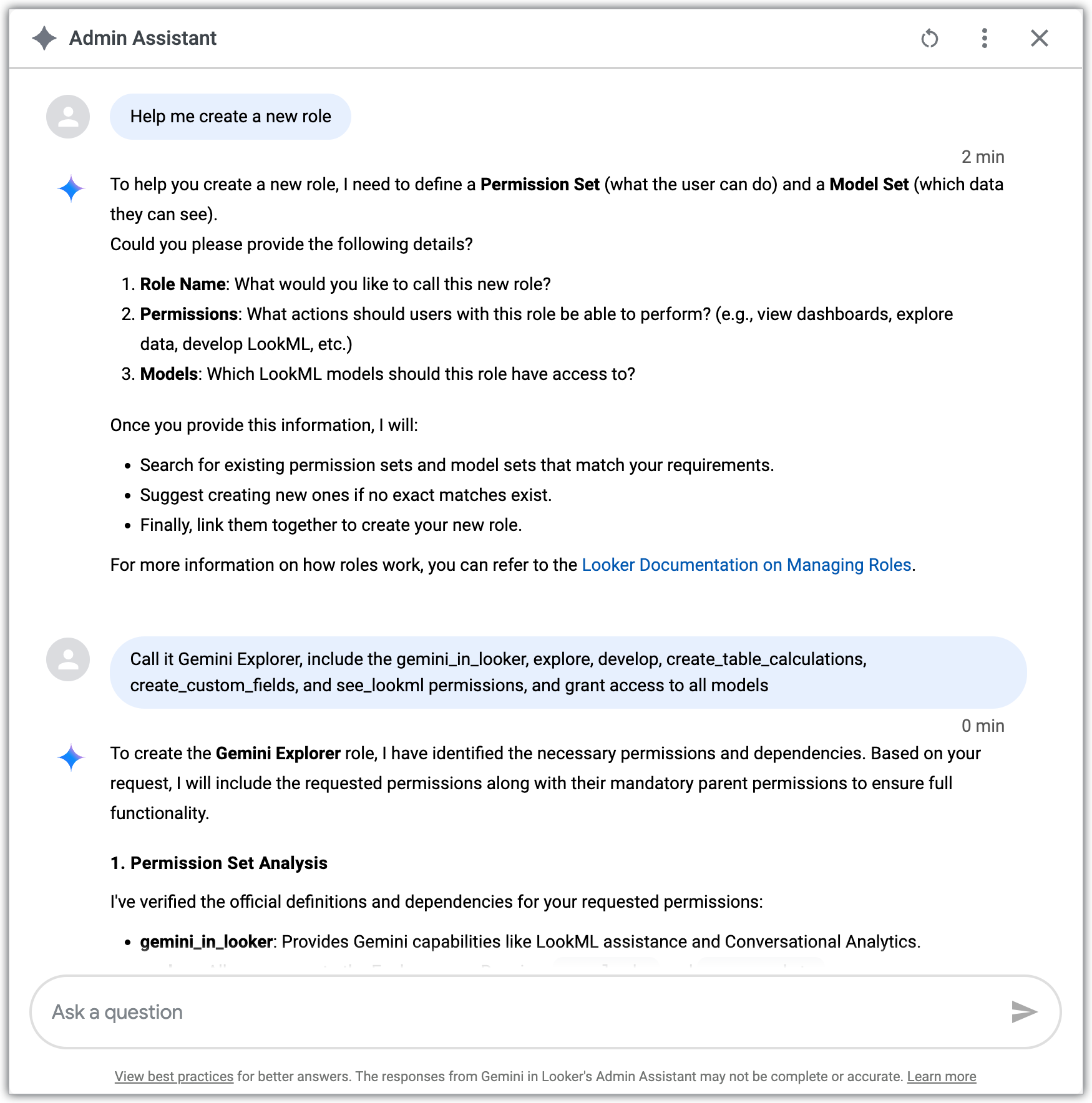
Você também pode receber ajuda para criar uma nova função. O Assistente do administrador vai pedir que você nomeie a função, escolha se quer usar conjuntos de permissões e modelos atuais ou criar novos conjuntos:
Limitações
O Assistente do administrador está em prévia, e as seguintes limitações se aplicam:
- O número de respostas é limitado a 100:
- Nos casos em que as consultas geram mais de 100 registros, o escopo da prévia é restrito a exatamente 100 respostas.
- Para otimizar a experiência do usuário, o conjunto de resultados inicial será limitado a 25 itens. Depois, os usuários serão convidados a carregar mais resultados, se quiserem, até o limite máximo de prévia de 100.
- Há limites para a interface do usuário e para a janela de contexto:
- Apenas as seis conversas mais recentes vão aparecer no painel Assistente do administrador.
- O modelo vai resumir as conversas a cada seis interações para armazenar o contexto.
- Esse contexto resumido precisa ser limpo quando uma nova conversa é iniciada.
- O tamanho da consulta do usuário é limitado a 1.000 palavras.
Enviar feedback
Você pode enviar feedback sobre o Assistente do administrador no painel Assistente do administrador. Se a resposta do Assistente do administrador estiver correta, clique no ícone de aprovação thumb_up. Se a resposta do Assistente do administrador parecer incorreta ou não for o que você esperava, clique no ícone de reprovação thumb_down.