


Auf dieser Dokumentationsseite wird beschrieben, wie Sie mit dem Admin Assistant Looker-Rollen verwalten.
Mit dem Admin Assistant können Sie natürliche Sprache verwenden und sich bei den folgenden Aufgaben helfen lassen:
Mit den folgenden Aufgaben können Sie sich über Ihre vorhandene Konfiguration informieren:
- Nach Rollen anhand von Name, Berechtigungssatz oder Modellsatz suchen
- Nach Berechtigungssätzen anhand des Namens oder der darin enthaltenen Berechtigungen suchen
- Nach Modellgruppen anhand des Namens oder der darin enthaltenen Modelle suchen
- Alle verfügbaren Berechtigungen in Looker auflisten
- Alle verfügbaren LookML-Modelle auflisten
Erstellen Sie neue Konfigurationen wie in diesen Beispielen:
- Neue Rollen durch Kombinieren eines Berechtigungssatzes und eines Modellsatzes erstellen
- Neue Berechtigungssätze mit einer bestimmten Liste von Berechtigungen erstellen
- Neue Modellgruppen mit einer bestimmten Liste von Modellen erstellen
Sie erhalten Statistiken und Best Practices, indem Sie vorhandene Konfigurationen analysieren und Sie bei der Rollenstrukturierung und Berechtigungsverwaltung unterstützen.
Gemini in Looker unterstützt Sie mithilfe generativer KI bei der Arbeit mit Ihren Daten.
Weitere Informationen dazu, wie und wann Gemini for Google Cloud Ihre Daten verwendet
Hinweis
Wenn Sie den Admin Assistant zum Verwalten von Rollen verwenden möchten, müssen die folgenden Anforderungen erfüllt sein:
Gemini in Looker muss für Ihre Looker-Instanz aktiviert sein:
- Für Looker (Original) muss auf der Instanz Looker 26.14 oder höher ausgeführt werden, die Instanz muss in den Administratoreinstellungen für Gemini in Looker aktiviert sein und die Option Trusted Tester-Funktionen muss aktiviert sein. Eine ausführliche Anleitung zum Aktivieren finden Sie auf der Dokumentationsseite Administratoreinstellungen – Gemini in Looker.
- Bei Looker (Google Cloud Core) muss die Instanz für Gemini in Looker in der Google Cloud Console aktiviert sein und die Option Trusted Tester-Funktionen muss aktiviert sein. Eine detaillierte Anleitung zum Aktivieren finden Sie auf der Dokumentationsseite Gemini in Ihrer Looker (Google Cloud Core)-Instanz verwalten.
Wenn Sie Looker (Google Cloud Core) verwenden, muss es sich um eine Instanz handeln, die nicht für ausschließlich private Verbindungen konfiguriert ist.
Der Admin Assistant muss im Bereich Admin auf der Seite Gemini in Looker aktiviert sein.
Ihnen muss eine Looker-Administratorrolle zugewiesen sein.
Rollen mit dem Admin Assistant verwalten
Nach der Aktivierung ist der Admin Assistant im Admin-Bereich von Looker im Abschnitt Nutzer auf der Seite Rollen verfügbar. Wenn das Feld Admin Assistant nicht angezeigt wird, klicken Sie auf die Schaltfläche Admin Assistant, um es zu öffnen. Der Admin-Assistent ist auch auf den Seiten Neue Rolle und Rolle bearbeiten, Neue Berechtigungsgruppe und Berechtigungsgruppe bearbeiten sowie Neue Modellgruppe und Modellgruppe bearbeiten verfügbar.
Wenn Sie den Admin Assistant verwenden möchten, geben Sie Ihre Fragen oder Anweisungen in das Feld Frage stellen ein.
Tipps zur Verwendung des Admin Assistant
Hier sind einige Tipps zur Verwendung des Admin Assistant zum Verwalten von Looker-Rollen:
- Die besten Ergebnisse erzielen Sie, wenn Sie Ihre Prompts auf amerikanischem Englisch verfassen. Weitere Informationen finden Sie in der Dokumentation zu den Einschränkungen von Gemini für Google Cloud .
- Wenn Sie eine Rolle, einen Berechtigungssatz oder einen Modellsatz erstellen oder bearbeiten, die vom Admin Assistant vorgeschlagen wurde, sollten Sie die Vorschläge des Admin Assistant immer überprüfen.
Beispiel-Prompts
Hier sind einige Beispiele für Aufgaben, bei denen der Admin Assistant helfen kann.
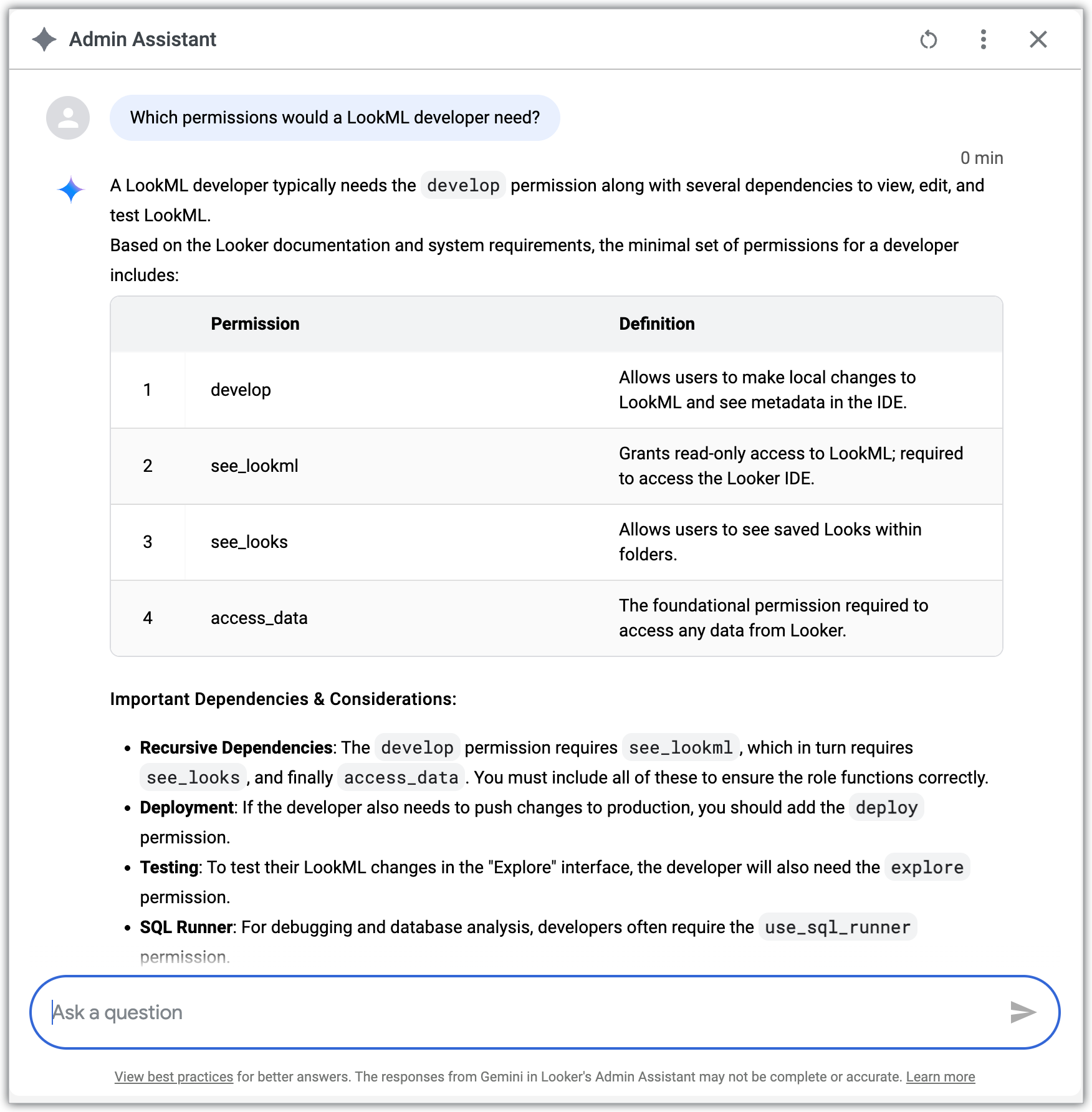
Sie können den Admin Assistant nach Informationen zu Rollen und Berechtigungen fragen:
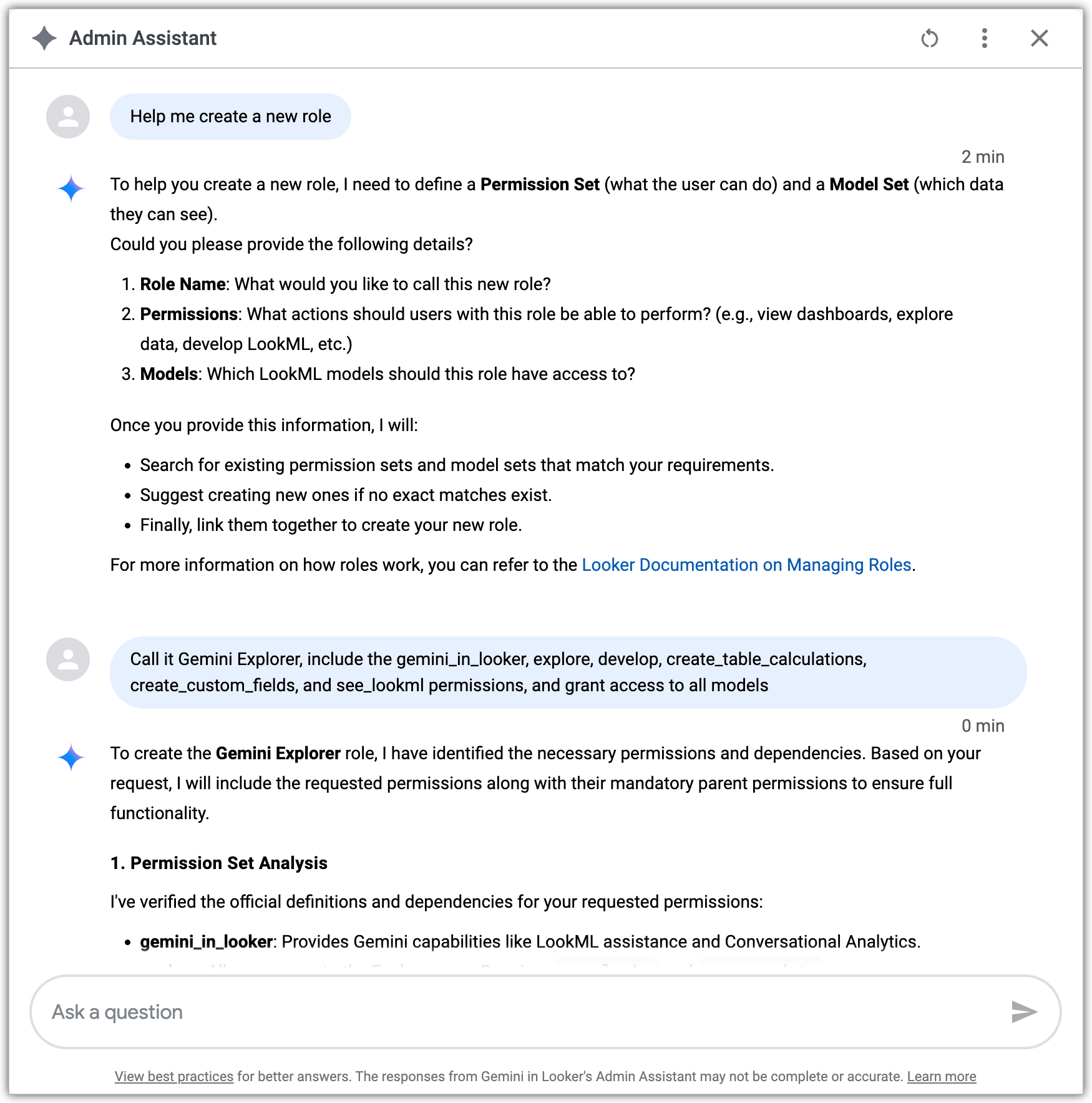
Sie können auch Hilfe beim Erstellen einer neuen Rolle erhalten. Der Admin Assistant fordert Sie auf, die Rolle zu benennen und anzugeben, ob Sie vorhandene Berechtigungs- und Modellgruppen verwenden oder neue Berechtigungs- oder Modellgruppen erstellen möchten:
Beschränkungen
Der Admin-Assistent ist in der Vorschau verfügbar und unterliegt den folgenden Einschränkungen:
- Die Anzahl der Antworten ist auf 100 beschränkt:
- Wenn bei Abfragen mehr als 100 Datensätze zurückgegeben werden, wird der Vorschauumfang auf genau 100 Antworten beschränkt.
- Um die Nutzerfreundlichkeit zu optimieren, wird die erste Ergebnismenge auf 25 Elemente begrenzt. Nutzer werden dann aufgefordert, bei Bedarf weitere Ergebnisse zu laden, bis zum maximalen Vorschau-Limit von 100.
- Es gibt Limits für die Benutzeroberfläche und das Kontextfenster:
- Im Bereich Admin Assistant werden nur die sechs letzten Unterhaltungen angezeigt.
- Das Modell fasst Unterhaltungsstränge nach jeder sechsten Interaktion zusammen, um Kontext zu speichern.
- Dieser zusammengefasste Kontext muss gelöscht werden, wenn eine neue Unterhaltung gestartet wird.
- Die Größe der Nutzeranfrage ist auf 1.000 Wörter beschränkt.
Feedback geben
Sie können Feedback zum Admin Assistant im Bereich Admin Assistant geben. Wenn die Antwort von Admin Assistant korrekt aussieht, klicken Sie auf das Symbol thumb_up „Mag ich“. Wenn die Antwort von Admin Assistant falsch aussieht oder nicht Ihren Erwartungen entspricht, klicken Sie auf das Symbol mit dem Daumen nach unten thumb_down.