אתם יכולים להשתמש במספר פרמטרים של LookML כדי לשנות את האופן שבו השדות מופיעים בממשק המשתמש, וכך להפוך את הניתוחים שלכם לידידותיים יותר למשתמשים בלי לשנות את קוד ה-LookML הבסיסי. בדף הזה מופיעה סקירה כללית של פרמטרים של LookML שמשנים את המראה של תפריט הניתוח ב-Looker ושל כלי בחירת השדות.
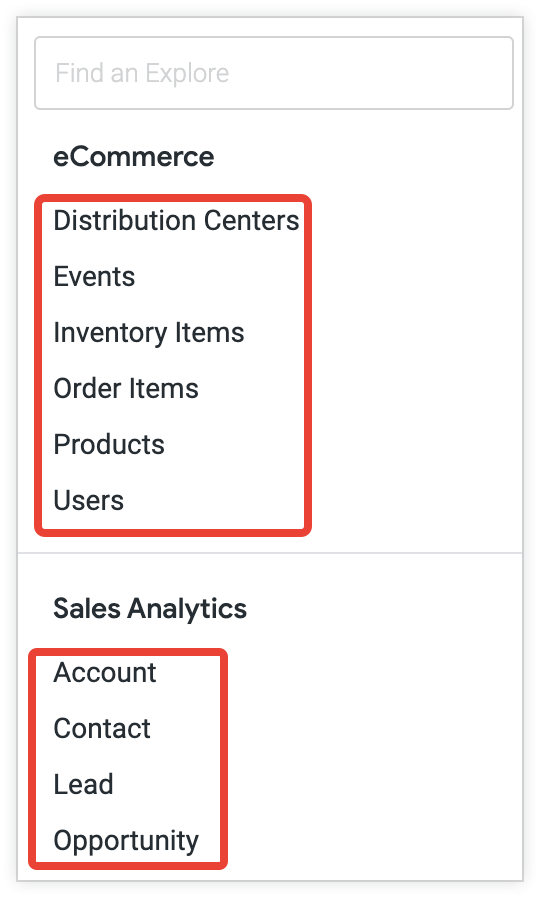
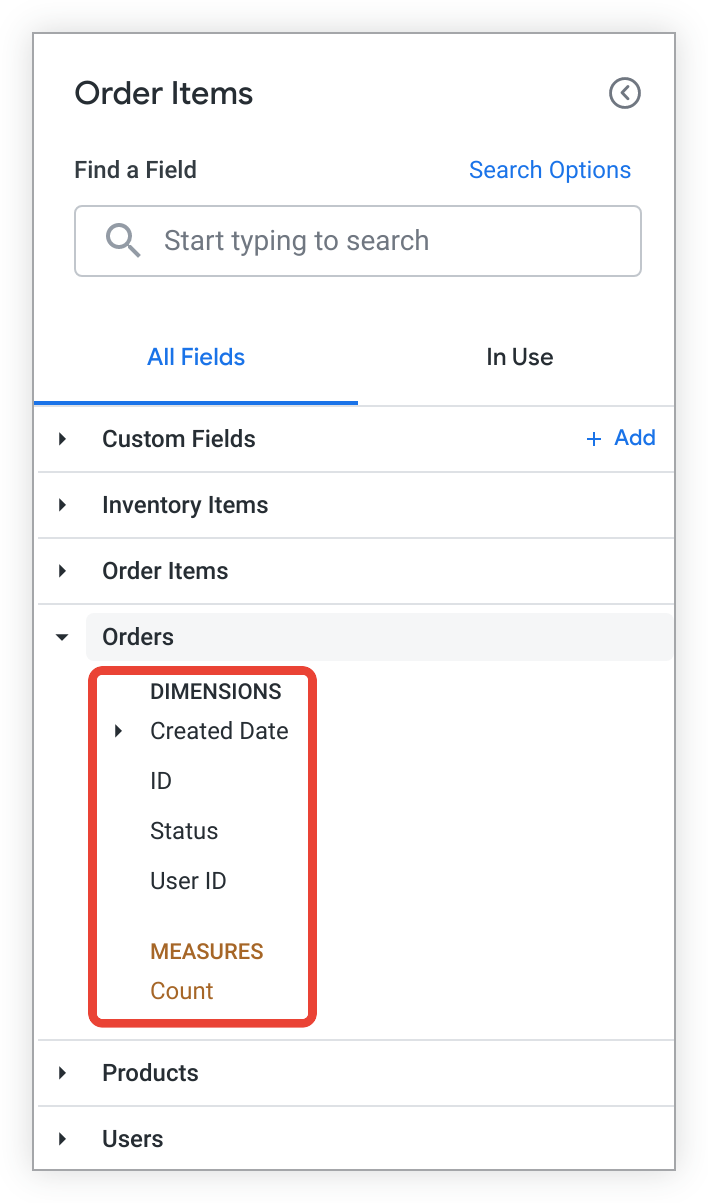
| ב-Looker, המשתמשים יכולים לראות את הניתוחים ברשימה בתפריט ניתוח. | בניתוח, המשתמשים יכולים להשתמש בבורר השדות כדי לבחור את השדות (מאפיינים ומדדים) שבהם הם רוצים להשתמש כדי להריץ שאילתות על הנתונים שלהם. |
|
|
בדף הזה מפורט כל פרמטר הכי רווחיים עם קישור לדף העיון המלא שלו, תיאור קצר של הפונקציה שלו ותמונה שממחישה את הפעולה שלו.
במאמר שיטה מומלצת: יצירת חוויה חיובית למשתמשי Looker בדף השיטות המומלצות מפורטים טיפים והצעות ליצירת חוויה ידידותית למשתמש ב-Explore.
שם התפריט
בקטע הזה מתוארת ההתנהגות שמוגדרת כברירת מחדל לגבי השם והמראה של ניתוח ב-Explore בתפריט Explore, ואז מתוארים הפרמטרים של LookML שמאפשרים לשנות את ההתנהגות הזו:
התנהגות ברירת המחדל של תפריט האפשרויות הנוספות
שמות הדגמים
כברירת מחדל, התפריט ניתוח מאורגן לפי שמות המודלים, שנקבעים לפי השם של כל קובץ מודל. בתפריט חיפוש והצגה מוצגת גרסה מעוצבת של שם המודל, עם קווים תחתונים שהוחלפו ברווחים וכל מילה באותיות רישיות. מתחת לכל שם של מודל מופיעה רשימה של ה-Explores שמוגדרים בקובץ המודל הזה.
חיפוש שמות
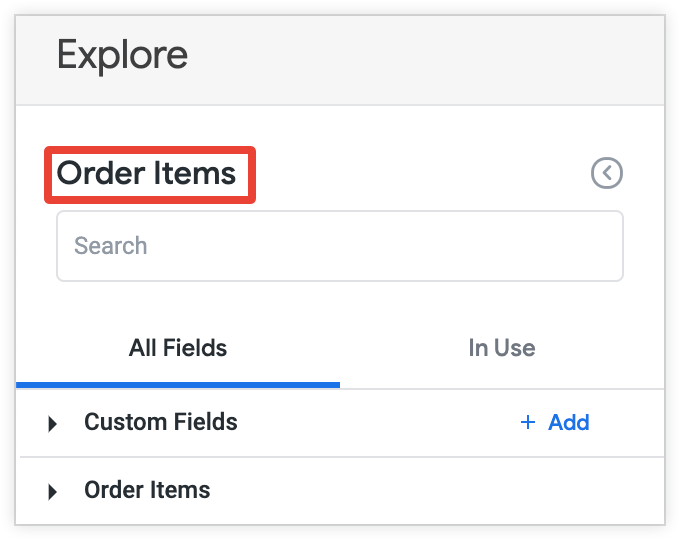
השם של כל כלי ניתוח בתפריט מבוסס על הפרמטר explore המתאים בקובץ המודל. בדומה לשמות המודלים, השמות של הניתוחים ב-Explore מפורמטים בתפריט כך שהקווים התחתונים מוחלפים ברווחים וכל מילה מתחילה באות גדולה. השם של הניתוח מוצג גם ככותרת של הניתוח בחלונית לבחירת שדות.
בדוגמה הבאה, ה-Explore order_items מוגדר בקובץ המודל e_commerce_model.model:
explore: order_items {
  join: orders {
    type: left_outer
    sql_on: ${order_items.order_id} = ${orders.id} ;;
    relationship: many_to_one
  }
}
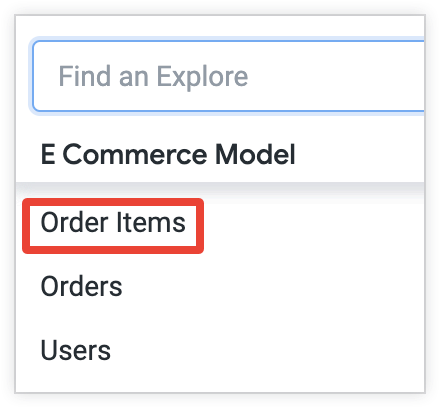
האפשרות order_items ניתוחים מופיעה בתור פריטים בהזמנה בתפריט הניתוחים ובבורר השדות.
| תפריט הכרטיסייה 'מה חדש': | בחירת שדות: |
 |
 |
מידע נוסף על קובצי מודלים זמין במאמר בנושא הסבר על קובצי מודלים וקובצי תצוגה. מידע נוסף על הגדרת ניתוחים מופיע בדף התיעוד של הפרמטר explore.
label (מודל)
הפרמטר label של מודל משנה את השם של מודל בתפריט Explore בלי לשנות את אופן ההפניה אליו ב-LookML. כתובות ה-URL של Explore, סביבת הפיתוח המשולבת (IDE) של Looker וה-SQL Runner עדיין משקפים את השם בפועל של המודל. הדרך שבה צריך להפנות למודל ב-LookML ובהגדרות האדמין לא משתנה.
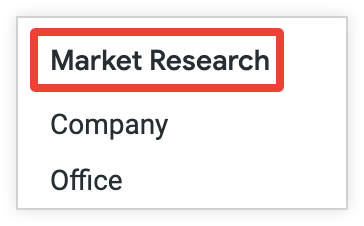
כברירת מחדל, המודל market_research.model מופיע בתפריט 'מה חדש' בשם מחקר שוק.
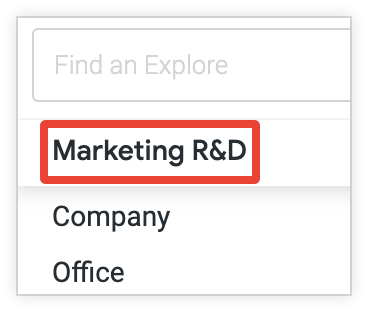
אפשר להשתמש בפרמטר label כדי לשנות את שם המודל בתפריט 'ניתוח נתונים'. לדוגמה, מוסיפים את הקוד label: "Marketing R&D" לקובץ המודל market_research.model:
label: "Marketing R&D"
בדוגמה הזו, שם המודל מוצג בתפריט Explore ב-Looker באופן הבא:
label (מה חדש)
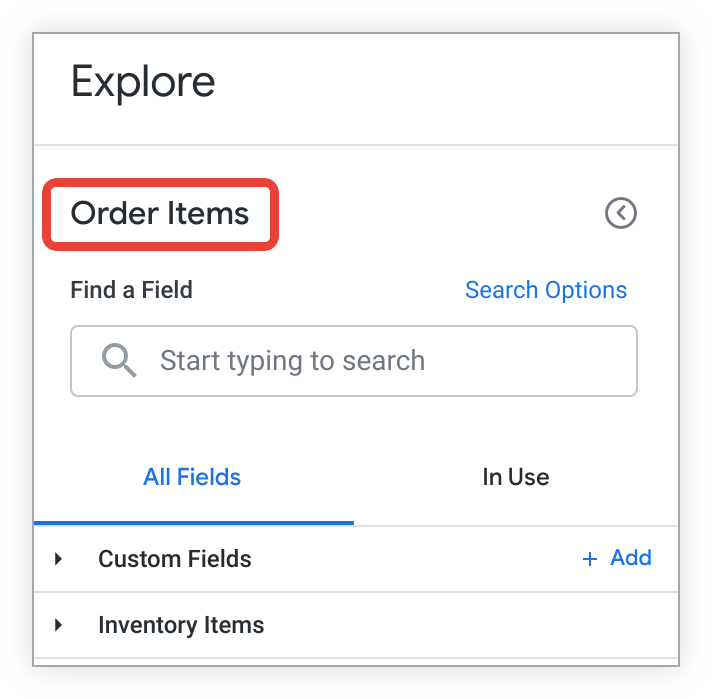
פרמטר label של Explore משנה את השם של Explore בתפריט Explore ובדף Explore, בלי לשנות את האופן שבו הוא מופיע ב-LookML.
אם לא משתמשים בפרמטר label, שם הניתוח בכלי Explore מוצג בהתאם להתנהגות ברירת המחדל שלו.
group_label (מה חדש)
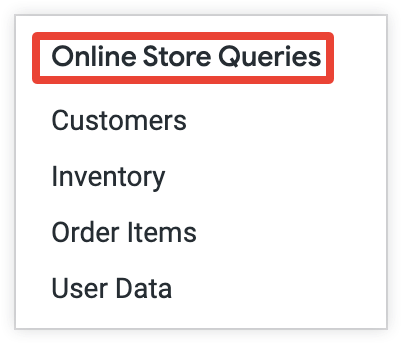
הפרמטר group_label של Explore משנה את ברירת המחדל של הארגון בתפריט Explore. במקום לרשום כל ניתוח מתחת לשם המודל שלו, group_label מאפשר להגדיר כותרת מותאמת אישית שמתחתיה יופיעו ניתוח אחד או יותר.
בדוגמה הזו, הניתוחים לקוחות, מלאי, פריטים בהזמנה ונתוני משתמשים מופיעים מתחת לתווית הקבוצה שאילתות של חנות אונליין:
description (מה חדש)
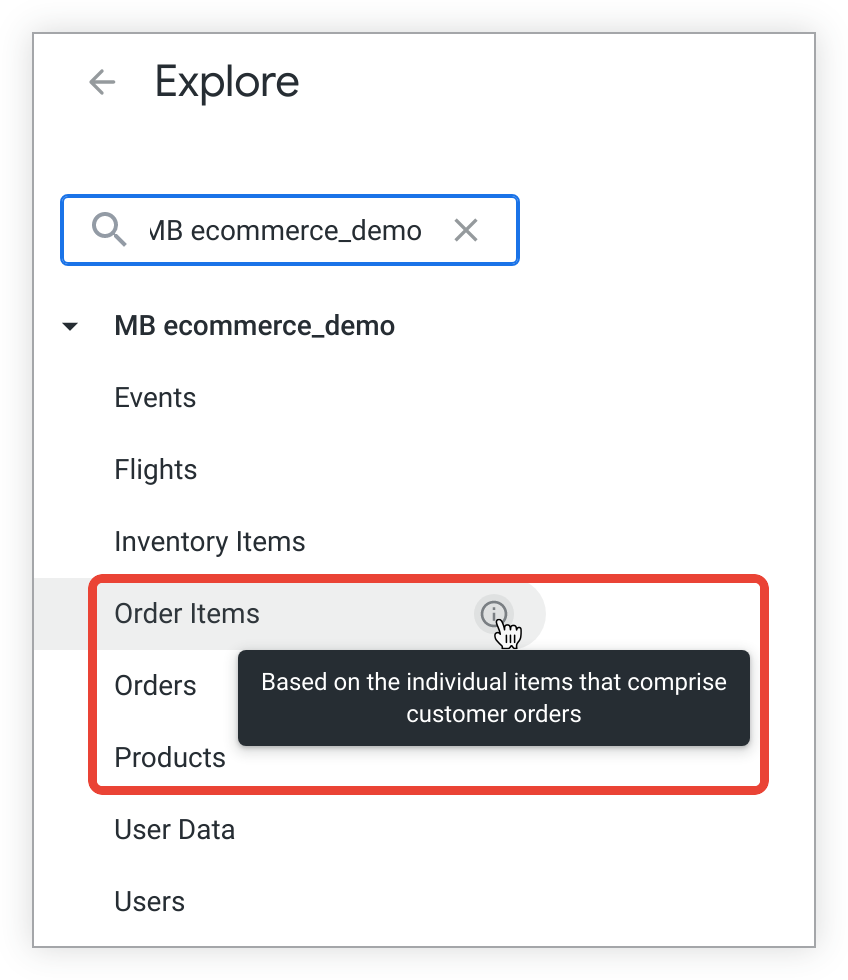
הפרמטר description של ניתוח נתונים מאפשר להוסיף תיאור של ניתוח הנתונים לממשק המשתמש, כדי שהמשתמשים יוכלו לקבל מידע נוסף בזמן שהם יוצרים שאילתות לניתוח הנתונים.
כדי לראות את התיאור, מעבירים את העכבר מעל סמל המידע, ליד השם של התכונה 'ניתוח נתונים' בחלק העליון של בורר השדות. סמל המידע מופיע גם בתפריט הנפתח של הניתוחים. אם לא מוסיפים תיאור לניתוח, לא מוצג תיאור.
hidden (מה חדש)
הפרמטר hidden של Explore מסתיר את ה-Explore מהתפריט Explore. כברירת מחדל, האפשרות hidden מושבתת והתצוגה תהיה של 'ניתוח נתונים'. hidden לא מסתיר את LookML או מונע גישה ל-Explore דרך כתובת ה-URL. hidden לא מיועדת להיות תכונת אבטחה, אלא תכונה להצגת מצגות.
לדוגמה, הוספת קוד LookML hidden: yes ל-LookML של inventory Explore בדוגמה הבאה מסתירה את Inventory Explore מהתפריט Explore:
explore: inventory {
  hidden: yes

  join: order_facts {
    view_label: "Orders"
    relationship: many_to_one
    sql_on: ${order_facts.order_id} = ${order_items.order_id} ;;
  }
}
חלונית לבחירת שדות
בקטע הזה מתואר התנהגות ברירת המחדל של הכלי לבחירת שדות, ואז מתוארים פרמטרים של LookML שמאפשרים לשנות את ההתנהגות הזו.
כדי לשנות את אופן ההצגה של שמות התצוגות בכלי לבחירת שדות:
כדי לשנות את האופן שבו השמות של שדות ספציפיים מופיעים בכלי לבחירת שדות, משתמשים באפשרויות הבאות:
כדי לשנות את אופן הארגון של השדות בכלי לבחירת שדות, משתמשים באפשרויות הבאות:
התנהגות ברירת המחדל של בחירת השדות
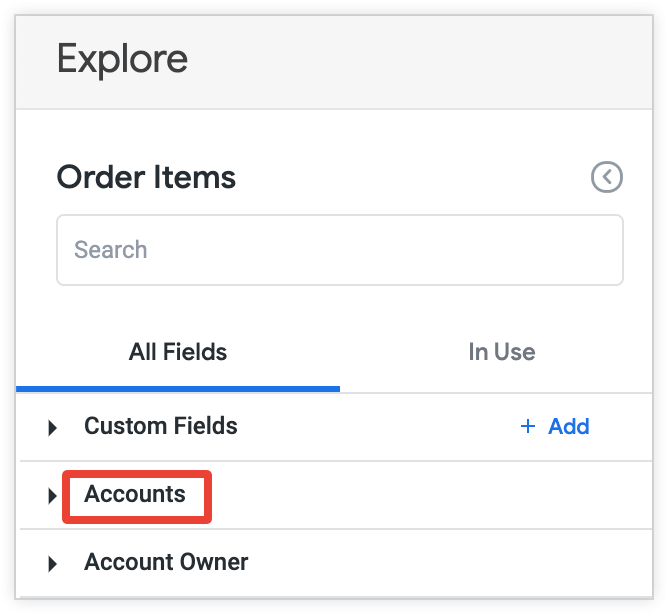
כברירת מחדל, בבורר השדות יש כותרות שמתאימות לתצוגות שצוינו בפרמטר view של LookML. השדות של כל תצוגה מקובצים בכלי לבחירת שדות. סוג השדה (מאפיין, קבוצת מאפיינים, מדד, שדה מסנן ושדה פרמטר) קובע איפה השדה יוצג בתצוגה. אלא אם משתמשים בפרמטר label כדי לשנות את השם לתצוגה, בבורר השדות יוצג פורמט של תצוגת LookML או שם השדה, עם קווים תחתונים שהוחלפו ברווחים וכל מילה באותיות רישיות.
בדוגמה הבאה, Looker מציג את accounts התצוגה בתור Accounts בבורר השדות, שזו התנהגות ברירת המחדל:
view: accounts {
  sql_table_name: accounts ;;
}
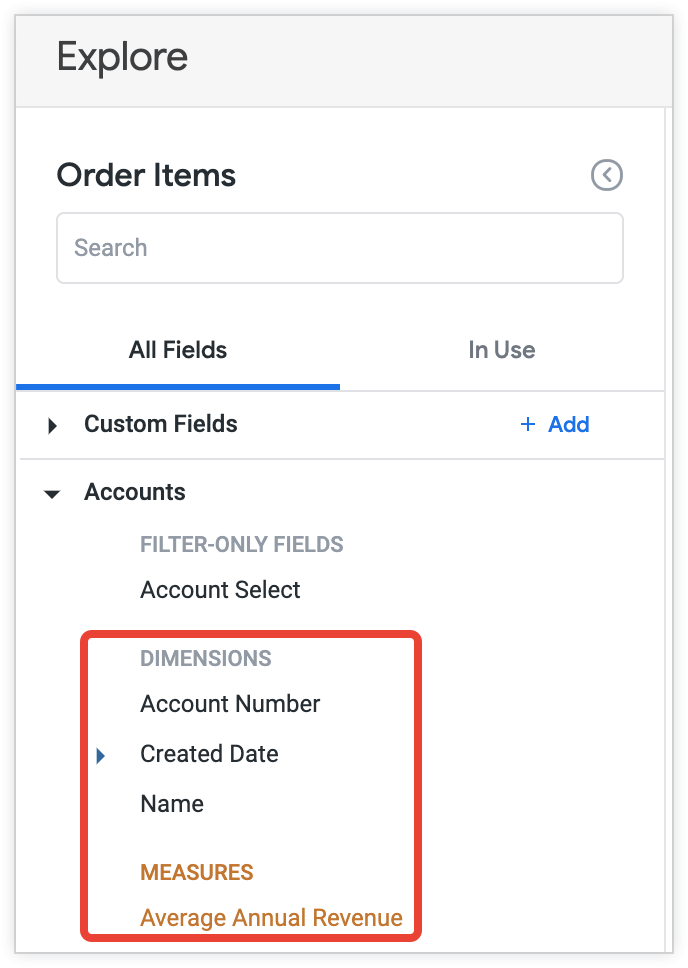
בדוגמה הבאה אפשר לראות איך השמות של מאפיין, קבוצת מאפיינים ומדד מוצגים כברירת מחדל. אותו עיצוב יחול על השמות של כל שדות המסננים ושדות הפרמטרים.
dimension: account_number {
  primary_key: yes
  type: number
  sql: ${TABLE}.account_number ;;
}

dimension: name {
  type: string
  sql: ${TABLE}.name ;;
}

dimension_group: created {
  type: time
  timeframes: [raw, time, date, week, month, quarter, year]
  sql: ${TABLE}.created_date ;;
}

measure: average_annual_revenue {
  type: average
  sql: ${annual_revenue} ;;
  value_format_name: custom_amount_value_format
}
בדוגמה הזו, בכלי לבחירת שדות מוצגים שמות השדות שמוגדרים כברירת מחדל: מספר חשבון, שם, תאריך יצירה והכנסה שנתית ממוצעת עבור המאפיינים account_number ו-name, קבוצת המאפיינים created והמדד average_annual_revenue, בהתאמה.
אם משנים את השם של שדה, בורר השדות ישתנה בהתאם לשם החדש, אבל יכול להיות שתרצו להוסיף פרמטר alias עם השם הקודם של השדה. הפרמטר הזה מספק שמות חלופיים לשדה שעשוי להופיע בכתובת ה-URL של שאילתה. האפשרות הזו שימושית במקרים שבהם שמות השדות במודל משתנים, אבל חלק מהאנשים שיתפו קישורים לנתונים ואתם רוצים שכתובות ה-URL הקיימות ימשיכו לפעול.
view_label (מה חדש)
הפרמטר view_label של Explore משנה את האופן שבו קבוצת השדות מתצוגת הבסיס של Explore מסומנת בבורר השדות, בלי לשנות את האופן שבו מתבצעת ההפניה אל ה-Explore והשדות שלו ב-LookML.
לדוגמה, אם מצטרפים לתצוגה מפורטת order_facts ב-Explore שנקרא order_items, אפשר להשתמש בפרמטר view_label כדי להגדיר את התווית ש-Looker מציג לתצוגה המפורטת order_facts בכלי לבחירת שדות, באופן הבא:
explore: order_items {
  label: "Order Items"
  join: order_facts {
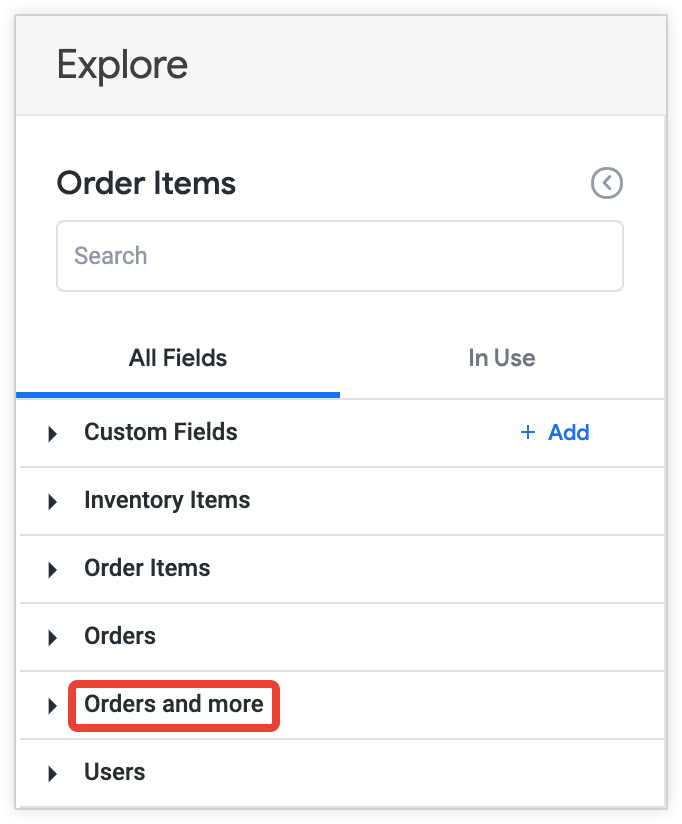
    view_label: "Orders and more"
    relationship: many_to_one
    sql_on: ${order_facts.order_id} = ${order_items.order_id} ;;
  }
}
בדוגמה הזו, התצוגה order_facts מופיעה כהזמנות ועוד בכלי לבחירת שדות ב-Explore פריטי הזמנה.
view_label (הצטרפות)
הפרמטר view_label של הצטרפות מאפשר לקבץ שדות מתצוגה אחת תחת השם של תצוגה אחרת בבורר השדות. אם לא מוסיפים באופן מפורש view_label לצירוף, ברירת המחדל של view_label היא שם הצירוף.
לדוגמה, אתם מצטרפים לתצוגה products ל-Explore product_facts:
explore: product_facts {
  join: products {
    type: left_outer
    sql_on: ${product_facts.product_id} = ${products.id} ;;
    relationship: many_to_one
  }
}
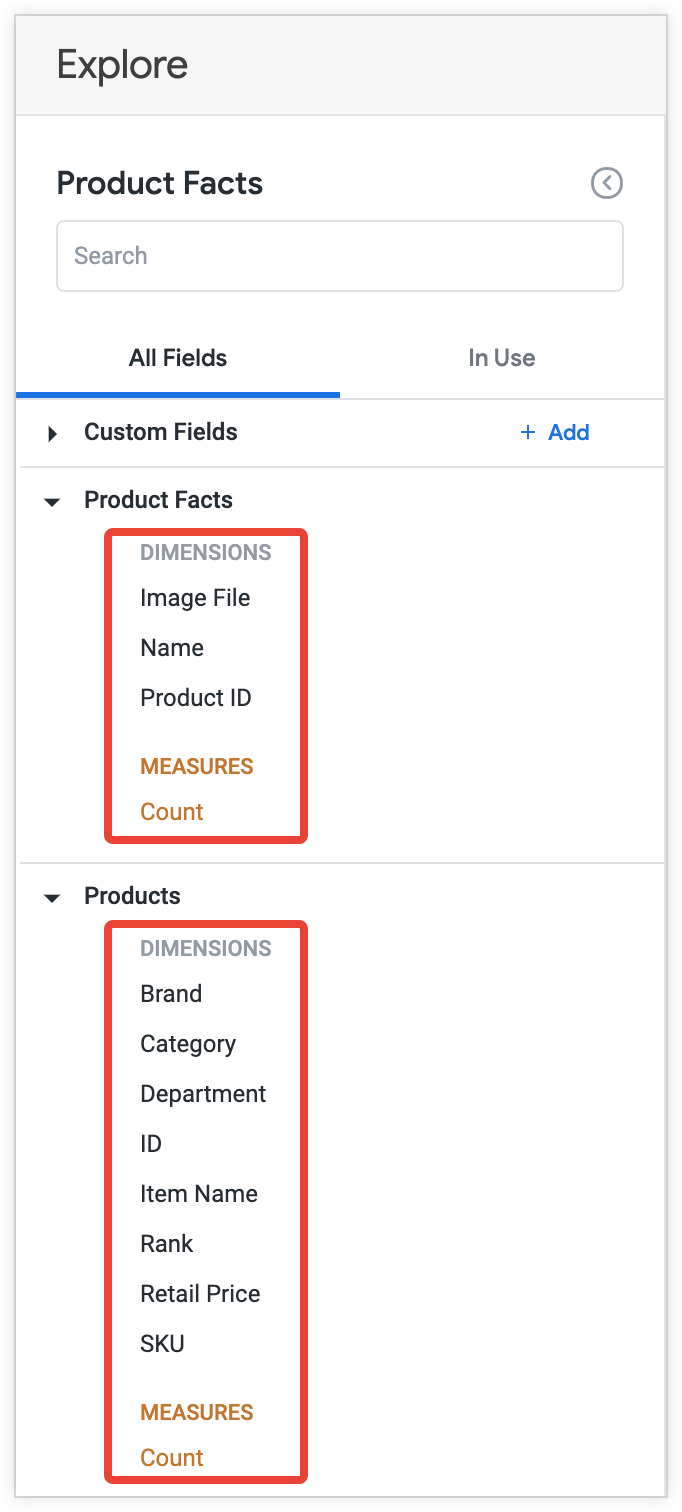
בדוגמה הזו, מכיוון שלא צוינה תווית תצוגה, השדות מהתצוגה products מקובצים מתחת לתווית התצוגה Products בכלי לבחירת שדות, בנפרד מהתצוגה Product Facts:
אפשר להשתמש בפרמטר view_label כדי להוסיף תווית תצוגה לתצוגה המצורפת products, כמו בדוגמה הבאה:
explore: product_facts {
  join: products {
    view_label: "Product Facts"
    type: left_outer
    sql_on: ${product_facts.product_id} = ${products.id} ;;
    relationship: many_to_one
  }
}
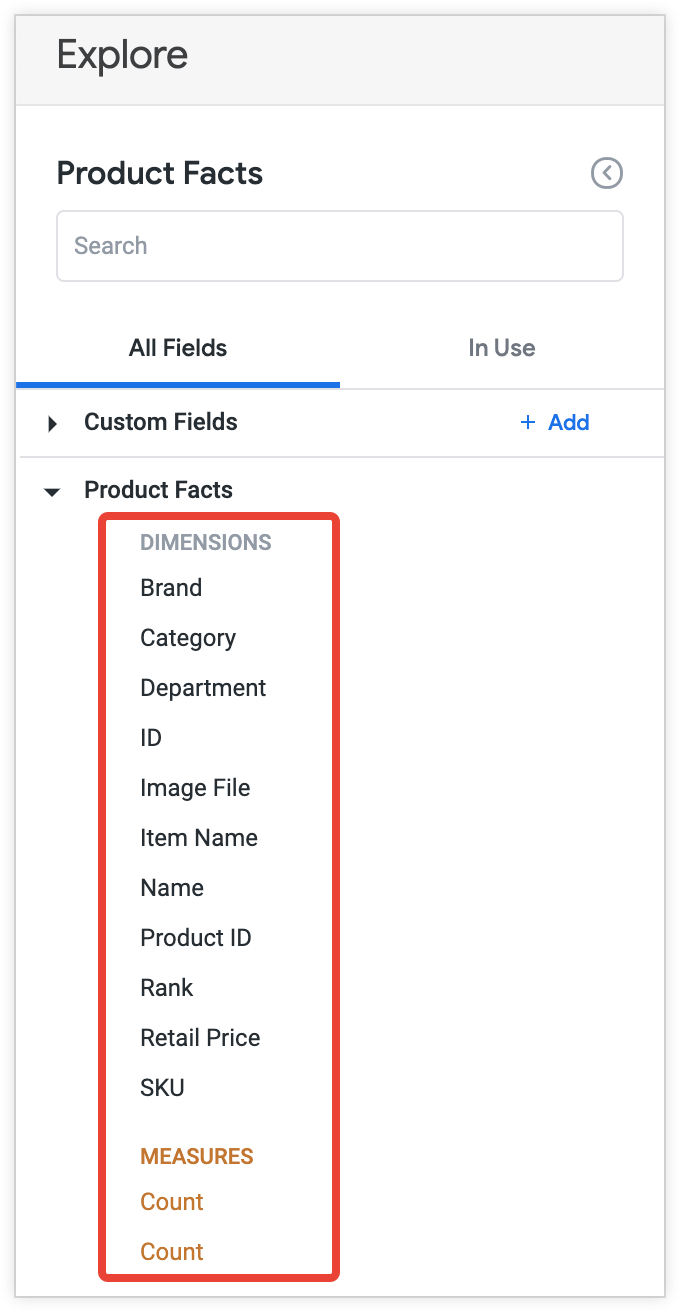
הפעולה הזו מקבצת את השדות מהתצוגה products תחת תווית התצוגה Product Facts (עובדות על מוצרים) בכלי לבחירת שדות:
label (צפייה)
הפרמטר label של תצוגה משנה את האופן שבו התצוגה מסומנת בכלי לבחירת שדות, בלי לשנות את האופן שבו היא מופיעה ב-LookML. אם לא מציינים את התווית, ברירת המחדל היא השם של התצוגה המפורטת. בניגוד לפרמטרים view_label (Explore) ו-view_label (Join), הפרמטר הזה משפיע על כל הניתוחים שמשתמשים בתצוגה.
לדוגמה, אפשר להשתמש בפרמטר label כדי לציין תווית לתצוגה inventory_items באופן הבא:
view: inventory_items {
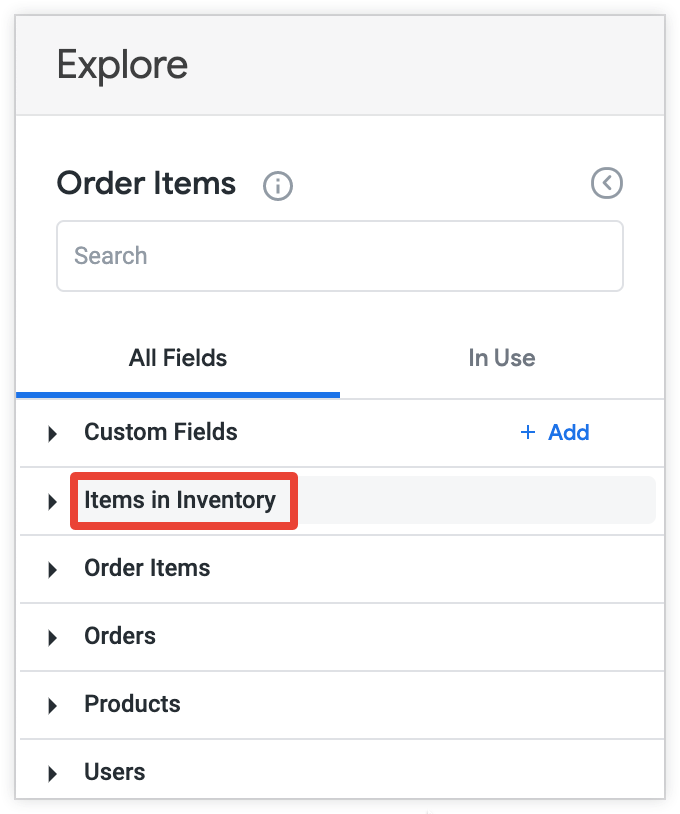
  label: "Items in Inventory"
  sql_table_name: inventory_items ;;
}
בדוגמה הזו, בכלי לבחירת שדות מוצגת התווית פריטים במלאי לתצוגה inventory_items, ולא התווית שמוגדרת כברירת מחדל פריטים במלאי.
description (שדה)
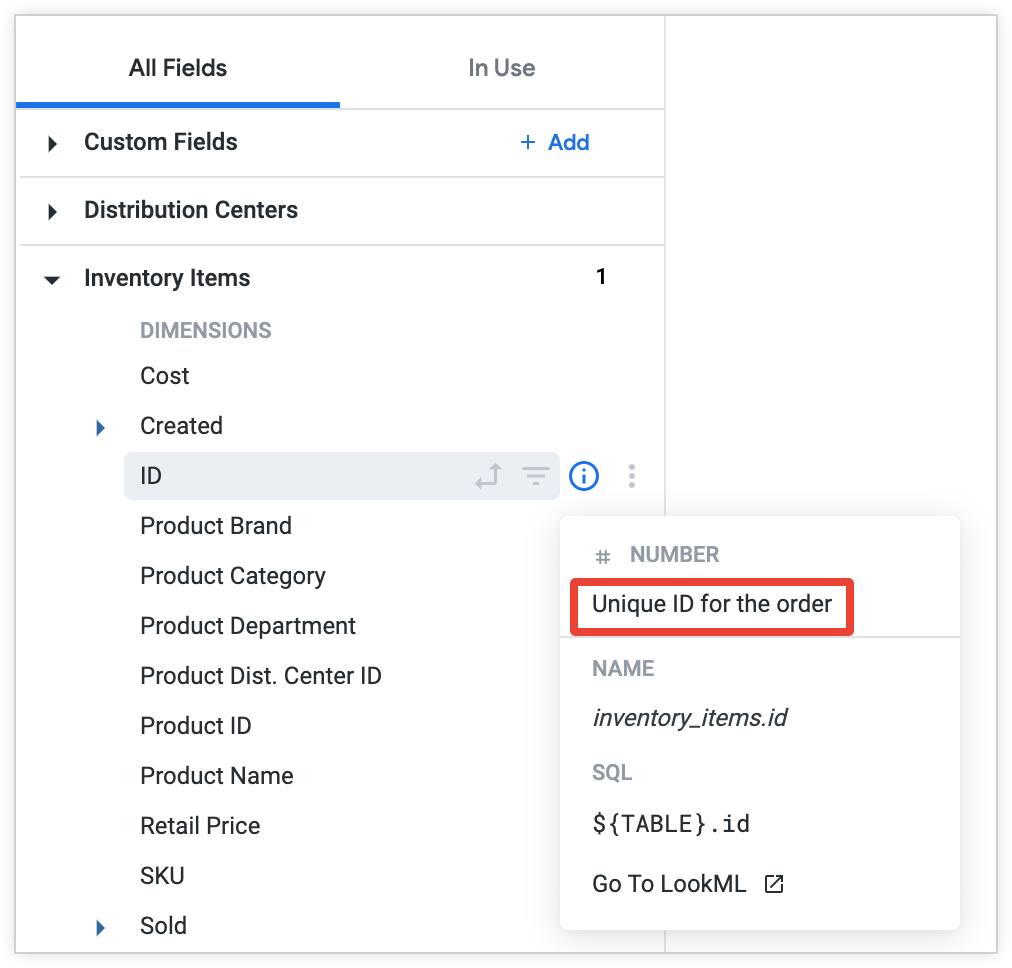
אפשר להוסיף description לכל שדה. בחיבורים ל-BigQuery, אם יוצרים פרויקט LookML ממסד הנתונים, מערכת Looker תאכלס אוטומטית את תיאורי השדות בתיאורים ממטא-נתונים של עמודות ב-BigQuery, אם יש כאלה.
המשתמש יכול לראות את התיאור הזה בכמה מקומות. התיאור מוצג ב-Looker כשהמשתמש לוחץ על סמל המידע משמאל לשם השדה בכלי לבחירת שדות.
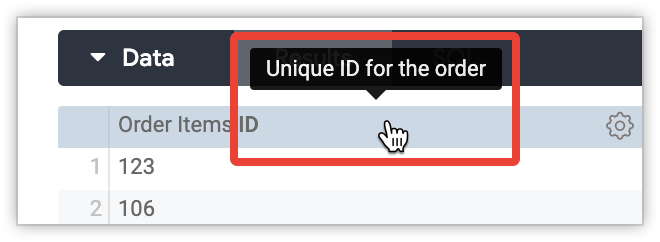
בנוסף, Looker מציג את התיאור גם כשמשתמש מעביר את הסמן מעל שם העמודה בטבלה או בתרשים טבלה בתרשים להמחשה ב-Explore, בלוח בקרה או בטבלת Look.
hidden (שדה)
כברירת מחדל, השדות שצוינו בתצוגה יוצגו בבורר השדות. הפרמטר hidden של השדה מסתיר שדה בכלי לבחירת שדות.
עדיין אפשר לגשת לשדות מוסתרים בממשק המשתמש אם מוסיפים אותם ידנית לכתובת ה-URL, והם יוצגו בחלק מחלונות Looker. לכן, כדאי לחשוב על hidden כדרך לשמור על סדר בבורר השדות, ולא כעל תכונת אבטחה.
לדוגמה, הוספת קוד LookML hidden: yes למאפיין product_id ב-LookML בדוגמה הבאה תגרום להסתרת המאפיין מזהה מוצר מבורר השדות:
dimension: product_id {
  hidden: yes
  type: number
  sql: ${TABLE}.product_id ;;
}
fields (שדה)
הפרמטר fields מאפשר לציין אילו שדות מהתצוגה הבסיסית ומהצירופים של ניתוח נתונים יוצגו בבורר השדות. אם לא משתמשים בפרמטר fields, כל השדות נחשפים ב-Looker.
כדי לציין את השדות שרוצים להציג בבחירת שדות, משתמשים ברשימה מופרדת בפסיקים של שדות או קבוצות. כדי לציין את השדות שרוצים להסתיר בכלי לבחירת שדות, משתמשים בפונקציה set ALL_FIELDS* עם רשימה של השדות או הקבוצות שרוצים להחריג, מופרדים בפסיקים, ועם מקף (-) לפני כל אחד מהם.
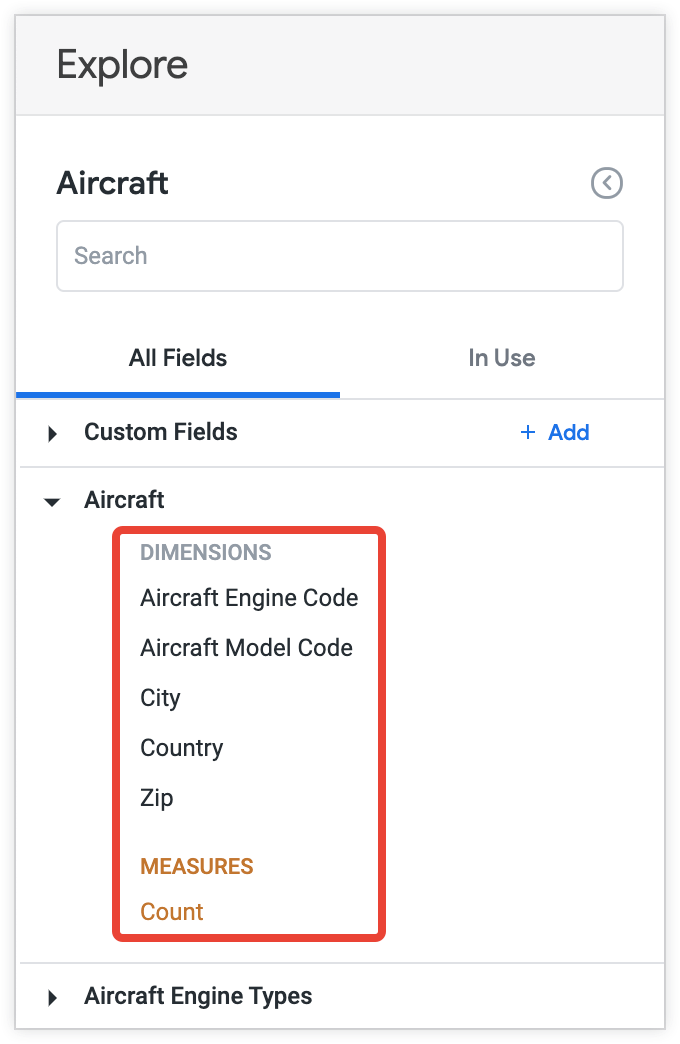
לדוגמה, אפשר להשתמש בקוד LookML הבא כדי להציג רק מבחר של שדות מתוך aircraft Explore בכלי לבחירת שדות:
explore: aircraft {
  fields: [
    aircraft.aircraft_model_code,
    aircraft.aircraft_engine_code,
    aircraft.count,
    aircraft.city,
    aircraft.country,
    aircraft.zip,
   ]
}
בדוגמה הזו, בכלי 'ניתוח נתונים' של מטוסים מוצגים רק המאפיינים קוד דגם המטוס, קוד מנוע המטוס, עיר, ארץ ומיקוד, והמדד ספירה בבורר השדות.
label (שדה)
הפרמטר label של שדה מאפשר לכם לשנות את האופן שבו שם השדה יופיע בכלי לבחירת שדות, בלי לשנות את האופן שבו הוא מופיע בהפניה ב-LookML. אם לא מציינים תווית, ברירת המחדל היא שם השדה.
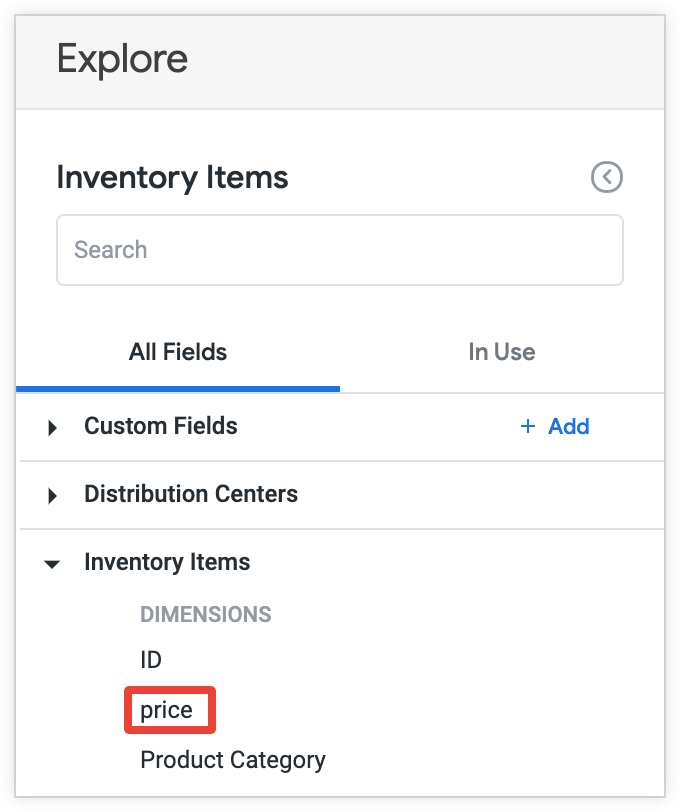
לדוגמה, אפשר להשתמש בפרמטר label כדי להגדיר תווית למאפיין cost באופן הבא:
dimension: cost {
  label: "price"
  type: number
  sql: ${TABLE}.cost ;;
}
בדוגמה הזו, למאפיין Cost יש את התווית price בכלי לבחירת שדות.
view_label (שדה)
הפרמטר view_label של שדה מאפשר לשנות את השם של התצוגה שבה השדה מופיע בכלי לבחירת שדות, בלי לשנות את האופן שבו הוא מופיע ב-LookML. אם לא מציינים תווית, השדה מופיע מתחת לתווית של התצוגה שבה הוא מוגדר.
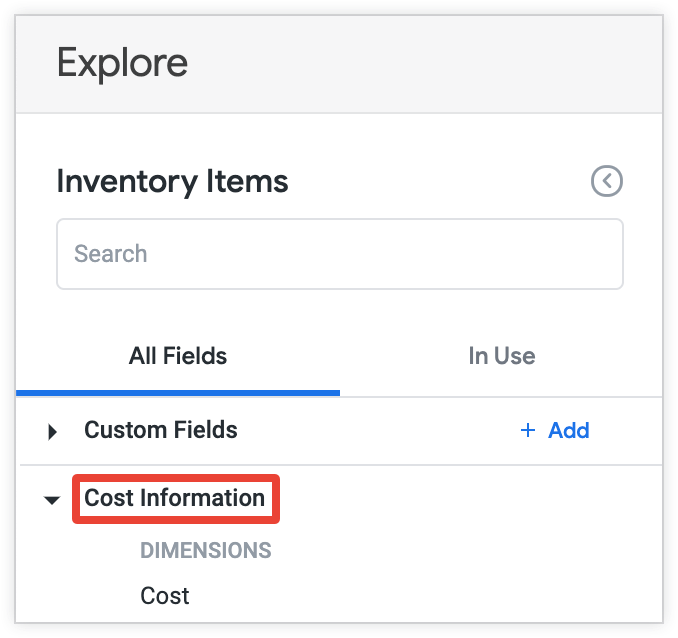
לדוגמה, אפשר להשתמש בפרמטר view_label באופן הבא כדי לציין תווית תצוגה למאפיין cost:
dimension: cost {
  view_label: "Cost Information"
  type: number
  sql: ${TABLE}.cost ;;
}
בדוגמה הזו, המאפיין Cost מוצג ב-Looker תחת תווית התצוגה Cost Information בבוחר השדות.
group_label (שדה)
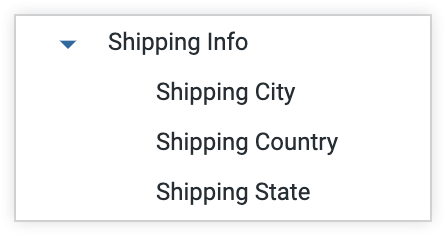
הפרמטר group_label מאפשר לכם לשלב שדות יחד ברשימה נפתחת משותפת בתצוגה בכלי לבחירת שדות.
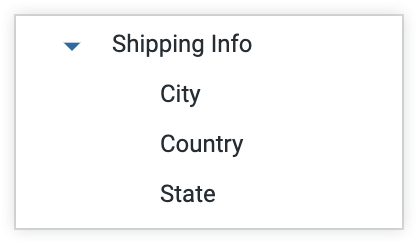
בדוגמה הזו, הקבוצה פרטי משלוח כוללת את השדות עיר משלוח, מדינת משלוח ומחוז משלוח:
group_item_label (שדה)
כששדות מוצגים מתחת לתווית קבוצה, יכול להיות שלא צריך להציג את השמות או התוויות המלאים שלהם בכלי לבחירת שדות. בדוגמה שמוצגת למעלה עבור group_label (שדה), תווית הקבוצה כבר מציינת שהשדות קשורים למשלוח. במקרים כאלה, אפשר להוסיף את הפרמטר group_item_label לכל אחד מהשדות המקובצים האלה כדי לשנות את המראה שלהם מתחת לתווית הקבוצה.
בדוגמה הזו, הקבוצה Shipping Info כוללת את השדות City, Country ו-State: