


使用自助式探索功能,您可以指定資料來源,然後在 Looker 探索中查詢及視覺化資料,不必設定 LookML 模型或設定 Git 版本管控。支援的資料來源如下:
如果是 Looker 與 BigQuery 的連線:
- 以半形逗號分隔的檔案 (CSV)
- Excel 檔案 (XLS 和 XLSX)
- Google 試算表檔案
- BigQuery 資料表
如果是 Looker 與 Snowflake 的連線:
- 以半形逗號分隔的檔案 (CSV)
- Excel 檔案 (XLS 和 XLSX)
如需相關規定和程序的詳細資訊,請參閱「事前準備」和「上傳資料以建立自助式探索」部分。
上傳檔案後,Looker 會分析資料:針對資料檔案中的每個欄位,Looker 會自動偵測資料類型,並套用適當的資料類型格式。Looker 也會為每個欄位套用名稱和標籤。Looker 會建立資料的 LookML 模型,並將資料寫入 Looker 管理員指定的 BigQuery 或 Snowflake 資料庫來留存。模型準備就緒後,Looker 會顯示「編輯自助式探索」頁面。
上傳資料後,您可以執行下列操作:
- 開啟探索,根據上傳的資料建立 Looker 查詢。
- 在「探索」中新增維度和指標。
- 管理「探索」的存取權,讓其他使用者可以查詢「探索」。
- 認證探索,讓其他使用者知道資料可靠。
- 如果不再需要該資料,請移除資料。
事前準備
如要使用自助式探索,您必須具備下列條件:
- 符合下列條件的 Looker 執行個體:
- 執行最低 Looker 版本:
- 如要透過 BigQuery 連線上傳資料,執行個體必須執行 Looker 25.20 以上版本。
- 如要透過 Snowflake 連線上傳資料,執行個體必須執行 Looker 26.8 以上版本。
- 由 Looker 管理員設定,可啟用自助式探索。
- 執行最低 Looker 版本:
- 具有
upload_data權限的 Looker 使用者帳戶,可讓使用者將資料檔案上傳至執行個體。
上傳資料以建立自助式探索
以下各節提供從不同資料來源建立自助式探索的相關資訊:
從電腦上傳資料檔案 (CSV、XLS 和 XLSX 檔案)
只要電腦上的檔案符合下列規定,您就能從檔案建立自助式探索:
- 檔案大小不得超過 100 MB。
- 檔案必須是以半形逗號分隔值的文字檔 (CSV) 或 Excel 檔案 (XLS 或 XLSX)。
- 如果是 CSV 檔案,檔案的第一列資料必須包含資料欄名稱。
如要從電腦上的資料檔案建立自助式探索,請按照下列步驟操作:
- 在 Looker 主導覽選單中,按一下「建立」按鈕。
- 從下拉式選單中選取「資料來源」。這個動作會開啟「建立資料來源」對話方塊。
- 在「建立資料來源」對話方塊中,選取「從本機上傳」分頁,然後按一下「選擇資料」按鈕,前往並選取資料檔案。(或者,您也可以將檔案拖曳至「建立資料來源」對話方塊。)
- 如果選取的 Excel 檔案包含多個工作表,請從「所選 Excel 檔案中的工作表」下拉式選單中,指定要上傳的工作表。
- 按一下「上傳」。
模型準備就緒後,Looker 會顯示「編輯自助式探索」頁面。
正在上傳 Google 試算表中的資料
Looker 支援從 Google 試算表中的分頁建立自助式「探索」。除了自助式探索的規定外,您也必須遵守下列規定:
- Looker 管理員已啟用「資料上傳」和「Google 試算表資料匯入」的 Looker 執行個體 (詳情請參閱「管理設定 - 自助式探索」說明文件頁面)。
- Looker 管理員在「自助式探索」管理頁面的「預設連線」欄位中指定的 BigQuery 連線。
- Looker 管理員在 BigQuery 資料庫所在的專案中啟用的必要 API。 Google Cloud
- 您有權共用的 Google 試算表文件,且 Google 試算表分頁的第一列資料包含資料的欄名。
從 Google 試算表上傳資料時,請注意下列限制:
- 使用 Private Service Connect 的 Looker (Google Cloud Core) 執行個體不支援 Google 試算表上傳的 OAuth 流程。這些執行個體必須使用手動網址流程,才能上傳 Google 試算表的資料。
- 使用 VPC Service Controls 的 Looker (Google Cloud Core) 執行個體不支援上傳 Google 試算表。
- 如果資料的所有資料欄都只包含字串值,Looker 可能會將標頭列納入資料,並為每個資料欄建立一般名稱,例如
string_field_0和string_field_1。在這種情況下,您可以編輯自助式探索,並重新命名資料欄位。
以下各節說明上傳 Google 試算表文件來建立自助式探索的兩種方式:
- 使用 Google 雲端硬碟導覽選取 Google 試算表文件:如果 Looker 管理員已啟用「資料上傳」切換鈕、「Google 試算表資料匯入」切換鈕,並為您的執行個體設定 OAuth (如「啟用 OAuth 以上傳 Google 試算表」一節所述),您可以使用 Google 雲端硬碟導覽選取要上傳的 Google 試算表文件中的分頁。
- 手動指定 Google 試算表文件的網址:如果 Looker 管理員已啟用「資料上傳」和「Google 試算表資料匯入」切換鈕,但尚未為執行個體設定 OAuth,您可以輸入 Google 試算表文件的網址,然後手動與 Looker 服務帳戶共用 Google 試算表文件,讓 Looker 上傳資料。
使用 Google 雲端硬碟導覽指定 Google 試算表資料
如要使用 Google 雲端硬碟導覽功能,從 Google 試算表檔案建立自助式探索,請按照下列步驟操作:
- 在 Looker 主導覽選單中,按一下「建立」按鈕。
- 從「建立」下拉式選單中選取「資料來源」。這個動作會開啟「建立資料來源」對話方塊。
- 在「建立資料來源」對話方塊中,按一下「從雲端匯入」分頁標籤。
- 按一下「瀏覽 Google 雲端硬碟」按鈕。
- 在「使用 Google 帳戶登入」對話方塊中,選取要用來前往 Google 試算表文件的 Google 帳戶。
- 在「looker.com 要存取您的 Google 帳戶」對話方塊中,按一下「繼續」,允許 Looker 存取您的雲端硬碟檔案。
在「選取檔案」對話方塊中,瀏覽至要上傳的 Google 試算表文件,選取檔案,然後按一下「選取」。
如果 Google 試算表文件包含多個分頁,系統會在「建立資料來源」對話方塊中顯示「工作表」下拉式選單。選取要上傳的工作表,然後按一下「繼續」。
模型準備就緒後,Looker 會顯示「編輯自助式探索」頁面。
使用文件網址指定 Google 試算表資料
如要使用 Google 試算表網址,從 Google 試算表檔案建立自助式探索,請按照下列步驟操作:
- 在網路瀏覽器中,前往要上傳至 Looker 的 Google 試算表文件。
- 在 Google 試算表文件中,選取要上傳的特定試算表分頁。
在網頁瀏覽器網址中,確認網址包含下列元素:
- 試算表 ID:位於網址的
/d/和/edit或/view後置字元之間。 - 工作表/分頁 ID:這是
gid參數,可提供工作表 ID。
- 試算表 ID:位於網址的
複製要上傳的 Google 試算表特定分頁網址,並保持開啟這個瀏覽器分頁。
在另一個瀏覽器分頁中開啟 Looker,然後在 Looker 主導覽選單中,按一下「建立」按鈕。
從「建立」下拉式選單中選取「資料來源」。這個動作會開啟「建立資料來源」對話方塊。
在「建立資料來源」對話方塊中,按一下「從雲端匯入」分頁標籤。
在「Google 試算表網址」欄位中,貼上要上傳的 Google 試算表分頁網址。
在「建立資料來源」對話方塊的「如何將 Google 試算表權限授予 Looker」部分,按一下「複製」按鈕,將 Looker 服務帳戶電子郵件地址儲存到剪貼簿。讓「建立資料來源」對話方塊保持開啟狀態。
返回含有 Google 試算表的瀏覽器分頁。在 Google 試算表中按一下「共用」。
在「共用」對話方塊中,執行下列操作:
- 將 Looker 服務帳戶電子郵件地址貼到「新增使用者、群組、聊天室和日曆活動」欄位。
- 在輸入欄位旁的下拉式選單中,選取「檢視者」。
- 取消勾選「通知共用對象」核取方塊。
- 按一下「共用」。
返回「建立資料來源」對話方塊,然後點選「繼續」。
模型準備就緒後,Looker 會顯示「編輯自助式探索」頁面。
使用 BigQuery 資料表中的資料
Looker 支援從 BigQuery 資料庫中的資料表建立自助式探索。除了自助式探索的規定外,您也必須遵守下列規定:
- 執行 Looker 26.10 以上版本的 Looker 執行個體。
- Looker 管理員在「自助式探索」管理頁面的「預設連線」欄位中指定的 BigQuery 連線 (如需相關資訊,請參閱「管理設定 - 自助式探索」說明文件頁面)。
- BigQuery 連線必須設定為使用 OAuth 進行驗證。
- Google 帳戶必須具備
bigquery.jobUser和bigquery.dataViewer身分與存取權管理角色,才能將 BigQuery 資料表上傳至 Looker。
如要從 BigQuery 資料庫中的資料表建立自助式探索,請按照下列步驟操作:
- 在 Looker 主導覽選單中,按一下「建立」按鈕。
- 從下拉式選單中選取「資料來源」。這個動作會開啟「建立資料來源」對話方塊。
- 在「建立資料來源」對話方塊中,選取「連線至資料庫」分頁。
- 在「Connect to database」(連結至資料庫) 分頁中,使用「BigQuery connection」(BigQuery 連線) 下拉式選單,從您在 Looker 執行個體上可存取的 BigQuery 連線中進行選取。
- 如果對話方塊顯示「OAuth log in required」(需要 OAuth 登入) 橫幅,請按一下「Log In」(登入) 按鈕,選取要用於 OAuth 登入的 Google 帳戶,然後在系統提示時按一下「Allow」(允許)。
- 在「連結至資料庫」分頁中,使用下拉式選單選取包含要上傳資料表的 BigQuery「專案」和「資料集」,然後選取要上傳至 Looker 的「資料表」。
- 按一下「繼續」上傳資料表。
模型準備就緒後,Looker 會顯示「編輯自助式探索」頁面。
開啟自助式探索
您可以開啟自己擁有或擁有者與您共用的任何自助式探索:
- 如果您是自助式探索的擁有者,且位於「編輯自助式探索」頁面,可以點選「探索資料」按鈕開啟探索。
- 否則,您可以從 Looker「探索」選單的「自助式探索」部分選取探索。
此外,如果您是 Looker 管理員,可以前往「自助式探索」管理頁面,使用「資料上傳」表格中的連結,開啟執行個體上的任何自助式探索。對於 Looker 管理員,Looker「探索」選單的「自助式探索」部分不會列出執行個體上的所有自助式探索,只會列出您擁有的探索,或是擁有者特別與您共用的探索。
您可以像使用其他 Looker 探索一樣,使用自助式探索,包括執行下列工作:
- 在「探索」中查詢資料。
- 篩選及限制結果,只顯示您感興趣的資料。
- 合併不同探索的結果。
- 使用資料表計算功能建立臨時探索指標。
- 使用自訂欄位建立臨時維度和指標。
- 製作圖表。
- 將探索查詢儲存為 Look。
- 將「探索」查詢新增至資訊主頁。
- 與其他使用者分享資料。
此外,如果資料檔案中的資訊在您首次上傳後有所變更,可以提示 Looker 更新資料。
編輯自助式探索
上傳資料檔案後,您可以在「編輯自助式探索」頁面編輯探索的資料欄位,以及管理使用者存取權。
存取「編輯自助式探索」頁面的方式有兩種:
- 首次上傳資料檔案時,Looker 會自動顯示資料上傳的「編輯自助探索」頁面。
否則,請從 Looker 的「探索」選單中,選取「自助式探索」部分中的探索。在「探索」頁面,按一下「探索」中欄位挑選器面板底部的「編輯資料欄位」連結:
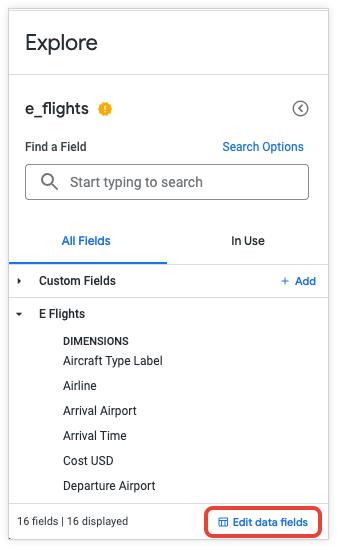
在「編輯自助式探索」頁面中,您可以執行下列操作:
重新命名探索
如要重新命名自助式探索,請按照下列步驟操作:
- 在「探索」頁面,按一下「探索」欄位挑選器面板底部的「編輯資料欄位」連結。
- 在「編輯自助式探索」頁面中,按一下資料上傳的名稱,然後輸入新名稱。
- 按下 Enter 鍵儲存名稱。
開啟探索時,探索視窗的標題會顯示自助式探索的新名稱,Looker 探索選單的「自助式探索」部分也會顯示新名稱 (您可能需要重新整理瀏覽器,才能在「探索」選單中看到更新後的名稱)。
修改資料欄位
在「編輯自助式探索」頁面的「資料欄位」分頁中,會列出 Looker 從資料檔案產生的欄位。
您無法刪除產生的欄位,只能隱藏欄位。方法是在「資料欄位」表格中,從欄位的齒輪選單選取「隱藏」,或是按一下欄位的「編輯」按鈕,然後選取「在探索和視覺化中隱藏這個欄位」核取方塊。
如要編輯自助式探索中的欄位,請按照下列步驟操作:
- 在「Edit Self-service Explore」(編輯自助式探索) 頁面的「資料欄位」分頁中,按一下「資料欄位」表格中欄位資料列的「編輯」按鈕。
在「編輯」對話方塊中,您可以對欄位執行下列操作:
- 如需預設以外的格式設定選項,請從「格式」下拉式選單中選取。
- 在「名稱」欄位中編輯名稱。這個名稱用於在 LookML 中識別欄位,例如您想在自助式探索中參照欄位建立新的維度或指標時。
- 在「標籤」欄位中編輯標籤。標籤會顯示在欄位挑選器和「探索」的資料表中。
- 選取「+ 新增說明」即可新增說明,或編輯現有說明。說明可為其他使用者提供欄位的更多背景資訊。說明會顯示在欄位挑選器中欄位的工具提示,以及「探索」的資料表中。
- 使用核取方塊在探索和圖表隱藏或顯示欄位。
完成編輯後,按一下「儲存」。
新增維度和指標
您可以為自助式「探索」建立自己的維度和指標。這些欄位是根據「探索」中的現有欄位或 Looker 運算式定義,且可供自助式「探索」的所有使用者存取。
如要將維度或指標新增至自助式探索,請按照下列步驟操作:
- 在「Edit Self-service Explore」(編輯自助式探索) 頁面的「Data Fields」(資料欄位) 分頁中,按一下「Add Dimension」(新增維度) 或「Add Measure」(新增指標) 按鈕。
- 在「建立維度」或「建立指標」對話方塊中,使用「運算式」方塊輸入 Looker 運算式,並使用任何 Looker 函式和運算子計算維度或指標的值。請參閱這個說明文件頁面,瞭解 Looker 運算式編輯器如何建議欄位名稱,以及顯示所用函式的語法說明。
- 如要使用預設格式以外的格式設定選項,請在「格式」下拉式選單中選取格式設定選項。
- 在「名稱」欄位中指定名稱。這個名稱用於在 LookML 中識別欄位,例如您想在自助式探索中參照欄位建立新的維度或指標時。
- 在「標籤」欄位中指定標籤。標籤會顯示在欄位挑選器和「探索」的資料表中。
- 選用步驟:選取「+ 新增說明」,新增說明,為其他使用者提供自訂維度的背景脈絡或資訊。說明會顯示在欄位挑選器中欄位的工具提示,以及「探索」的資料表中。
- 如要隱藏欄位,請視需要選取「在探索和圖表隱藏這個欄位」核取方塊。
- 按一下 [儲存]。
在「編輯自助式探索」頁面中,您建立的欄位會顯示在「資料欄位」表格中產生的欄位下方。
更新自助式探索的資料
建立自助式探索時,Looker 會在上傳時上傳檔案中的資料。建立自助式探索後,如果檔案中的資料有變動,可以按照本節的步驟更新資料。
更新自助式探索的資料時,請注意下列事項:
- 您只能更新自己建立的自助式探索資料。
- 如果自服務探索建立後,有任何欄位經過變更,Looker 會自動解決所有向後相容的變更。
- 如果原始上傳檔案中的欄位有重大變更,例如欄重新命名或資料型別變更,Looker 會顯示「檢閱變更」對話方塊,列出差異。「檢閱變更」對話方塊會將舊名稱或資料類型列為「已移除」,新名稱或資料類型則列為「已新增」。在對話方塊中,您可以套用變更或取消上傳資料。確認變更後,Looker 就會從自助式探索中永久刪除移除的欄位。
如要更新自助式探索的資料,請按照下列步驟操作:
- 在「編輯自助式探索」頁面中,按一下「更新資料」按鈕。
在「更新資料」對話方塊中,視您最初建立自助式探索的方式,執行下列任一操作:
- 如果您一開始是從電腦上傳檔案來建立自助式探索,請按一下「選擇資料」,然後瀏覽至電腦上的檔案。
- 如果您最初是指定 Google 試算表文件來建立自助式探索,Looker 會上傳相同 Google 試算表文件中相同工作表的資料。
按一下「繼續」。
如果 Looker 偵測到新檔案中,有任何欄位與原始上傳檔案的欄位差異很大,Looker 就會顯示「查看變更」對話方塊:
- 如要保留初始檔案上傳的資料,請按一下「取消」取消資料更新。
- 如要接受更新內容,請按一下「確認」,Looker 會從自助式探索中永久刪除已移除和重新命名的欄位。
如果更新後的檔案沒有重大變更,或是您已確認變更,Looker 會將指定檔案中的資料上傳至自助式探索。模型準備就緒後,Looker 會顯示「編輯自助式探索」頁面。
管理自助式探索的存取權
如要與其他 Looker 使用者和使用者群組共用自助式探索,請按照下列步驟操作:
- 在「編輯自助式探索」頁面中,按一下「使用者存取權」分頁標籤,然後點選「共用存取權」按鈕。(您也可以按一下「編輯自助式探索」頁面頂端的三點選單,然後選取「分享存取權」)。
- 在「共用存取權」對話方塊中,按一下「使用者或群組」欄位,然後從下拉式選單中選取,或開始輸入使用者名稱或群組名稱來篩選選單。
- 將「存取權限」欄位中的值保留為「檢視」。
- (選用) 按一下「新增」按鈕,即可將存取權授予其他使用者或群組。
- 按一下「共用」。
在「編輯自助式探索」頁面的「使用者存取權」分頁中,會顯示您授予存取權的新使用者或群組。
如要移除使用者或群組的自助式探索存取權,請在「使用者存取權」表格中,按一下使用者或群組所在列的「刪除使用者」按鈕。
認證自助式探索
自助式探索並非以 LookML 模型為基礎,因此其資料會視為「未受管理」。上傳資料後,自助式探索的名稱會顯示在「探索」選單和探索頁面中,並附上黃色的「未認證」徽章  。這個徽章表示資料未經認證且不受控管。
如果您擁有 certify_content 權限,即可在「探索」中新增認證,讓其他使用者知道資料值得信賴。
如要將認證新增至自助式探索功能,請按照下列步驟操作:
- 在 Looker 的「探索」選單中,選取「自助式探索」部分中的探索。
- 按一下「探索」的齒輪選單,然後選取「認證」。
- 在「認證這項內容?」對話方塊中,輸入有關探索的附註,例如資料來源,以及您如何確認資料有效。
- 按一下「認證」。
認證自助式探索後,Looker 會在「探索」選單和探索頁面中,於探索名稱旁顯示認證徽章  。
。
詳情請參閱「內容認證」說明文件頁面。
移除自助式探索
如要刪除自己上傳的資料和相關聯的自助式探索,請按照下列步驟操作:
- 在 Looker 的主要「探索」選單中,選取「自助式探索」部分中的探索。
在「探索」的欄位挑選器面板底部,按一下「編輯資料欄位」連結。
在「編輯自助式探索」頁面中,按一下三點圖示選單。
選取「移除資料」。
在確認對話方塊中按一下「刪除」。
此外,Looker 管理員可以按照下列步驟,從「自助式探索」管理頁面刪除任何使用者上傳的資料:
- 從 Looker 的「管理」選單中,選取「自助式探索」。
- 在「自助式探索」頁面的「資料上傳」表格中,找到要刪除的資料上傳,然後按一下該表格列中的「刪除」按鈕。
- 在確認對話方塊中按一下「刪除」。
後續步驟
- 進一步瞭解如何建立自訂欄位。
- 瞭解如何在 Looker 中查看及使用探索資料。