

本頁面會逐步說明探索的各個元件,並介紹如何查看及操作探索查詢。請參閱下列各節,瞭解這些 Looker 概念:
您可以盡情查看及使用「探索」,不會影響其他 Looker 使用者。如要進一步瞭解如何建立或編輯探索查詢,請參閱「建立及編輯探索資料」說明文件頁面。
在 Looker 中尋找探索
您可以在 Looker 中透過多種方式尋找預先建立的探索查詢,包括:
「探索」頁面
「探索」頁面包含下列元素:
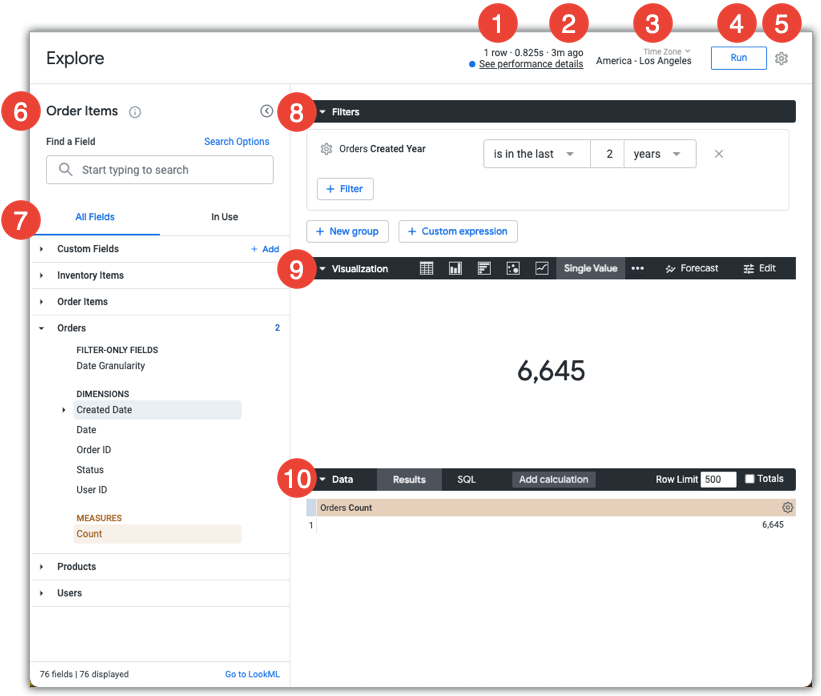
- 探索中的資料列數、查詢執行時間、資料新舊程度,以及查看「探索」效能面板的連結。
- 查詢資料的時間 (將指標懸停在相對時間資訊上,即可顯示日期和時間)。
- 如果管理員已啟用使用者專屬時區,您所查看資料的時區。
- 「執行」按鈕,可執行查詢並從資料庫傳回結果。
- 「探索動作」齒輪選單。
- 探索的名稱。
- 欄位挑選器:包含可供探索的檢視畫面和欄位。
- 「篩選器」面板,顯示套用至探索的篩選器,以及篩選器選項。
- 「圖表」面板,顯示查詢產生的圖表和圖表選項。如果「視覺化」面板已開啟,當探索查詢正在執行時,「視覺化」面板也會顯示查詢追蹤器。
- 「資料」面板,顯示所選欄位、資料限制,以及套用至「探索」查詢的任何總計。如果「資料」面板已開啟,但「視覺化」面板已關閉,「資料」面板也會在執行探索查詢時顯示查詢追蹤器。
「探索動作」齒輪選單
使用者可透過「探索」頁面上的「探索動作」齒輪選單,以多種方式使用或自訂探索,具體取決於他們在 Looker 中的權限。視使用者權限和執行個體整合而定,選項可能包括:
- 「儲存」:選取這個選項即可執行下列工作:
- 下載:選取這個選項,即可下載探索內容,並選擇檔案格式。
- 傳送:選取這個選項,即可傳送探索做為一次性傳送內容。
- 儲存及定期產生:選取這個選項可將探索儲存為 Look,並設定定期傳送該 Look。
- 分享:選取這個選項可取得縮短或展開的探索網址,複製並貼上即可與其他使用者分享。
- 取得嵌入網址:選取這個選項可產生私人嵌入網址或已簽署的嵌入網址,用於將探索嵌入 iframe。
- 取得 LookML:選取這個選項,即可取得探索查詢和視覺化 LookML 元素,新增至 LookML 資訊主頁、匯總資料表或原生衍生資料表。
- 合併結果:選取這個選項可合併探索查詢結果與其他探索查詢結果。
- 移除欄位和篩選器:選取這個選項,即可從探索查詢中移除所有選取的欄位和篩選器。
- 清除快取並重新整理:選取這個選項可覆寫所有資料快取政策,並強制從資料庫產生新結果。
- 認證或移除認證:如果執行個體已啟用內容認證,具備適當權限的使用者會看到認證 Explore 的選項;如果 Explore 已通過認證,則會看到撤銷認證的選項。
深入分析資料
每個查詢結果都是另一個查詢的起點。選取任一資料點即可向下鑽研,系統會根據您選取的資料點建立經過精簡的查詢。舉例來說,如果探索功能顯示 2019 年 12 月 21 日的訂單數 (依訂單建立日期分組),則當天有 39 筆訂單。選取「39」計數值會開啟「詳細資料」彈出式視窗,顯示包含這 39 筆訂單記錄詳細資料的資料表。
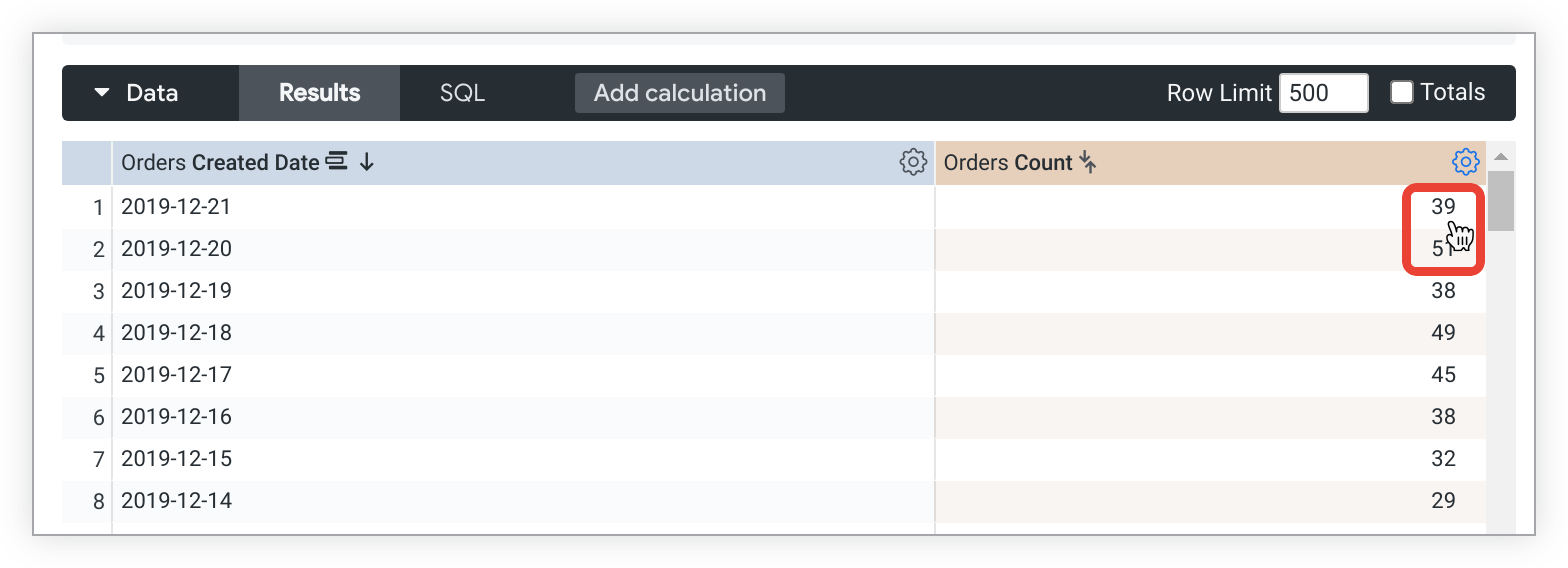
深入瞭解 ...
「詳細資料」彈出式視窗會顯示 2019 年 12 月 21 日的所有訂單。在「詳細資料」彈出式視窗中,您可以執行下列操作:
- 選取「從這裡探索」按鈕,開啟以「詳細資料」彈出式視窗中的欄位為起點的探索。
- 選取「下載結果」按鈕,即可使用「下載內容」說明文件頁面中顯示的相同選項下載資料。
- 從「詳細資料」彈出式資料表中選取值,進一步深入分析資料。
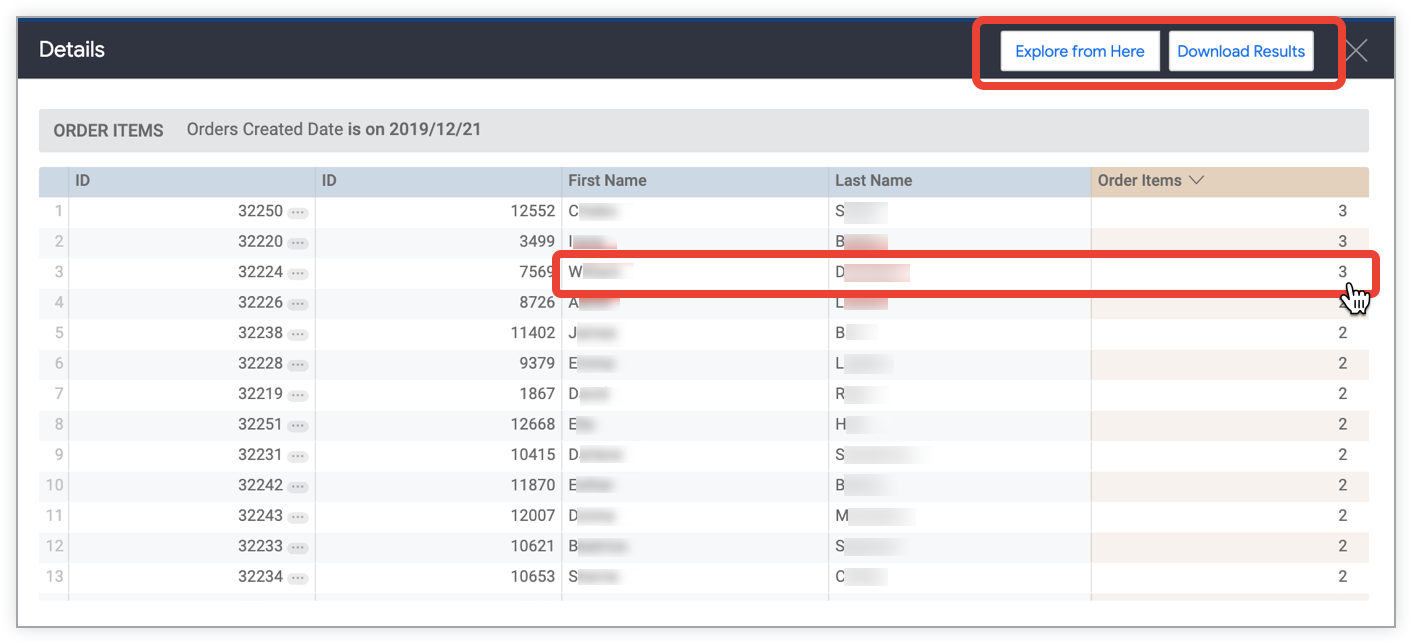
以及更深入的內容 ...
您可以從「詳細資料」彈出式資料表中選取值,繼續深入分析。
舉例來說,您可以為顧客 W 選取「訂單項目」值「3」。D. 詳細資料彈出式視窗中,顯示新的「詳細資料」資料表,列出 William D. 訂單中的所有訂單項目。
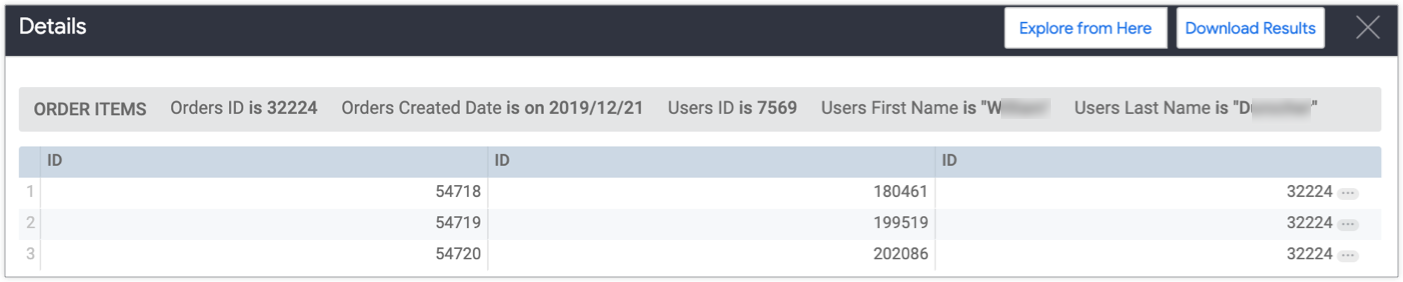
Looker 查詢結果會連結在一起,方便您持續深入探索,發掘新洞察。
深入瞭解資訊主頁
舉例來說,假設您有名為「業務總覽」的資訊主頁,且該資訊主頁對「州」欄位設有全域篩選器。在這個「探索」範例中,「Business Overview」(商家總覽) 資訊主頁會顯示為「State」(州) 欄位鑽研選單「Dashboards」(資訊主頁) 區段的選項,因為「State」(州) 欄位會做為該資訊主頁的篩選器:

在向下鑽取選單中選取資訊主頁名稱時,Looker 會將您帶往「商家總覽」資訊主頁,並將資訊主頁的篩選器設為您在「探索」中選取的「州」欄位值。

如要進一步瞭解如何將資訊主頁的篩選器指派給欄位,請參閱「新增及編輯使用者定義的資訊主頁篩選器」說明文件頁面。
複製值
你可以複製表格欄中的所有值,然後貼到文件或 Excel/Google 試算表等工具。
如要複製欄位的值,請在「資料」面板的資料表中,選取欄位名稱旁的齒輪圖示,然後選擇「複製值」。
使用連結和動作
如果資料欄值後方有省略號 (…),表示有連結或動作。
使用連結
Looker 開發人員可能已新增資料連結。在資料表欄中選取值時,鑽研選單的「連結」部分會顯示開啟連結的選項。
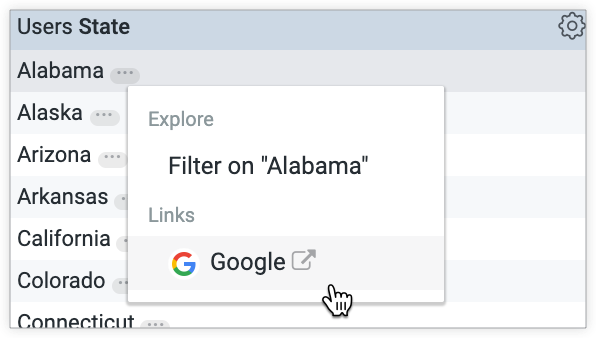
舉例來說,如果開發人員在「State」(州) 欄位中加入 Google 搜尋連結,Looker 就會提供選項,讓您搜尋州名。在資料表的「州」資料欄中選取州值時,您可以在向下鑽研選單的「連結」部分選取這個選項。
使用資料動作
Looker 開發人員可能已在資料的維度或指標中加入資料動作。透過資料動作,您可以直接從 Looker 使用其他工具執行工作,例如傳送電子郵件或在其他應用程式中設定值。這些資料動作會顯示在「動作」部分的下鑽選單中。
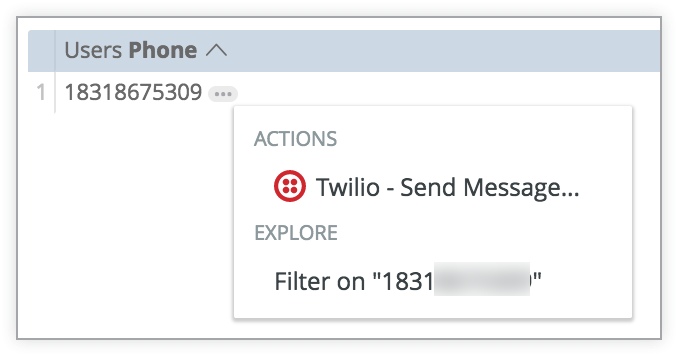
在上述範例中,「Phone」欄位有 Twilio 服務的連結。選取電話號碼並選擇 Twilio 動作後,系統會提示您輸入訊息。接著,Twilio 會將該訊息傳送至電話號碼。
結論
您現在已瞭解 Looker 探索頁面有多強大,可透過疊代搜尋進一步瞭解資料及發掘洞察,接下來可能想瞭解如何執行下列操作: