


Nesta página, descrevemos como fazer o download de conteúdo (visualizações ou dados) do Looker.
Para fazer o download de conteúdo, um administrador do Looker precisa conceder a você a permissão download_with_limit ou download_without_limit.
O processo e as opções para baixar conteúdo e formatar o conteúdo baixado variam de acordo com o download de um Look ou de uma Análise, de um painel ou de uma consulta de resultados combinados.
Como fazer o download de dados de um Look ou uma Análise
Em uma página de Análise, clique no menu Salvar ou compartilhar e selecione Fazer download.
Para baixar dados de um Look ou de uma Análise clássica, clique no menu Ações de análise no canto superior direito da página e selecione Baixar.
O Looker exibe a janela Download, em que é possível nomear e formatar o download.
As seções a seguir explicam cada campo na janela Download:
Formatar
É possível fazer o download de dados de Looks e Análises nos seguintes formatos de arquivo:
- TXT (valores separados por tabulação)
- Planilha do Excel (Excel 2007 ou posterior)
- CSV
- JSON
- HTML
- Markdown
- PNG (imagem da visualização)
Ao escolher o formato de dados para download, se você não encontrar as opções HTML ou PNG (imagem de visualização) para Looks, fale com o administrador do Looker sobre como instalar a versão apropriada do renderizador do Chromium para sua instância do Looker.
Para o formato JSON, o Looker usa rótulos de campo como o valor renderizado na saída JSON. Consulte o post na Comunidade Mudança na formatação JSON para mais informações sobre como o Looker renderiza campos no formato JSON.
As tabelas transpostas só serão renderizadas em downloads de PNG.
Para desenvolvedores do Looker, se você estiver no Modo de Desenvolvimento, os downloads de dados na maioria dos formatos de arquivo vão consultar seu modelo como ele está no Modo de Desenvolvimento. Os formatos de arquivo PDF e PNG são a exceção. Os downloads de dados nesses formatos sempre consultam seu modelo como se ele estivesse no Modo de Produção.
Filename
Você pode inserir um nome de arquivo para o download ou usar o nome padrão que é pré-preenchido no campo. O Looker vai adicionar automaticamente a extensão de arquivo adequada com base na sua seleção no campo Formato.
Resultados
Na seção Resultados, escolha se você quer que as configurações de visualização sejam aplicadas ao download de dados em TXT, Excel, CSV, JSON, HTML ou Markdown.
Se você escolher Com as opções de visualização aplicadas, o Looker vai aplicar algumas das configurações de visualização ao download. As seguintes configurações nos menus Gráfico, Série e Formatação que estão definidas para a visualização serão aplicadas ao download de dados:
- Mostrar números de linha
- Mostrar totais
- Mostrar totais da linha
- Limitar linhas mostradas a no máximo 500 linhas mostradas ou ocultas
- Mostrar nome completo do campo
- Rótulos personalizados para cada coluna (o Looker usa rótulos de campo como o valor renderizado na saída JSON. Consulte a postagem na Comunidade do Looker sobre mudanças na formatação JSON para mais informações sobre como o Looker renderiza campos no formato JSON.
Formatação condicional para downloads de visualizações de gráficos de tabela no formato Excel
Algumas configurações de visualização não são aplicadas aos resultados baixados. Exemplo:
- A cor do texto e do plano de fundo do cabeçalho personalizado não é aplicada aos resultados baixados, exceto para arquivos PNG.
- Nas tabelas de resultados com tabelas dinâmicas e várias medições, cada valor de tabela dinâmica é repetido nas colunas, em vez de ser representado como uma coluna mesclada. Os downloads em HTML e PNG são uma exceção, então a coluna mesclada é preservada.
- Quando você faz o download de um painel, o título do bloco não é incluído nos resultados.
- Os valores de Totais e Totais de linhas são incluídos nos resultados baixados, mas as respectivas linhas e colunas não são rotuladas.
- Os subtotais não serão baixados para consultas que não podem ser transmitidas.
As colunas em gráficos de tabela que foram reorganizadas manualmente vão aparecer na ordem original no download se a consulta incluir algum dos seguintes elementos:
- campos que estão deliberadamente ocultos da visualização;
campos que estão presentes no SQL subjacente, mas não na visualização, como:
- uma dimensão presente na visualização que contém um parâmetro
linkque faz referência a outro campo que não está presente na visualização. - um campo que usa o parâmetro
case. - uma dimensão presente na visualização que faz referência a outro campo com o
{{ field_name._value }} Liquid variable syntax, que não está presente na visualização.
- uma dimensão presente na visualização que contém um parâmetro
Um ou mais campos com o preenchimento de dimensão ativado
Três ou mais campos dinâmicos
Totais de linhas ativados
Um ou mais campos que incluem o parâmetro LookML
order_by_fieldna definição do campoConsultas de resultados combinados
Além disso, a exportação de CSV do Looker prioriza a estrutura de dados brutos em vez da reordenação de colunas aplicada à visualização. Para preservar a ordem visual das colunas em consultas combinadas, exporte para o Excel (.xlsx), envie os dados para o Google Planilhas ou reordene as colunas na Análise subjacente antes de salvar.
Se você escolher Como exibido na tabela de dados, as opções de visualização não serão aplicadas, e o download vai aparecer como a tabela de dados na seção Dados do Look ou da Análise.
Valores de dados
Na seção Valores de dados, escolha como você quer que os resultados da consulta apareçam:
- Se você escolher Sem formatação, o Looker não vai aplicar nenhuma formatação especial aos resultados da consulta, como arredondar números longos ou adicionar caracteres especiais que os desenvolvedores do Looker possam ter aplicado. Isso geralmente é preferível quando os dados são enviados para processamento em outra ferramenta.
- Se você escolher Formatado, a aparência dos dados será semelhante à experiência de Análise no Looker, embora alguns recursos (como vinculação) não sejam compatíveis com todos os tipos de arquivo. Por exemplo, qualquer formatação aplicada com o parâmetro
htmlnão será aplicada aos downloads em TXT, CSV, Excel ou JSON.
Formatos de data e hora em downloads de CSV
Ao baixar dados no formato CSV, o formato de data e hora usado depende se os resultados da consulta são recuperados do cache ou de uma nova consulta:
- Resultados em cache: o Looker reutiliza a string gerada para a exibição da UI, que usa a notação de deslocamento ISO 8601 (como
2026-01-06T20:17:50+00:00). - Resultados não armazenados em cache: quando uma nova consulta é executada no banco de dados (por exemplo, ao fazer o download de Todos os resultados ou executar entregas programadas), o renderizador de CSV do Looker processa os dados diretamente, o que usa como padrão a notação UTC (como
2026-01-06T20:17:50 UTC).
As duas notações representam o mesmo momento. Para aplicar um formato de data e hora consistente nos downloads de CSV, especifique o formato de exibição que você quer usando o parâmetro value_format na dimensão do LookML (por exemplo, value_format: "yyyy-mm-dd hh:mm:ss\" +00:00\""). Para campos definidos com type: date_time, essa formatação pode ser ignorada em alguns cenários de renderização de CSV.
Número de linhas e colunas a serem incluídas
Você pode escolher a quantidade de dados que quer baixar da seguinte forma:
- Tabela de resultados atual: número de linhas especificadas pelo limite de linhas do seu conteúdo.
- Todos os resultados: todos os resultados retornados pela consulta. Antes de selecionar essa opção, consulte a seção Todos os resultados nesta página.
Personalizado: um número personalizado de linhas para download. Se o conteúdo tiver dados dinâmicos, você também poderá definir um número personalizado de colunas para download. Os usuários com permissões
download_with_limitestão limitados a um máximo de 5.000 linhas (ou até 50.000 linhas se um administrador tiver configurado um limite de visualização maior) e 50 colunas, enquanto os usuários com permissõesdownload_without_limitpodem fazer o download de mais, sujeito aos limites do sistema ou da consulta.Não é possível definir limites de download personalizados granulares por usuário ou por função (como restringir usuários específicos a exatamente 100.000 linhas). Qualquer limite de download personalizado é aplicado como uma configuração de toda a instância que afeta todos os usuários.
Como alternativa para aplicar um limite personalizado de download de linhas em toda a instância, modifique a flag de inicialização
max-unstreamed-limitna instância do Looker. Definir essa flag de inicialização como 100.000 restringe todos os usuários na instância a um máximo de exatamente 100.000 linhas.
Todos os resultados
Quando você seleciona Executar em um Look ou uma Análise, o Looker verifica suas permissões e determina se a complexidade da consulta e o dialeto do banco de dados permitem o download de toda a consulta. Se você tiver as permissões (para resultados acima de um limite definido) e se o Looker determinar que toda a consulta pode ser baixada, a opção Todos os resultados vai estar disponível na janela Download.
A opção Todos os resultados geralmente é desativada para consultas que fazem o seguinte:
- Envolver totais de linha ou cálculos de tabela
- Usar os tipos de medições porcentagem do total, porcentagem do anterior ou totais acumulados
- Recuperar dados de um dialeto de banco de dados que não pode transmitir resultados
- Incluir colunas dinâmicas que o Looker calcula porque os dados vêm de um dialeto de banco de dados que não pode calcular as tabelas dinâmicas
Se a opção Todos os resultados não estiver disponível, use a opção Personalizado para especificar o número máximo de linhas permitidas com suas permissões.
Resultados da consulta de streaming
O streaming se refere à capacidade do Looker de processar dados em partes, em vez de todos de uma vez. Se o Looker puder transmitir um conjunto de resultados, será possível fazer downloads ilimitados. A opção Todos os resultados depende da capacidade do Looker de transmitir resultados e não estará disponível se não for possível transmitir resultados.
Além das limitações de formato, há dois casos em que o streaming não é possível:
- Cálculos de tabela: não é possível fazer streaming de cálculos de tabela. Portanto, para baixar resultados ilimitados de uma consulta, é necessário remover os cálculos de tabela dela.
- Limitações do banco de dados: alguns bancos de dados não podem fazer streaming se as tabelas dinâmicas estiverem incluídas na consulta. Para esses bancos de dados, é necessário remover as tabelas dinâmicas para baixar resultados ilimitados. Alguns bancos de dados não podem transmitir resultados, o que significa que não é possível fazer downloads ilimitados.
Estes bancos de dados são compatíveis com streaming:
| Dialeto | Compatível? |
|---|---|
| Actian Avalanche | |
| Amazon Athena | |
| Amazon Aurora MySQL | |
| Amazon Redshift | |
| Amazon Redshift 2.1+ | |
| Amazon Redshift Serverless 2.1+ | |
| Apache Druid | |
| Apache Druid 0.13.x - 0.17.x | |
| Apache Druid 0.18+ | |
| Apache Hive 2.3+ | |
| Apache Hive 3.1.2+ | |
| Apache Spark 3+ | |
| ClickHouse | |
| ClickHouse 26+ | |
| Cloudera Impala 3.1+ | |
| Cloudera Impala 3.1+ with Native Driver | |
| Cloudera Impala with Native Driver | |
| DataVirtuality | |
| Databricks | |
| Denodo 7 | |
| Denodo 8 & 9 | |
| Dremio | |
| Dremio 11+ | |
| Dremio 26+ with Arrow Flight SQL | |
| Exasol | |
| Google BigQuery Legacy SQL | |
| Google BigQuery Standard SQL | |
| Google Cloud AlloyDB for PostgreSQL | |
| Google Cloud PostgreSQL | |
| Google Cloud SQL | |
| Google Spanner | |
| Greenplum | |
| HyperSQL | |
| IBM Netezza | |
| MariaDB | |
| Microsoft Azure PostgreSQL | |
| Microsoft Azure SQL Database | |
| Microsoft Azure Synapse Analytics | |
| Microsoft SQL Server 2008+ | |
| Microsoft SQL Server 2012+ | |
| Microsoft SQL Server 2016 | |
| Microsoft SQL Server 2017+ | |
| MongoBI | |
| MongoSQL | |
| MySQL | |
| MySQL 8.0.12+ | |
| Oracle | |
| Oracle ADWC | |
| PostgreSQL 9.5+ | |
| PostgreSQL pre-9.5 | |
| PrestoDB | |
| PrestoSQL | |
| SAP HANA | |
| SAP HANA 2+ | |
| SingleStore | |
| SingleStore 7+ | |
| Snowflake | |
| Teradata | |
| Trino | |
| Vector | |
| Vertica |
Estes são os bancos de dados que aceitam streaming com tabelas dinâmicas aplicadas:
| Dialeto | Compatível? |
|---|---|
| Actian Avalanche | |
| Amazon Athena | |
| Amazon Aurora MySQL | |
| Amazon Redshift | |
| Amazon Redshift 2.1+ | |
| Amazon Redshift Serverless 2.1+ | |
| Apache Druid | |
| Apache Druid 0.13.x - 0.17.x | |
| Apache Druid 0.18+ | |
| Apache Hive 2.3+ | |
| Apache Hive 3.1.2+ | |
| Apache Spark 3+ | |
| ClickHouse | |
| ClickHouse 26+ | |
| Cloudera Impala 3.1+ | |
| Cloudera Impala 3.1+ with Native Driver | |
| Cloudera Impala with Native Driver | |
| DataVirtuality | |
| Databricks | |
| Denodo 7 | |
| Denodo 8 & 9 | |
| Dremio | |
| Dremio 11+ | |
| Dremio 26+ with Arrow Flight SQL | |
| Exasol | |
| Google BigQuery Legacy SQL | |
| Google BigQuery Standard SQL | |
| Google Cloud AlloyDB for PostgreSQL | |
| Google Cloud PostgreSQL | |
| Google Cloud SQL | |
| Google Spanner | |
| Greenplum | |
| HyperSQL | |
| IBM Netezza | |
| MariaDB | |
| Microsoft Azure PostgreSQL | |
| Microsoft Azure SQL Database | |
| Microsoft Azure Synapse Analytics | |
| Microsoft SQL Server 2008+ | |
| Microsoft SQL Server 2012+ | |
| Microsoft SQL Server 2016 | |
| Microsoft SQL Server 2017+ | |
| MongoBI | |
| MongoSQL | |
| MySQL | |
| MySQL 8.0.12+ | |
| Oracle | |
| Oracle ADWC | |
| PostgreSQL 9.5+ | |
| PostgreSQL pre-9.5 | |
| PrestoDB | |
| PrestoSQL | |
| SAP HANA | |
| SAP HANA 2+ | |
| SingleStore | |
| SingleStore 7+ | |
| Snowflake | |
| Teradata | |
| Trino | |
| Vector | |
| Vertica |
Remover todas as classificações da consulta
Ao selecionar Todos os resultados, você também pode ver a opção Remover todas as classificações da consulta. Essa opção impede a classificação na consulta antes de fazer o download dos resultados. Selecionar essa opção pode acelerar o download, já que a classificação de uma consulta pode prejudicar o desempenho de determinados tipos de banco de dados.
Permitir resultados extensos
Ao fazer o download de um grande conjunto de resultados no Looker usando o Google BigQuery como dialeto do banco de dados e selecionar Todos os resultados, talvez você veja a opção Permitir resultados grandes. Isso ocorre porque o Google BigQuery tem um tamanho máximo de resposta para resultados de consulta, conforme descrito na página de documentação Gravar resultados de consulta. Para fazer o download de resultados que excedem o tamanho máximo de resposta do BigQuery, o Looker precisa realizar um processo diferente.
Se você selecionar Permitir resultados extensos, o processo de download será afetado da seguinte maneira:
- A opção
allowLargeResultsdo BigQuery está definida comotruepara a consulta. - As cláusulas
ORDER BYna consulta são removidas. - A consulta vai gravar em um esquema temporário de TDP e requer permissão para gravar em um.
- Os resultados da consulta são armazenados nesse esquema de rascunho temporário em um nome de tabela aleatório por uma hora.
Baixar ou abrir no navegador
Depois de selecionar as opções, clique no botão Fazer download para baixar um arquivo no computador ou em Abrir no navegador para ver o arquivo no navegador.
Como fazer o download de dados de uma consulta de resultados combinados
Para fazer o download de consultas de resultados combinados, salve a consulta em um painel e faça o download do painel como um PDF ou como uma coleção de arquivos CSV. No entanto, é necessário fazer o download de todo o painel. Não é possível fazer o download dos dados de um único bloco com base em uma consulta de resultados combinados.
Ao fazer o download de resultados combinados como um arquivo CSV, a reordenação de colunas personalizadas aplicada na visualização é ignorada porque a exportação de CSV prioriza a estrutura de dados brutos. Para preservar a ordem visual das colunas em consultas combinadas, exporte para o Excel (.xlsx), envie os dados para o Google Planilhas ou reordene as colunas na Análise subjacente antes de salvar.
Como fazer o download de dados de um painel
Para baixar o dashboard inteiro, selecione Baixar no menu Ações do dashboard.
Ao selecionar Fazer download, uma caixa de diálogo é aberta para você escolher o formato PDF ou CSV.
Como fazer o download de um painel como PDF
É possível baixar todo o painel como um PDF, ou seja, você vai receber um PDF que mostra o título do painel, os filtros, alguns ou todos os blocos e o fuso horário em que o painel foi executado. O PDF também vai incluir um carimbo de data/hora que mostra quando o painel foi baixado. Para painéis com guias, todas as guias vão aparecer no mesmo PDF. O conteúdo de cada guia será organizado em um cabeçalho com o nome da guia.
Os downloads em formato PDF sempre retornam dados do modelo como se estivessem no Modo de Produção, mesmo que você esteja no Modo de Desenvolvimento.
Quando você faz o download de um painel como PDF, qualquer tema aplicado é refletido no arquivo baixado.
Se o painel incluir filtros em blocos de visualização, eles serão capturados em um formato baseado no frame visível. Se uma barra de filtros de bloco tiver filtros em excesso que exigem rolagem, somente os filtros visíveis na tela serão incluídos no PDF. Os filtros em excesso serão cortados.
Para baixar um painel como PDF, siga estas etapas:
- Selecione PDF no menu suspenso Formato.
Selecione uma opção no menu suspenso Tamanho do papel.
A opção Ajustar página ao painel é o padrão. Ela dimensiona o PDF para a largura padrão dos painéis (1.260 px). Outras opções de tamanho de papel dimensionam o PDF para corresponder a um tamanho de papel padrão e ajustar todo ou parte do painel dentro dele. Dependendo do layout do dashboard e do tamanho do papel selecionado, algumas saídas em PDF podem ser diferentes do layout do dashboard quando visualizadas no Looker. Por exemplo, quando o tamanho do papel selecionado é menor que o painel, podem ocorrer problemas com o espaçamento ou outra formatação, e você precisa fazer alguns ajustes:
- Visualizações grandes ou grupos de blocos sobrepostos podem precisar ser redimensionados para caber no PDF.
- Os blocos que contêm tabelas podem não mostrar todas as colunas no PDF.
- A largura dos blocos pode ser reduzida para caber no PDF. Da mesma forma, os blocos que exigem rolagem no app do Looker podem não se expandir para mostrar todo o conteúdo.
Se a opção Tamanho do papel não aparecer, fale com o administrador do Looker sobre como instalar a versão mais recente do renderizador do Chromium para sua instância do Looker.
Se você selecionar algo diferente de Ajustar página ao painel no menu suspenso Tamanho do papel ou se selecionar Quebras de página entre as guias para um painel que tenha guias, uma opção Orientação vai aparecer. Você pode escolher entre as orientações retrato ou paisagem para o painel.
Marque ou desmarque a opção Abrir tabelas para mostrar todas as linhas. Se você selecionar essa opção, para blocos de painel que usam visualizações de tabela, o PDF vai mostrar todas as linhas disponíveis na visualização de tabela, não apenas as linhas visíveis na miniatura do bloco do painel.
A partir do Looker 26.4, os resultados da consulta de cada gráfico de tabela em um PDF de painel podem exibir até 50.000 linhas, com um limite total máximo de 200.000 células por painel, se o administrador tiver aumentado a configuração de limite de linhas. Se o total de células combinadas para os gráficos de tabela em um painel for maior que 200.000, os resultados dos gráficos de tabela poderão ser cortados. Se esse limite for atingido, os usuários vão receber um aviso que também vai aparecer na parte de baixo do PDF renderizado.
Se você não selecionar a opção Abrir todas as tabelas para mostrar todas as linhas, apenas as linhas visíveis na miniatura sem rolagem vão aparecer no PDF. Os filtros de painel e de consulta ainda serão aplicados, assim como as configurações de visualização, como limites de linha, limites de coluna e configurações feitas com a opção Limitar linhas exibidas.
Se a opção Abrir tabelas para mostrar todas as linhas estiver selecionada, os blocos do painel que contêm visualizações de tabela poderão parecer um pouco diferentes nos PDFs baixados em comparação com o Looker. As seguintes diferenças podem ser percebidas no PDF:
- As personalizações de cores de fundo e tamanhos de fonte são removidas dos cabeçalhos de coluna e das linhas de subtotal.
- Se nenhum tema personalizado for definido, as tabelas vão aparecer no tema branco. Caso contrário, o tema personalizado será aplicado quando for baixado.
- O ícone de classificação não aparece em tabelas dinâmicas que não foram classificadas manualmente.
- As tabelas com a opção Ajustar tamanho das colunas ativada se estendem por toda a largura do bloco.
- As tabelas com o agrupamento de linhas ativado são baixadas como dados simples, e a coluna de agrupamento é expandida para mostrar todas as colunas.
Além disso, em tabelas com mais de 20.000 células, as seguintes diferenças podem ser perceptíveis no PDF:
- As opções de formatação condicional, exceto Cor do plano de fundo, não aparecem mais.
- As visualizações de células em colunas numéricas não aparecem mais.
Se a opção Expandir tabelas para mostrar todas as linhas não aparecer, fale com o administrador do Looker sobre como instalar a versão apropriada do renderizador do Chromium para sua instância do Looker.
Selecione ou deixe desmarcada a opção Organizar os blocos do dashboard em uma coluna. Se você selecionar essa opção, o PDF vai mostrar os blocos do painel em uma única coluna vertical. Se você não selecionar essa opção, os blocos do painel vão aparecer como estão organizados no painel.
Se o painel tiver guias, selecione ou desmarque Quebras de página entre as guias para separar as guias em páginas diferentes e escolha uma orientação de página no menu Orientação. Se você não selecionar Quebras de página entre as guias e várias guias forem selecionadas (por exemplo, se Painel inteiro ou se uma ou mais guias forem especificadas para a opção Personalizado), todas as guias vão aparecer na mesma página. O conteúdo de cada guia será organizado em um cabeçalho com o nome da guia.
Se o painel tiver guias, selecione uma opção no menu Fazer download de guias. Você pode baixar o painel inteiro, a guia que está aberta ou uma seleção personalizada de guias. Se você escolher Personalizado, poderá especificar as guias para download no campo Selecionar guias.
Selecione Abrir no navegador para ver uma imagem do PDF em uma nova guia do navegador. Nessa página, você pode baixar o PDF usando os controles do navegador.
Selecione Cancelar se não quiser mais fazer o download do painel.
Selecione Fazer download para iniciar o download. Uma nova guia será aberta no navegador, mostrando o status do download.
Como fazer o download de um painel como um arquivo CSV
É possível baixar todos os blocos de consulta do painel como uma coleção compactada de arquivos CSV. Os blocos de texto não estão incluídos no arquivo ZIP. Para fazer o download do painel como uma coleção de arquivos CSV, siga estas etapas:
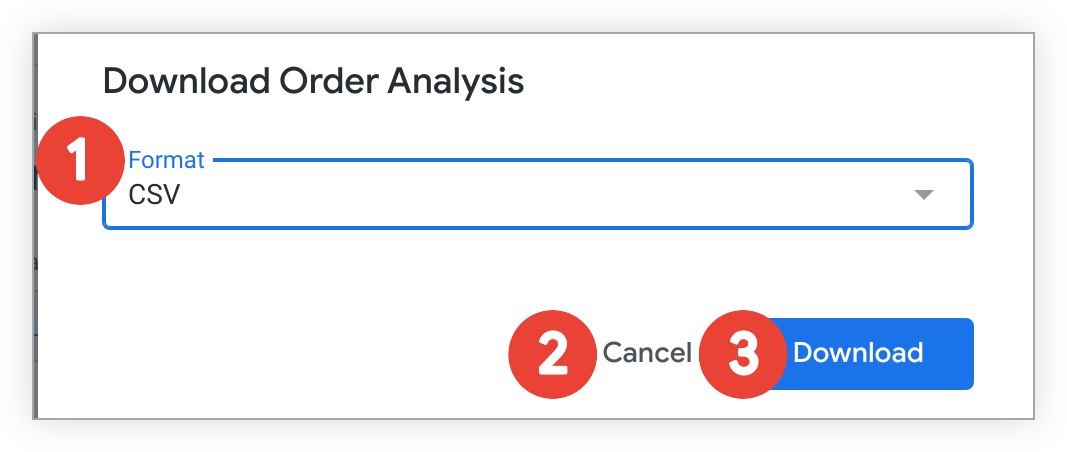
- Selecione CSV no menu suspenso Formato.
- Selecione Cancelar se não quiser mais fazer o download do painel.
- Selecione Fazer download para iniciar o download da coleção de CSVs compactados.
Ao baixar um painel como arquivos CSV, as opções de formatação de downloads, como definir limites de linha personalizados ou escolher todos os resultados, não estão disponíveis. Os limites de linhas nos arquivos baixados estão relacionados aos limites de linhas nos blocos correspondentes.
O Looker gera arquivos ZIP usando a codificação UTF-8. Se os caracteres nos nomes dos arquivos CSV aparecerem distorcidos, pode haver um conflito entre a codificação UTF-8 do Looker e a codificação padrão do sistema operacional da sua máquina ou de um aplicativo de terceiros. O Looker sugere que você use um extrator de arquivos que reconheça UTF-8, como o 7-Zip, e verifique se todos os aplicativos de terceiros estão configurados para oferecer suporte a UTF-8.
Como fazer o download de dados de blocos do painel
Para baixar os dados de um bloco do painel, selecione o menu Ações do bloco e, em seguida, selecione Baixar dados.
A caixa de diálogo Fazer o download de dados mostra várias opções semelhantes às de um Look ou uma Análise. Abra o menu Opções de dados avançadas para conferir todas as opções disponíveis para download. As opções de download incluem:
Formatar
É possível fazer o download de dados de blocos de painel nos seguintes formatos de arquivo:
- TXT (valores separados por tabulação)
- Planilha do Excel (Excel 2007 ou posterior)
- CSV
- JSON
- HTML
- Markdown
- PNG (imagem da visualização)
Dependendo do formato selecionado, algumas opções no menu Opções de dados avançadas podem não estar disponíveis.
Se as opções HTML ou PNG (imagem de visualização) estiverem ausentes, consulte o administrador do Looker sobre como instalar a versão apropriada do renderizador do Chromium para sua instância do Looker.
Para o formato JSON, o Looker usa rótulos de campo como o valor renderizado na saída JSON. Consulte o post na Comunidade Mudança na formatação JSON para mais informações sobre como o Looker renderiza campos no formato JSON.
As visualizações de tabela transposta serão renderizadas apenas em downloads de PDF e PNG.
Os downloads no formato PNG sempre retornam dados do modelo como estão no Modo de Produção, mesmo que você esteja no Modo de Desenvolvimento.
Resultados
Na seção Resultados, escolha se você quer que as configurações de visualização sejam aplicadas ao download de dados:
Se você escolher Com as opções de visualização aplicadas, o Looker vai aplicar algumas das configurações de visualização ao download. As seguintes configurações nos menus Gráfico, Série e Formatação que estão definidas para a visualização serão aplicadas ao download de dados:
- Mostrar números de linha
- Ocultar totais
- Ocultar totais da linha
- Limitar linhas exibidas a um máximo de 500 linhas mostradas ou ocultas.
- Mostrar nome completo do campo
- Rótulos personalizados para cada coluna (o Looker usa rótulos de campo como o valor renderizado na saída JSON. Consulte a postagem na Comunidade do Looker sobre mudanças na formatação JSON para mais informações sobre como o Looker renderiza campos no formato JSON.
- Formatação condicional para downloads de visualizações de gráficos de tabela no formato Excel.
As colunas em gráficos de tabela que foram reorganizadas manualmente vão aparecer na ordem original no download se a consulta incluir algum dos seguintes elementos:
- Um ou mais campos ocultos da visualização
- Um ou mais campos que fazem referência a uma dimensão no parâmetro
linkque não está selecionada na Análise atual. - Um ou mais campos com o preenchimento de dimensão ativado
- Três ou mais campos dinâmicos
- Totais de linhas ativados
- Consultas de resultados combinados
Se você escolher Conforme exibido na tabela de dados, as opções de visualização não serão aplicadas, e o download vai aparecer como a tabela de dados na seção Dados do Look ou da Análise.
Valores de dados
Na seção Valores de dados, escolha como você quer que os resultados baixados apareçam:
- Se você escolher Formatado, os dados vão aparecer de forma mais semelhante à experiência de Análise no Looker, embora alguns recursos (como vinculação) não sejam compatíveis com todos os formatos de arquivo.
- Se você escolher Sem formatação, o Looker não vai aplicar nenhuma formatação especial aos resultados, como arredondar números longos ou adicionar caracteres especiais que os desenvolvedores do Looker possam ter aplicado. Isso geralmente é preferível quando os dados são enviados para processamento em outra ferramenta.
Número de linhas e colunas a serem incluídas
Nesta seção, você pode especificar quantos dados serão incluídos no download. Na maioria dos blocos, essa seção da caixa de diálogo de download é chamada de Número de linhas a serem incluídas. Se a consulta do bloco tiver dimensões dinâmicas, essa seção será chamada de Número de linhas e colunas a serem incluídas. Suas opções incluem:
- Tabela de resultados atual: número de linhas especificado pelo limite de linhas e pelo limite de colunas, se a consulta do bloco tiver pelo menos uma dimensão dinâmica, da tabela de dados subjacente do bloco.
- Todos os resultados: todos os resultados retornados pela consulta do bloco, mesmo que a tabela de dados do bloco especifique um limite de linhas ou de colunas mais restritivo. Antes de selecionar essa opção, consulte a seção Considerações ao usar a opção "Todos os resultados" ou "Personalizado" nesta página. Essa opção não fica visível para usuários que não têm permissões de
download_without_limit. Personalizado: um número personalizado de linhas para download. Se o conteúdo tiver dados dinâmicos, você também poderá definir um número personalizado de colunas para download. Os usuários com permissões
download_with_limitestão limitados a um máximo de 5.000 linhas (ou até 50.000 linhas se um administrador tiver configurado um limite de visualização maior) e 50 colunas, enquanto os usuários com permissõesdownload_without_limitpodem fazer o download de mais, sujeito aos limites do sistema ou da consulta.Não é possível definir limites de download personalizados granulares por usuário ou por função (como restringir usuários específicos a exatamente 100.000 linhas). Qualquer limite de download personalizado é aplicado como uma configuração de toda a instância que afeta todos os usuários.
Como alternativa para aplicar um limite personalizado de download de linhas em toda a instância, modifique a flag de inicialização
max-unstreamed-limitna instância do Looker. Definir essa flag de inicialização como 100.000 restringe todos os usuários na instância a um máximo de exatamente 100.000 linhas.
Considerações ao usar a opção "Todos os resultados" ou "Personalizado"
O Looker verifica suas permissões e determina se a complexidade da consulta e o dialeto do banco de dados permitem o download de toda a consulta. Se você tiver permissão para baixar resultados acima de um limite definido e o Looker determinar que toda a consulta pode ser baixada, a opção Todos os resultados vai estar disponível na janela Baixar.
A opção Todos os resultados normalmente fica desativada para consultas que:
- Envolvem totais de linhas.
- Usar os tipos de medições porcentagem do total, porcentagem do anterior ou totais acumulados
- Recuperar dados de um dialeto de banco de dados que não pode transmitir resultados
- Incluir colunas dinâmicas que o Looker calcula porque os dados vêm de um dialeto de banco de dados que não pode calcular as tabelas dinâmicas
Se a opção Todos os resultados não estiver disponível, use a opção Personalizado para especificar o número máximo de linhas permitidas com suas permissões. Ao selecionar Personalizado, você pode especificar um número de linhas de resultado para download. Se a consulta tiver dimensões dinâmicas, você também poderá especificar um número de colunas para download.
Para administradores: como ativar o download de dados para sua instância do Looker
Algumas opções de download exigem que os administradores de implantações do Looker hospedadas pelo cliente tenham instalado a versão apropriada do renderizador do Chromium. Se a instância for hospedada pelo Looker, o Chromium já estará instalado.
A página de documentação Gerenciar recursos de usuários corporativos tem informações importantes para administradores sobre o processo de download:
- Permissões do usuário e downloads do painel
- Renderizar formatos baseados em imagem para download
- Formatos renderizados e permissões de download
- Formatos de download JSON
- Solução de problemas de downloads de arquivos grandes do Excel
Para saber mais sobre as permissões que precisam ser atribuídas aos usuários para que eles possam fazer o download, especificamente as permissões download_with_limit e download_without_limit, acesse a página de documentação Papéis.