


So verbinden Sie Looker mit Snowflake:
- Erstellen Sie einen Looker-Nutzer in Snowflake und stellen Sie den Zugriff bereit.
- Richten Sie eine Datenbankverbindung in Looker ein.
Netzwerk-Datenverkehr verschlüsseln
Es empfiehlt sich, den Netzwerkverkehr zwischen Looker-Anwendung und Datenbank zu verschlüsseln. Prüfen Sie eine der Optionen, die auf der Dokumentationsseite Sicheren Datenbankzugriff ermöglichen beschrieben werden.
Looker-Nutzer in Snowflake erstellen
Wir empfehlen die folgenden Befehle zum Erstellen des Looker-Nutzers. Führen Sie jede Zeile einzeln aus oder wählen Sie im Snowflake-Verbindungsbereich die Option Alle Abfragen aus, damit alle Zeilen ausgeführt werden. Standardmäßig führt Snowflake nur die ausgewählten Zeilen aus:
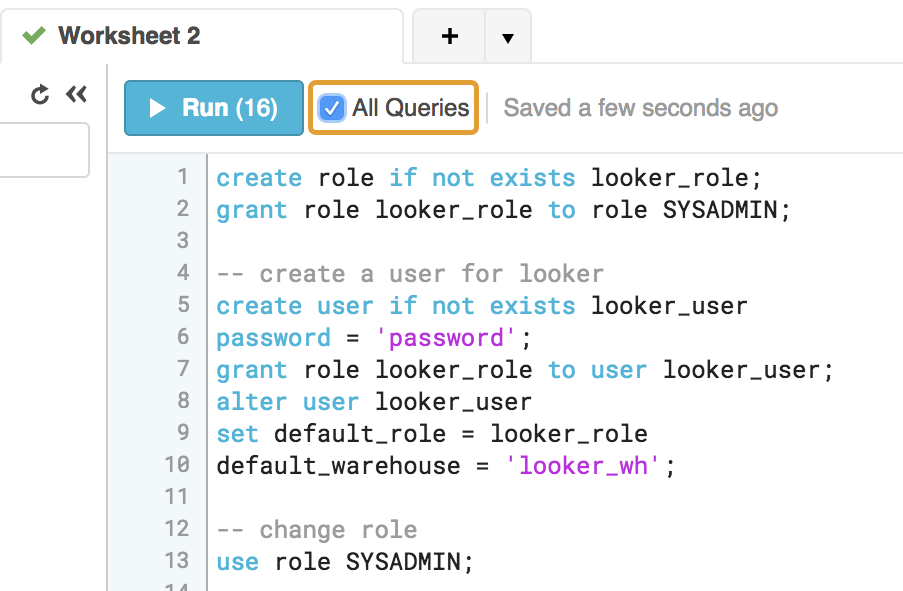
Wir empfehlen, jeder GRANT-Anweisung das Keyword ON FUTURE hinzuzufügen, damit neu erstellte Objekte ohne weitere Maßnahmen dieselben Berechtigungen haben.
-- change role to ACCOUNTADMIN
use role ACCOUNTADMIN;

-- create role for looker
create role if not exists looker_role;
grant role looker_role to role SYSADMIN;
    -- Note that we are not making the looker_role a SYSADMIN,
    -- but rather granting users with the SYSADMIN role to modify the looker_role

-- create a user for looker
create user if not exists looker_user
password = <enter password here>;
grant role looker_role to user looker_user;
alter user looker_user
set default_role = looker_role
default_warehouse = looker_wh;

-- change role
use role SYSADMIN;

-- create a warehouse for looker (optional)
create warehouse if not exists looker_wh

-- set the size based on your dataset
warehouse_size = medium
warehouse_type = standard
auto_suspend = 1800
auto_resume = true
initially_suspended = true;
grant all privileges
on warehouse looker_wh
to role looker_role;

-- grant read only database access (repeat for all database/schemas)
grant usage on database <database> to role looker_role;
grant usage on schema <database>.<schema> to role looker_role;

-- rerun the following any time a table is added to the schema
grant select on all tables in schema <database>.<schema> to role looker_role;
-- or
grant select on future tables in schema <database>.<schema> to role looker_role;

-- create schema for looker to write back to
use database <database>;
create schema if not exists looker_scratch;
use role ACCOUNTADMIN;
grant ownership on schema looker_scratch to role SYSADMIN revoke current grants;
grant all on schema looker_scratch to role looker_role;
Wenn Sie Self-Service-Explores für Ihre Verbindung aktivieren möchten, müssen Sie der Looker-Rolle auch CREATE STAGE gewähren:
GRANT CREATE STAGE ON SCHEMA looker_scratch TO ROLE looker_role;
Looker-Verbindung zu Ihrer Datenbank erstellen
Wählen Sie in Looker im Bereich Admin die Option Verbindungen aus und klicken Sie dann auf Verbindung hinzufügen.
Geben Sie die Verbindungsdetails ein. Der Großteil der Einstellungen ist für die meisten Datenbankdialekte gleich. Weitere Informationen finden Sie auf der Dokumentationsseite Looker mit Ihrer Datenbank verbinden. Die folgenden Beschreibungen der Einstellungen enthalten Hinweise, die speziell für Snowflake gelten:
Datenbankeinstellungen – Host: Geben Sie den Snowflake-Hostnamen ein. Er sieht so aus:
<account_name>.snowflakecomputing.com. Sehen Sie sich die Beispiele für Snowflake-Kontonamen nach Region an, um den richtigen Wert für Ihre Bereitstellung zu verwenden.Datenbankeinstellungen – Authentifizierungsmethode: Wählen Sie eine der folgenden Authentifizierungsmethoden aus:
Datenbankkonto sollte nur von Bestandskunden verwendet werden, die Zeit für die Umstellung auf eine Multi-Faktor-Authentifizierungsmethode vor der Frist von Snowflake im November 2025 benötigen. Geben Sie den Nutzernamen und das Passwort des Snowflake-Nutzerkontos an, das für die Verbindung mit Looker verwendet werden soll.
Schlüsselpaar sollte von Kunden verwendet werden, die die Schlüsselpaar-Authentifizierung von Snowflake implementieren möchten, um eine Verbindung zu ihrer Datenbank herzustellen. Geben Sie im Feld Nutzername das Nutzerkonto an, das für die Verbindung mit Snowflake verwendet werden soll. Laden Sie im Feld Schlüsselpaardatei eine verschlüsselte oder unverschlüsselte Schlüsseldatei im p8-Format hoch. In der Snowflake-Dokumentation wird beschrieben, wie Sie eine private Schlüsseldatei erstellen. Wenn Sie eine verschlüsselte p8-Datei hochladen, gehen Sie so vor:
- Aktivieren Sie die Option Schlüsselpaar ist verschlüsselt.
- Geben Sie im Feld Passwort zum Entschlüsseln der Datei mit dem Schlüsselpaar das Passwort für die p8-Datei an.
OAuth sollte von Kunden verwendet werden, die keine persistenten abgeleiteten Tabellen (PDTs) benötigen und OAuth für die Verbindung konfigurieren möchten.
Optionale Einstellungen – Zusätzliche JDBC-Parameter: Fügen Sie zusätzliche JDBC-Parameter aus dem Snowflake-JDBC-Treiber hinzu. Eine Liste der unterstützten Parameter finden Sie auf dieser Seite im Abschnitt Unterstützte JDBC-Parameter.
- Fügen Sie
warehouse=<YOUR WAREHOUSE NAME>hinzu. Außerdem legt Looker standardmäßig die folgenden Snowflake-Parameter für jede Sitzung fest:
TIMESTAMP_TYPE_MAPPING=TIMESTAMP_LTZJDBC_TREAT_DECIMAL_AS_INT=FALSETIMESTAMP_INPUT_FORMAT=AUTOAUTOCOMMIT=TRUE
Sie können jeden dieser Parameter überschreiben, indem Sie im Feld Zusätzliche JDBC-Parameter einen alternativen Wert festlegen, z. B.
&AUTOCOMMIT=FALSE.
- Fügen Sie
Optionale Einstellungen – PDTs aktivieren: PDTs werden für Snowflake-Verbindungen, die die OAuth-Authentifizierung verwenden, nicht unterstützt. Wenn PDTs erforderlich sind, verwenden Sie stattdessen die Authentifizierungsoption Schlüsselpaar.
Optionale Einstellungen – PAT-Überschreibungen aktivieren: PAT-Überschreibungen werden für Snowflake-Verbindungen unterstützt, sodass Sie separate JDBC-Parameter eingeben können, die für PAT-Prozesse spezifisch sind, z. B. Host, Port, Datenbank, Nutzername, Passwort, Schema, zusätzliche Parameter und Werte für das Feld PAT-Überschreibung nach Verbindungsanweisungen. So können Sie die Schlüsselpaar-Authentifizierung in den PDT-Überschreibungen verwenden:
- Laden Sie im Feld Schlüsselpaardatei für PAT-Überschreibung eine verschlüsselte oder unverschlüsselte Schlüsseldatei im p8-Format hoch. In der Snowflake-Dokumentation wird beschrieben, wie Sie eine private Schlüsseldatei erstellen.
- Wenn Sie eine verschlüsselte p8-Datei hochladen, geben Sie das Passwort für die p8-Datei im Feld PDT Override Password (Passwort für PAT-Überschreibung) an.
Klicken Sie unten auf der Seite Verbindungseinstellungen im Bereich Statusdetails auf den Button Verbindung testen, um zu prüfen, ob die Verbindung erfolgreich hergestellt wurde.
Wenn in Looker Verbindung möglich angezeigt wird, klicken Sie auf Verbinden, um die Verbindung zu erstellen.
Ihre Datenbankverbindung wird dann der Liste auf der Looker-Seite Verbindungen Verwaltung hinzugefügt.
Snowflake-Warehouses pro Gruppe oder Nutzer festlegen
Sie können Looker-Benutzerattribute verwenden, um einzelnen Looker-Benutzern oder -Gruppen separate Snowflake-Warehouses zuzuweisen. Das ist beispielsweise nützlich, wenn Sie Nutzer haben, die unterschiedliche Rechenleistungen benötigen. Sie können ein Warehouse mit mehr Rechenressourcen nur den Nutzern zuweisen, die es benötigen, und ein Warehouse mit weniger Ressourcen den Nutzern mit geringeren Anforderungen.
So weisen Sie Warehouses pro Gruppe oder pro Nutzer zu:
- Fügen Sie die Gruppen oder Nutzer in Looker hinzu.
Definieren Sie in Looker ein Nutzerattribut, in dem die Snowflake-Warehouse-Namen gespeichert werden. Sie können diesem Attribut einen beliebigen Namen geben, z. B.
snowflake_wh.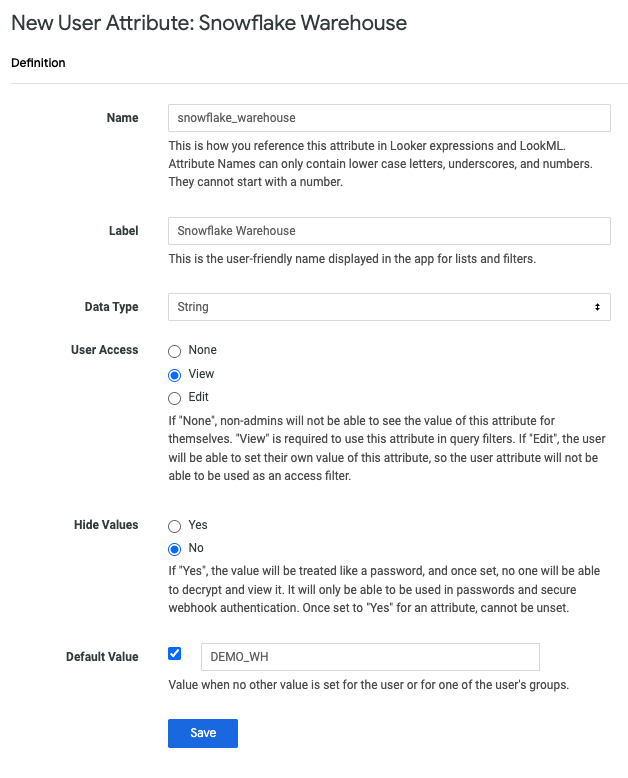
Weisen Sie im gerade definierten Nutzerattribut die Werte für den Warehouse-Namen den Gruppen oder Nutzern zu, die unterschiedlichen Warehouse-Zugriff benötigen.
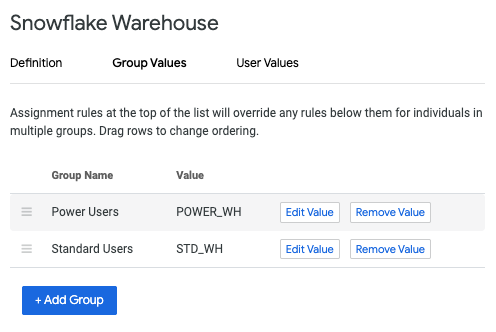
Fügen Sie auf der Seite Verbindungseinstellungen im Feld Zusätzliche JDBC-Parameter Folgendes hinzu und ersetzen Sie
snowflake_warehousedurch den Namen des von Ihnen definierten Benutzerattributs:warehouse={{ _user_attributes['snowflake_warehouse'] }}Wenn Sie die einzelnen Verbindungseinstellungen testen möchten, können Sie sudo als Nutzer verwenden, dem Sie einen Warehouse-Namen zugewiesen haben.
Funktion „Autosuspend“ von Snowflake verwalten
Snowflake-Warehouses haben eine Funktion zum automatischen Sperren, die standardmäßig aktiviert ist. Nach einem bestimmten Zeitraum wird das Warehouse automatisch gesperrt. Wenn das Warehouse gesperrt ist, erzeugen alle Abfragen einen Fehler. Dieser Fehler ist auf Dashboards nicht sichtbar (normalerweise werden bei diesen Fehlern keine Daten angezeigt), aber er ist für alle Nutzer sichtbar, die Abfragen auf der Seite „Explore“ durchführen.
Dafür werden in der Regel zwei Methoden verwendet:
Snowflake hat eine Funktion zur automatischen Fortsetzung, die das Warehouse fortsetzt, wenn es abgefragt wird. Das Fortsetzen des Warehouse kann jedoch bis zu fünf Minuten dauern. Während dieser Zeit reagieren Abfragen nicht, bevor sie zurückgegeben werden. Die automatische Fortsetzung kann in Looker nicht konfiguriert werden. Aktivieren Sie diese Funktionen auf dem Tab Warehouses in der Snowflake-Benutzeroberfläche:
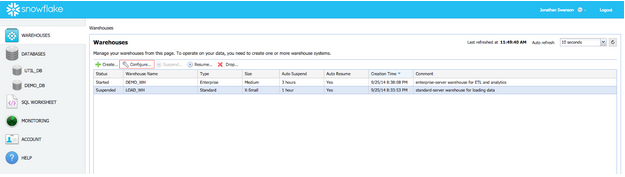
Wenn persistente abgeleitete Tabellen (PDTs) aktiviert sind, prüft Looker standardmäßig alle 5 Minuten, ob abgeleitete Tabellen neu erstellt werden müssen. Durch diese Prüfung bleiben Snowflake-Warehouses aktiv. Möglicherweise möchten Sie jedoch, dass Snowflake Warehouses außerhalb der Arbeitszeiten sperrt, um die Kosten zu senken. Dazu können Sie den Zeitplan für die Neuerstellung von PDTs ändern, wie in der Dokumentation zum Wartungszeitplan beschrieben.
PAT-Unterstützung
PDTs werden für Snowflake-Verbindungen, die OAuth verwenden, nicht unterstützt.
Wenn Sie persistente abgeleitete Tabellen verwenden möchten, erstellen Sie ein Snowflake-Nutzerkonto für PDTs mit Schreibzugriff auf Ihre Datenbank und das temporäre Schema, das Looker zum Erstellen von PDTs verwendet. Aktivieren Sie auf der Looker-Seite Verbindungseinstellungen auf dem Tab Optionale Einstellungen im Abschnitt Einstellungen für persistente abgeleitete Tabelle (PAT) die Option PATs aktivieren. Geben Sie dann im Feld Temporäre Datenbank den Namen des temporären Schemas ein, das Looker zum Erstellen von PDTs verwenden soll.
Bei Snowflake-Verbindungen legt Looker den Wert für den Snowflake-Parameter AUTOCOMMIT auf TRUE fest. Das ist der Standardwert von Snowflake. AUTOCOMMIT ist für SQL-Befehle erforderlich, die Looker zur Verwaltung des PDT-Registrierungssystems ausführt.
OAuth für Snowflake-Verbindungen konfigurieren
Looker unterstützt OAuth für Snowflake-Verbindungen. Das bedeutet, dass sich jeder Looker-Nutzer mit seinem eigenen OAuth-Nutzerkonto bei der Datenbank authentifiziert.
Mit OAuth können Datenbankadministratoren folgende Aufgaben ausführen:
- Überwachen, welche Looker-Benutzer Abfragen mit der Datenbank ausführen
- Rollenbasierte Zugriffssteuerung mit Berechtigungen auf Datenbankebene erzwingen
- OAuth-Token für alle Prozesse und Aktionen verwenden, die auf die Datenbank zugreifen, anstatt Datenbank-IDs und -Passwörter an mehreren Stellen einzubetten
- Autorisierung für einen bestimmten Nutzer direkt über die Datenbank widerrufen
Bei Snowflake-Verbindungen, die OAuth verwenden, müssen sich Nutzer regelmäßig neu anmelden, wenn ihre OAuth-Tokens ablaufen. Das maximale Alter von Snowflake-OAuth-Tokens wird über Snowflake selbst festgelegt.
Beachten Sie Folgendes für OAuth-Verbindungen auf Datenbankebene:
- Persistente abgeleitete Tabellen (PDTs) werden für Snowflake-Verbindungen mit OAuth nicht unterstützt.
- Wenn ein Nutzer sein OAuth-Token ablaufen lässt, sind alle Looker-Zeitpläne oder ‑Benachrichtigungen, die er besitzt, davon betroffen. Um dies zu verhindern, sendet Looker 14 Tage, 7 Tage und 1 Tag vor Ablauf des Tokens eine E‑Mail-Benachrichtigung an den Inhaber jedes Zeitplans und jeder Benachrichtigung. Der Nutzer kann seine Looker-Nutzerseite aufrufen, um Looker noch einmal für die Datenbank zu autorisieren und so Unterbrechungen seiner Zeitpläne und Benachrichtigungen zu vermeiden. Weitere Informationen finden Sie auf der Dokumentationsseite Nutzerkontoeinstellungen personalisieren.
- Da Datenbankverbindungen, die OAuth verwenden, „pro Nutzer“ gelten, werden auch Caching-Richtlinien pro Nutzer und nicht nur pro Abfrage angewendet. Das bedeutet, dass Looker Ergebnisse im Cache nur verwendet, wenn derselbe Benutzer dieselbe Abfrage innerhalb des Caching-Zeitraums ausgeführt hat. Weitere Informationen zum Caching finden Sie auf der Dokumentationsseite Abfragen im Cache speichern.
- Wenn Sie OAuth verwenden, können Sie im Snowflake-Nutzerkonto nicht zu anderen Rollen wechseln. Wie in der Snowflake-Dokumentation beschrieben, verwendet Snowflake die Standardrolle des Snowflake-Nutzerkontos, es sei denn, die Standardrolle ist ACCOUNTADMIN oder SECURITYADMIN. Da diese Rollen für OAuth blockiert sind, verwendet Snowflake stattdessen die Rolle PUBLIC. Weitere Informationen finden Sie in der Snowflake-Dokumentation.
- Wenn ein Looker-Administrator sich als anderer Benutzer im SUDO-Modus bewegt, verwendet er das OAuth-Zugriffstoken dieses Benutzers. Wenn Nutzer eine OAuth-Verbindung in Looker autorisieren, werden sie im Dialogfeld OAuth-Verbindung autorisieren darüber informiert, dass privilegierte Looker-Nutzer wie Administratoren oder Entwickler unter Umständen Einsicht in ihre Daten haben. Wenn das Zugriffstoken des Benutzers abgelaufen ist, kann der Administrator kein neues Token im Namen des Benutzers erstellen, den er impersonalisiert. Informationen zur Verwendung des Befehls
sudofinden Sie auf der Dokumentationsseite Nutzer.
Snowflake-Datenbank für OAuth mit Looker konfigurieren
Wenn Sie eine Snowflake-Verbindung zu Looker mit OAuth erstellen möchten, müssen Sie die OAuth-Integration in Snowflake einrichten. Dazu ist ein Snowflake-Nutzerkonto mit der Berechtigung ACCOUNTADMIN erforderlich.
Führen Sie den folgenden Befehl in Snowflake aus, wobei
<looker_hostname>der Hostname Ihrer Looker-Instanz ist:CREATE SECURITY INTEGRATION LOOKER TYPE = OAUTH ENABLED = TRUE OAUTH_CLIENT = LOOKER OAUTH_REDIRECT_URI = 'https://<looker_hostname>/external_oauth/redirect';Rufen Sie die OAuth-Client-ID und den Clientschlüssel mit dem folgenden Befehl ab:
SELECT SYSTEM$SHOW_OAUTH_CLIENT_SECRETS('LOOKER');Die Antwort enthält eine
OAUTH_CLIENT_IDund eineOAUTH_CLIENT_SECRET, die Sie später in diesem Verfahren benötigen.Erstellen Sie in Looker eine neue Verbindung zu Ihrem Snowflake-Warehouse, wie im Abschnitt Looker-Verbindung zur Datenbank erstellen auf dieser Seite beschrieben. Wählen Sie beim Erstellen der neuen Verbindung im Feld Authentifizierung die Option OAuth aus. Wenn Sie die Option OAuth auswählen, zeigt Looker die Felder OAuth-Client-ID und OAuth-Clientschlüssel an.
Fügen Sie die Werte für
OAUTH_CLIENT_IDundOAUTH_CLIENT_SECRETein, die Sie zuvor in diesem Verfahren aus Ihrer Datenbank abgerufen haben.Führen Sie das restliche Verfahren unter Looker mit Ihrer Datenbank verbinden aus.
OAuth-Verbindung testen
Nachdem Sie die Looker-Verbindung zu Ihrer Datenbank konfiguriert haben, können Sie die Verbindung selbst testen. Dazu haben Sie folgende Möglichkeiten:
- Wählen Sie unten auf der Seite Verbindungseinstellungen die Schaltfläche Testen aus, wie auf der Dokumentationsseite Looker mit Ihrer Datenbank verbinden beschrieben.
- Wählen Sie auf der Seite „Verwaltung“ Verbindungen neben dem Eintrag der Verbindung die Schaltfläche Testen aus, wie auf der Dokumentationsseite Verbindungen beschrieben.
Außerdem können Sie die Verbindung testen und für ein Modell bereitstellen. Gehen Sie dazu so vor:
- Wechseln Sie in Looker in den Entwicklungsmodus.
- Rufen Sie die Projektdateien für ein Looker-Projekt auf, das Ihre Snowflake-Verbindung verwendet.
- Öffnen Sie eine Modelldatei und ersetzen Sie den Wert
connectiondes Modells durch den Namen der neuen Snowflake-Verbindung. Speichern Sie dann die Modelldatei. - Öffnen Sie eines der Explores oder Dashboards des Modells und führen Sie eine Abfrage aus. Wenn Sie versuchen, eine Abfrage auszuführen, werden Sie von Looker aufgefordert, sich bei Snowflake anzumelden.
- Folgen Sie den Anmeldeaufforderungen für Snowflake und geben Sie Ihre Snowflake-Anmeldedaten ein.
Nachdem Sie sich erfolgreich bei Snowflake angemeldet haben, werden Sie von Looker zu Ihrer Abfrage zurückgeleitet. Wenn die Abfrage korrekt ausgeführt wird, können Sie den neuen Verbindungswert committen und Ihre Änderungen in der Produktion bereitstellen.
In Snowflake anmelden, um Abfragen auszuführen
Wenn die Snowflake-Verbindung für OAuth eingerichtet wurde, werden Nutzer aufgefordert, sich bei Snowflake anzumelden, bevor sie Abfragen ausführen. Dazu gehören Abfragen aus Explores, Dashboards, Looks und SQL-Runner.
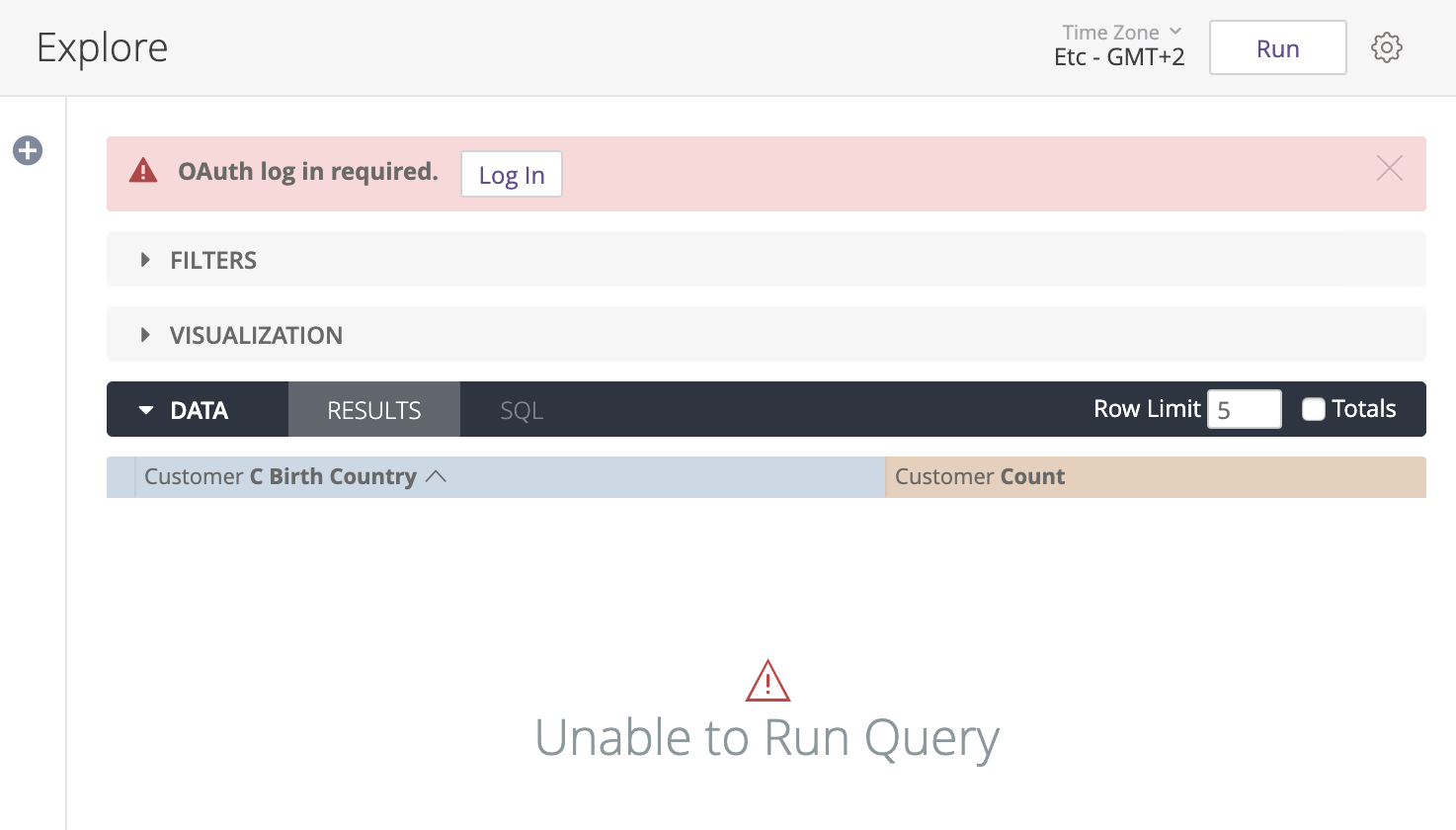
Nutzer können sich auch über den Bereich Anmeldedaten für OAuth-Verbindung auf der Seite Konto in Snowflake anmelden.
So melden Sie sich mit Looker in Ihrem Snowflake-Konto an:
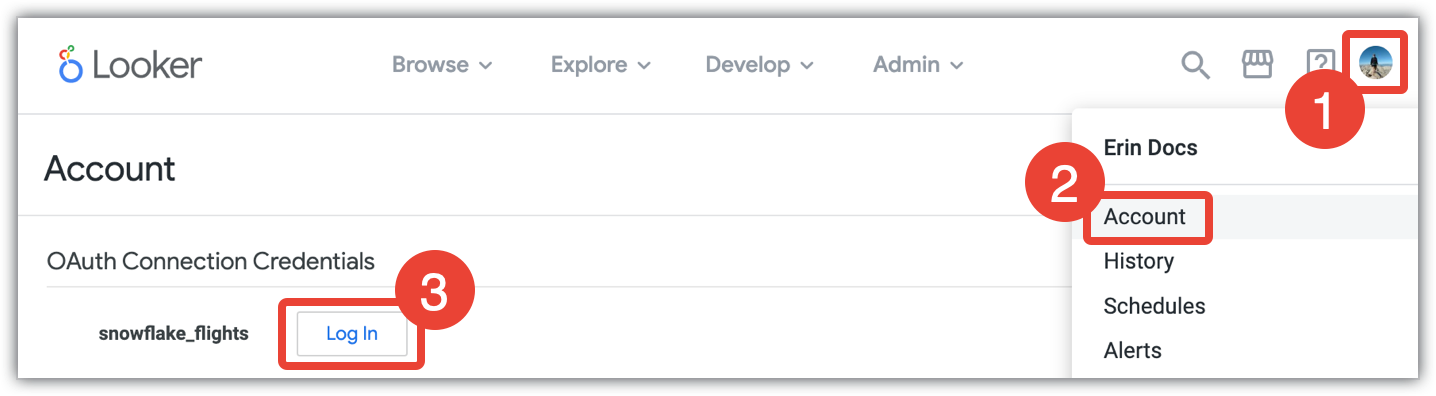
- Klicken Sie auf das Looker-Nutzermenü.
- Wählen Sie Konto aus.
- Rufen Sie auf der Seite Konto den Bereich Anmeldedaten für OAuth-Verbindung auf und wählen Sie für die entsprechende Snowflake-Datenbank die Schaltfläche Anmelden aus.
Wenn Sie Anmelden auswählen, wird in Looker das Dialogfeld OAuth-Verbindung autorisieren angezeigt. Darin werden Sie darüber informiert, dass die Looker-Instanz durch die Autorisierung der Verbindung in Ihrem Namen auf Daten zugreifen kann und dass privilegierte Looker-Nutzer wie Administratoren oder Entwickler möglicherweise Einsicht in Ihre Daten haben. Wählen Sie Autorisieren aus, um zum Snowflake-Anmeldedialog zu gelangen. (Looker speichert diese Einwilligung im lokalen Speicher Ihres Browsers. Wenn Sie den lokalen Speicher leeren, wird das Dialogfeld beim nächsten Start eines OAuth-Autorisierungsablaufs wieder angezeigt.) Geben Sie Ihre Snowflake-Anmeldedaten ein, wählen Sie Anmelden und dann Zulassen aus, um Looker Zugriff auf Ihr Snowflake-Konto zu gewähren.
Nachdem Sie sich über Looker bei Snowflake angemeldet haben, können Sie sich jederzeit über die Seite Konto abmelden oder Ihre Anmeldedaten neu autorisieren, wie auf der Dokumentationsseite Benutzerkonto personalisieren beschrieben.
Kontextkommentare für Snowflake-Verbindungen
Bei den meisten Datenbankdialekten fügt Looker am Anfang jeder ausgehenden SQL-Abfrage SQL-Kontextkommentare hinzu. Bei Snowflake-Verbindungen hängt Looker Kontextkommentare an das Ende jeder SQL-Abfrage an, da Snowflake führende Kommentare entfernt.
Weitere Informationen zu Kontextkommentaren und den darin enthaltenen Feldern finden Sie unter Kontextkommentare für SQL-Abfragen.
Unterstützte JDBC-Parameter
Für Snowflake unterstützt Looker die folgenden JDBC-Parameter im Feld Zusätzliche JDBC-Parameter für die Verbindung. Informationen zu diesen Parametern finden Sie in der Dokumentation zu Ihrer Datenbank.
accountallowUnderscoresInHostapplicationauthenticatorAUTOCOMMITCLEAR_BATCH_ONLY_AFTER_SUCCESSFUL_EXECUTIONCLIENT_SESSION_KEEP_ALIVEdbdisableGcsDefaultCredentialsdisableOCSPChecksdisableSamlURLCheckdisableSocksProxyENABLE_WILDCARDS_IN_SHOW_METADATA_COMMANDSenablePatternSearchHTTP_CLIENT_CONNECTION_TIMEOUTHTTP_CLIENT_SOCKET_TIMEOUTIMPLICIT_SERVER_SIDE_QUERY_TIMEOUTinsecureModeJDBC_DEFAULT_FORMAT_DATE_WITH_TIMEZONEJDBC_GET_DATE_USE_NULL_TIMEZONEjdbc_use_session_timezoneJDBC_TREAT_DECIMAL_AS_INTloginTimeoutMAX_TLS_VERSIONmaxHttpRetriesMIN_TLS_VERSIONMULTI_STATEMENT_COUNTnetworkTimeoutnonProxyHosts: Bei öffentlichen Looker-Instanzen muss der Wert für den ParameternonProxyHostsdie öffentliche IP-Adresse der Instanz sein.oauthAuthorizationUrl: Bei öffentlichen Looker-Instanzen muss der Wert für den ParameteroauthAuthorizationUrldie öffentliche IP-Adresse der Instanz sein.oauthClientIdoauthClientSecretoauthScopeoauthTokenRequestUrl: Bei öffentlichen Looker-Instanzen muss der Wert für den ParameteroauthTokenRequestUrldie öffentliche IP-Adresse der Instanz sein.ocspFailOpenOWNER_ONLY_STAGE_FILE_PERMISSIONS_ENABLEDpasscodepasscodeInPasswordpasswordprivate_keyprivate_key_base64private_key_pwdprivatekeyproxyHost: Bei öffentlichen Looker-Instanzen muss der Wert für den ParameterproxyHostdie öffentliche IP-Adresse der Instanz sein.proxyPasswordproxyPortproxyProtocolproxyUserQUERY_TAGqueryTimeoutQUOTED_IDENTIFIERS_IGNORE_CASEROLEschemaSTATEMENT_QUEUED_TIMEOUT_IN_SECONDSSTATEMENT_TIMEOUT_IN_SECONDSstringsQuotedForColumnDefTIMESTAMP_INPUT_FORMATTIMESTAMP_TYPE_MAPPINGTIMEZONEtokentracinguseProxyuserwarehouseWEEK_OF_YEAR_POLICYWEEK_STARTworkloadIdentityProvider
Funktionsunterstützung
Damit Looker einige Funktionen unterstützen kann, müssen diese auch von Ihrem Datenbankdialekt unterstützt werden.
Snowflake unterstützt ab Looker 26.20 die folgenden Funktionen:
| Funktion | Unterstützt? |
|---|---|
| Looker (Google Cloud Core) | |
| Symmetrische Aggregate | |
| Abgeleitete Tabellen | |
| Persistente abgeleitete SQL-Tabellen | |
| Persistente, native abgeleitete Tabellen | |
| Stabile Ansichten | |
| Abfrageeabruch | |
| SQL-basierte Pivots | |
| Zeitzonen | |
| SSL | |
| Zwischensummen | |
| Zusätzliche JDBC-Parameter | |
| Groß-/Kleinschreibung beachten | |
| Standorttyp | |
| Listentyp | |
| Perzentil | |
| Perzentil der unterschiedlichen Werte | |
| SQL-Runner-Befehl – Prozesse anzeigen | |
| SQL-Runner-Funktion – Tabelle beschreiben | |
| SQL Runner-Befehl – Indexe anzeigen | |
| SQL-Runner – 10 auswählen | |
| SQL-Runner – Anzahl | |
| SQL – Erklären | |
| OAuth 2.0-Anmeldedaten | |
| Kontextkommentare | |
| Verbindungs-Pooling | |
| HLL-Skizzen | |
| Aggregate Awareness | |
| Inkrementelle PDTs | |
| Millisekunden | |
| Mikrosekunden | |
| Materialisierte Ansichten | |
| Messwerte für den Vergleich zum vorherigen Zeitraum | |
| Ungefähre Anzahl einzelner Aufrufe | |
| In-Database-Analysemodelle | |
| Benutzerdefinierte Kalender |
Nächste Schritte
Nachdem Sie Ihre Datenbank mit Looker verbunden haben, können Sie Anmeldeoptionen für Ihre Nutzer konfigurieren.