


Übersicht
Auf dieser Seite wird beschrieben, wie Sie in Looker eine Verbindung zu Google BigQuery Standard SQL oder Google BigQuery Legacy SQL einrichten.
Zum Einrichten einer Google BigQuery Standard SQL- oder Google BigQuery Legacy SQL-Verbindung sind im Allgemeinen folgende Schritte auszuführen:
Konfigurieren Sie in Ihrer BigQuery-Datenbank die Authentifizierungsmethode, mit der Looker auf Ihre BigQuery-Datenbank zugreift. Looker unterstützt die folgenden Authentifizierungsoptionen für BigQuery:
Standardanmeldedaten für Anwendungen: Wählen Sie diese Option aus, um Standardanmeldedaten für Anwendungen für die Authentifizierung bei Ihrer Datenbank zu verwenden.
Wenn Sie ADC aktivieren möchten, müssen Sie beim Starten Ihrer Looker-Instanz auch die folgenden Umgebungsvariablen festlegen:
FF_SELF_HOSTED_DIALECT_ADC=trueGOOGLE_CLOUD_UNIVERSE_DOMAIN="<google_cloud_universe_domain>"Dabei ist
<google_cloud_universe_domain>die Universum-Domain Ihrer Google Cloud -Instanz, z. B.apis-berlin-build0.googoders3nsapis.fr.
Legen Sie diese Variable mit den folgenden Befehlen fest:
echo 'export FF_SELF_HOSTED_DIALECT_ADC=true' >> lookerstart.cfgecho 'export GOOGLE_CLOUD_UNIVERSE_DOMAIN="<google_cloud_universe_domain>"' >> lookerstart.cfgDienstkonto: Informationen finden Sie im Abschnitt Authentifizierung mit BigQuery-Dienstkonten auf dieser Seite.
OAuth: Informationen finden Sie im Abschnitt Authentifizierung mit OAuth auf dieser Seite.
Wenn Sie in Ihrer BigQuery-Datenbank persistente abgeleitete Tabellen (PDTs) für die Verbindung verwenden möchten, erstellen Sie ein temporäres Dataset, mit dem Looker PDTs in Ihrer Datenbank erstellen kann. Eine Anleitung dazu finden Sie im Abschnitt Temporäres Dataset für persistente abgeleitete Tabellen erstellen auf dieser Seite.
Richten Sie in Looker die Looker-Verbindung zu Ihrer BigQuery-Datenbank ein. Eine Anleitung finden Sie im Abschnitt Looker mit BigQuery verbinden auf dieser Seite.
Testen Sie in Looker die Verbindung zwischen Looker und Ihrer BigQuery-Datenbank. Das Verfahren finden Sie im Abschnitt Verbindung testen auf dieser Seite.
Netzwerk-Datenverkehr verschlüsseln
Es empfiehlt sich, den Netzwerkverkehr zwischen Looker-Anwendung und Datenbank zu verschlüsseln. Prüfen Sie eine der Optionen, die auf der Dokumentationsseite Sicheren Datenbankzugriff ermöglichen beschrieben werden.
Authentifizierung mit BigQuery-Dienstkonten
Eine Möglichkeit, wie sich Looker bei Ihrer BigQuery-Datenbank authentifizieren kann, ist ein BigQuery-Dienstkonto. Sie erstellen das Dienstkonto in Ihrer BigQuery-Datenbank mit dem API-Manager in der Google Cloud Console. Sie müssen über Administratorberechtigungen für Google Cloud verfügen, um das Dienstkonto zu erstellen. Weitere Informationen finden Sie in der Dokumentation zum Erstellen eines Dienstkontos.
Ein Dienstkonto erstellen und das JSON-Anmeldezertifikat herunterladen
So erstellen Sie ein BigQuery-Dienstkonto:
Öffnen Sie in der Google Cloud Console im API-Manager die Seite „Anmeldedaten“ und wählen Sie Ihr Projekt aus.
Wählen Sie ANMELDEDATEN ERSTELLEN und dann Dienstkonto aus.
Geben Sie einen Namen für das neue Dienstkonto ein, fügen Sie optional eine Beschreibung hinzu und wählen Sie ERSTELLEN UND FORTFAHREN aus.
Ihr Dienstkonto benötigt zwei vordefinierte Google BigQuery-Rollen:
- BigQuery > BigQuery-Dateneditor
- BigQuery > BigQuery-Jobnutzer
Wählen Sie im Feld Rolle auswählen die erste Rolle aus, klicken Sie auf WEITERE ROLLE HINZUFÜGEN und wählen Sie die zweite Rolle aus.
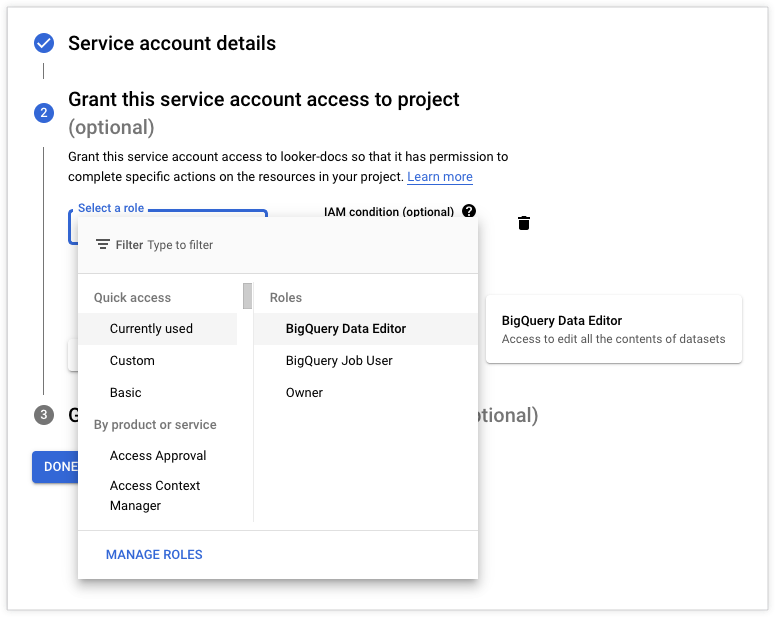
Wählen Sie nach der Auswahl beider Rollen WEITER und dann FERTIG aus.
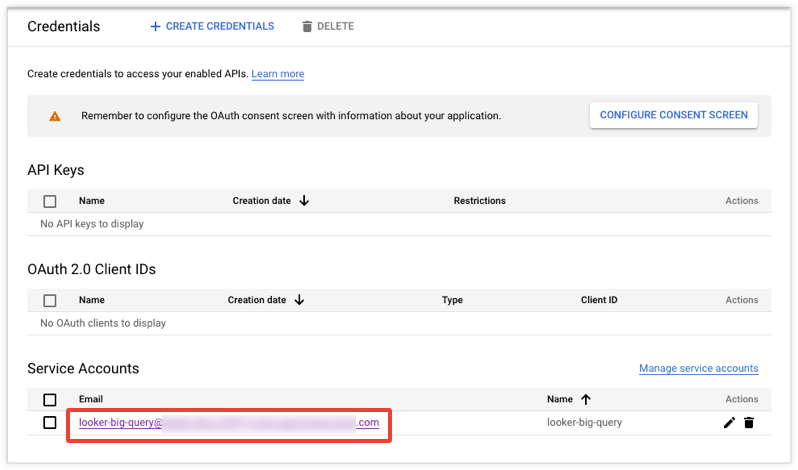
Wählen Sie auf der Seite Anmeldedaten Ihr neues Dienstkonto aus:
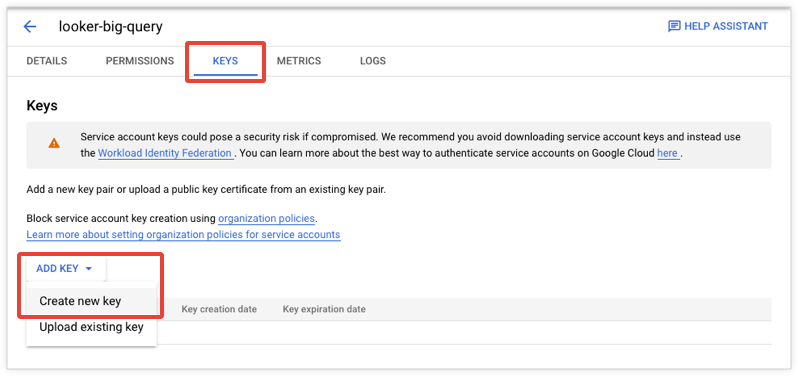
Wählen Sie SCHLÜSSEL und dann SCHLÜSSEL HINZUFÜGEN aus. Wählen Sie dann im Drop-down-Menü Neuen Schlüssel erstellen aus:
Wählen Sie unter Schlüsseltyp die Option JSON und dann ERSTELLEN aus:
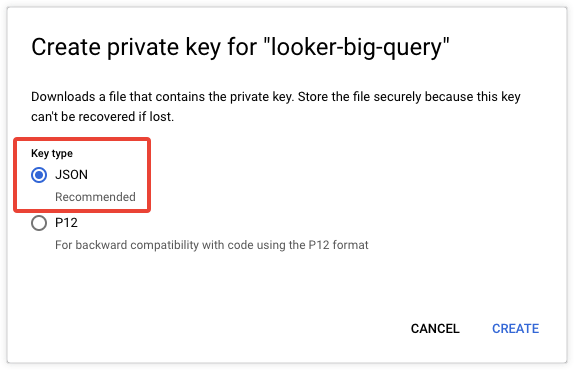
Der JSON-Schlüssel wird auf Ihrem Computer gespeichert.
Notieren Sie den Download-Speicherort und wählen Sie dann SCHLIESSEN aus:
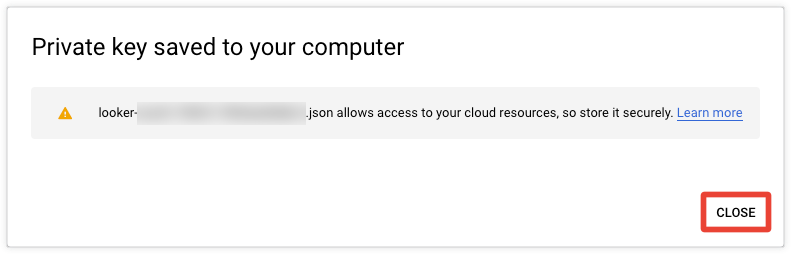
Wähle FERTIG aus.
Suchen Sie nach der E-Mail-Adresse, die zu dem Dienstkonto gehört. Diese Adresse benötigen Sie zum Konfigurieren der Looker-Verbindung mit BigQuery:

Nachdem Sie das Dienstkonto in Ihrer BigQuery-Datenbank erstellt haben, geben Sie die Informationen zu diesem Dienstkonto und die Details der Zertifikatsdatei in die Felder E-Mail-Adresse des Dienstkontos, JSON-/P12-Datei des Dienstkontos und Passwort im Looker-Fenster Verbindungen ein, wenn Sie die Looker-Verbindung zu BigQuery einrichten.
Authentifizierung mit OAuth
Looker unterstützt OAuth für Google BigQuery-Verbindungen. Das bedeutet, dass jeder Looker-Benutzer sich mit seinen eigenen Google OAuth-Anmeldedaten bei Google authentifizieren und Looker dazu autorisieren kann, auf die Datenbank zuzugreifen.
Über OAuth können Datenbankadministratoren folgende Aufgaben ausführen:
- Überwachen, welche Looker-Benutzer Abfragen mit der Datenbank ausführen
- Rollenbasierte Zugriffssteuerung mit Google-Berechtigungen durchsetzen
- OAuth-Token für alle Prozesse und Aktionen verwenden, die auf Google BigQuery zugreifen, anstatt BigQuery-IDs und -Passwörter an mehreren Stellen einzubetten
Beachten Sie Folgendes für BigQuery-Verbindungen mit OAuth:
- Wenn ein Datenbankadministrator die BigQuery OAuth-Client-Anmeldedaten ändert, sind alle Zeitpläne oder Warnungen eines Benutzers davon betroffen. Nutzer müssen sich noch einmal anmelden, wenn der Administrator die BigQuery-OAuth-Anmeldedaten ändert. Nutzer können auch über die Kontoseite ihres Nutzerprofils die Seite Konto in Looker aufrufen, um sich in Google anzumelden.
- Da BigQuery-Verbindungen, die OAuth verwenden, „pro Nutzer“ gelten, werden auch Caching-Richtlinien pro Nutzer und nicht nur pro Abfrage angewendet. Anstatt also jedes Mal Ergebnisse im Cache zu verwenden, wenn dieselbe Abfrage innerhalb des Caching-Zeitraums ausgeführt wird, verwendet Looker Ergebnisse im Cache nur, wenn derselbe Benutzer dieselbe Abfrage innerhalb des Caching-Zeitraums ausgeführt hat. Weitere Informationen zum Caching finden Sie auf der Dokumentationsseite Abfragen im Cache speichern.
- Wenn Sie persistente abgeleitete Tabellen (PDTs) für eine BigQuery-Verbindung mit OAuth verwenden möchten, müssen Sie ein zusätzliches Dienstkonto erstellen, damit Looker für PDT-Prozesse auf Ihre Datenbank zugreifen kann. Informationen dazu finden Sie auf dieser Seite im Abschnitt Persistente abgeleitete Tabellen für eine BigQuery-Verbindung.
- Wenn ein Looker-Administrator sich als anderer Benutzer im SUDO-Modus bewegt, verwendet er das OAuth-Zugriffstoken dieses Benutzers. Wenn Nutzer eine OAuth-Verbindung in Looker autorisieren, werden sie im Dialogfeld OAuth-Verbindung autorisieren darüber informiert, dass privilegierte Looker-Nutzer wie Administratoren oder Entwickler unter Umständen Einsicht in ihre Daten haben. Informationen zur Verwendung des Befehls
sudofinden Sie auf der Dokumentationsseite Nutzer. - Google BigQuery-Verbindungen, die für die OAuth-Authentifizierung konfiguriert sind, unterstützen das Beenden von Abfragen nicht.
BigQuery-Datenbankprojekt für OAuth konfigurieren
In den folgenden Abschnitten wird beschrieben, wie Sie OAuth-Anmeldedaten generieren und einen OAuth-Zustimmungsbildschirm konfigurieren.
In den folgenden Fällen müssen Sie diese Schritte nicht ausführen:
- Wenn Sie bereits einen OAuth-Zustimmungsbildschirm für eine andere Anwendung in Ihrem Projekt konfiguriert haben, müssen Sie keinen weiteren Bildschirm erstellen. Sie konfigurieren lediglich einen Zustimmungsbildschirm für alle Anwendungen in einem Projekt. In diesem Fall können Sie direkt mit der Konfiguration der Looker (Google Cloud Core)-Verbindung zu Ihrer Datenbank fortfahren.
Wenn Sie eine Looker (Google Cloud Core)-Instanz verwenden, kann Looker die OAuth-Anwendungsanmeldedaten verwenden, die Ihr Looker-Administrator beim Erstellen der Looker (Google Cloud Core)-Instanz verwendet hat. Wenn Sie dieselben OAuth-Anwendungsanmeldedaten wie Ihre Looker (Google Cloud Core)-Instanz verwenden, können Sie die Verfahren in diesem Abschnitt und im Abschnitt Looker-Verbindung für BigQuery mit OAuth konfigurieren überspringen und stattdessen die Schritte in der Looker (Google Cloud Core)-Dokumentation zur Verwendung von OAuth mit BigQuery ausführen.
OAuth-Anmeldedaten und der OAuth-Zustimmungsbildschirm müssen in der Google Cloud -Konsole konfiguriert werden. Die allgemeine Beschreibung von Google finden Sie auf der Google Cloud -Supportwebsite und auf der Google Dev Console-Website.
Je nachdem, welche Art von Nutzern in Looker auf BigQuery-Daten zugreifen und ob Ihre BigQuery-Daten öffentlich oder privat sind, ist OAuth möglicherweise nicht die am besten geeignete Authentifizierungsmethode. Ebenso kann es sein, dass die Art der vom Nutzer angeforderten Daten und der Umfang des Zugriffs auf die Daten des Nutzers, wenn er sich bei Google authentifiziert, um Looker zu verwenden, eine Überprüfung durch Google erfordern. Weitere Informationen zur Überprüfung finden Sie im Abschnitt Google OAuth-Anmeldedaten generieren auf dieser Seite.
Google OAuth-Anmeldedaten generieren
Rufen Sie die Google Cloud Console auf.
Wählen Sie im Drop-down-Menü Projekt auswählen Ihr BigQuery-Projekt aus. Dadurch sollten Sie zu Ihrem Projekt-Dashboard gelangen.
Wählen Sie im Menü auf der linken Seite die Seite APIs & Dienste aus. Wählen Sie dann Anmeldedaten aus. Wählen Sie auf der Seite Anmeldedaten den Abwärtspfeil im Button Anmeldedaten erstellen und dann im Drop-down-Menü die Option OAuth-Client-ID aus:
Google erfordert die Konfiguration eines OAuth-Zustimmungsbildschirms, bevor Sie Ihre OAuth-Anmeldedaten generieren können. Dort können Benutzer festlegen, wie sie Zugriff auf ihre privaten Daten erteilen. Informationen zum Konfigurieren Ihres OAuth-Zustimmungsbildschirms finden Sie im Abschnitt OAuth-Zustimmungsbildschirm konfigurieren auf dieser Seite.
Wenn Sie bereits einen OAuth-Zustimmungsbildschirm konfiguriert haben, zeigt Google die Seite OAuth-Client-ID erstellen an. Dort können Sie eine OAuth-Client-ID und ein Secret für Ihre BigQuery-Verbindung zu Looker erstellen. Wählen Sie im Drop-down-Menü Anwendungstyp die Option Webanwendung aus. Die Seite wird maximiert und es werden zusätzliche Optionen angezeigt:
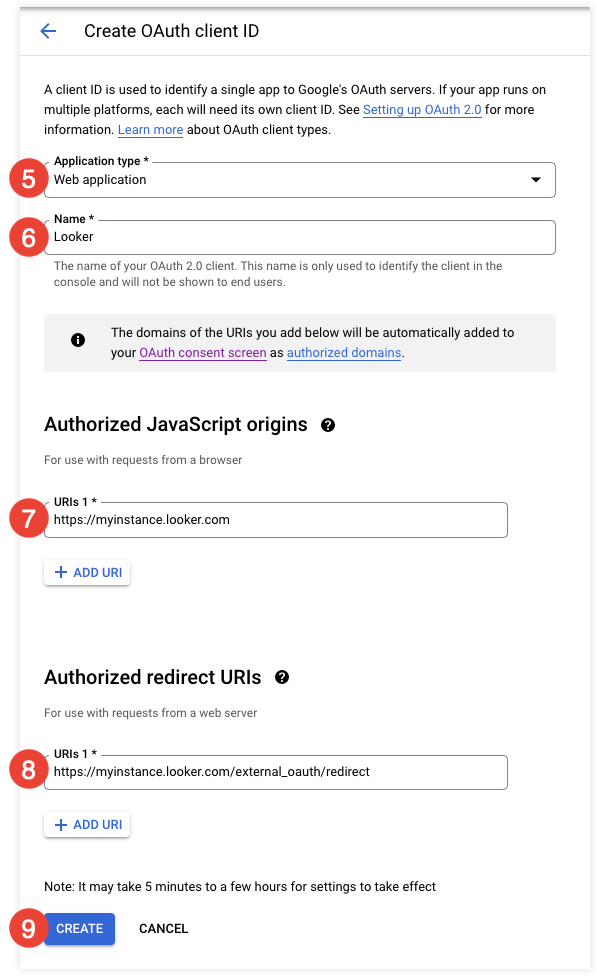
Geben Sie im Feld Name einen Namen für die App ein, z. B. Looker.
Wählen Sie im Abschnitt Autorisierte JavaScript-Quellen die Option + URI HINZUFÜGEN aus, um das Feld URIs 1 aufzurufen. Geben Sie im Feld URIs 1 die URL Ihrer Looker-Instanz ein, einschließlich
https://. Beispiel:- Wenn Looker Ihre Instanz hostet:
https://<instancename>.looker.com - Wenn die Looker-Instanz vom Kunden gehostet wird:
https://looker.<mycompany>.com - Wenn die Looker-Instanz eine Portnummer erfordert:
https://looker.<mycompany>.com:9999
- Wenn Looker Ihre Instanz hostet:
Wählen Sie im Abschnitt Autorisierte Weiterleitungs-URIs die Option + URI HINZUFÜGEN aus, um das Feld URIs 1 aufzurufen. Geben Sie im Feld URIs 1 die URL Ihrer Looker-Instanz ein, gefolgt von
/external_oauth/redirect. Beispiel:https://<instancename>.looker.com/external_oauth/redirectoderhttps://looker.<mycompany>.com:9999/external_oauth/redirect.Wählen Sie Erstellen aus. Google zeigt Ihre Client-ID und Ihren Clientschlüssel an.
Kopieren Sie die Werte für die Client-ID und den Clientschlüssel. Sie benötigen sie, um OAuth für die BigQuery-Verbindung in Looker zu konfigurieren.
OAuth-Zustimmungsbildschirm konfigurieren
Google erfordert die Konfiguration eines OAuth-Zustimmungsbildschirms, bevor Sie Ihre OAuth-Anmeldedaten generieren können. Dort können Benutzer festlegen, wie sie Zugriff auf ihre privaten Daten erteilen. Außerdem wird ein Link zu den Nutzungsbedingungen und der Datenschutzerklärung Ihrer Organisation bereitgestellt.
Wählen Sie im Menü auf der linken Seite die Seite OAuth-Zustimmungsbildschirm aus. Bevor Sie den OAuth-Zustimmungsbildschirm konfigurieren können, müssen Sie angeben, für welchen Typ von Nutzer Sie diese App verfügbar machen. Je nach Auswahl muss Ihre App möglicherweise von Google überprüft werden.

Treffen Sie Ihre Auswahl und wählen Sie Erstellen aus. Die Google-Seite OAuth-Zustimmungsbildschirm wird angezeigt. Sie können diesen Bildschirm für alle Anwendungen in Ihrem Projekt konfigurieren, einschließlich interner und öffentlicher Anwendungen.
Bei öffentlichen Anwendungen führt Google eine Überprüfung durch, wenn eine der folgenden Bedingungen zutrifft:
- Die Anwendung nutzt Google-APIs, die eingeschränkte oder sensible Bereiche verwenden.
- Der OAuth-Zustimmungsbildschirm enthält ein Anwendungslogo.
- Das Projekt hat den Domainschwellenwert überschritten.
So konfigurieren Sie den OAuth-Zustimmungsbildschirm:
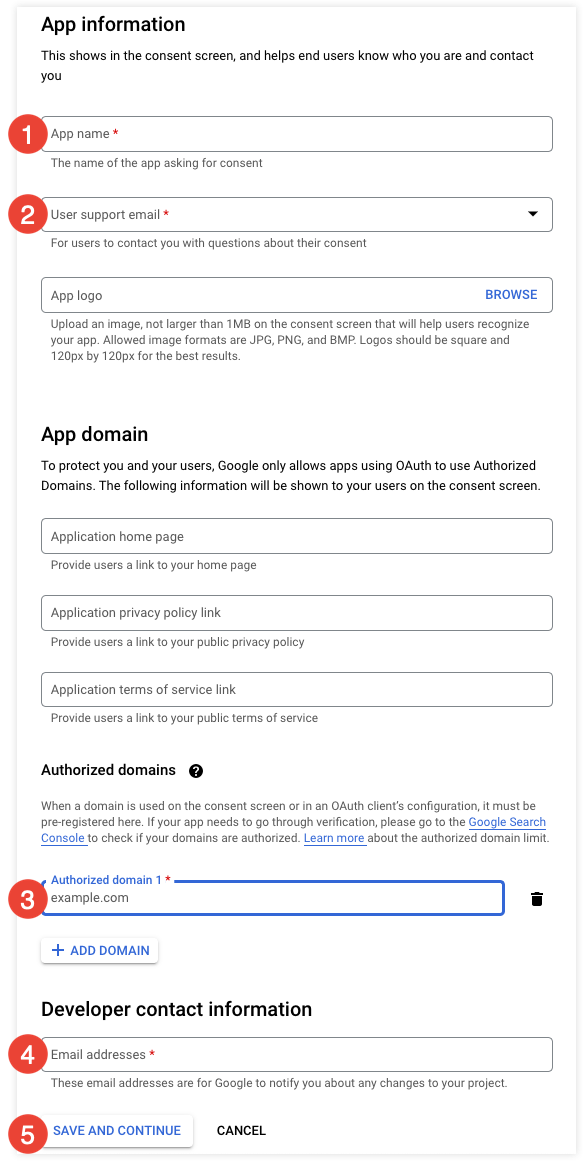
Geben Sie im Feld App-Name den Namen der Anwendung ein, der der Nutzer Zugriff gewährt, in diesem Fall Looker.
Geben Sie im Feld E-Mail-Adresse für den Nutzersupport die Support-E-Mail-Adresse ein, an die sich Nutzer bei Problemen mit der Anmeldung oder Einwilligung wenden sollen.
Wählen Sie DOMAIN HINZUFÜGEN aus, um das Feld Autorisierte Domain 1 einzublenden. Geben Sie in dieses Feld die Domain der URL Ihrer Looker-Instanz ein. Wenn Looker Ihre Instanz beispielsweise unter
https://<instance_name>.cloud.looker.comhostet, lautet die Domainlooker.com. Geben Sie bei von Kunden gehosteten Looker-Bereitstellungen die Domain ein, auf der Sie Looker hosten.Geben Sie im Bereich Kontaktdaten des Entwicklers eine oder mehrere E‑Mail-Adressen ein, über die Google Sie bezüglich Ihres Projekts kontaktieren kann.
Die restlichen Felder sind optional, können aber zur weiteren Anpassung des Zustimmungsbildschirms verwendet werden.
Wählen Sie SPEICHERN UND FORTFAHREN aus.
Google zeigt die Seite Bereiche an, auf der Sie Bereiche konfigurieren können. Looker erfordert nur die Standardbereiche. Es müssen also keine zusätzlichen Bereiche konfiguriert werden. Wählen Sie SPEICHERN UND FORTFAHREN aus.
Wählen Sie auf der Seite Zusammenfassung die Option ZURÜCK ZUM DASHBOARD aus.
Sie können jetzt mit dem Verfahren zum Generieren Ihrer OAuth-Anmeldedaten fortfahren.
Weitere Informationen zum Konfigurieren des OAuth-Zustimmungsbildschirms von Google finden Sie in der Google-Supportdokumentation.
Looker-Verbindung für BigQuery mit OAuth konfigurieren
Wenn Sie OAuth für Ihre BigQuery-Verbindung aktivieren möchten, wählen Sie auf der Looker-Seite Verbindung die Option OAuth aus, während Sie die Looker-Verbindung zu BigQuery einrichten. Wenn Sie die Option OAuth auswählen, zeigt Looker die Felder OAuth-Client-ID und OAuth-Clientschlüssel an. Fügen Sie die Werte für Client-ID und Clientschlüssel ein, die Sie im Rahmen des Verfahrens Google OAuth-Anmeldedaten generieren auf dieser Seite erhalten haben.
Es gibt einige Google Workspace-Administratoreinstellungen, die BigQuery-OAuth unterbrechen können:
- Sitzungslänge: Wenn Sie eine Sitzungslänge für BigQuery OAuth festgelegt haben, müssen Sie die Funktion Vertrauenswürdige Apps ausnehmen verwenden, um Looker zu Ihren vertrauenswürdigen Apps hinzuzufügen und Zeitüberschreitungen bei Looker-Sitzungen zu vermeiden. Eine Anleitung dazu finden Sie im Hilfeartikel Sitzungsdauer für Google Cloud -Dienste festlegen.
- Einstellungen für den kontextsensitiven Zugriff: Prüfen Sie die Einstellungen für den kontextsensitiven Zugriff in Google Workspace auf mögliche Ursachen, die bestimmte Nutzer daran hindern könnten, den OAuth-Vorgang abzuschließen. Informationen zum kontextsensitiven Zugriff finden Sie im Hilfeartikel Ihr Unternehmen mit dem kontextsensitiven Zugriff schützen.
So authentifizieren sich Looker-Nutzer mit OAuth in BigQuery
Sobald die Looker-Verbindung zu BigQuery für OAuth eingerichtet ist, können Ihre Nutzer mit den IAM-Rollen (Identity and Access Management) BigQuery-Jobnutzer und BigQuery-Datenbetrachter Looker verwenden, um sich zum ersten Mal bei Ihrer BigQuery-Datenbank zu authentifizieren. Dazu haben sie folgende Möglichkeiten:
- Authentifizierung bei Google über eine Looker-Abfrage, die die BigQuery-Verbindung verwendet
- Authentifizierung bei Google über den Bereich Anmeldedaten für OAuth-Verbindung auf der Looker-Seite Konto
Authentifizierung bei Google über eine Abfrage
Wenn die Looker-Verbindung zu BigQuery für OAuth eingerichtet wurde, werden Nutzer aufgefordert, sich mit ihrem Google-Konto anzumelden, bevor sie Abfragen ausführen, die die BigQuery-Verbindung verwenden. Looker zeigt diese Aufforderung in Explores, Dashboards, Looks und SQL Runner an.
Der Nutzer muss die folgenden Schritte ausführen:
- Wähle Anmelden aus.
- Wählen Sie im Dialogfeld OAuth-Verbindung autorisieren die Option Autorisieren aus. (In diesem Dialogfeld wird der Nutzer darüber informiert, dass die Looker-Instanz in seinem Namen auf Daten zugreift und dass privilegierte Looker-Nutzer wie Administratoren oder Entwickler unter Umständen Einsicht in seine Daten haben.)
- Verwenden Sie OAuth, um sich bei BigQuery zu authentifizieren.
- Wählen Sie im Explore den Button Ausführen aus, um die Daten in das Explore zu laden.
Authentifizierung bei Google über die Nutzerkontoseite
Sobald die Looker-Verbindung zu BigQuery für OAuth eingerichtet ist, kann sich ein Nutzer über die Looker-Nutzerkontoseite in seinem Google-Konto authentifizieren:
- Wählen Sie in Looker das Profilsymbol und dann im Nutzermenü Konto aus.
- Gehen Sie zum Abschnitt OAuth-Anmeldedaten für die Verbindung und wählen Sie für die entsprechende BigQuery-Datenbankverbindung die Schaltfläche Anmelden aus.
- Lesen Sie im Dialogfeld OAuth-Verbindung autorisieren den Hinweis und wählen Sie Autorisieren aus, um fortzufahren. (Looker speichert diese Einwilligung im lokalen Speicher Ihres Browsers. Wenn Sie den lokalen Speicher leeren, wird das Dialogfeld beim nächsten Start eines OAuth-Autorisierungsablaufs wieder angezeigt.)
- Wählen Sie auf der Seite Über Google anmelden das entsprechende Konto aus.
- Wählen Sie auf dem OAuth-Zustimmungsbildschirm Zulassen aus, um zuzulassen, dass Looker Ihre Daten in Google BigQuery anzeigen und verwalten kann.
Nachdem Sie sich über Looker bei Google authentifiziert haben, können Sie sich jederzeit über die Seite Konto abmelden oder Ihre Anmeldedaten neu autorisieren, wie auf der Dokumentationsseite Nutzerkonto personalisieren beschrieben. Auch wenn Google BigQuery-Tokens nicht ablaufen, kann ein Benutzer Erneut autorisieren auswählen, um sich mit einem anderen Google-Konto anzumelden.
OAuth-Token entziehen
Nutzer können den Zugriff von Anwendungen wie Looker auf das Google-Konto in den Google-Kontoeinstellungen widerrufen.
Google BigQuery-Tokens laufen nicht ab. Wenn allerdings ein Datenbankadministrator die OAuth-Anmeldedaten der Datenbankverbindung so ändert, dass die vorhandenen Anmeldedaten ungültig werden, müssen Benutzer sich erneut mit ihrem Google-Konto anmelden, bevor sie Abfragen über diese Verbindung ausführen können.
Persistente abgeleitete Tabellen für eine BigQuery-Verbindung
Wenn Sie persistente abgeleitete Tabellen (PDTs) für Ihre BigQuery-Verbindung verwenden möchten, müssen Sie je nach Verbindungskonfiguration möglicherweise Folgendes tun:
- Verwenden Sie die Google Cloud Console, um ein temporäres Dataset in Ihrer BigQuery-Datenbank zu erstellen, das Looker zum Schreiben von PDTs verwenden kann. Eine Anleitung finden Sie auf dieser Seite im Abschnitt Temporäres Dataset für persistente abgeleitete Tabellen erstellen. Dieser Schritt ist für PDTs erforderlich, unabhängig von den anderen Konfigurationsoptionen für die Verbindung.
- Verwenden Sie den API-Manager in der Google Cloud Console, um ein separates Dienstkonto für die PDT-Prozesse von Looker zu erstellen. Eine Anleitung dazu finden Sie im Abschnitt Ein Dienstkonto erstellen und das JSON-Anmeldezertifikat herunterladen auf dieser Seite. Der Authentifizierungstyp Ihrer Verbindung bestimmt, ob ein PDT-Dienstkonto erforderlich ist und wo Sie die Informationen zum PDT-Dienstkonto im Fenster Verbindungen von Looker eingeben, wenn Sie die Looker-Verbindung zu BigQuery einrichten:
- Wenn für die Nutzerauthentifizierung Ihrer Verbindung OAuth verwendet wird, müssen Sie ein separates Dienstkonto für PDT-Prozesse erstellen. Sie geben die Dienstkontoinformationen und die Details der Zertifikatsdatei im Abschnitt PDT-Überschreibungen des Looker-Fensters Verbindungen ein. Im Looker-Fenster Verbindungen wird der Abschnitt PDT-Überschreibungen automatisch angezeigt, wenn Sie die Option PDTs aktivieren für eine Verbindung aktivieren, die auch mit der Option OAuth im Feld Authentifizierung konfiguriert ist. Weitere Informationen finden Sie im Abschnitt PDTs für Looker-Verbindungen zu BigQuery mit OAuth aktivieren.
- Wenn für die Nutzerauthentifizierung Ihrer Verbindung Dienstkonten verwendet werden, können Sie ein separates Dienstkonto für PDT-Prozesse erstellen. Wenn Sie ein separates PDT-Dienstkonto verwenden möchten, geben Sie die Dienstkontoinformationen im Abschnitt PDT-Überschreibungen in die Felder E-Mail-Adresse des Dienstkontos, JSON-/P12-Datei des Dienstkontos und Passwort im Looker-Fenster Verbindungen ein. Der Abschnitt PDT-Überschreibungen wird angezeigt, wenn Sie die Option PDTs aktivieren für eine Looker-Verbindung zu BigQuery mit Dienstkontoauthentifizierung aktivieren.
Ein temporäres Dataset für persistente abgeleitete Tabellen erstellen
Wenn Sie persistente abgeleitete Tabellen (PDTs) für Ihre BigQuery-Verbindung aktivieren möchten, aktivieren Sie die Option PDTs aktivieren auf der Looker-Seite Verbindung, wenn Sie die Looker-Verbindung zu BigQuery einrichten. Wenn Sie PDTs aktivieren, werden in Looker die Felder Temporäres Projekt und Temporäre Datenbank angezeigt. In diesen Feldern geben Sie die Projekt-ID und den Dataset-Namen ein, die Looker zum Erstellen von PDTs verwenden kann. Sie sollten die Datenbank oder das Schema im Voraus mit den entsprechenden Schreibberechtigungen konfigurieren.
Sie können ein temporäres Dataset mit der Google Cloud Console einrichten:
Öffnen Sie die Google Cloud Console und wählen Sie Ihr Projekt aus.
Wählen Sie das Dreipunkt-Menü und dann Dataset erstellen aus.
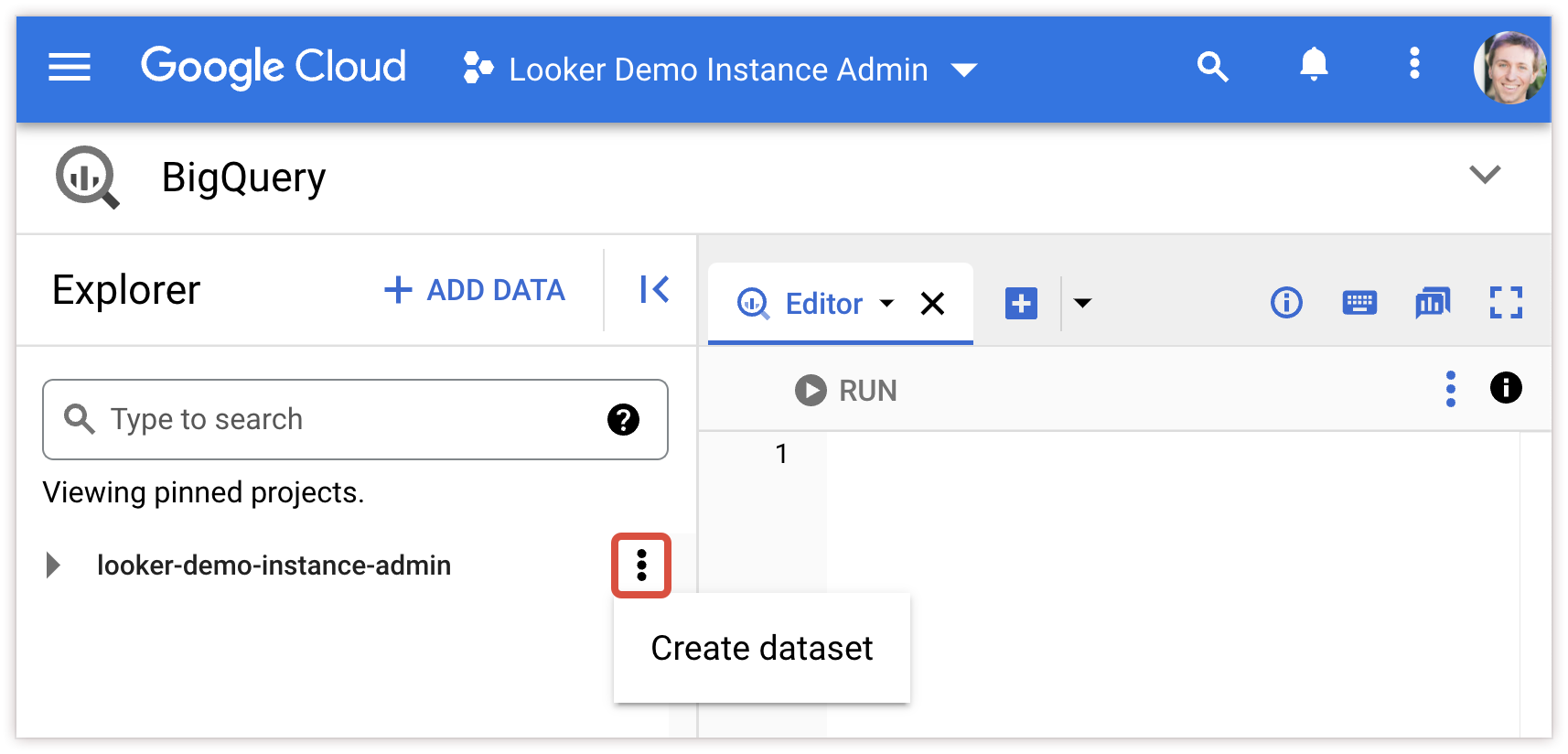
Geben Sie eine Dataset-ID ein (normalerweise
looker_scratch) und wählen Sie dann den Speicherort der Daten (optional), den Standardablauf für Tabellen und die Schlüsselverwaltungslösung für die Verschlüsselung aus. Wählen Sie abschließend DATASET ERSTELLEN aus.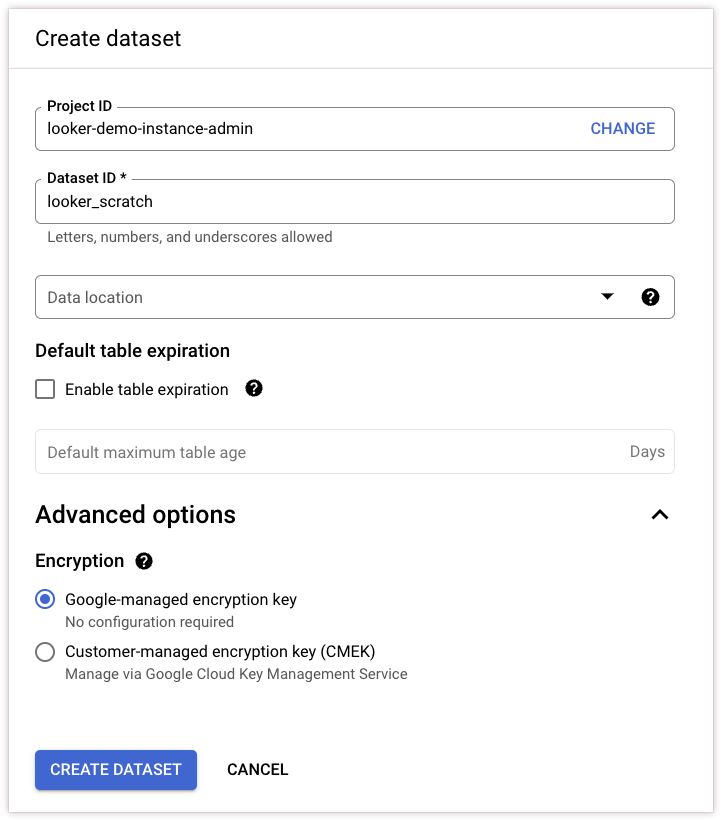
Nachdem Sie das Dataset erstellt haben, können Sie das Projekt und das Dataset in den Feldern Temp Project und Temp Database im Looker-Fenster Connections angeben, wenn Sie die Looker-Verbindung zu BigQuery einrichten.
PDTs für Looker-Verbindungen zu BigQuery mit OAuth aktivieren
Bei BigQuery-Verbindungen, die OAuth verwenden, authentifizieren sich Ihre Nutzer mit ihren OAuth-Anmeldedaten in Looker. Looker unterstützt PDTs für BigQuery-Verbindungen mit OAuth. Looker selbst kann OAuth jedoch nicht verwenden. Daher müssen Sie ein BigQuery-Dienstkonto einrichten, damit Looker für PDT-Prozesse auf Ihre Datenbank zugreifen kann.
Sie können ein PDT-Dienstkonto in Ihrer BigQuery-Datenbank mit dem API-Manager von Google Cloud einrichten. Weitere Informationen finden Sie auf dieser Seite im Abschnitt Ein Dienstkonto erstellen und das JSON-Anmeldezertifikat herunterladen.
Nachdem Sie das Dienstkonto in Ihrer BigQuery-Datenbank erstellt haben, geben Sie die Informationen zum Dienstkonto und die Details der Zertifikatsdatei im Abschnitt PDT-Überschreibungen des Looker-Fensters Verbindungen ein, wenn Sie die Looker-Verbindung zu BigQuery einrichten. Informationen zu den Feldern für PDT-Überschreibungen finden Sie im Abschnitt PDT-Überschreibungen.
PAT-Überschreibungen
Für BigQuery-Verbindungen, die OAuth verwenden, und für Verbindungen, bei denen Sie andere Anmeldedaten, Datasets oder Abrechnungsprojekte für Ihre PDTs verwenden möchten, können Sie den Ein/Aus-Button PDT-Überschreibungen aktivieren, um andere Informationen einzugeben, die für PDTs in Ihrer Verbindung spezifisch sind. Weitere Informationen dazu, warum PDT-Überschreibungen hilfreich sein können, finden Sie im Abschnitt PDT-Überschreibungen auf der Dokumentationsseite Looker mit Ihrer Datenbank verbinden.
Wenn Sie die Option PDTs aktivieren für eine Verbindung aktiviert haben, wird im Looker-Fenster Verbindungen die Option PDT-Überschreibungen aktivieren angezeigt. Aktivieren Sie die Option PAT-Überschreibungen aktivieren und geben Sie in den folgenden Feldern im Abschnitt PAT-Überschreibungen die Informationen für das Dienstkonto ein, das Looker für PAT-Prozesse in Ihrer Datenbank verwenden kann:
ID des Abrechnungsprojekts für PAT-Überschreibungen: Geben Sie das Projekt an, das für die Abrechnung von PAT-Build- und Wartungsabfragen (Triggerprüfungsabfragen) verwendet werden soll. Für Abfragen der PDT wird weiterhin das Abrechnungsprojekt verwendet, das im Feld Projekt-ID des Abrechnungsprojekts der allgemeinen Einstellungen angegeben ist. Das Abrechnungsprojekt für PAT-Überschreibungen wird nie für die Speicherung, sondern nur für die Abrechnung verwendet. Wenn Sie dieses Feld verwenden möchten, muss das Dienstkonto mindestens die Rolle bigquery.jobUser haben.
Dataset für PAT-Überschreibung: Der Name des Datasets, das Looker für PATs in der Verbindung verwenden soll.
Dienstkontodatei für PAT-Überschreibung: Verwenden Sie die Schaltfläche Datei hochladen, um die Zertifikatsdatei für das BigQuery-Dienstkonto hochzuladen, das Sie für PAT-Prozesse in der Verbindung verwenden möchten. Sie können diese Datei im Google Cloud API-Manager als Schritt im Verfahren Dienstkonto erstellen und JSON-Anmeldezertifikat herunterladen abrufen. Das Dienstkonto, das Sie für das PDT-Dataset verwenden, muss Lese- und Schreibzugriff haben.
Nutzername: Dieses Feld ist nur relevant, wenn Sie im Feld Dienstkontodatei für PAT-Überschreibung des Abschnitts PAT-Überschreibungen eine P12-Datei hochladen. Geben Sie die E-Mail-Adresse des BigQuery-Dienstkontos ein, das Sie für PDT-Prozesse in der Verbindung verwenden möchten. Sie finden diese E-Mail-Adresse im Google Cloud API-Manager als Schritt im Verfahren Ein Dienstkonto erstellen und das JSON-Anmeldezertifikat herunterladen.
Passwort: Dieses Feld ist nur relevant, wenn Sie im Feld Dienstkontodatei für PAT-Überschreibung des Abschnitts PAT-Überschreibungen eine P12-Datei hochladen. Geben Sie das Passwort für die .p12-Anmeldedatendatei für das BigQuery-Dienstkonto ein, das Sie für PDT-Prozesse in der Verbindung verwenden möchten.
Zusätzliche JDBC-Parameter für PAT-Überschreibung: Fügen Sie alle zusätzlichen JDBC-Parameter hinzu, die für die PATs in der Verbindung verwendet werden sollen, z. B. BigQuery-Labels (weitere Informationen finden Sie auf dieser Seite im Abschnitt Jobbezeichnungen und Kontextkommentare für BigQuery-Verbindungen). Einige der unterstützten Parameter:
connectTimeout: Anzahl der Millisekunden, die auf eine Verbindung gewartet wird. Beträgt standardmäßig 240000.readTimeout: Anzahl der Millisekunden, die auf einen Lesevorgang gewartet wird. Beträgt standardmäßig 240000.RootURL: Geben Sie bei einer BigQuery-Instanz in einem privaten Netzwerk einen alternativen Endpunkt für die Verbindung zu BigQuery an, der nicht der standardmäßige öffentliche Endpunkt ist.
Looker mit BigQuery verbinden
Sie erstellen eine Datenbankverbindung in Looker auf der Seite Datenbank mit Looker verbinden. Es gibt zwei Möglichkeiten, die Seite Datenbank mit Looker verbinden zu öffnen:
- Wählen Sie im Admin-Bereich im Abschnitt Datenbank die Option Verbindungen aus. Klicken Sie auf der Seite Verbindungen auf den Button Verbindung hinzufügen.
- Klicken Sie im Hauptnavigationsbereich auf den Button Erstellen und wählen Sie dann den Menüpunkt Verbindung aus.
Geben Sie die Verbindungsdetails ein. Die meisten dieser Einstellungen gelten für die meisten Datenbankdialekte und werden auf der Dokumentationsseite Looker mit Ihrer Datenbank verbinden beschrieben. Die folgenden Einstellungen werden entweder hervorgehoben oder es wird erläutert, wie sie speziell für BigQuery-Verbindungen gelten:
SQL-Dialekt: Wählen Sie Google BigQuery-Standard-SQL oder Google BigQuery-Legacy-SQL aus.
Projektbereich: Wählen Sie aus, ob die Verbindung mit allen Projekten oder nur mit einem Projekt verwendet werden soll. Weitere Informationen finden Sie auf der Seite Looker mit Ihrer Datenbank verbinden.
SSH-Server aktivieren: Für Instanzen, die in einer Kubernetes-Infrastruktur bereitgestellt werden und die Möglichkeit bieten, SSH-Serverkonfigurationsinformationen hinzuzufügen, können Sie die Option SSH-Server aktivieren aktivieren, um die Felder SSH-Server und SSH-Tunnel zu konfigurieren. Weitere Informationen finden Sie auf der Seite Looker mit Ihrer Datenbank verbinden.
Abrechnungsprojekt-ID: Die Projekt-ID (eindeutige Kennung) des Google Cloud Abrechnungsprojekts. Das Abrechnungsprojekt ist das Google Cloud -Projekt, für das die Abrechnung erfolgt. Sie können jedoch auch Datasets in einem anderen Google Cloud -Projekt abfragen, wenn Ihre LookML-Entwickler im Parameter
sql_table_nameIhrer LookML-Ansichten, Explores oder Joins Tabellennamen mit vollständigem Umfang angeben. In BigQuery hat ein vollständig qualifizierter Tabellenname das Format<project_name>.<dataset_name>.<table_name>. Ohne eine vollständig definierte Referenz sucht BigQuery nach der Tabelle im Abrechnungsprojekt und im Dataset, die Sie auf der Looker-Seite Verbindungen für die BigQuery-Verbindung zu Looker angeben. Eine Erläuterung der Ressourcenhierarchie in BigQuery finden Sie in der BigQuery-Dokumentation.Speicherprojekt-ID: Die Projekt-ID des Speicherprojekts, wenn Sie Rechen- und Speicherressourcen in verschiedenen Projekten trennen. Sie können Datasets in einem anderen Google Cloud -Projekt abfragen, wenn Ihre LookML-Entwickler im Parameter
sql_table_nameIhrer LookML-Ansichten, Explores oder Joins Tabellennamen mit vollständigem Umfang angeben. In BigQuery hat ein vollständig qualifizierter Tabellenname das Format<project_name>.<dataset_name>.<table_name>. Ohne eine vollständig definierte Referenz sucht BigQuery nach der Tabelle im Abrechnungsprojekt und im Dataset, die Sie auf der Looker-Seite Verbindungen für die BigQuery-Verbindung zu Looker angeben. Eine Erläuterung der Ressourcenhierarchie in BigQuery finden Sie in der BigQuery-Dokumentation.Primäres Dataset: Der Name des Datasets, das Looker standardmäßig verwenden soll, wenn es Ihre Datenbank abfragt. Das Standard-Dataset muss sich im Abrechnungsprojekt befinden, das für die Verbindung angegeben ist. Sie können im Feld Datenbank keinen Wert wie
project_name.dataset_nameeingeben, um ein Dataset in einem anderen Projekt anzugeben.Ihr LookML-Projekt kann auf Tabellen in anderen Datasets (einschließlich Tabellen in öffentlichen Datasets) zugreifen, wenn Ihre LookML-Entwickler im Parameter
sql_table_nameIhrer LookML-Ansichten, Explores oder Joins Tabellennamen mit vollständigem Umfang angeben. In BigQuery hat ein vollständig qualifizierter Tabellenname das Format<project_name>.<dataset_name>.<table_name>. Wenn Sie eine Tabelle in einem anderen Dataset abfragen möchten, muss die Tabelle für das Dienstkonto (bei Verbindungen mit Dienstkontoauthentifizierung) oder für den Nutzer, der die Abfrage ausführt (bei Verbindungen mit OAuth-Authentifizierung), zugänglich sein. Wenn in Ihrem LookML-Code keine vollständig qualifizierten Tabellennamen angegeben sind, sucht BigQuery im Dataset, das Sie im Feld Dataset der BigQuery-Verbindung angeben, nach der Tabelle.Wenn Ihr Projekt keine Datasets enthält (was der Fall sein kann, wenn Sie Compute und Storage in separaten Projekten trennen), können Sie einen beliebigen Wert für Dataset angeben. In diesem Fall müssen Sie jedoch immer Tabellennamen mit vollständigem Umfang in Ihrem LookML verwenden.
Authentifizierung: Der Authentifizierungstyp, den Looker für den Zugriff auf Ihre Datenbank verwendet. Einige dieser Optionen werden nur für Looker (Google Cloud Core)-Instanzen unterstützt:
- Standardanmeldedaten für Anwendungen: (Nur Looker (Google Cloud Core)) Wählen Sie diese Option aus, um Standardanmeldedaten für Anwendungen (ADC) für die Authentifizierung bei Ihrer Datenbank zu verwenden. Weitere Informationen finden Sie in der Dokumentation zu Looker (Google Cloud Core).
- Dienstkonto: Wählen Sie diese Option aus, um ein BigQuery-Dienstkonto für Looker zu verwenden, um sich bei Ihrer Datenbank zu authentifizieren. Weitere Informationen finden Sie unter Authentifizierung mit BigQuery-Dienstkonten. Wenn Dienstkonto ausgewählt ist, werden die folgenden Felder angezeigt:
- Upload service JSON or P12 File (JSON- oder P12-Datei des Dienstes hochladen): Verwenden Sie die Schaltfläche Upload File (Datei hochladen), um die Zertifikatsdatei für das BigQuery-Dienstkonto hochzuladen. Sie können diese Datei im Google Cloud API-Manager als Schritt im Verfahren Dienstkonto erstellen und JSON-Anmeldezertifikat herunterladen abrufen.
- E-Mail-Adresse des Dienstkontos: Dieses Feld ist nur relevant, wenn Sie im Feld JSON- oder P12-Datei des Dienstes hochladen eine P12-Datei hochladen. Geben Sie die E-Mail-Adresse für das BigQuery-Dienstkonto ein, die Sie im Rahmen des Verfahrens Dienstkonto erstellen und JSON-Anmeldezertifikat herunterladen im Google Cloud API-Manager erhalten.
- Passwort: Das Passwort für die P12-Anmeldedatendatei für das BigQuery-Dienstkonto. Das Feld Passwort ist nur relevant, wenn Sie im Feld JSON- oder P12-Datei des Dienstes hochladen eine P12-Datei hochladen.
OAuth: Wählen Sie diese Option aus, um jedem Looker-Nutzer die Authentifizierung bei Google BigQuery zu ermöglichen und Looker zu autorisieren, mit dem BigQuery-Konto des Nutzers auf die Datenbank zuzugreifen. Im Abschnitt Authentifizierung mit OAuth auf dieser Seite finden Sie weitere Informationen zur Implementierung von OAuth für Ihre BigQuery-Verbindung. Wenn OAuth ausgewählt ist, werden die folgenden Felder angezeigt:
- OAuth-Client-ID: Die OAuth-Client-ID. Diese Informationen erhalten Sie in der Google Cloud Console als Schritt im Verfahren Google OAuth-Anmeldedaten generieren.
- OAuth-Clientschlüssel: Der OAuth-Clientschlüssel. Diese Informationen erhalten Sie in der Google Cloud Console als Schritt im Verfahren Google OAuth-Anmeldedaten generieren.
- Max. Verbindungen pro Knoten: Die maximale Anzahl von Verbindungen, die Looker mit Ihrer Datenbank herstellen kann. Weitere Informationen finden Sie auf der Dokumentationsseite Looker mit Ihrer Datenbank verbinden.
- Zeitüberschreitung für Verbindungspool: Wenn Ihre Nutzer mehr Verbindungen anfordern, als in der Einstellung Maximale Anzahl von Verbindungen pro Knoten konfiguriert ist, werden die Anfragen erst nach Abschluss der anderen ausgeführt. Das Zeitlimit für den Verbindungspool ist die maximale Wartezeit für eine Anfrage. Weitere Informationen finden Sie auf der Dokumentationsseite Looker mit Ihrer Datenbank verbinden.
- Maximale Anzahl gleichzeitiger Abfragen für diese Verbindung: Die maximale Anzahl gleichzeitiger Abfragen, die Looker gleichzeitig an Ihre Datenbankverbindung senden kann. Weitere Informationen finden Sie auf der Dokumentationsseite Looker mit Ihrer Datenbank verbinden.
- Maximale Anzahl gleichzeitiger Abfragen pro Nutzer für diese Verbindung: Die maximale Anzahl gleichzeitiger Abfragen, die Looker für jeden Nutzer gleichzeitig an diese Datenbankverbindung senden kann. Weitere Informationen finden Sie auf der Dokumentationsseite Looker mit Ihrer Datenbank verbinden.
- Max. Gigabyte für Abrechnung: Bei BigQuery-Verbindungen werden Ihnen die Kosten für jede Abfrage basierend auf ihrer Größe in Rechnung gestellt. Damit Nutzer nicht versehentlich eine Abfrage ausführen, die zu teuer ist, können Sie eine maximale Anzahl von Gigabyte festlegen, die ein Nutzer in einer einzelnen Abfrage abrufen darf. Sie können das Feld Maximal abrechenbare Gigabyte leer lassen, wenn Sie die Abfragegröße nicht begrenzen. Weitere Informationen finden Sie auf der Seite mit den BigQuery-Preisen.
- Zusätzliche JDBC-Parameter: Fügen Sie alle zusätzlichen JDBC-Parameter wie BigQuery-Labels hinzu (weitere Informationen dazu finden Sie auf dieser Seite im Abschnitt Jobbezeichnungen und Kontextkommentare für BigQuery-Verbindungen). Eine Liste der von Looker unterstützten Parameter finden Sie auf dieser Seite im Abschnitt Unterstützte JDBC-Parameter. Einige der unterstützten Parameter:
connectTimeout: Anzahl der Millisekunden, die auf eine Verbindung gewartet wird. Beträgt standardmäßig 240000.readTimeout: Anzahl der Millisekunden, die auf einen Lesevorgang gewartet wird. Beträgt standardmäßig 240000.RootURL: Geben Sie bei einer BigQuery-Instanz in einem privaten Netzwerk einen alternativen Endpunkt für die Verbindung zu BigQuery an, der nicht der standardmäßige öffentliche Endpunkt ist.
- Wartungsplan: Das
cron-Intervall für den Looker-Regenerator. Weitere Informationen finden Sie auf der Dokumentationsseite Looker mit Ihrer Datenbank verbinden. - Kontext deaktivieren: Mit dieser Option werden Kontextkommentare für eine BigQuery-Verbindung deaktiviert. Kontextkommentare für Google BigQuery-Verbindungen sind standardmäßig deaktiviert, da sie die Google BigQuery-Fähigkeit zum Caching beeinträchtigen und sich negativ auf die Cacheleistung auswirken können. Sie können Kontextkommentare für eine BigQuery-Verbindung aktivieren, indem Sie die Option Kontext deaktivieren deaktivieren. Weitere Informationen finden Sie im Abschnitt Jobbezeichnungen und Kontextkommentare für BigQuery-Verbindungen.
- SSL: Aktivieren Sie die Option, um Ihre Daten bei der Übergabe zwischen Looker und Ihrer Datenbank mit SSL-Verschlüsselung zu schützen. Weitere Informationen finden Sie auf der Dokumentationsseite Looker mit Ihrer Datenbank verbinden.
- Tabellen und Spalten vorab im Cache speichern: Deaktivieren Sie diese Option bei Bedarf, damit SQL Runner Tabelleninformationen nicht vorab lädt, sondern nur bei Auswahl einer Tabelle. Weitere Informationen finden Sie im Abschnitt Tabellen und Spalten vorab im Cache speichern auf der Seite Looker mit Ihrer Datenbank verbinden.
Schema abrufen und im Cache speichern: Wenn Sie wissen, dass Ihr Informationsschema langsam ist, können Sie die Option Schema abrufen und im Cache speichern für die Verbindung deaktivieren. Wenn Sie diese Funktion deaktivieren, werden einige der Looker-SQL-Optimierungen für bestimmte Funktionen verhindert. Sie sollten die Option Fetch and cache schema also aktivieren, es sei denn, Sie wissen, dass das Informationsschema Ihrer Verbindung besonders langsam ist. Weitere Informationen finden Sie auf der Dokumentationsseite Looker mit Ihrer Datenbank verbinden.
PDTs aktivieren: Aktivieren Sie diese Option, um persistente abgeleitete Tabellen (PDTs) für die Verbindung zuzulassen. Weitere Informationen finden Sie im Abschnitt Persistente abgeleitete Tabellen für eine BigQuery-Verbindung auf dieser Seite. Sie müssen das temporäre Dataset in Ihrer Datenbank angeben, das Looker zum Schreiben von PDTs verwenden soll. Eine Anleitung finden Sie auf dieser Seite im Abschnitt Temporäres Dataset für persistente abgeleitete Tabellen erstellen. Hinweis: Wenn Ihre Verbindung für OAuth konfiguriert ist, müssen Sie im Abschnitt PDT-Überschreibungen ein Dienstkonto angeben, das Looker für PDT-Prozesse in Ihrer BigQuery-Verbindung verwenden kann. Weitere Informationen finden Sie im Abschnitt PDTs für Looker-Verbindungen zu BigQuery mit OAuth aktivieren.
Temporäres Projekt: Die Projekt-ID des Projekts, das das Dataset enthält, das Sie zum Schreiben von PDTs verwenden möchten. Wenn kein temporäres Projekt angegeben ist, schreibt Looker PDTs in das Projekt, das im Feld Storage Project ID im Abschnitt Datenbankeinstellungen der Verbindungseinstellungen angegeben ist. Wenn keine Storage Project ID angegeben ist, schreibt Looker PDTs in das Projekt, das im Feld Billing Project ID im Abschnitt Database Settings der Verbindungseinstellungen angegeben ist.
Temporäre Datenbank: Das BigQuery-Dataset, das Sie in der Google Cloud -Konsole erstellt haben, damit Looker persistente abgeleitete Tabellen in Ihre Datenbank schreiben kann. Eine Anleitung finden Sie im Abschnitt Temporäres Dataset für persistente abgeleitete Tabellen erstellen.
Maximale Anzahl von PAT-Builder-Verbindungen: Die maximale Anzahl gleichzeitiger Tabellen-Builds, die der Looker-Regenerator für Ihre Datenbankverbindung initiieren kann. Weitere Informationen finden Sie auf der Dokumentationsseite Looker mit Ihrer Datenbank verbinden.
Fehlgeschlagene PDT-Erstellungen wiederholen: Wenn die Option Fehlgeschlagene PDT-Erstellungen wiederholen aktiviert ist, versucht der Looker-Regenerator, eine PDT neu zu erstellen, die im vorherigen Regenerator-Zyklus fehlgeschlagen ist, auch wenn die Auslösebedingung der PDT nicht erfüllt ist. Weitere Informationen finden Sie auf der Dokumentationsseite Looker mit Ihrer Datenbank verbinden.
API-Steuerung für PAT: Mit dieser Option wird festgelegt, ob die API-Aufrufe
start_pdt_build,check_pdt_buildundstop_pdt_buildfür diese Verbindung verwendet werden können. Weitere Informationen finden Sie auf der Dokumentationsseite Looker mit Ihrer Datenbank verbinden.PAT-Überschreibungen aktivieren: Aktivieren Sie diese Option, um separate Verbindungseinstellungen zu konfigurieren, die Looker zum Schreiben von PATs in Ihre Datenbank verwenden soll. Weitere Informationen zu den Feldern für PDT-Überschreibungen finden Sie im Abschnitt PDT-Überschreibungen auf dieser Seite.
Zeitzone der Datenbank: Die Standardzeitzone für BigQuery ist UTC. Die hier festgelegte Zeitzoneneinstellung muss Ihrer BigQuery-Zeitzoneneinstellung entsprechen. Weitere Informationen finden Sie im Abschnitt Zeitzone der Datenbank auf der Seite Looker mit Ihrer Datenbank verbinden.
Zeitzone der Abfrage: Weitere Informationen finden Sie im Abschnitt Zeitzone der Abfrage auf der Seite Connecting Looker to your database.
Nachdem Sie alle erforderlichen Felder für die Verbindung ausgefüllt haben, können Sie die Verbindung testen.
Klicken Sie auf Verbinden, um diese Einstellungen zu speichern.
Verbindung wird getestet
Sie können Ihre Verbindungseinstellungen an verschiedenen Stellen in der Looker-Benutzeroberfläche testen:
- Klicken Sie unten auf der Seite Verbindungseinstellungen auf den Button Testen, wie auf der Dokumentationsseite Looker mit Ihrer Datenbank verbinden beschrieben.
- Klicken Sie auf der Seite Verbindungen in der Verwaltung neben dem Eintrag der Verbindung auf die Schaltfläche Testen, wie auf der Dokumentationsseite Verbindungen beschrieben.
Wenn bei neuen Verbindungen in Looker Can connect angezeigt wird, wählen Sie Add connection aus. Looker führt die übrigen Verbindungstests aus, um zu überprüfen, ob das Dienstkonto ordnungsgemäß und mit den richtigen Rollen eingerichtet wurde.

Verbindung testen, die OAuth verwendet
- Wechseln Sie in Looker in den Entwicklungsmodus.
- Rufen Sie die Projektdateien für ein Looker-Projekt auf, das Ihre BigQuery-Verbindung verwendet. Öffnen Sie für neue BigQuery-Verbindungen, die OAuth verwenden, eine Modelldatei und ersetzen Sie den Wert
connectiondes Modells durch den Namen Ihrer neuen BigQuery-Verbindung. Speichern Sie dann die Modelldatei. - Öffnen Sie eines der Explores oder Dashboards des Modells und führen Sie eine Abfrage aus. Wenn Sie versuchen, eine Abfrage auszuführen, werden Sie von Looker aufgefordert, sich mit Ihrem Google-Konto anzumelden. Befolgen Sie den Anweisungen zur Google OAuth-Anmeldung.
Jobbezeichnungen und Kontextkommentare für BigQuery-Verbindungen
Bei BigQuery-Verbindungen sendet Looker den Abfragekontext in Form von BigQuery-Joblabels. Looker sendet standardmäßig die folgenden Kontextbezeichnungsschlüssel für BigQuery-Verbindungen:
looker-context-user_id: Die eindeutige Kennung für jeden Nutzer der Looker-Instanz. Sie können diese Nutzer-ID mit den Nutzer-IDs auf der Seite Nutzer im Menü Verwaltung abgleichen.looker-context-history_slug: Die eindeutige Kennung für jede Abfrage, die in der Datenbank von der Looker-Instanz ausgeführt wird.looker-context-instance_slug: Die ID der Looker-Instanz, die die Abfrage ausgegeben hat. Anhand dieser Informationen kann der Support von Looker Ihnen gegebenenfalls bei der Problembehebung helfen.
Sie können zusätzliche Joblabels konfigurieren, die Looker mit jeder Abfrage über die BigQuery-Verbindung sendet. Verwenden Sie dazu das Textfeld Zusätzliche JDBC-Parameter auf der Seite Verbindungen. Fügen Sie im Feld Zusätzliche JDBC-Parameter einen zusätzlichen JDBC-Parameter (labels) hinzu und geben Sie eine durch Kommas getrennte Liste von URL-codierten key=value-Paaren an. Sie könnten beispielsweise folgenden Text im Feld Additional JDBC parameters angeben:
labels=this%3Dconnection-label,that%3Danother-connection-label
Dabei ist %3D die URL-Codierung für =. Damit werden also zusätzlich zu den standardmäßigen Looker-Kontextbezeichnungen die folgenden zwei Bezeichnungen zu jeder Abfrage hinzugefügt, die Looker an die BigQuery-Datenbank sendet:
this:connection-labelthat:another-connection-label
Beachten Sie, dass für BigQuery Einschränkungen für Joblabels gelten:
- Jede Verbindungsbezeichnung, deren Schlüssel mit einer Kontextbezeichnung übereinstimmt, wird ignoriert.
- Wenn die Gesamtmenge von Verbindungsbezeichnungen und Kontextbezeichnungen den Höchstwert von insgesamt 64 Bezeichnungen überschreitet, werden zuerst Kontextbezeichnungen und dann Verbindungsbezeichnungen verworfen, bis insgesamt höchstens 64 Bezeichnungen vorhanden sind.
Looker stellt sicher, dass Kontextlabels alle Labelanforderungen von BigQuery erfüllen. Die Gültigkeit von Verbindungsbezeichnungen wird allerdings nicht geprüft. Wenn Sie ungültige Verbindungsbezeichnungen konfigurieren, schlagen Abfragen möglicherweise fehl.
Die BigQuery-Joblabels, die Looker standardmäßig sendet (looker-context-user_id, looker-context-history_id und looker-context-instance_slug), entsprechen den SQL-Kontextkommentaren, die Looker an SQL-Abfragen für andere Datenbankdialekte als BigQuery anhängt. Bei BigQuery-Verbindungen sind Kontextkommentare standardmäßig deaktiviert, da sie die Caching-Fähigkeit von BigQuery beeinträchtigen und sich negativ auf die Cacheleistung auswirken können. Sie können Kontextkommentare für eine BigQuery-Verbindung aktivieren, indem Sie die Option Kontext deaktivieren für die BigQuery-Verbindung deaktivieren. Es wird empfohlen, die Standardeinstellung für Disable Context Comment beizubehalten, damit Sie den BigQuery-Cache verwenden können. Wenn Sie jedoch die Option Kontextkommentar deaktivieren für eine BigQuery-Verbindung deaktivieren, sendet Looker sowohl SQL-Kontextkommentare als auch BigQuery-Jobbezeichnungen an Ihre Datenbank.
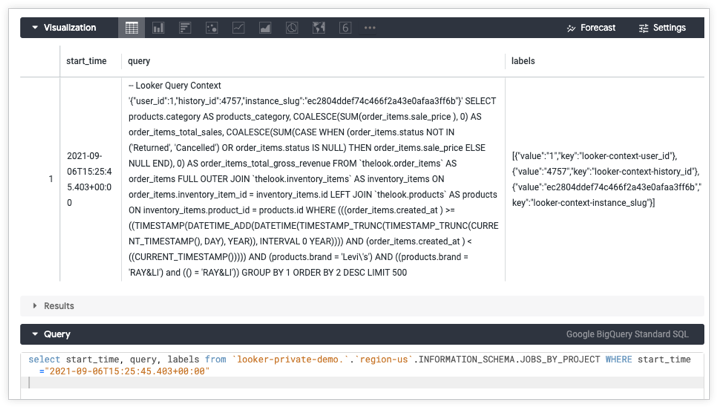
SQL-Kontextkommentare und BigQuery-Jobbezeichnungen enthalten dieselben Informationen. Looker kann beispielsweise die folgenden SQL-Kontextkommentare für eine Abfrage generieren:
-- Looker Query Context

'{"user_id":1,"history_id":4757,"instance_slug":"ec2804ddef74c466f2a43e0afaa3ff6b"}'
Dann würde Looker die folgenden BigQuery-Joblabels für dieselbe Abfrage generieren:
[{"value":"1","key":"looker-context-user_id"},

 {"value":"4757","key":"looker-context-history_id"},

 {"value":"ec2804ddef74c466f2a43e0afaa3ff6b","key":"looker-context-instance_slug"}]
Unterstützte JDBC-Parameter
Für Google BigQuery unterstützt Looker die folgenden JDBC-Parameter im Feld Zusätzliche JDBC-Parameter für die Verbindung. Informationen zu diesen Parametern finden Sie in der Dokumentation zu Ihrer Datenbank.
AdditionalProjectsconnectTimeoutDefaultDatasetEnableHighThroughputAPIEnableSessionEndpointOverrides: Bei öffentlichen Looker-Instanzen muss der Wert für den ParameterEndpointOverridesdie öffentliche IP-Adresse der Instanz sein.HighThroughputActivationRatioHighThroughputMinTableSizeHttpConnectTimeoutHttpReadTimeoutJobCreationModeJobTimeoutKMSKeyNamelabelsLargeResultsDatasetExpirationTimeLocationMaxResultsoauthaccesstokenProjectIdQueryPropertiesreadTimeoutRequestGoogleDriveScopeRetryInitialDelayRetryMaxDelayRootURL: Bei öffentlichen Looker-Instanzen muss der Wert für den ParameterRootURLdie öffentliche IP-Adresse der Instanz sein.TimeoutUnsupportedHTAPIFallbackUseQueryCache
Funktionsunterstützung
Damit Looker einige Funktionen unterstützen kann, müssen diese auch von Ihrem Datenbankdialekt unterstützt werden.
Google BigQuery-Standard-SQL
Google BigQuery Standard SQL unterstützt ab Looker 26.20 die folgenden Funktionen:
| Funktion | Unterstützt? |
|---|---|
| Looker (Google Cloud Core) | |
| Symmetrische Aggregate | |
| Abgeleitete Tabellen | |
| Persistente abgeleitete SQL-Tabellen | |
| Persistente, native abgeleitete Tabellen | |
| Stabile Ansichten | |
| Abfrageeabruch | |
| SQL-basierte Pivots | |
| Zeitzonen | |
| SSL | |
| Zwischensummen | |
| Zusätzliche JDBC-Parameter | |
| Groß-/Kleinschreibung beachten | |
| Standorttyp | |
| Listentyp | |
| Perzentil | |
| Perzentil der unterschiedlichen Werte | |
| SQL-Runner-Befehl – Prozesse anzeigen | |
| SQL-Runner-Funktion – Tabelle beschreiben | |
| SQL Runner-Befehl – Indexe anzeigen | |
| SQL-Runner – 10 auswählen | |
| SQL-Runner – Anzahl | |
| SQL – Erklären | |
| OAuth 2.0-Anmeldedaten | |
| Kontextkommentare | |
| Verbindungs-Pooling | |
| HLL-Skizzen | |
| Aggregate Awareness | |
| Inkrementelle PDTs | |
| Millisekunden | |
| Mikrosekunden | |
| Materialisierte Ansichten | |
| Messwerte für den Vergleich zum vorherigen Zeitraum | |
| Ungefähre Anzahl einzelner Aufrufe | |
| In-Database-Analysemodelle | |
| Benutzerdefinierte Kalender |
Google BigQuery Legacy SQL
Google BigQuery Legacy SQL unterstützt ab Looker 26.20 die folgenden Funktionen:
| Funktion | Unterstützt? |
|---|---|
| Looker (Google Cloud Core) | |
| Symmetrische Aggregate | |
| Abgeleitete Tabellen | |
| Persistente abgeleitete SQL-Tabellen | |
| Persistente, native abgeleitete Tabellen | |
| Stabile Ansichten | |
| Abfrageeabruch | |
| SQL-basierte Pivots | |
| Zeitzonen | |
| SSL | |
| Zwischensummen | |
| Zusätzliche JDBC-Parameter | |
| Groß-/Kleinschreibung beachten | |
| Standorttyp | |
| Listentyp | |
| Perzentil | |
| Perzentil der unterschiedlichen Werte | |
| SQL-Runner-Befehl – Prozesse anzeigen | |
| SQL-Runner-Funktion – Tabelle beschreiben | |
| SQL Runner-Befehl – Indexe anzeigen | |
| SQL-Runner – 10 auswählen | |
| SQL-Runner – Anzahl | |
| SQL – Erklären | |
| OAuth 2.0-Anmeldedaten | |
| Kontextkommentare | |
| Verbindungs-Pooling | |
| HLL-Skizzen | |
| Aggregate Awareness | |
| Inkrementelle PDTs | |
| Millisekunden | |
| Mikrosekunden | |
| Materialisierte Ansichten | |
| Messwerte für den Vergleich zum vorherigen Zeitraum | |
| Ungefähre Anzahl einzelner Aufrufe | |
| In-Database-Analysemodelle | |
| Benutzerdefinierte Kalender |
Fehlerbehebung
Dataset not found in location US Fehler
Geplante Abfragen oder Verbindungstests in Looker (Original) können gelegentlich mit einem Fehler wie dem folgenden fehlschlagen:
SQL Error Query execution failed: - Not found: Dataset [dataset_name] was not found in location US
Dieser Fehler kann auch auftreten, wenn sich das Dataset an einem Standort außerhalb der USA befindet. In Looker-Instanzen (Original), die für die Verwendung von Standardanmeldedaten für Anwendungen (ADC) über die Legacy-Verbindungs-UI konfiguriert sind, können vorübergehende Fehler bei der Validierung von Anmeldedaten oder bei der Metadatensuche dazu führen, dass Google BigQuery den Standort des Datasets nicht automatisch erkennt. Wenn diese automatische Erkennung fehlschlägt, verwendet Google BigQuery standardmäßig die multiregionale Region US und meldet den vorübergehenden Fehler bei der Berechtigungs- oder Metadatensuche fälschlicherweise als Standortproblem.
Verwenden Sie eine der folgenden Methoden, um dieses Problem zu beheben oder zu umgehen:
- Dataset-Standort angeben: Legen Sie die Verarbeitungsregion des Datasets explizit in den Verbindungseinstellungen fest. Fügen Sie im Feld Zusätzliche JDBC-Parameter den Parameter
Locationhinzu, der auf den tatsächlichen Regionscode festgelegt ist, in dem sich Ihr Datenstandort befindet (z. B.;Location=northamerica-northeast1). - Auf Standardauthentifizierung umstellen: Stellen Sie in Looker (Original) von ADC oder der Identitätsübernahme des Dienstkontos auf eine Standardverbindung mit einem Dienstkonto um, die einen privaten JSON-Schlüssel verwendet, oder konfigurieren Sie OAuth. ADC wird in Looker (Original) nicht mehr unterstützt und die Konfigurationsoberfläche wird eingestellt.
- Zu Looker (Google Cloud Core) migrieren: Migrieren Sie zu einer Looker (Google Cloud Core)-Instanz, die die ADC-Authentifizierung nativ unterstützt, ohne dass exportierte Dienstkontoschlüssel erforderlich sind.
Nächste Schritte
Nachdem Sie Ihre Datenbank mit Looker verbunden haben, können Sie Anmeldeoptionen für Ihre Nutzer konfigurieren.