


Halaman ini menjelaskan cara menyiapkan koneksi di Looker ke Google Spanner.
Mengenkripsi traffic jaringan
Praktik terbaiknya adalah mengenkripsi traffic jaringan antara aplikasi Looker dan database Anda. Pertimbangkan salah satu opsi yang dijelaskan di halaman dokumentasi Mengaktifkan akses database yang aman.
Mendapatkan kredensial koneksi
Login ke Google Cloud konsol.
Pilih project yang sesuai.
Dari menu, pilih IAM & Admin, lalu Service accounts.
Pilih Create service account dan isi kotak dialog sebagai berikut:
- Nama akun layanan: Masukkan
looker-spanner-serviceatau yang serupa. - Role: Pilih Cloud Spanner, lalu Cloud Spanner Database Reader.
- Furnish a new private key: Centang kotak Furnish a new private key, lalu pilih JSON di bagian Key type.
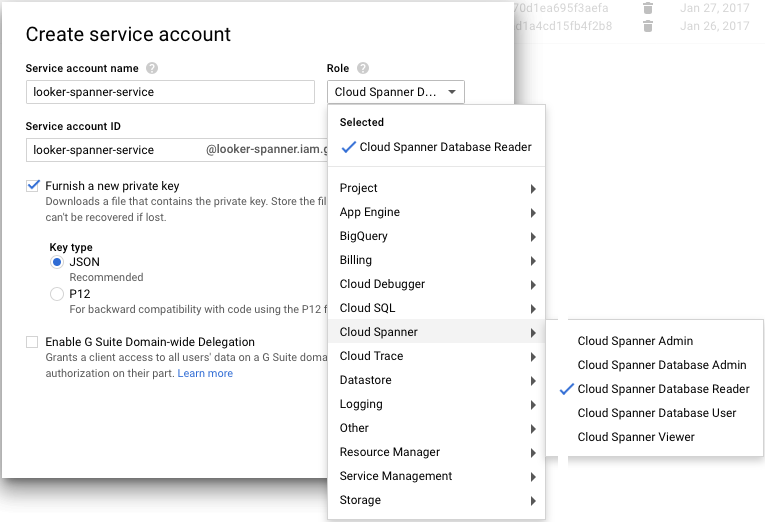
- Nama akun layanan: Masukkan
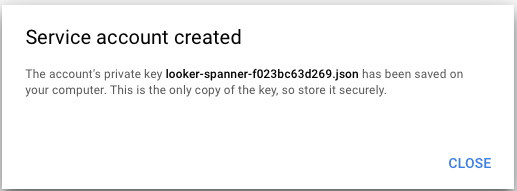
Klik Create dan catat hal berikut:
- Alamat email yang terkait dengan akun layanan
- Nama dan lokasi file kredensial JSON yang didownload
Membuat koneksi Looker ke database Anda
Di bagian Admin di Looker, pilih Connections, lalu klik Add Connection.
Isi detail koneksi. Sebagian besar setelan umum untuk sebagian besar dialek database. Lihat halaman dokumentasi Menghubungkan Looker ke database Anda untuk mengetahui informasi selengkapnya. Beberapa setelan dijelaskan di bawah:
- Dialek: Google Spanner.
- Nama: Nama koneksi.
- Project Name: ID project untuk project Google yang berisi database Spanner.
- Instance Name: Nama instance yang berisi database Spanner.
- Database: Nama database Spanner.
- Schema: Biarkan kosong.
- Max connections per node: Jumlah maksimum total koneksi ke database Spanner di semua pengguna. Defaultnya adalah 30. Setelan ini dapat dibiarkan pada nilai default pada awalnya. Lihat halaman dokumentasi Menghubungkan Looker ke database untuk mengetahui informasi selengkapnya.
- Connection Pool Timeout: Jumlah detik kueri akan menunggu sebelum waktu tunggu habis karena kumpulan koneksi penuh.
- Parameter JDBC tambahan: Tambahkan parameter JDBC tambahan. Lihat bagian Parameter JDBC yang didukung di halaman ini untuk mengetahui daftar parameter yang didukung.
Untuk memverifikasi bahwa koneksi berhasil, klik tombol Test Connection di bagian Status details di bagian bawah halaman Connections Settings.
Jika Looker menampilkan Dapat Terhubung, tekan Hubungkan untuk membuat koneksi.
Koneksi database Anda kemudian akan ditambahkan ke daftar di halaman Admin Connections Looker.
Parameter JDBC yang didukung
Untuk Google Spanner {: #google}, Looker mendukung parameter JDBC berikut di kolom Additional JDBC parameters untuk koneksi. Lihat dokumentasi untuk database Anda guna mengetahui informasi tentang parameter ini.
autocommitautoConfigEmulatorendpointmaxSessionsminSessionsnumChannelsoauthTokenoptimizerVersionreadonlyretryAbortsInternallyrpcPriorityusePlainText
Dukungan fitur
Agar Looker dapat mendukung beberapa fitur, dialek database Anda juga harus mendukungnya.
Google Spanner mendukung fitur berikut mulai Looker 26.20:
| Fitur | Didukung? |
|---|---|
| Looker (Google Cloud core) | |
| Agregat simetris | |
| Tabel turunan | |
| Tabel turunan SQL persisten | |
| Tabel turunan berbasis persisten | |
| Tampilan stabil | |
| Penghentian kueri | |
| Pivot berbasis SQL | |
| Zona waktu | |
| SSL | |
| Subtotal | |
| Parameter tambahan JDBC | |
| Peka huruf besar/kecil | |
| Jenis lokasi | |
| Jenis daftar | |
| Persentil | |
| Persentil berbeda | |
| SQL Runner Show Processes | |
| SQL Runner Describe Table | |
| SQL Runner Show Indexes | |
| SQL Runner Select 10 | |
| Jumlah SQL Runner | |
| Penjelasan SQL | |
| Kredensial OAuth 2.0 | |
| Komentar konteks | |
| Penggabungan koneksi | |
| Sketsa HLL | |
| Aggregate awareness | |
| PDT inkremental | |
| Milidetik | |
| Mikrodetik | |
| Tampilan terwujud | |
| Pengukuran dari periode ke periode | |
| Jumlah perkiraan berbeda | |
| Model analitik dalam database | |
| Kalender kustom |
Referensi
Langkah berikutnya
Setelah menghubungkan database ke Looker, konfigurasi opsi login untuk pengguna Anda.