


בדף התיעוד הזה מוסבר איך להשתמש בעזרה של Gemini כדי ליצור אפשרויות עיצוב JSON מהנחיות מבוססות-טקסט, ואז להחיל את העיצוב הזה כדי להתאים אישית המחשה חזותית ב-Looker. התאמה אישית של המחשות חזותיות באמצעות העוזר להמחשות חזותיות היא תכונה של Gemini ב-Looker שזמינה במופעים של Looker (המקורי) ושל Looker (שירות הליבה של Google Cloud).
העוזר להמחשה זמין להמחשות שמשתמשות ב-HighCharts API, שכולל את רוב התרשימים הקרטזיים, כמו תרשים העמודות, תרשים העמודות האופקיות ותרשים הקו, בין היתר.
Gemini ב-Looker הוא מוצר בחבילת Gemini for Google Cloud. הוא מספק עזרה מבוססת-AI גנרטיבי כדי לעזור לכם לנתח את הנתונים ולהפיק מהם תובנות חשובות.
איך Gemini for Google Cloud משתמש בנתונים שלכם, ובאילו מקרים.
הדף הזה מיועד למשתמשים שמנתחים נתונים במופע של Looker.
לפני שמתחילים
כדי להתאים אישית את הוויזואליזציות בעזרת Gemini, צריך לעמוד בדרישות הבאות:
- צריך להפעיל את Gemini ב-Looker במופע של Looker:
- ב-Looker (המקורי), המכונה צריכה להריץ את Looker 25.2 ואילך, וצריך להפעיל את Gemini ב-Looker בהגדרות האדמין. הוראות מפורטות להפעלה מופיעות בדף התיעוד הגדרות אדמין – Gemini ב-Looker.
- ב-Looker (Google Cloud Core) צריך להפעיל את Gemini ב-Looker במופע ב Google Cloud מסוף. הוראות מפורטות להפעלה זמינות בדף התיעוד בנושא ניהול Gemini במופע Looker (Google Cloud core).
- צריך להיות לכם תפקיד ב-Looker שכולל את ההרשאות
gemini_in_lookerו-can_override_vis_config.
שימוש בכלי העזר להמחשה
כדי להתאים אישית תרשים בעזרת העוזר ליצירת תרשימים, פועלים לפי השלבים הבאים:
- הצגה של תרשים נתמך ב'ניתוח נתונים', או עריכה של תרשים ב-Look או בלוח בקרה.
- פותחים את התפריט עריכה בתרשים.
- לוחצים על pen_spark העוזר ליצירת תרשימים כדי לפתוח את תפריט ההנחיות.
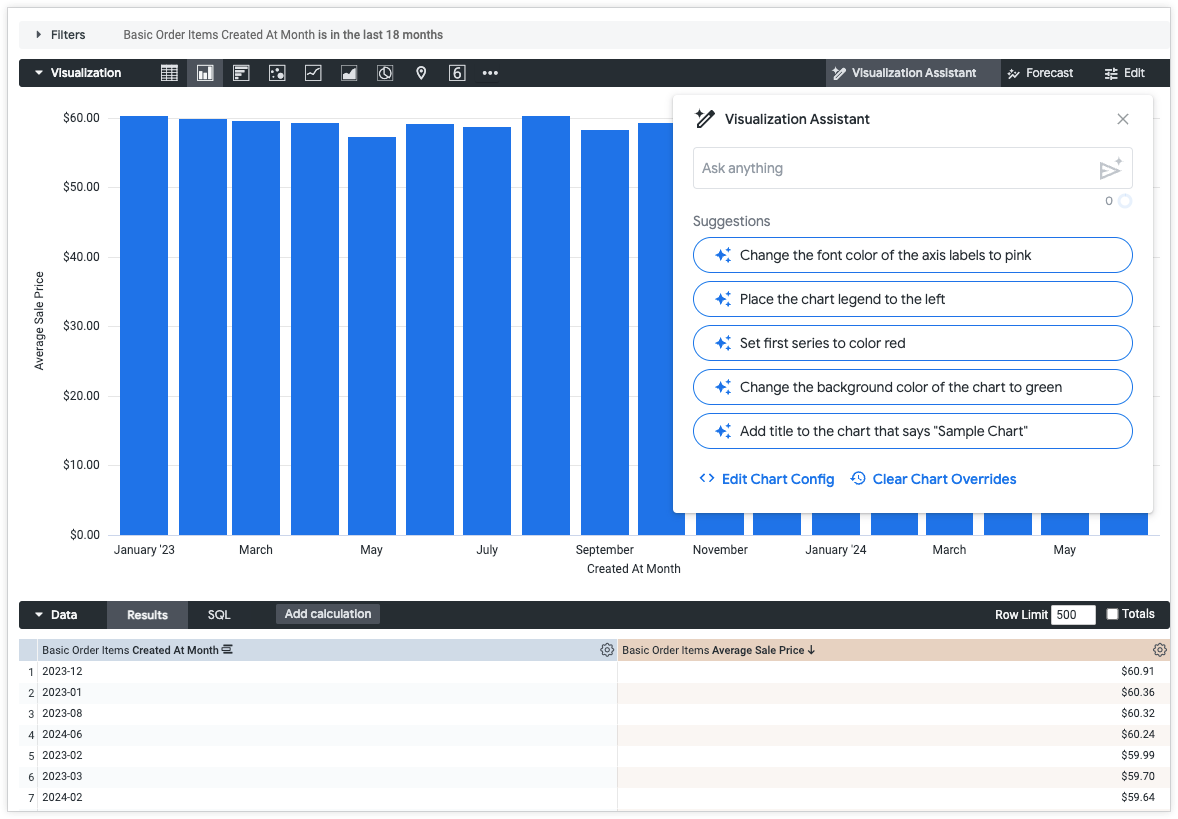
בתפריט ההנחיות של pen_spark העוזר ליצירת תרשימים, אפשר לבצע את הפעולות הבאות:
- מקלידים פרומפט טקסטואלי של שינויים ברכיב הוויזואלי בשדה לשאול כל דבר. כדי לשלוח את ההנחיה send_spark, מקישים על Return (ב-Mac) או על Enter (ב-PC).
- מיישמים את ההצעות שנוצרו על הוויזואליזציה.
- פותחים את Edit Chart Config כדי לכתוב ולערוך באופן ידני אפשרויות עיצוב בפורמט JSON.
- ניקוי שינויים בהגדרות התרשים כדי לנקות את כל השינויים המותאמים אישית שהוחלו על הוויזואליזציה. תתבקשו לאשר את הסרת כל השינויים לפני שתמשיכו. אם מחקתם את השינויים בטעות, אפשר לאחזר אותם על ידי חזרה להיסטוריית הגלישה בדפדפן.
אחרי שההנחיה תפעל, ייפתח חלון תצוגה מקדימה עם האפשרויות הבאות:
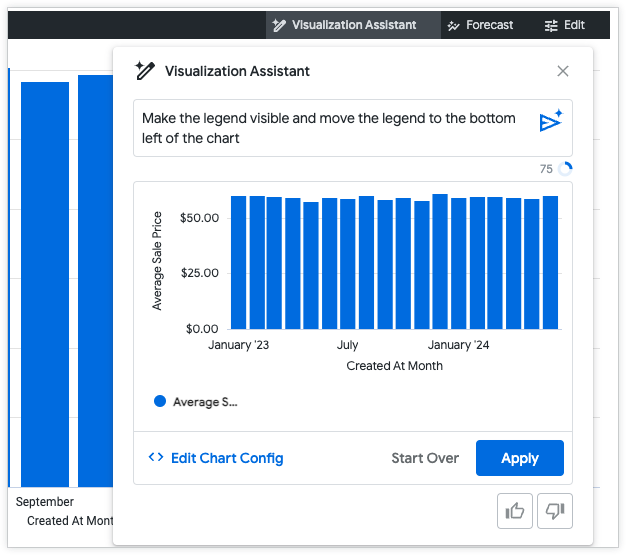
- לכתוב ולערוך באופן ידני את אפשרויות העיצוב של ה-JSON שנוצר: לוחצים על Edit Chart Config כדי לפתוח את עורך הגדרות התרשים. לוחצים על עוזר הוויזואליזציה כדי לחזור לתפריט ההנחיות.
- כדי להתחיל הנחיה חדשה, לוחצים על התחלה מחדש בתפריט pen_spark העוזר ליצירת המחשות חזותיות. כל השינויים שלא הוחלו יימחקו.
- כדי להחיל את השינויים שמוצגים בתצוגה המקדימה על הוויזואליזציה, לוחצים על אישור. אם מבצעים שינויים בתפריט הגדרות התרשים, האפשרות הזו משתנה לאימות מחדש והחלה.
- שליחת משוב על התשובה להנחיה: לוחצים על thumb_up כדי לציין שהתשובה להנחיה הייתה מועילה, או על thumb_down כדי לציין שהתשובה לא הייתה מה שציפיתם.
אם מנסים להציג בתצוגה מקדימה קוד שמכיל JSON לא תקין, מופיעה הודעת השגיאה Invalid JSON detected. כדי לנקות JSON לא תקין, אפשר להשתמש באפשרות תיקון אוטומטי של קוד edit_fix_auto בחלק התחתון של החלונית הגדרות התרשים.
יצירת הנחיות מוצלחות
כדי לכתוב הנחיות מוצלחות צריך להתאמן. כדי לכתוב הנחיות שיעזרו לכם להשיג את המטרה, אפשר לנסות את ההצעות הבאות.
פירוק ההנחיות לכמה חלקים
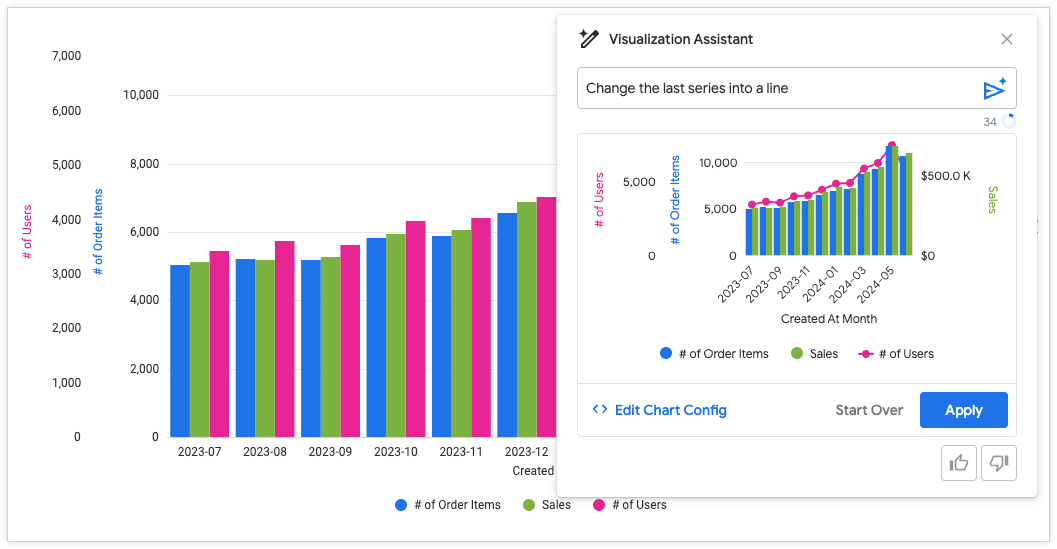
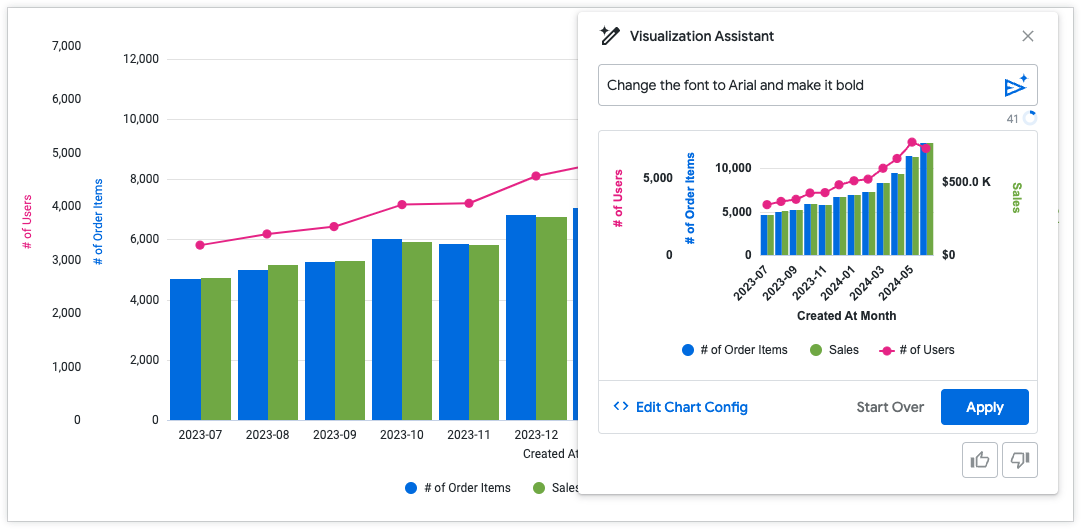
כדי להפיק את המרב מההנחיות, מומלץ להתמקד בשינוי אחד בכל פעם. לדוגמה, אם רוצים לשנות גם את משפחת הגופנים וגם את סוג הוויזואליזציה, עדיף ליצור שתי הנחיות נפרדות. אחרי שמאשרים את השינויים שנוצרו, אפשר להחיל אותם ואז להתחיל לכתוב את ההנחיה הבאה.
הנחיה: שנה את הסדרה האחרונה לקו
הנחיה: שנה את הגופן ל-Arial והפוך אותו למודגש
כדאי לנסות לכתוב פרומפט בכמה דרכים
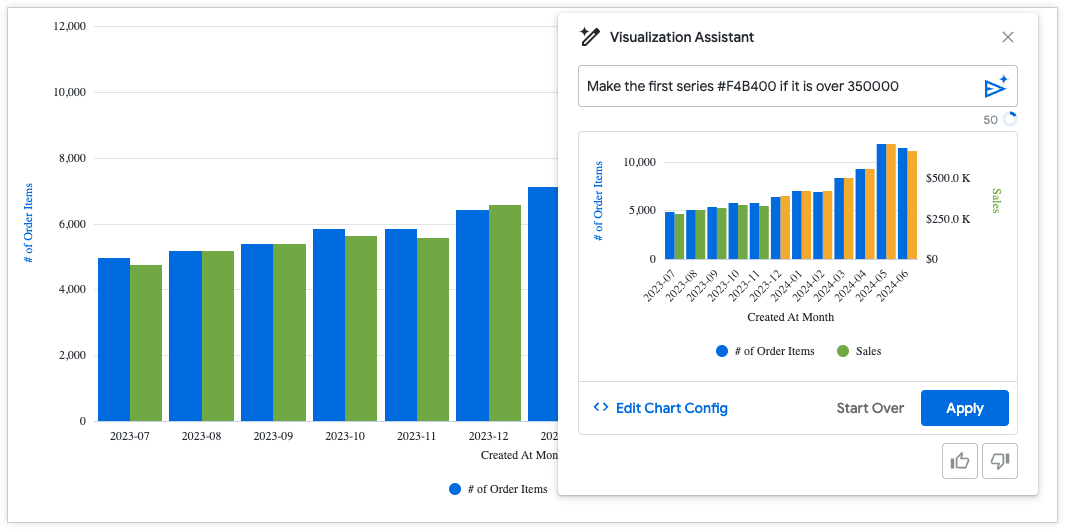
אם התוצאות שמתקבלות מההנחיה לא עונות על הציפיות שלכם, נסו לנסח אותה מחדש. כשמחילים עיצוב מותנה, כדאי לנסח את ההנחיה בצורה ברורה ככל האפשר. הגדרת טווחי ערכים ספציפיים וציון קודי הקסדצימליים יכולים לשפר את התוצאה. דוגמאות:
הנחיה טובה: Make the first series #F4B400 if it is over 350000
הנחיה לא טובה: הדגש את הערכים העליונים בצהוב
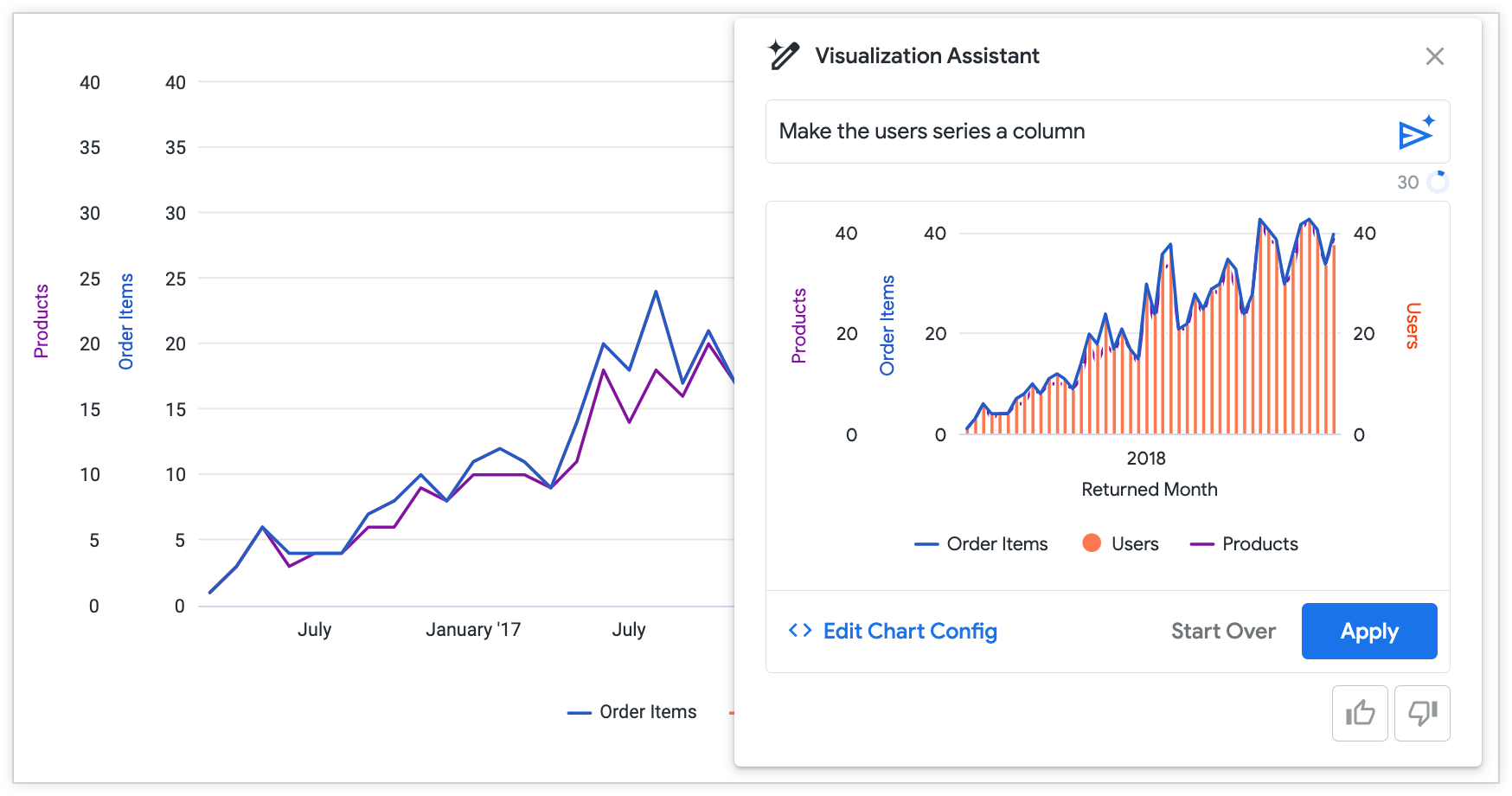
אם יש לכם כמה סדרות בהדמיה, נסו להתייחס לסדרה לפי השם שלה ולא לפי המיקום שלה בתרשים.
הנחיה: הפוך את הסדרה האמצעית לעמודה
פרומפט משופר: יצירת עמודה של סדרת המשתמשים
שימוש בפרומפטים כנקודת התחלה
כדי לבצע התאמות אישיות מורכבות במיוחד, יכול להיות שיהיה צורך לערוך ישירות את קובץ ה-JSON. אפשר להשתמש בהנחיות של העוזר ליצירת תרשימים כדי ליצור תבניות ודפוסים להתאמות אישיות מורכבות, ואז להשתמש באפשרות עריכת הגדרות התרשים כדי לכתוב ולערוך ידנית אפשרויות עיצוב ב-JSON. במאמר התאמה אישית של תרשימים באמצעות הכלי לעריכת הגדרות תרשימים יש מידע נוסף על שימוש ב-JSON של HighCharts.
פרומפטים לדוגמה
כדי לקבל רעיונות איך העוזר ליצירת תרשימים להמחשה יכול לעזור לכם להתחיל להתאים אישית את התרשימים, אתם יכולים לנסות את ההנחיות לדוגמה הבאות:
- Make this chart a column chart" (הפוך את התרשים הזה לתרשים עמודות אנכי)
- "Add data labels to the chart" (הוספת תוויות נתונים לתרשים)
- "Set the chart margin as 100px" (הגדרת השוליים של התרשים כ-100px)
- "Set the line color as Red" (הגדרת צבע הקו כאדום)
- "Set the chart background color as pink" (הגדרת צבע הרקע של התרשים כוורוד)
- "Set the line series marker shape as triangle" (הגדרת צורת הסמן של סדרת הקווים כמשולש)
שליחת משוב
אפשר לשלוח משוב על התצוגה המקדימה של הוויזואליזציה בתפריט ההנחיות של העוזר הוויזואלי. אם התצוגה המקדימה שנוצרה נראית נכונה, לוחצים על סמל הלייק thumb_up. אם התצוגה המקדימה שנוצרה נראית לא נכונה או לא תואמת למה שציפיתם, לוחצים על סמל הדיסלייק thumb_down.