


Para desenvolvedores do Looker: a formatação mostrada nesta página é a mesma usada com o parâmetro
value_formatdo LookML, exceto que o parâmetrovalue_formatexige que a string de formatação seja colocada entre aspas duplas.
Com a formatação personalizada, você tem mais controle sobre como os dados numéricos aparecem em um conjunto de resultados do Looker. Com a formatação personalizada, é possível aplicar opções de formatação no estilo do Excel aos dados numéricos mostrados em visualizações ou produzidos por campos personalizados ou cálculos de tabela.
Como usar a formatação personalizada em visualizações
Para visualizações com uma guia Valores no menu de engrenagem:
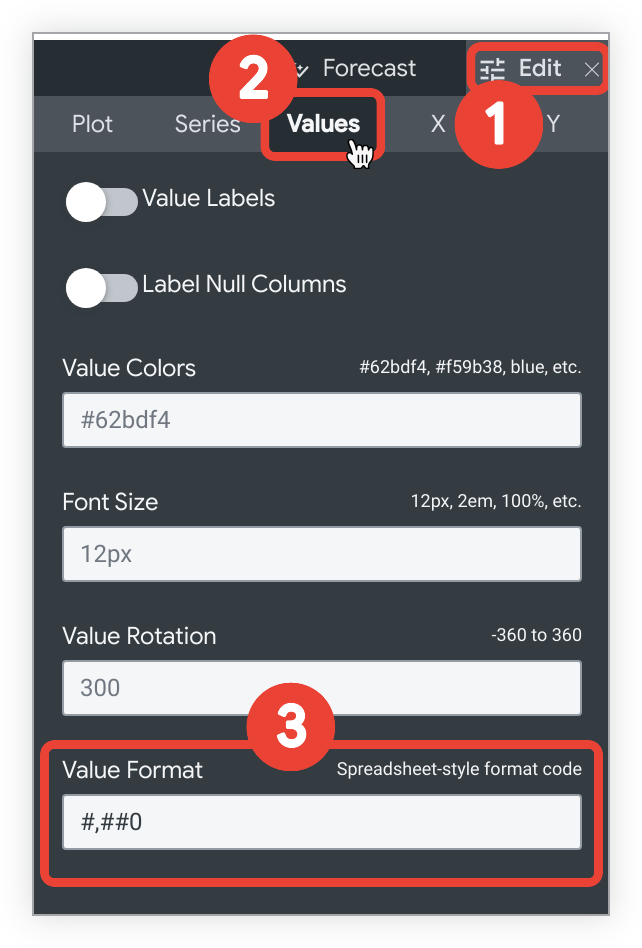
- Selecione o menu Editar na barra Visualização.
- Selecione a guia Valores.
- No campo Formato do valor, insira a string de formatação personalizada.
Por exemplo, para adicionar uma formatação personalizada a uma visualização de tabela:
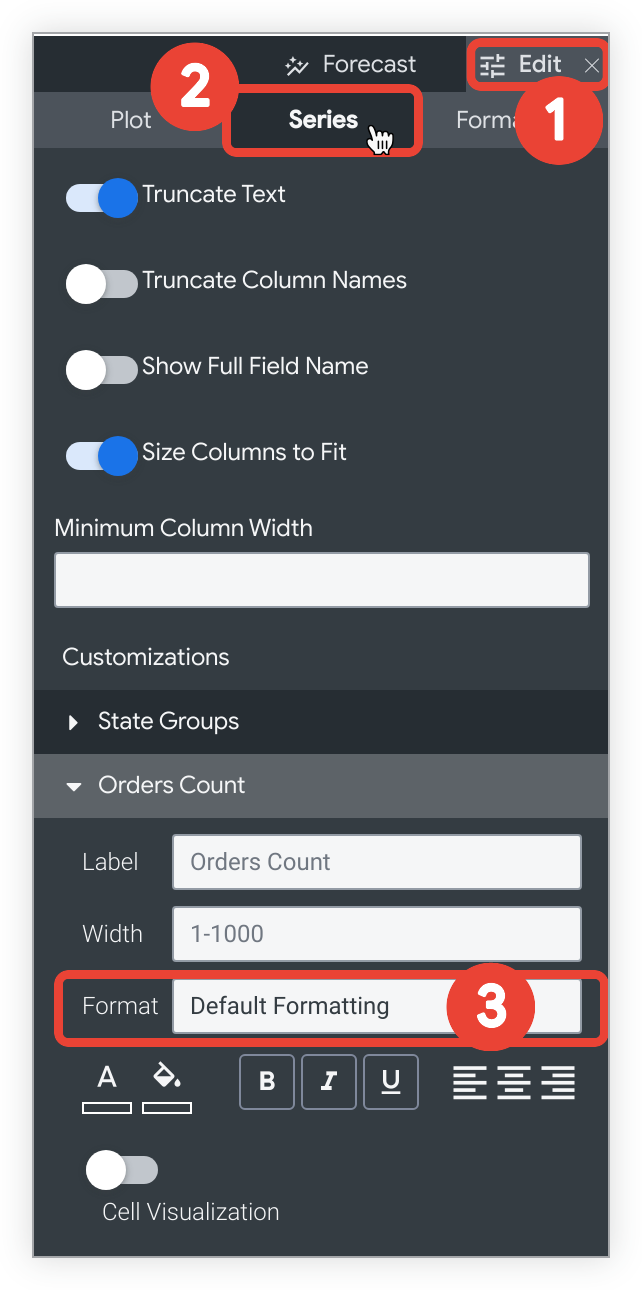
- Selecione o menu Editar na barra Visualização.
- Selecione a guia Séries.
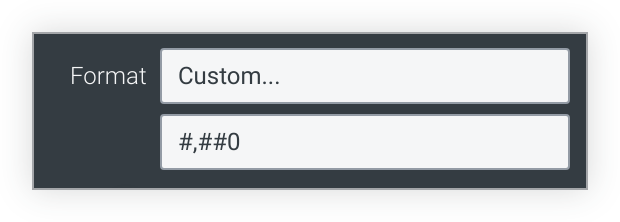
- Na seção Personalizações, selecione o menu suspenso Formatar e escolha Personalizado....
Um novo campo em branco aparece quando você seleciona Personalizado.... Insira a string de formatação personalizada no campo em branco.
Usar formatação personalizada com cálculos de tabela e campos personalizados
Ao criar ou editar um cálculo de tabela ou um campo personalizado, selecione a opção Personalizado no menu suspenso Formatar e insira o formato personalizado no campo em branco.
Exemplos de formatação personalizada
Consulte o guia completo do Excel para especificar esses formatos na página de documentação sobre códigos de formato de número ou use uma ferramenta de terceiros para criar um formato personalizado, como o Criador de formatos personalizados.
Algumas das opções de formatação mais comuns estão listadas na tabela a seguir. Um código de formato que usa 0 exige que zeros não significativos sejam mostrados se o número tiver menos dígitos do que o especificado no código. Um código de formato que usa # mostra apenas os dígitos significativos, mesmo que haja menos dígitos do que o especificado no código.
Alguns caracteres especiais, como símbolos de moedas internacionais, precisam ser tratados como strings e colocados entre aspas duplas.
| Formatar | Resultado |
|---|---|
0 | Número inteiro (123) |
00# | Número inteiro preenchido com zeros até três casas (001) |
0 "String" | Número inteiro seguido por uma string (123 String)("String" pode ser substituído por qualquer string de texto) |
0.## | Número com até duas casas decimais (1 ou 1,2 ou 1,23) |
0.00 | Número com exatamente duas casas decimais (1,23) |
00#.00 | Número preenchido com zeros até três casas e exatamente duas casas decimais (001,23) |
#,##0 | Número com vírgula entre milhares (1.234) |
#,##0.00 | Número com vírgula entre milhares e duas casas decimais (1.234,00) |
0.000,, "M" | Número em milhões com três casas decimais (1,234 M)A divisão por 1 milhão acontece automaticamente |
0.000, "K" | Número em milhares com três casas decimais (1.234 K)A divisão por 1.000 acontece automaticamente. |
$0 | Dólares com 0 casas decimais (US$ 123) |
$0.00 | Dólares com duas casas decimais (US$ 123,00) |
"€"0 | Euros com 0 casas decimais (€123) |
$#,##0.00 | Dólares com vírgula entre milhares e duas casas decimais (US$ 1.234,00) |
$#.00;($#.00) | Dólares com duas casas decimais, valores positivos mostrados normalmente e valores negativos entre parênteses |
0\% | Mostrar como porcentagem com 0 casas decimais (1 se torna 1%) |
0.00\% | Mostrar como porcentagem com duas casas decimais (1 se torna 1,00%) |
0% | Converter em porcentagem com 0 casas decimais (0,01 se torna 1%) |
0.00% | Converter em porcentagem com duas casas decimais (0,01 se torna 1,00%) |
Separadores de milhares personalizados e formatação condicional
O Looker usa regras de formatação no estilo do Excel. Embora o Looker reconheça uma vírgula como separador de milhares, ele trata outros caracteres, como apóstrofos usados para o franco suíço (CHF), como caracteres literais.
Se você usar um apóstrofo diretamente como separador de milhares (por exemplo, "CHF "#'##0.00), o mecanismo de formatação vai tratar o apóstrofo como um caractere literal e forçá-lo na string de saída,mesmo para valores abaixo de 1.000 (como CHF '20.00 em vez de CHF 20.00).
Para aplicar um separador de milhares personalizado exclusivamente a números iguais ou maiores que 1.000, use a formatação condicional na string de formato. É possível especificar regras de formatação diferentes para números maiores ou iguais a 1.000 e menores que 1.000, separados por um ponto e vírgula:
[>=1000]"CHF "#'##0.00;[<1000]"CHF "0.00
Para desenvolvedores do Looker que usam o parâmetro
value_format na
LookML, coloque a string de formato entre aspas duplas e faça o escape das aspas duplas
internas:
value_format: "[>=1000]\"CHF \"#'##0.00;[<1000]\"CHF \"0.00"
Formatação de tempo para gráficos
Se o gráfico tiver uma dimensão de tempo no eixo x, você poderá mudar a formatação do rótulo usando a configuração Formato do marcador de tempo na guia X das opções de visualização. Para formatar valores de tempo, use a sintaxe na página Formatação de tempo para gráficos.