


在 Looker 中探索数据时,您可能需要使用数据模型中未定义的字段,例如实时计算指标、将值分类到自定义组,或针对特定场景过滤汇总数据。您无需等待 LookML 开发者更新模型,而是可以直接在“探索”中创建自定义字段,以便根据需要进行分析。
借助自定义字段,您可以创建即席维度和测量,这些维度和测量会生成 SQL 并直接针对数据库运行,就像在 LookML 中定义的字段一样。
如需创建和使用自定义字段,您必须拥有 create_custom_fields 权限。
您可以根据分析目标创建多种类型的自定义字段:
- 基于维度的自定义度量:汇总维度,例如计算总和、平均值、非重复计数、最小值或最大值。
- 过滤后的自定义度量:对现有度量应用过滤条件,例如仅统计特定状态或区域的订单。
- 使用 Looker 表达式的自定义维度:使用 Looker 表达式 (Lexp) 构建即席维度。
- 自定义分组:无需编写复杂的公式,即可将分类维度值归入自定义标签。
- 自定义分箱:将数值维度值分层为大小相等或自定义大小的整数范围。
自定义字段与 LookML 定义的字段和表计算不同
了解自定义字段、LookML 定义的字段和表计算之间的区别,有助于您选择合适的分析方法。
自定义字段与 LookML 定义的字段之间的区别包括:
- 您可以在“探索”中即时创建自定义字段,而无需编写 LookML 或拥有开发者权限。
- 自定义字段不支持深入分析。
- 自定义字段会保留在配置面板(或传统版“探索”中的字段选择器)的自定义字段部分中,但仅对有权创建自定义字段的用户可见。
自定义字段与表计算之间的区别包括:
- 自定义字段会生成针对数据库运行的 SQL,类似于 LookML 定义的字段。从数据库中检索数据后,系统会对查询结果运行表计算。
- 自定义字段不依赖于数据表中显示的数据,您可以使用自定义字段对查询结果进行过滤或透视。
查看和使用自定义字段
您能否查看自定义字段以及如何与自定义字段互动,取决于您是否有权创建自定义字段。
查看自定义字段
如果您拥有 create_custom_fields 权限,则可以查看和修改配置面板的自定义字段视图(或传统版“探索”中字段选择器的自定义字段部分)中显示的任何自定义字段。
如果您没有 create_custom_fields 权限,则系统不会显示自定义字段部分或视图。
不过,如果您在“探索”、Look 或信息中心图块中添加了自定义字段,那么无论您与哪些用户分享该内容,他们都可以看到该自定义字段,即使他们没有创建自定义字段的权限。如果您通过共享探索网址来共享此内容,则网址必须包含 qid 参数(例如 instance_name.looker.com/explore/ec/order_items?qid=lEPPueGN7cHkozOEZVDQbO)。不允许创建自定义字段的用户只会看到字段的标题,而不会看到其说明,因此,如果您要在与这些用户共享的查询中使用这些字段,请务必准确命名字段。
使用自定义字段
如果您拥有 create_custom_fields 权限,则可以修改和使用配置面板的自定义字段视图(或传统版“探索”中字段选择器的自定义字段部分)中显示的任何自定义字段。您可以像处理任何其他度量或维度一样处理它们,包括对它们进行包含过滤器、将它们添加到可视化图表中,以及(对于自定义维度)使用它们来透视结果。一个例外情况是,您无法使用自定义字段创建信息中心过滤条件。
只有获准创建自定义字段的用户才能将其添加到“探索”、Look 或信息中心图块中的查询。不过,如果用户在包含自定义字段的共享 Look 或信息中心图块上选择从此处探索,则无论他们是否能够创建自定义字段,都可以使用该字段创建新查询。
自定义字段类型
您可以创建和自定义多种类型的自定义字段,具体取决于基础 LookML 字段类型。下表列出了可根据 LookML 字段类型创建的自定义字段类型:
维度的自定义字段类型
您可以根据基本 LookML 字段类型,在“探索”的字段选择器中通过维度创建多种自定义字段类型。下表概述了每种维度类型支持的自定义字段类型。
S = 适用于 string 数据类型
N = 适用于number 数据类型和数值测量
T = 适用于 tier 数据类型
ZC = 适用于 zipcode 数据类型
YN = 适用于 yesno 数据类型
DI = 适用于 distance 数据类型
DU = 适用于 duration 数据类型
L = 适用于 location 数据类型
您可以基于维度创建的每种自定义字段类型都属于以下类别之一:
| 自定义字段名称 | 类别 | 说明 | LookML 字段类型兼容性 |
|---|---|---|---|
不同值计数不同值计数 |
汇总 |
创建 count_distinct 测量,用于计算所选维度的不同值的数量。
|
S N T ZC YN DI DU TS ID SD L |
总和总和 |
汇总 |
创建一个 sum 测量,用于将所选维度的值相加。
|
N DI DU ID |
平均水平平均 |
汇总 |
创建一个 average 度量,用于计算所选维度的平均值。
|
N DI DU ID |
最小值分钟 |
汇总 |
创建一个 min 测量,用于查找所选维度的最小值。
|
N DI DU ID |
最大值最大值 |
汇总 |
创建一个 max 度量,用于查找所选维度的最大值。
|
N DI DU ID |
中位数中位数 |
汇总 |
创建一个 median 测量,用于查找所选维度值的中间值。
|
N DI DU ID |
唯一值列表唯一值列表 |
汇总 |
创建一个 list 测量,用于创建所选维度的非重复值列表。
|
S T ZC YN SD L |
分箱分箱 |
非汇总 | 创建分箱或层级,将所选数字维度的值分隔为一组自定义数字范围。 | N DI DU ID |
群组组 |
非汇总 | 创建一个组,以便您将所选维度的结果归入自定义标签下。 | S N T ZC YN DI DU TS ID SD L |
*关于日期和时间数据的说明:在您创建自定义字段时,Looker 会将某些时间范围和基于时间的类型解读为不同的数据类型,这可能会影响这些时间范围和基于时间的字段可用的自定义字段类型。例如,Looker 会将 hour_of_day 时间范围解读为 number 数据类型,因此具有可用于其他 type: number 字段的自定义字段选项。如需了解更具体的信息,请参阅本页面上的自定义字段如何解读日期和时间数据类型部分。 | |||
测量值的自定义字段类型
在“探索”的字段选择器中,您只能根据基础 LookML 测量类型,通过测量创建一种自定义字段类型,即过滤测量。下表列出了可添加过滤条件的 LookML 字段和测量类型。
| 自定义字段名称 | 说明 | LookML 字段类型兼容性 | |
|---|---|---|---|
过滤条件度量过滤测量 |
向测量添加过滤条件,以限制测量聚合中包含的值。 | LI DT YN N | |
| * 如需详细了解 Looker 在使用自定义字段时会将哪些类型的测量解读为数值,请参阅本页面上的自定义字段如何解读数值测量部分。 | |||
自定义字段如何解读日期和时间数据类型
在您创建自定义字段时,Looker 会将某些时间范围和基于时间的类型解读为不同的数据类型,这会影响您可为给定日期或时间字段创建的自定义字段类型。自定义字段通过以下方式对日期和时间字段进行分类:
这些类别与不同类型的自定义字段兼容,如维度的自定义字段类型表格中所示。
时间戳日期数据类型
自定义字段会将以下 LookML 时间数据类型视为时间戳数据类型:
datetimemicrosecondmillisecondmillisecondXsecondminuteminuteXhourhourXweekmonthquarterfiscal_quarterfiscal_yearyear
整数日期数据类型
自定义字段会将以下 LookML 日期和时间数据类型视为整数日期类型:
字符串日期数据类型
自定义字段会将以下 LookML 日期和时间数据类型视为字符串数据类型:
自定义字段如何解读数值度量
自定义字段会将以下测量类型视为数值类型:
averageaverage_distinctcountcount_distinctmaxmedianmedian_distinctminpercent_of_previouspercent_of_totalpercentilepercentile_distinctrunning_totalsumsum_distinct
这些测量类型与过滤后的测量自定义字段类型兼容,如测量自定义字段类型表格中所示。
基于维度创建自定义度量
根据维度创建自定义度量的方法因您使用的是默认探索界面还是传统探索界面而异。
在默认的“探索”界面中创建自定义度量
在“探索”中,拥有 create_custom_fields 权限的用户可以通过以下任一方式创建自定义度量:
您可以使用“配置”面板:
- 在配置面板中,在所有字段标签页或正在使用的字段标签页上,将鼠标指针悬停在要用于创建自定义度量的维度上。
- 选择相应维度的 更多菜单。
- 选择一个聚合函数(例如非重复计数、求和、平均值、最小值或最大值)。
您可以使用“数据”窗格中的数据表:在数据表中,选择维度的 更多菜单,然后选择一个聚合函数。
您可以使用“+ 添加”按钮:
- 在配置面板的自定义字段部分中,选择 + 添加,然后选择自定义度量。
- 在创建自定义度量对话框中,选择要度量的字段,选择度量类型,然后使用自定义过滤条件、格式和说明定义自定义度量。
第三种方法是使用 + 添加按钮,您可以在创建自定义字段时对其进行自定义,例如重命名、添加可选说明或选择默认格式以外的其他格式。
新的自定义度量将自动显示在数据表中,以及配置面板中的自定义字段视图中。与其他字段一样,您可以选择自定义字段的名称,在查询中添加或移除该字段。您还可以选择其过滤按钮,以在查询中将其用作过滤条件。
在传统版“探索”中创建自定义度量
在传统探索中,您可以通过以下任一方式基于维度创建自定义度量:
第二种方法可让您在创建自定义字段时对其进行自定义,例如重命名、添加可选说明或选择默认格式以外的其他格式。
使用维度的三点状更多菜单
在许多情况下,您可以使用以下快捷方式:
在字段选择器中展开自定义字段部分,即可看到新字段。
与其他字段一样,您可以选择自定义字段的名称,在查询中添加或移除该字段。您还可以将光标悬停在该字段上,以显示该字段的更多选项,包括选择其过滤图标,以在查询中将其用作过滤条件。您还可以根据需要修改该字段。
使用字段选择器的自定义字段部分
如果您想在创建自定义度量时为其定义格式或过滤条件,请点击自定义字段部分中的添加按钮:
- 在字段选择器的自定义字段部分中,选择添加。
- 选择要创建的字段类型。此示例使用自定义度量。
- 从要测量的字段下拉菜单中选择要测量的字段,从测量类型下拉选项中选择测量类型,然后在名称字段中指定名称。该名称会显示在字段选择器和数据表中。
- 如果您想添加过滤条件,请在过滤条件标签页上的过滤条件名称下拉菜单中选择一个字段。您可以使用添加和移除加号和减号过滤值按钮来添加或移除过滤条件。
- 您还可以选择自定义过滤条件旁边的箭头,使用可在自定义过滤条件中使用的任何 Looker 函数和运算符来创建自定义过滤条件表达式。Looker 表达式编辑器会建议字段名称,并为您使用的任何函数显示语法帮助。既在“探索”中使用,又符合您要创建的字段类型要求的字段会用黑色圆圈标记。如需详细了解如何向度量添加过滤条件,请参阅本页中的向自定义度量添加自定义过滤条件部分。
- 在字段详情标签页中,您可以在格式部分指定格式,并在说明框中添加可选说明(最多 255 个字符),以便向其他用户提供有关自定义字段的其他详细信息,包括其预期用途。
- 选择保存。
字段选择器将在自定义字段部分显示新的自定义度量。
与其他字段一样,您可以选择自定义字段的名称,在查询中显示该字段。您还可以选择其过滤按钮,以在查询中将其用作过滤条件。
自定义分组
借助分组自定义字段类型,您可以为维度创建即席自定义分组,而无需在 Looker 表达式中使用逻辑函数,也无需在 sql 参数或 type: case 字段中编写 CASE WHEN 逻辑。
如果您想为符合特定条件的值分配固定的标签或类别名称,例如将特定州或国家/地区按区域分组,或者将订单费用按类别分组,那么此功能会非常有用。
如需创建群组,请按照以下步骤操作:
- 展开包含要为其创建自定义组的维度的视图。
您可以通过多种方式打开分组依据菜单:
- 在默认的“探索”界面中,在配置面板中选择维度的 更多菜单(或在数据窗格中选择数据列的 更多菜单),然后选择 分组。
- 在传统版“探索”中,在字段选择器中选择维度的三点状更多菜单(或数据表中维度的齿轮菜单),然后选择分组。
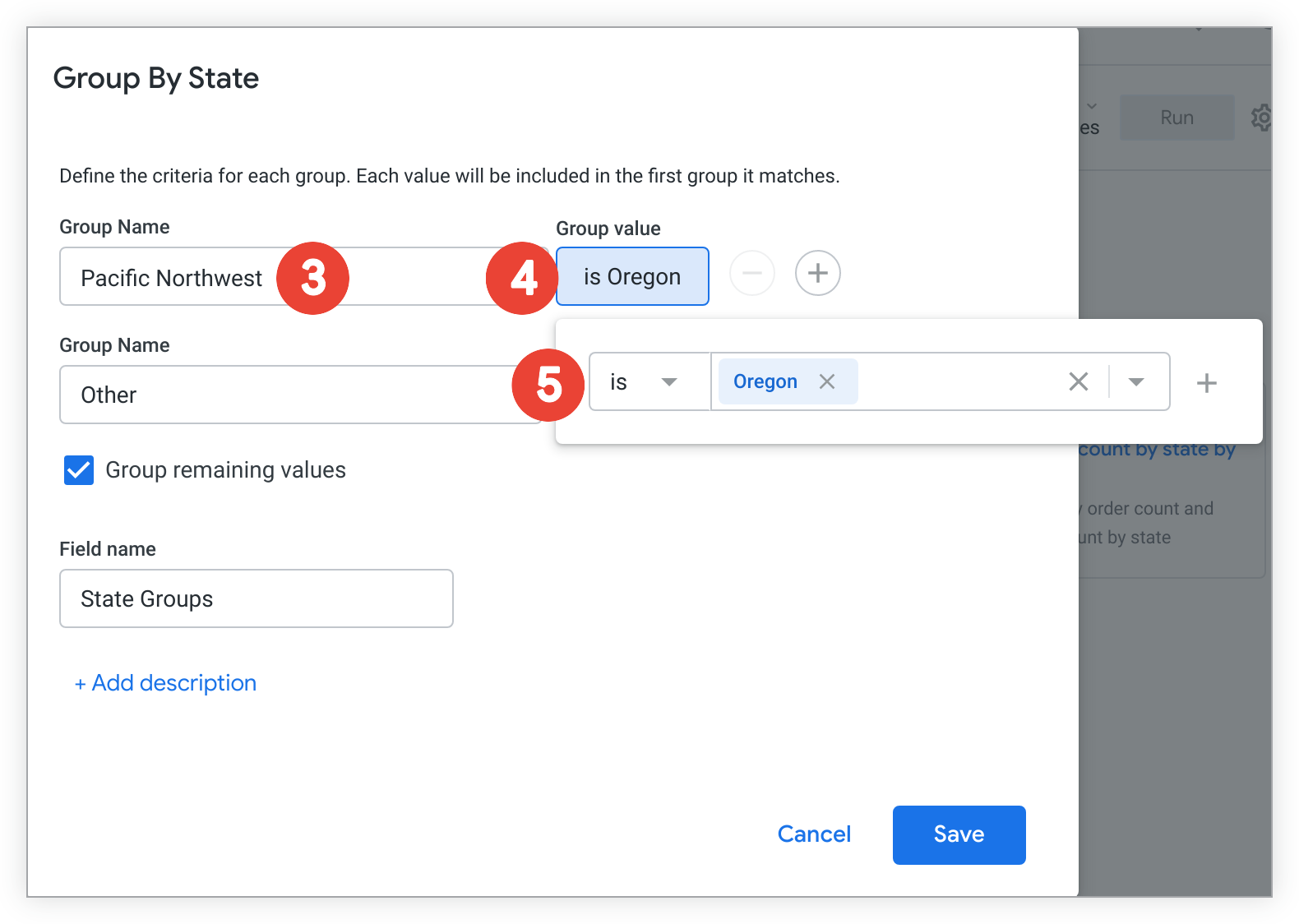
在组名称字段中为第一组值指定标签。以下示例说明了如何使用州维度为美国太平洋西北区域创建一组州,该组州由组名称“太平洋西北地区”反映。
在组值部分中,选择现有条件按钮(默认值为是任意值),以自定义要为该组应用的条件。
选择条件,然后输入或选择一个或多个值。在这种情况下,应用的一个条件是州/省/自治区/直辖市为俄勒冈州。您可以使用添加和移除加减按钮来添加或移除条件。如需保存,请点击过滤条件外部,或使用 Esc 键。
- 如果可用,值建议将显示在下拉列表中,该列表在值输入框中用向下箭头表示,供用户选择或搜索。建议最常用于
type: string字段。 - 当您创建多个条件时,Looker 会根据您指定的字段类型、条件和值,自动应用
AND或OR逻辑等 SQL 条件。 - 如果您要修改现有自定义组,请考虑更改名称以反映更新后的条件。
- 如果可用,值建议将显示在下拉列表中,该列表在值输入框中用向下箭头表示,供用户选择或搜索。建议最常用于
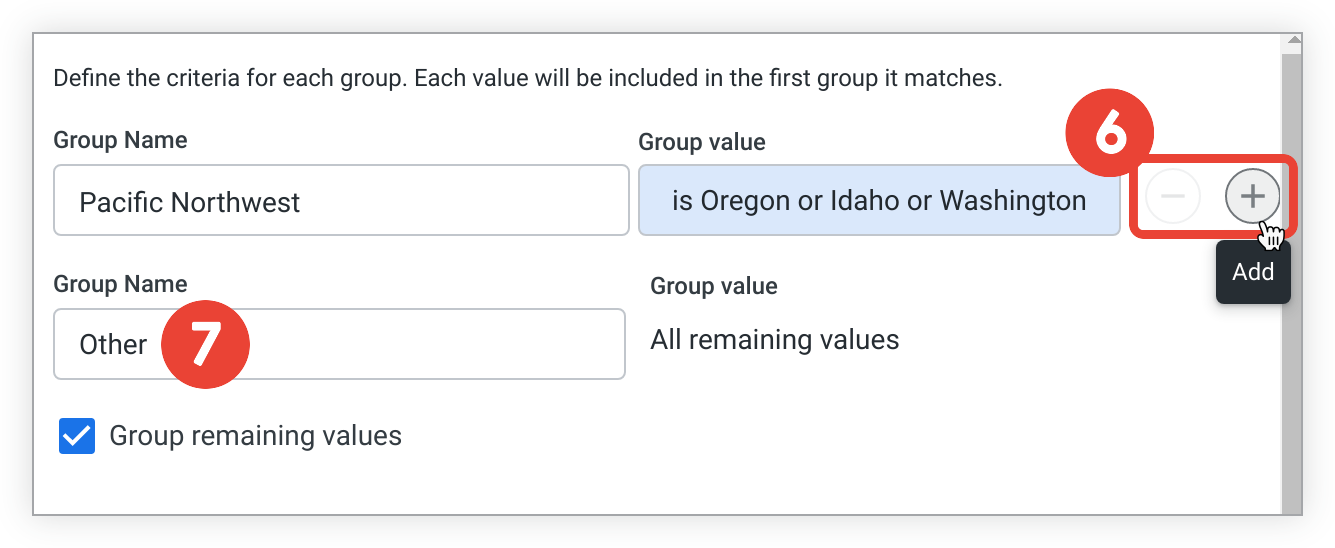
如需为该维度添加更多组,请将光标悬停在现有组上,然后选择添加加号按钮;如需移除组,请选择移除减号按钮。您可以修改现有分组,方法是选择分组条件,在本例中为是俄勒冈州、爱达荷州或华盛顿州。 当您创建多个条件时,Looker 会根据您指定的字段类型、条件和值,自动应用
AND或OR逻辑等 SQL 条件。(可选)选中将剩余值归入一组复选框,以创建一个类别,用于将不满足任何分组条件的所有其他值归入一组。在此示例中,除俄勒冈州、爱达荷州或华盛顿州以外的任何州都将归入名为其他的标签下。默认名称为其他,但您可以根据需要在群组名称字段中对其进行自定义。
- 如果您正在修改自定义组,并且想要移除所有其他值的分组,请清除对其余值进行分组复选框以移除该组。
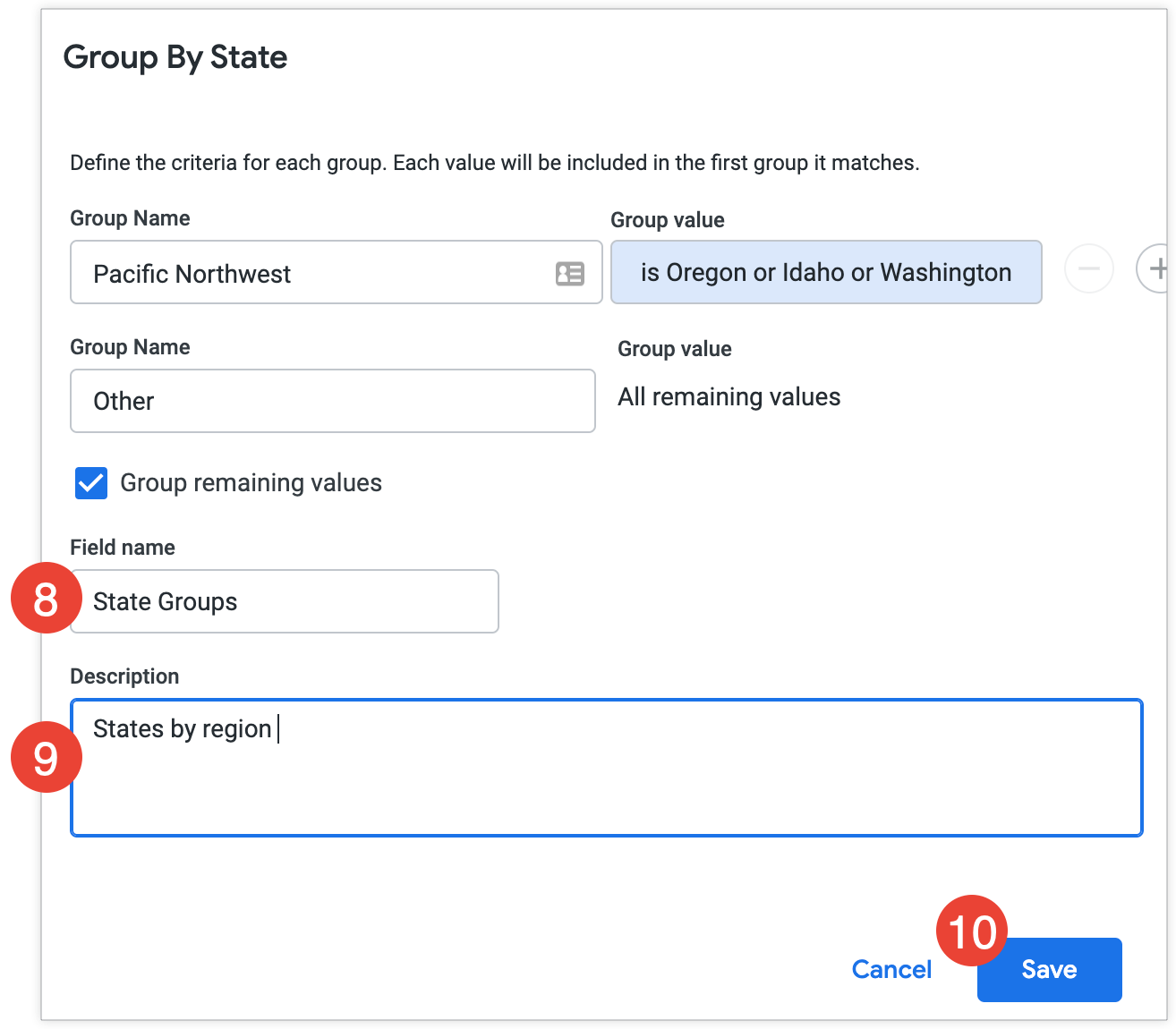
在字段名称字段中指定一个名称。该名称会显示在字段选择器和数据表中。
选择 + 添加说明,打开说明框,然后添加可选说明(最多 255 个字符),以便为其他用户提供有关自定义群组的更多信息。
- 如果您要修改自定义群组,并且该群组已有说明,系统会自动显示说明框。
依次选择保存和运行,以重新运行探索。
新字段将显示在数据表中,并显示所有州的标签:俄勒冈州、华盛顿州和爱达荷州的标签为“Pacific Northwest”,所有其他州的标签为“Other”。
您可以使用新群组对数据进行新的分析。例如,比较太平洋西北区域的用户与美国其他区域的用户所下的订单数量。
新字段将显示在字段选择器的自定义字段部分中。
与其他字段一样,您可以选择字段的名称,在查询中添加或移除该字段。您还可以将光标悬停在该字段上,以显示该字段的更多选项,包括选择其过滤图标,以在查询中将其用作过滤条件。您还可以根据需要修改自定义群组。
自定义分箱
借助分箱自定义字段类型,您可以为数值类型维度和自定义维度创建即席自定义分箱或层级,而无需在 Looker 表达式中使用逻辑函数,也无需编写 type: tier LookML 字段。
如果您想快速将值分组到特定的整数范围,以调整数据的精细程度,那么此功能会非常有用。
Bin 自定义字段会以 classic 层级表示法样式显示。
如需创建箱,请按以下步骤操作:
- 展开包含要为其创建自定义分箱的维度的视图。
您可以通过多种方式打开回收站菜单:
- 在默认的“探索”界面中,选择配置面板中维度的 更多菜单(或数据窗格中数据列的 更多菜单),然后选择 分箱。
- 在传统探索中,在字段选择器中选择维度的三点状更多菜单(或数据表中维度的齿轮菜单),然后选择分箱。
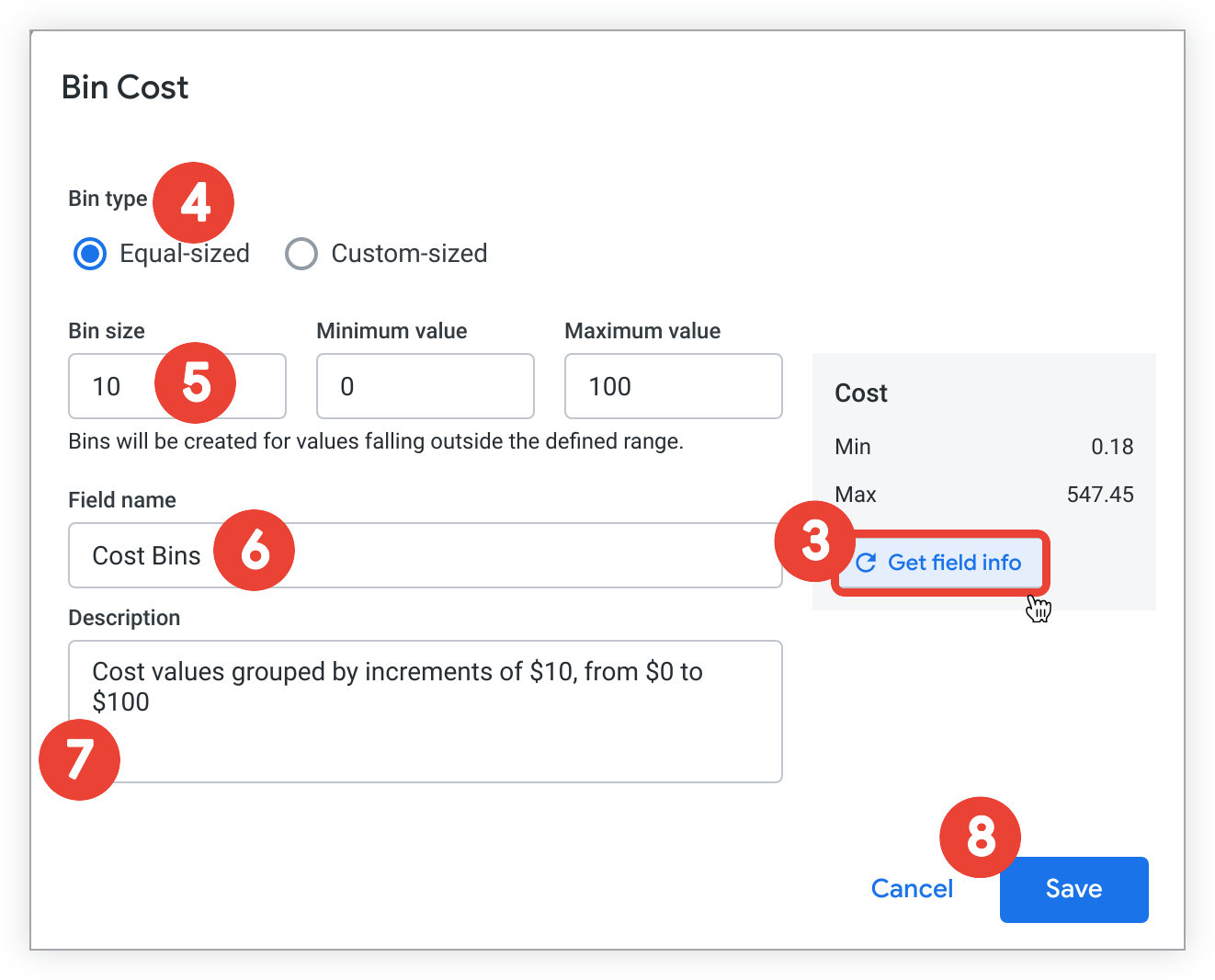
作为可选的起点,您可以选择获取字段信息,详细了解要为其创建自定义分箱的维度的值,包括维度的最小值、最大值和值范围。这些信息有助于您确定指定价值分箱的方式。
在分箱类型部分中选择分箱类型。
- 选择等大小,将数值分箱到相等的整数范围内。例如,值范围为 0-10、10-20 和 20-30 的层级。
- 选择自定义大小,以创建不同整数范围的自定义分箱大小。例如,值范围为 0-15、15-75 和 75-100 的层级。
自定义分箱大小和范围。
- 如果所选分箱类型为等大小,请在分箱大小、最小值和最大值字段中输入必要的值。上述示例显示了 10 个分箱的规格,范围从 0 到 100。系统会自动为数据中超出指定范围的值创建分箱。
- 如果所选分箱类型为自定义大小,请在分箱断点框中按升序指定层级断点,并用英文逗号或换行符分隔。
在字段名称字段中指定一个名称。该名称会显示在字段选择器和数据表中。
选择 + 添加说明,打开说明框,添加最多 255 个字符的可选说明,以便为其他用户提供有关自定义区间的更多信息。
- 如果您要修改已有说明的自定义分箱,系统会自动显示说明框。
依次选择保存和运行,以重新运行探索。
新字段将显示在数据表中,并根据值在指定分箱中的位置显示值的层级。
您可以使用新分箱来获得有关数据的新数据洞见。例如,对于基于费用维度的自定义分箱,您可以比较包含特定费用范围内商品的订单数量。
新字段将显示在字段选择器的自定义字段部分中。
与其他字段一样,您可以选择字段的名称,在查询中添加或移除该字段。您还可以将光标悬停在该字段上,以显示该字段的更多选项,例如,您可以选择该字段的过滤图标,以在查询中将其用作过滤条件。您还可以根据需要修改自定义分箱。
向自定义度量添加过滤条件
对自定义度量应用过滤条件,可以限制度量的数据,例如仅包含来自特定区域的订单。您可以在创建或修改自定义度量时,向自定义度量添加自定义过滤条件。如需向自定义度量添加过滤条件,请执行以下操作:
- 通过以下任一方式创建或修改自定义度量:
- 在配置面板(或传统版“探索”中的字段选择器)中,选择添加,然后选择自定义度量,以创建新的自定义度量。
- 在默认的“探索”界面中,选择配置面板中自定义度量的 更多菜单(或数据窗格中数据列的 更多菜单),然后选择 修改。
- 在传统版“探索”中,在字段选择器中选择自定义度量的三点状更多菜单(或在数据表中选择维度的齿轮菜单),然后选择修改。
- 从过滤条件部分的过滤条件名称下拉菜单中,选择要作为过滤依据的字段。
- 在过滤值下,选择现有条件按钮(默认情况下为任意值),以自定义要应用的过滤条件。
- 选择条件,然后输入或选择一个值。选择值旁边的添加加号按钮,为所选字段添加多个条件。如需保存,请点击过滤条件外部,或使用 Esc 键。
- 如果可用,值建议将显示在下拉列表中,该列表在值输入框中用向下箭头表示,供用户选择或搜索。建议最常用于
type: string维度。 - 如果您要修改现有自定义测量,不妨考虑更改自定义测量的名称,以反映过滤条件。字段名称会显示在字段选择器和数据表中。
- 如果可用,值建议将显示在下拉列表中,该列表在值输入框中用向下箭头表示,供用户选择或搜索。建议最常用于
- 如需添加更多过滤条件,请选择过滤值部分中的添加加号按钮;如需移除过滤条件,请选择移除减号按钮。
- 当您创建多个过滤条件时,Looker 会根据您指定的字段类型、条件和值,自动应用
AND或OR逻辑等 SQL 条件。
- 当您创建多个过滤条件时,Looker 会根据您指定的字段类型、条件和值,自动应用
- (可选)点击过滤条件标签页底部自定义过滤条件旁边的向下箭头,展开表达式字段,以添加自定义过滤条件,而不是或除了基于界面的过滤条件。在自定义过滤条件框中输入 Looker 表达式,可以使用任何可在自定义过滤条件中使用的 Looker 函数和运算符。Looker 表达式编辑器会建议字段名称,并为您使用的任何函数显示语法帮助。既在“探索”中使用,又符合您要创建的字段类型要求的字段会用黑色圆圈标记。
- 在字段详情标签页中,您可以在格式部分指定格式,并在说明框中添加可选说明(最多 255 个字符),以便为其他用户提供有关自定义字段的其他详细信息,包括其预期用途。
- 选择保存。
根据其他测量创建经过过滤的测量
如需创建复制现有度量并添加过滤条件的自定义度量,请按照以下步骤操作:
- 展开包含要添加自定义过滤条件的度量的视图。度量不能是自定义度量或
type: number度量。如需向现有自定义度量添加过滤表达式,您需要修改该自定义度量。 - 在配置面板(或传统探索中的字段选择器)中,选择该测量值的三点状更多菜单。您也可以在数据窗格中选择数据列更多菜单,或在数据窗格中选择齿轮菜单(适用于传统版探索)。
- 选择创建经过过滤的度量。
- 根据需要在名称字段中指定默认名称以外的名称。该名称会显示在字段选择器和数据表中。
- 在过滤条件部分,从过滤条件名称下拉菜单中选择要作为过滤依据的字段。
- 在过滤值下,选择现有条件按钮(默认情况下为任意值),以自定义要应用的过滤条件。
- 选择条件,然后输入或选择一个值。选择值旁边的添加加号按钮,为所选字段添加多个条件。如需保存,请点击过滤条件外部,或使用 Esc 键。
- 如果可用,值建议将显示在下拉列表中,该列表在值输入框中用向下箭头表示,供用户选择或搜索。建议最常用于
type: string维度。 - 如果您要修改现有自定义度量,不妨考虑更改自定义度量的名称,以反映过滤条件。
- 如果可用,值建议将显示在下拉列表中,该列表在值输入框中用向下箭头表示,供用户选择或搜索。建议最常用于
- 如需添加更多过滤条件,请选择过滤条件值部分中的添加加号按钮;如需移除过滤条件,请选择移除减号按钮。
- 当您创建多个过滤条件时,Looker 会根据您指定的字段类型、条件和值,自动应用
AND或OR逻辑等 SQL 条件。
- 当您创建多个过滤条件时,Looker 会根据您指定的字段类型、条件和值,自动应用
- (可选)点击过滤条件标签页底部自定义过滤条件旁边的箭头,展开表达式字段,以添加自定义过滤条件,而不是或除了基于界面的过滤条件。在自定义过滤条件框中输入 Looker 表达式,并使用可在自定义过滤条件中使用的任何 Looker 函数和运算符。Looker 表达式编辑器会建议字段名称,并为您使用的任何函数显示语法帮助。既在“探索”中使用,又符合您要创建的字段类型要求的字段会用黑色圆圈标记。
- 在字段详情标签页中,您可以在格式部分指定格式,并在说明框中添加可选说明(最多 255 个字符),以便为其他用户提供有关自定义字段的其他详细信息,包括其预期用途。
- 选择保存。
字段选择器将在自定义字段部分显示新测量。
与其他度量一样,您可以选择自定义度量的名称,在查询中添加或移除该度量。您还可以将光标悬停在该字段上,以显示该字段的更多选项,包括选择其过滤图标,以在查询中将其用作过滤条件。您还可以根据需要修改该字段。
使用 Looker 表达式创建自定义维度
创建自定义维度的方法会有所不同,具体取决于您使用的是默认探索界面还是传统探索界面。
在默认的“探索”界面中创建自定义维度
如需在默认的“探索”界面中使用 Looker 表达式和一个或多个其他维度创建自定义维度,请按以下步骤操作:
在配置面板中,选择 + 添加,然后选择自定义维度。
在表达式框中,输入一个 Looker 表达式,该表达式使用任何 Looker 函数和运算符来计算维度的值。Looker 表达式编辑器会建议字段名称,并为您使用的任何函数显示语法帮助。在“探索”中使用且可与您要创建的字段一起使用的字段会用黑色圆圈标记。
根据需要,在格式下拉菜单中选择默认格式以外的格式设置选项。
在名称字段中指定自定义维度的名称。该名称会显示在配置面板和数据表中。
选择 + 添加说明,在说明框中添加可选说明(最多 255 个字符),以便为其他用户提供有关自定义维度的更多背景信息。
选择保存。
新的自定义维度会自动显示在数据表格中,以及配置面板中的自定义字段视图下。
与其他字段一样,您可以选择自定义维度的名称,在查询中添加或移除该维度。您还可以将指针悬停在该字段上,以显示该字段的更多选项,包括选择其过滤图标,以在查询中将其用作过滤条件。您还可以根据需要修改该字段。
在传统探索中创建自定义维度
如需在传统探索中使用 Looker 表达式和一个或多个其他维度创建自定义维度,请按照以下步骤操作:
- 在字段选择器的自定义字段部分中,选择添加。
- 选择自定义维度。
- 在表达式框中,输入一个 Looker 表达式,该表达式使用任何 Looker 函数和运算符来计算维度的值。Looker 表达式编辑器会建议字段名称,并为您使用的任何函数显示语法帮助。在“探索”中使用且可与您要创建的字段一起使用的字段会用黑色圆圈标记。
- 根据需要,在格式下拉菜单中选择默认格式以外的格式设置选项。
- 在名称字段中指定自定义维度的名称。该名称会显示在字段选择器和数据表中。
- 选择 + 添加说明,在说明框中添加可选说明(最多 255 个字符),以便为其他用户提供有关自定义维度的更多背景信息。
- 选择保存。
字段选择器会在自定义字段部分显示新的自定义维度。
与其他字段一样,您可以选择自定义维度的名称,在查询中添加或移除该维度。您还可以将指针悬停在该字段上,以显示该字段的更多选项,包括选择其过滤图标,以在查询中将其用作过滤条件。您还可以根据需要修改该字段。
复制自定义字段
如果您有权创建自定义字段,则还可以复制您或其他用户创建的现有自定义字段。如果您想创建多个只有细微差异的自定义字段(例如 30 天、60 天或 90 天的总和),可以先复制自定义字段,然后再进行修改。
复制自定义字段的方法会有所不同,具体取决于您使用的是默认“探索”界面还是传统版“探索”界面。
在默认“探索”界面中复制自定义字段
您可以通过以下任一方式在默认的“探索”界面中复制自定义字段:
- 在配置面板中,展开自定义字段视图,选择自定义字段的 更多菜单,然后选择复制。
- 在数据窗格中,选择自定义字段的数据列 更多菜单,然后选择 复制。
复制的自定义字段会显示在配置面板的自定义字段视图中以及数据表中,其名称为原始字段的名称加上末尾附加的“副本”一词。
接下来,您可以修改复制的自定义字段。
在传统版“探索”页面中复制自定义字段
在传统版“探索”中,您可以通过以下方式复制自定义字段:
- 在字段选择器的自定义字段部分中,使用自定义字段的三点状更多菜单
- 使用自定义字段的数据表齿轮菜单
如需在传统版“探索”中复制自定义字段,请按照以下步骤操作:
- 在字段选择器中,展开自定义字段部分。
- 选择要复制的自定义字段对应的三点状更多菜单。
- 选择复制。
或者,从自定义字段的数据表齿轮菜单中选择复制。
复制的字段会显示在字段选择器的自定义字段部分中原始字段的下方,其名称为原始字段的名称加上末尾附加的“复制”一词。
接下来,您可以修改复制的自定义字段。
修改自定义字段
如果您有权创建自定义字段,则还可以修改您或其他用户创建的自定义字段。
修改自定义字段的方法会有所不同,具体取决于您使用的是默认探索界面还是传统探索界面。
在默认“探索”界面中修改自定义字段
您可以通过以下任一方式在默认的“探索”界面中修改自定义字段:
- 在配置面板中,展开自定义字段视图,选择自定义字段的 更多菜单,然后选择修改。
- 在数据窗格中,选择自定义字段的数据列 更多菜单,然后选择 修改。
无论选择哪个选项,都会打开用于修改自定义字段的对话框。
修改自定义维度
如需修改自定义维度,请按以下步骤操作:
- 根据需要在表达式框中更改自定义维度定义。如果可用,您可以使用 Gemini 协助创建 Looker 表达式。
- 如有必要,请从格式下拉菜单中选择新格式。
- 根据需要,在名称字段中输入新名称。该名称会显示在配置面板和数据表中。如果您更改了自定义字段的定义,请考虑修改名称以使其保持一致。
- 在说明框中添加或更新可选说明(最多 255 个字符),以便为其他用户提供有关自定义维度的更多背景信息。
- 如果已有说明,系统会自动显示说明框。如果不存在说明,请选择 + 添加说明以添加可选说明。
- 选择保存。
修改自定义度量
如需修改自定义度量,请按以下步骤操作:
- 如需更改应汇总的字段,请从要衡量的字段下拉菜单中选择一个新字段。
- 如需更改测量函数的类型,请从测量类型下拉菜单中选择新的测量类型。
- 根据需要,在名称字段中输入新名称。该名称会显示在配置面板和数据表中。如果您更改了字段或度量类型,通常还应更改自定义度量的名称,使其与新类型相符。例如,如果您将售价字段更改为费用,则还应更改自定义字段名称,在本例中,应从售价总和更改为费用总和。
- 在过滤条件标签页中添加、更改或移除基于界面的过滤条件或自定义过滤条件。
- 如果已有自定义过滤条件,系统会自动显示自定义过滤条件表达式框。如果不存在自定义过滤条件,请选择自定义过滤条件旁边的向下箭头,在表达式框中添加可选的自定义过滤条件,以替代或补充基于界面的过滤条件。
- 在字段详细信息标签页中,在格式部分添加、更改或移除任何格式,或在说明框中添加可选说明(最多 255 个字符),以便向其他用户提供有关自定义字段的其他详细信息,包括其预期用途。
- 选择保存。
修改自定义组或自定义分箱
如需在自定义分组或自定义分箱中修改分组条件、分箱断点、字段名称和说明,请在打开修改对话框后,按照自定义分组和自定义分箱部分中的步骤操作。
在传统版“探索”中修改自定义字段
在传统版“探索”中,您可以通过以下方式修改自定义字段:
- 在字段选择器的自定义字段部分中,使用自定义字段的三点状更多菜单
- 使用自定义字段的数据表齿轮菜单
修改自定义维度
如需在传统版“探索”中修改自定义维度,请按以下步骤操作:
- 根据需要在表达式框中更改自定义维度定义。
- 如有必要,请从格式下拉菜单中选择新格式。
- 根据需要在名称字段中输入新名称。该名称会显示在字段选择器和数据表中。如果您更改了自定义字段的定义,请考虑修改名称以使其保持一致。
- 选择 + 添加说明,在说明框中添加可选说明(最多 255 个字符),以便为其他用户提供有关自定义维度的更多背景信息。
- 如果已有说明,系统会自动显示说明框。
- 选择保存。
修改自定义度量
如需在传统版“探索”中修改自定义度量,请按以下步骤操作:
- 如需更改应汇总的字段,请从要衡量的字段下拉菜单中选择一个新字段。
- 如需更改测量函数的类型,请从测量类型下拉菜单中选择新的测量类型。
- 根据需要在名称字段中输入新名称。该名称会显示在字段选择器和数据表中。如果您更改了字段或度量类型,通常还应更改自定义度量的名称,使其与新类型相符。例如,如果您将售价字段更改为费用,则还应更改自定义字段名称,在本例中,应从售价总和更改为费用总和。
- 在过滤条件标签页上添加、更改或移除基于界面的过滤条件或自定义过滤条件。
- 如果已有自定义过滤条件,系统会自动显示自定义过滤条件表达式框。如果不存在自定义过滤条件,请选择自定义过滤条件旁边的向下箭头,在表达式框中添加可选的自定义过滤条件,以替代或补充基于界面的过滤条件。
- 在字段详细信息标签页中,在格式部分添加、更改或移除任何格式,或在说明框中添加可选说明(最多 255 个字符),以便向其他用户提供有关自定义字段的其他详细信息,包括其预期用途。
- 选择保存。
在传统版“探索”中修改自定义群组或自定义分箱
如需在传统版“探索”中修改自定义分组或自定义分箱中的分组条件、分箱断点、字段名称和说明,请在打开修改对话框后,按照自定义分组和自定义分箱部分中的步骤操作。
移除和删除自定义字段
如果您有权创建自定义字段,则可以从查询中移除自定义字段,也可以从“探索”中删除自定义字段。
删除自定义字段后,该字段会从“探索”中消失,但不会从使用该字段的任何 Look 或信息中心图块中消失。此外,任何使用包含自定义字段的“探索”网址的用户仍会看到该字段。
您可以选择移除或删除:
- 移除:从“探索”查询和数据表中移除自定义字段,但将自定义字段定义保留在字段选择器的自定义字段部分,以便您日后将其重新添加到查询中。
- 删除:从“探索”查询和配置面板的自定义字段部分(或传统“探索”中的字段选择器)中永久删除自定义字段。
移除和删除自定义字段的方法会有所不同,具体取决于您使用的是默认探索界面还是传统版探索界面。
在默认“探索”界面中移除自定义字段
在默认的“探索”界面中,您可以选择移除或删除:
- 移除:从探索查询和数据表中移除自定义字段,但在配置面板的自定义字段视图中保留自定义字段定义,以便您日后可以将其重新添加到查询中。
- 删除:从探索查询和配置面板中的自定义字段视图中永久删除自定义字段。
如需从查询中移除自定义字段,但将其保留在配置面板中,请使用以下任一方法:
- 在数据窗格中,选择自定义字段的数据列 更多菜单,然后选择 移除。
- 在配置面板中,选择正在使用的字段标签页,然后点击自定义字段的名称以取消选择。
该自定义字段将不再显示在数据表或查询结果中,但仍可在配置面板中的自定义字段视图下找到。
在默认“探索”界面中删除自定义字段
如需从“探索”查询和配置面板中永久删除自定义字段,请使用以下任一方法:
- 在配置面板中,展开自定义字段视图,选择自定义字段的 更多菜单,然后选择 删除。
- 在数据窗格中,选择自定义字段的数据列 更多菜单,然后选择 删除。
您还可以使用键盘快捷键 Command-K (Mac) 或 Ctrl+K (Windows) 删除自定义字段并清除探索查询中的字段。
您可以选择浏览器上的返回箭头,恢复已删除的自定义字段。
移除传统版“探索”页面中的自定义字段
您可以通过以下任一方式移除传统版“探索”中的自定义字段:
- 在字段选择器的自定义字段部分中,使用自定义字段的三点状更多菜单
- 使用自定义字段的数据表齿轮菜单
如需在传统版探索中删除自定义字段,请按以下步骤操作:
- 在字段选择器中,展开自定义字段部分。
- 选择要移除的自定义字段对应的三点状更多菜单。
- 选择移除。
或者,从自定义字段的数据表齿轮菜单中选择移除。
在传统版“探索”页面中删除自定义字段
您可以通过以下任一方式删除传统版“探索”中的自定义字段:
- 在字段选择器的自定义字段部分中,使用自定义字段的三点状更多菜单
- 使用自定义字段的数据表齿轮菜单
如需在传统版探索中删除自定义字段,请按以下步骤操作:
- 在字段选择器中,展开自定义字段部分。
- 选择要删除的自定义字段对应的三点状更多菜单。
- 选择删除。
或者,从自定义字段的数据表齿轮菜单中选择删除。
您还可以使用键盘快捷键 Command-K (Mac) 或 Ctrl+K (Windows) 删除自定义字段并清除探索查询中的字段。
您可以选择浏览器上的返回箭头,恢复已删除的自定义字段。
相关资源
现在,您已了解如何创建和修改自定义字段,接下来您可能需要执行以下操作:
- 过滤和限制结果,仅显示您感兴趣的数据。
- 使用表计算创建临时探索指标。
- 创建可视化图表。
- 将探索查询另存为 Look。
- 将探索查询添加到信息中心。
- 与其他用户共享数据。