


本页文档介绍了如何使用 Gemini 辅助功能为表计算和自定义字段编写 Looker 表达式。
Gemini in Looker 提供 AI 赋能的生成式 AI 辅助功能,帮助您处理数据。
了解 Gemini for Google Cloud 如何以及何时使用您的数据。
准备工作
如需使用 Gemini 编写表达式,请注意以下要求:
- 必须为您的 Looker 实例启用 Gemini in Looker:
- 对于 Looker(原始版本),实例必须运行 Looker 26.4 或更高版本,并且必须在管理员设置中为实例启用 Gemini in Looker。如需查看详细的启用说明,请参阅 管理员设置 - Gemini in Looker 文档页面。
- 对于 Looker (Google Cloud Core),必须在 Google Cloud 控制台中为实例启用 Gemini in Looker。如需查看详细的启用说明,请参阅在 Looker (Google Cloud Core) 实例上管理 Gemini 文档页面。
- 必须在管理设置中的 Gemini in Looker 面板中启用 Looker 助理。
- 您必须分配有包含
create_table_calculations权限的 Looker 角色,才能使用 Gemini 编写表计算表达式;或者分配有包含create_custom_fields权限的角色,才能编写自定义字段表达式。 - 您必须获配 Looker Gemini 角色。
使用 Gemini 编写表达式
如需使用 Gemini 协助创建 Looker 表达式,请按以下步骤操作:
创建表计算或自定义维度时,点击使用 Gemini 帮我编写表达式。
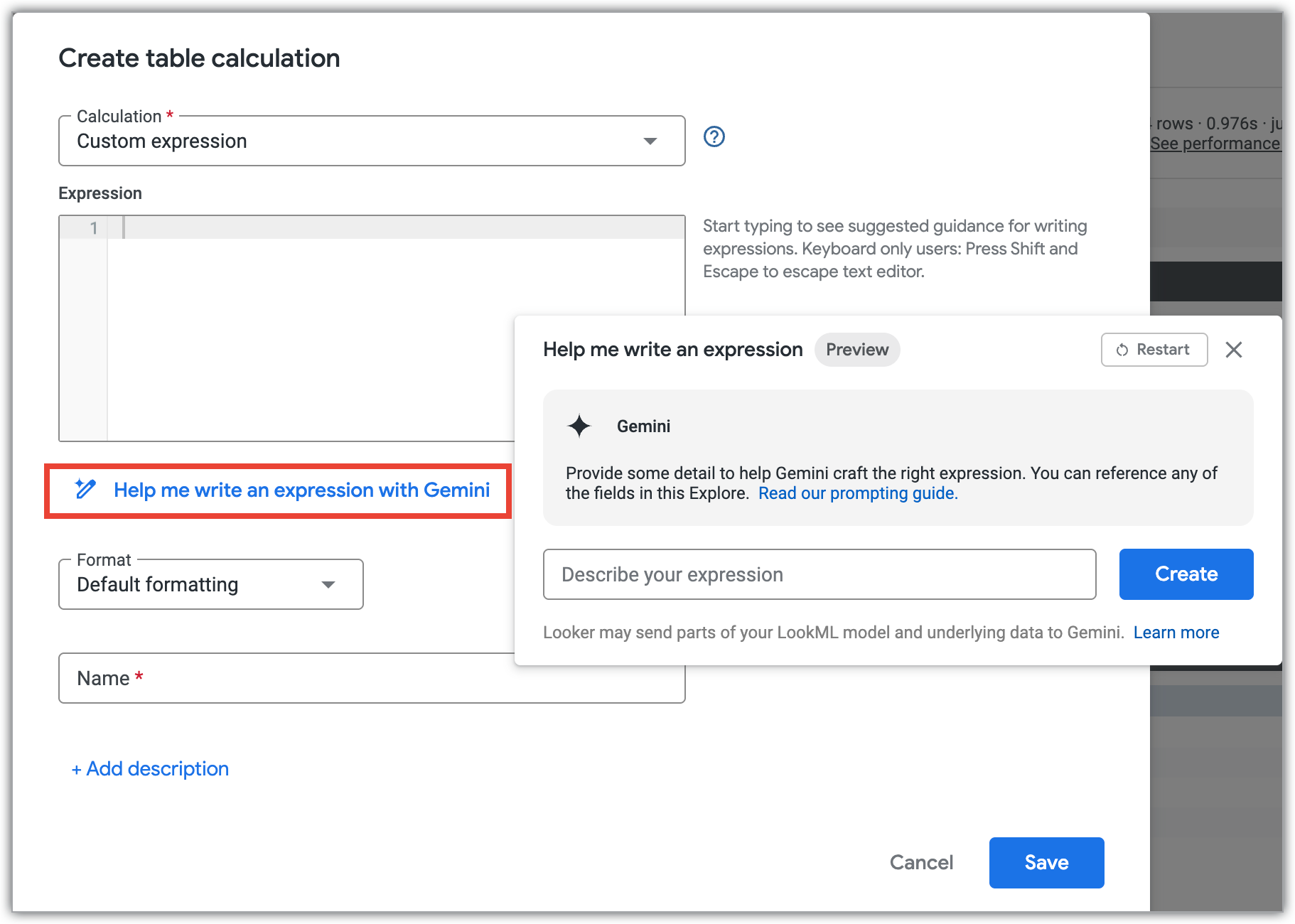
在帮我编写表达式对话框中,使用自然语言描述您要编写的表计算或自定义维度。
点击创建。
Gemini 将显示根据您的说明创建的表达式。您可以点击优化来添加或修改说明,也可以点击应用将表达式添加到表计算或自定义维度定义中。
Gemini 表达助理使用提示
以下是使用 Gemini 编写表计算或自定义维度的一些提示:
- 为获得最佳结果,请用美式英语撰写提示。如需了解详情,请参阅 Gemini for Google Cloud 限制文档。
- 帮我写表达式面板不会保留对话中上一个提示的上下文,也不会在登录和刷新时保留提示。
- 使用 Gemini 建议的表达式时,请务必在“探索”中测试新字段。
示例提示
以下示例展示了如何使用帮我编写表达式选项,让 Gemini 创建一个表计算,以显示从一行到下一行的百分比变化。然后,此示例进一步优化了表计算,以包含格式设置。
在描述您的表达式字段中输入第一个提示:
Add a field that shows percentage change from one row to the next
Gemini 会返回一个建议的表达式:
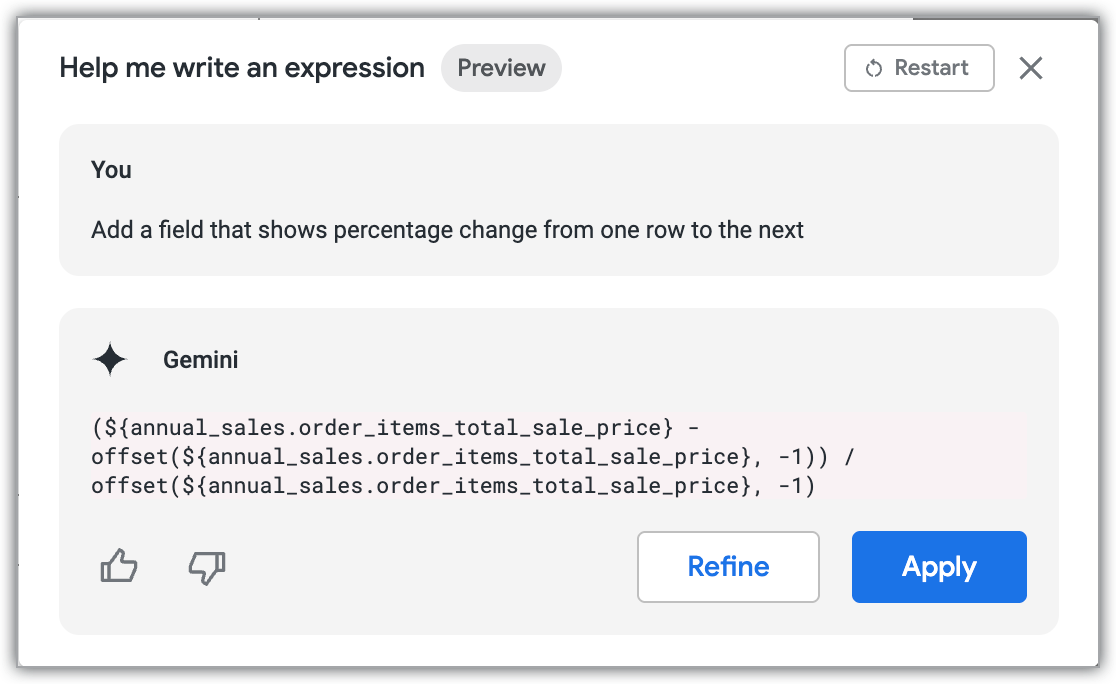
然后,点击优化,让 Gemini 添加格式:
Now format the output in percentages and append an up arrow when the percentage is above zero or a down arrow when the percentage is below zero
Gemini 会更新建议的表达式:
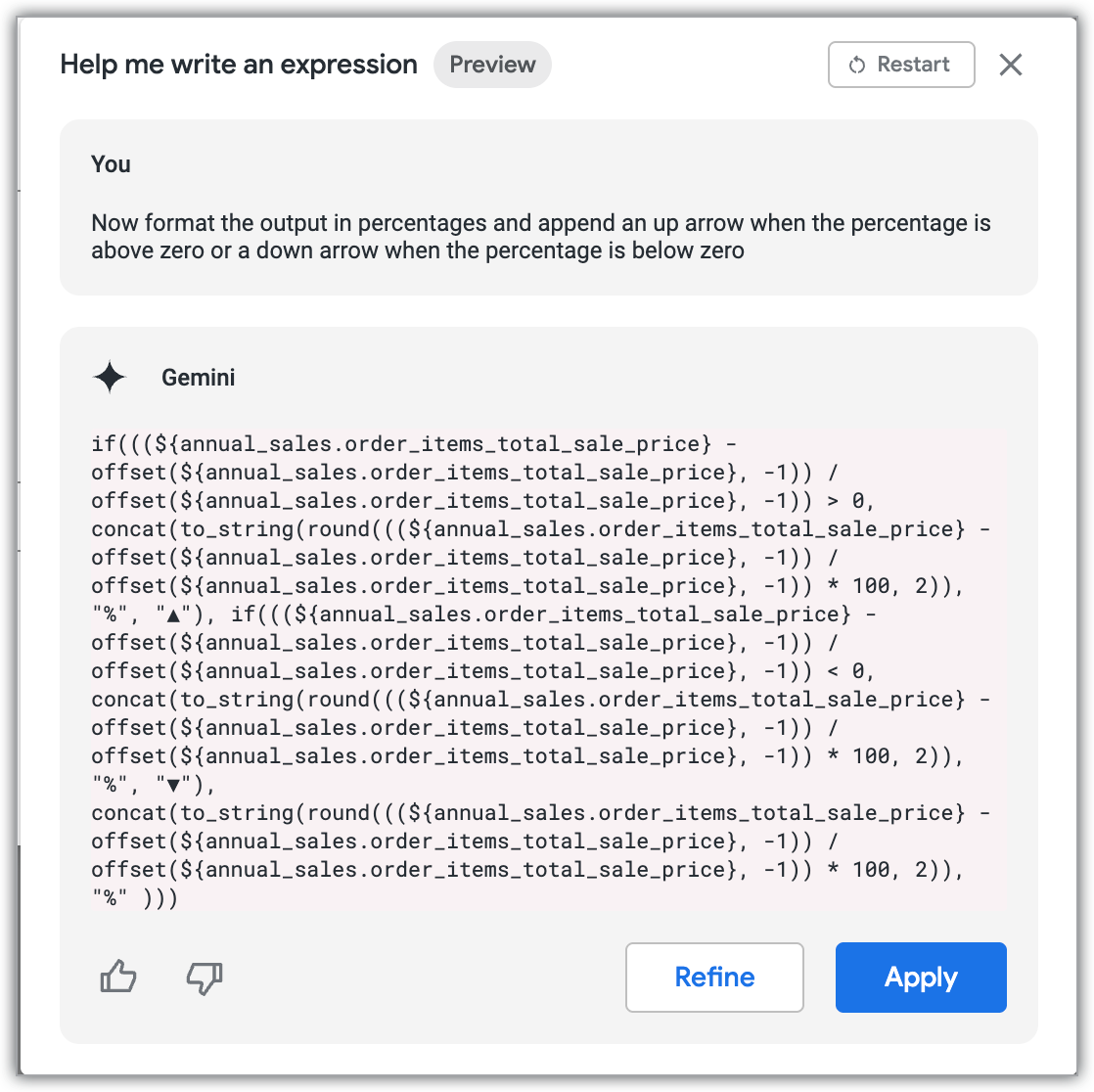
点击应用,系统会创建新的表计算:

提供反馈
您可以在帮我写表达式面板中针对生成的表达式提供反馈。如果生成的表达式看起来正确,请点击 thumb_up“我喜欢”图标。如果生成的表达式看起来不正确或不符合您的预期,请点击 thumb_down“不喜欢”图标。