


Cuando necesites responder preguntas empresariales, descubrir tendencias o validar hipótesis, puedes explorar y analizar tus datos en Looker sin escribir SQL. Las exploraciones proporcionan un espacio de trabajo intuitivo en el que puedes crear consultas, adaptar campos y dar formato a los resultados para compartir estadísticas con tu equipo.
Puedes comenzar tu análisis desde una exploración en blanco o elegir un análisis de Inicio rápido. A medida que defines mejor tu consulta, puedes agregar campos, ordenar y dinamizar datos, y calcular métricas personalizadas para descubrir las estadísticas que más te interesan.
Esta página trata sobre cómo crear y editar exploraciones clásicas en Looker. En esta página, aprenderás a hacer lo siguiente:
- Cómo encontrar exploraciones en Looker
- Cómo usar los análisis de Quick Start como punto de partida para las exploraciones
- Cómo agregar campos a las exploraciones
- Cómo usar el selector de campos
- Cómo quitar campos
- Cómo ordenar datos
- Cómo dinamizar datos
- Cómo reordenar las columnas
- Cómo mostrar los totales
- Cómo ver una estimación del costo de la consulta
- Cómo usar las funciones disponibles para los desarrolladores
- Cómo usar el seguimiento de consultas de Explorar
Para obtener más información sobre los componentes de la página Exploración clásica y cómo interactuar con los datos en la interfaz de Exploración clásica, consulta la página de documentación Visualiza exploraciones clásicas y, además, interactúa con ellas.
Las exploraciones son el punto de partida para explorar
Una exploración es un punto de partida para una consulta que está diseñada para explorar un área temática en particular. Para abrir el menú Explorar, selecciona la opción Explorar en el panel de navegación principal.
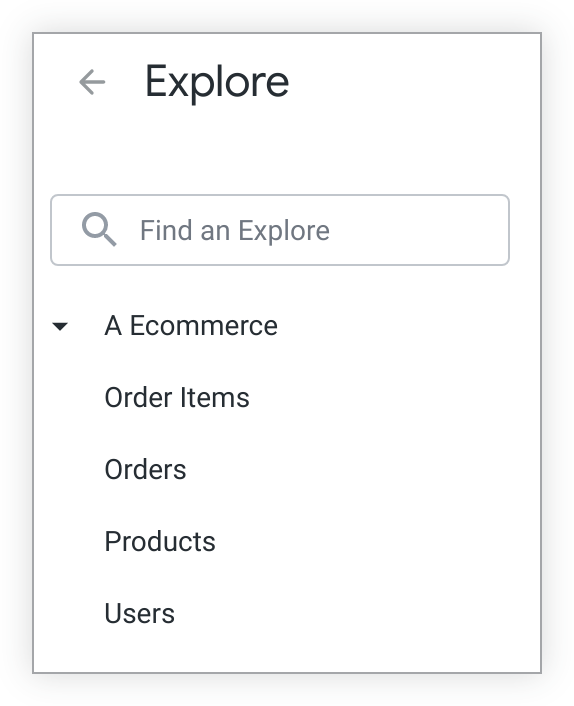
El menú Explorar presenta una serie de nombres descriptivos de modelos o grupos que se organizan en orden alfanumérico. En el menú Explorar, puedes buscar y seleccionar exploraciones, que se organizan de forma alfanumérica según el nombre del modelo o grupo al que pertenecen.
Por ejemplo, si tienes una tienda de comercio electrónico, usarías el menú Explorar para encontrar modelos o grupos que contengan exploraciones que te permitan ver los datos de tu tienda de comercio electrónico.
Puedes mostrar una lista de exploraciones expandiendo o contrayendo el nombre de un modelo o grupo en el menú Explorar. Para abrir una página de exploración, selecciona su nombre.
Por ejemplo, el modelo de tienda A Ecommerce incluye las exploraciones Order Items (los productos asociados con un pedido), Orders (eventos de compra), Products (información sobre los productos del inventario) y Users (personas asociadas con eventos de compra). Cuando tengas preguntas sobre los artículos asociados a un pedido, te recomendamos que selecciones la exploración Order Items.
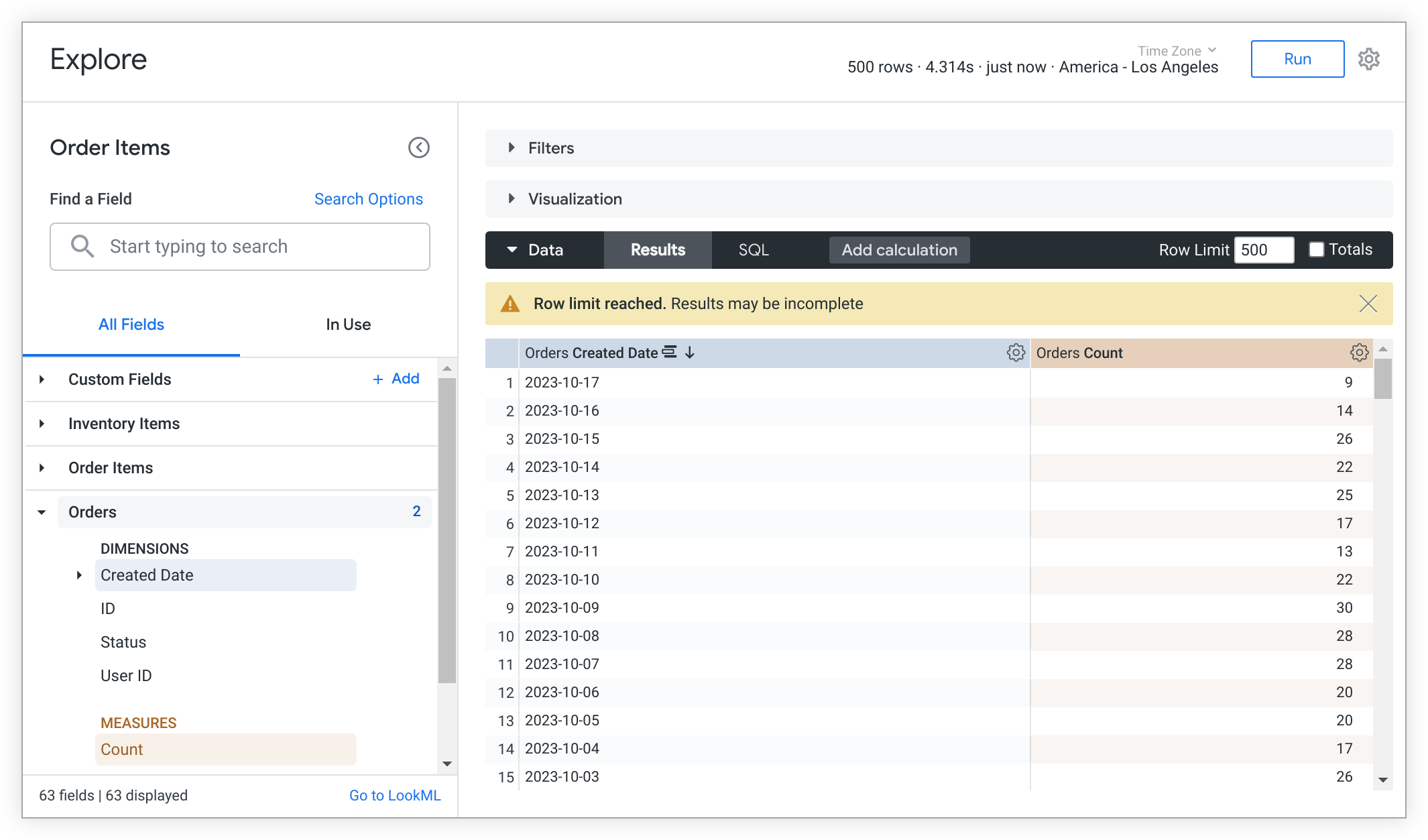
Las exploraciones contienen vistas, que son agrupaciones de dimensiones y mediciones. Los datos que se muestran en una exploración se determinan según las dimensiones y mediciones que selecciones de las vistas que se indican en el selector de campos de la izquierda. Una dimensión se puede considerar como un grupo o un bucket de datos. Una medida es información sobre ese bucket de datos. En la tabla de datos de la exploración, las dimensiones aparecen como columnas azules y las mediciones, como columnas naranjas.
Por ejemplo, para mostrar la cantidad de pedidos que se realizan por día, un usuario puede seleccionar la dimensión Fecha de creación y la medición Recuento de la vista Pedidos en la exploración Artículos de pedidos.
Si una exploración contiene consultas modeladas, puedes usar los análisis de Inicio rápido para completar los campos. En la siguiente sección, se proporciona una descripción general detallada de los análisis de Quick Start y cómo usarlos como punto de partida para explorar datos.
Análisis de Quick Start
Las consultas modeladas están disponibles como opciones de análisis de inicio rápido en las exploraciones. Los análisis de Inicio rápido proporcionan un punto de partida útil para ejecutar y crear análisis con rapidez.
Las tarjetas de análisis de Quick Start se muestran a la derecha del selector de campos en una exploración en blanco. Cada tarjeta de análisis de Quick Start muestra el nombre del análisis y, cuando está disponible, una descripción.
Puedes encontrar más información sobre cómo los desarrolladores pueden modelar análisis precompilados para los usuarios en la página de documentación del parámetro query.
Elegir una opción de inicio rápido en una exploración en blanco
Para ejecutar un análisis de Quick Start, selecciona la opción de análisis que deseas explorar. La consulta se ejecutará automáticamente y mostrará los resultados, incluida la visualización.
Puedes modificar un análisis de Quick Start una vez que se haya ejecutado. Para ello, agrega o quita campos de la pestaña Todos los campos, de los resultados de la búsqueda o de la pestaña En uso en el selector de campos.
Cómo elegir una opción de Quick Start una vez que se ejecutó una exploración
Una vez que se haya terminado de ejecutar una exploración, puedes seleccionar un nuevo análisis de inicio rápido haciendo clic en el ícono de rayo de Inicio rápido junto al nombre de la exploración.
Si seleccionas este ícono, se abrirá el menú Inicio rápido, que muestra las tarjetas de análisis disponibles.
Si seleccionas un análisis de Quick Start en el menú, se ejecutará el análisis y se reemplazarán todos los resultados anteriores de Explorar, excepto los filtros existentes.
Comportamiento del filtro de Quick Start
Los filtros son acumulativos. Esto significa que, cuando se ejecuten, los análisis de Quick Start incluirán los filtros de exploración existentes. Si un análisis de Quick Start seleccionado tiene un valor de filtro que entra en conflicto con un filtro de exploración existente, se te pedirá que selecciones qué valor de filtro usar en el análisis.
Por ejemplo, estás viendo los resultados de una consulta de Explorar que incluye estos filtros:
- Orders Created Date es el año "2019".
- Estado de pedido es igual a "complete".
- Users State es igual a "Washington".
Quieres seleccionar un nuevo análisis de Quick Start llamado CA order count by month que mostrará la cantidad de pedidos realizados en California por mes en el año 2019.

Selecciona el ícono de rayo de Quick Start para abrir el menú de Quick Start y selecciona la opción de análisis CA order count by month:
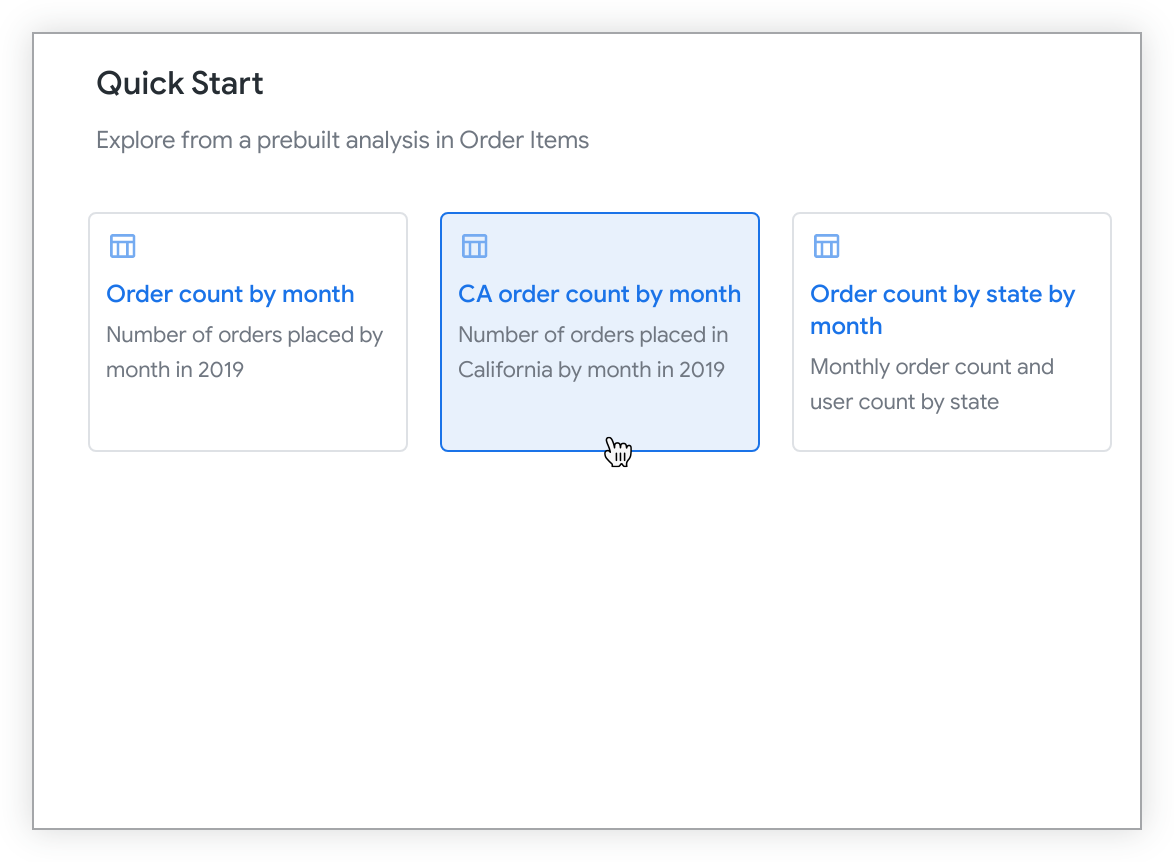
El análisis CA order count by month tiene un valor de filtro en conflicto para el filtro Users State. Se abrirá el menú Elegir conjunto de filtros y se te solicitará que resuelvas el conflicto seleccionando la opción Conservar filtros actuales, que enumera los valores de filtro actuales, o la opción Reemplazar por filtros nuevos, que enumera los valores de filtro del análisis de Quick Start seleccionado.
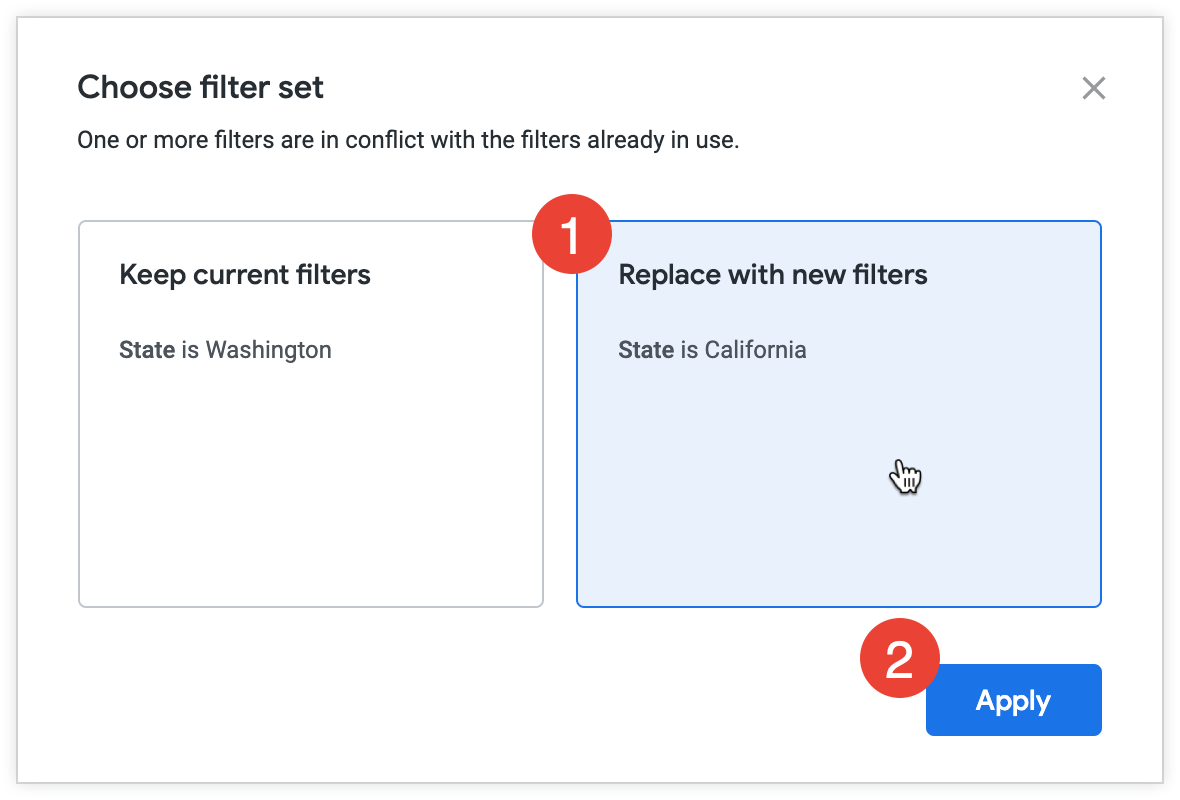
Para resolver el conflicto en el menú Elegir conjunto de filtros, sigue estos pasos:
- Elige una opción.
- Elige Keep current filters para ejecutar el nuevo análisis con el valor de filtro existente (en este caso, Users State es igual a "Washington").
- Elige Reemplazar por filtros nuevos para ejecutar el nuevo análisis con su condición de filtro precompilada (en este caso, Users State es igual a "California").
- Selecciona Aplicar para confirmar la selección y ejecutar el análisis.
La exploración se ejecuta con la condición de filtro actualizada Users State es igual a "California" y, además, incluye los filtros existentes que no entran en conflicto (Orders Created Date es el año "2019" y Orders Status es igual a "complete").

Agrega más dimensiones para obtener más detalles
Ya sea que hayas agregado campos a tu exploración de forma manual o seleccionando una opción de Inicio rápido, puedes agregar más dimensiones para obtener más información sobre tus datos.
Para agregar un campo, sigue estos pasos:
- Selecciona un campo del selector de campos para agregarlo a la consulta.
- Selecciona el botón Ejecutar para volver a ejecutar la consulta.
Por ejemplo, si seleccionas la dimensión Orders Status en una exploración que contiene Orders Created Date y Orders Count, se mostrará la cantidad de pedidos que tienen el estado completado, pendiente o cancelado por día.
Selector de campos
El selector de campos, que se encuentra en el lado izquierdo de la página Explorar, incluye los siguientes elementos de arriba abajo:
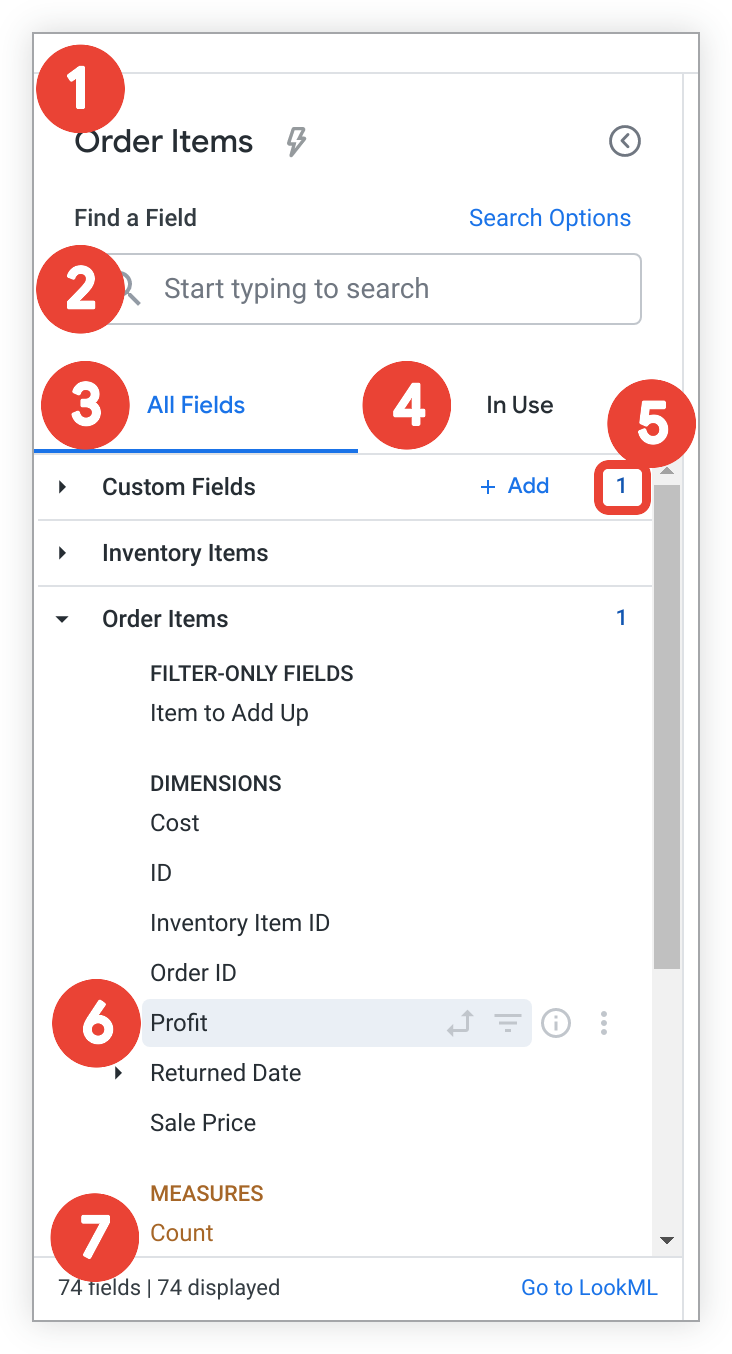
- En el nombre de la exploración, se muestra el nombre de la exploración actual. El ícono de rayo de Inicio rápido también aparecerá en las exploraciones que tengan consultas modeladas, lo que te permitirá acceder a las opciones de análisis de Inicio rápido después de que se haya ejecutado una exploración.
- La barra de búsqueda Buscar un campo permite a los usuarios buscar campos que coincidan con términos y criterios específicos.
- Para cambiar el alcance de tu búsqueda, haz clic en Opciones de búsqueda. Puedes limitar tu búsqueda a etiquetas de campo, descripciones de campo, etiquetas de grupo o etiquetas de vista.
- En la pestaña Todos los campos, se muestran todos los campos disponibles para una exploración.
- En la pestaña En uso, se muestran todos los campos de Explorar que están en uso.
- En el resumen a nivel de vista, se muestra la cantidad total de campos seleccionados de una vista. Este número se muestra cuando una vista está contraída y cuando está expandida.
Los íconos de información y acciones específicos de cada campo muestran las funciones actuales y potenciales de un campo en una consulta de Explorar, así como más detalles sobre un campo.
En el resumen de la exploración, se muestra la cantidad total de campos de una exploración (incluidos los campos personalizados y los cálculos basados en tablas cuando los permisos lo permiten) en la esquina inferior izquierda y el vínculo Ir a LookML en la esquina inferior derecha. Ir a LookML dirige a los usuarios a la definición de
exploreen su proyecto de LookML. Este vínculo solo es visible para los usuarios que tienen el permisosee_lookml.
Información y acciones específicas de los campos
Los íconos junto a cada campo proporcionan más información sobre el campo y muestran las opciones disponibles para ese campo. Los íconos se muestran cuando colocas el cursor sobre un campo.
Puedes seleccionar un ícono para realizar varios cambios en una consulta con un campo según el tipo de datos del campo, incluido el filtrado o la dinamización por un campo. También puedes usar íconos para obtener información sobre un campo o, cuando los permisos lo permitan, para crear un campo personalizado que se base en el campo.
Estos íconos aparecen en las pestañas Todos los campos y En uso.
Entre los íconos y las funciones disponibles, se incluyen los siguientes:
- Ícono Pivot data
 : Selecciona este ícono para dinamizar o desdinamizar un campo en una exploración. Este ícono aparecerá en gris cuando un campo no esté dinamizado y en negrita cuando un campo esté dinamizado.
 Ícono Filtrar por campo : Selecciona este ícono para filtrar los resultados de la consulta por un campo o para quitar un campo como filtro. Este ícono aparecerá en gris cuando un campo no sea un filtro activo y en negrita cuando sí lo sea.
Ícono de información info: Selecciona este ícono para abrir una información sobre la herramienta y obtener más información sobre un campo:
- La información sobre la herramienta mostrará el tipo de datos del campo, la descripción (cuando esté disponible) y el nombre del campo de LookML (en la sintaxis
view_name.field_name) para todos los usuarios. - Para los usuarios con el permiso
see_lookml, la información sobre la herramienta incluirá la definición del parámetrosqldel campo de LookML, así como un vínculo para navegar a ese campo en el proyecto de LookML.
- La información sobre la herramienta mostrará el tipo de datos del campo, la descripción (cuando esté disponible) y el nombre del campo de LookML (en la sintaxis
El menú de tres puntos Más está disponible para los usuarios en ciertos casos:
- Cuando un usuario tiene el permiso
create_custom_fields. - Cuando se selecciona un grupo de dimensiones en la consulta de Explorar El menú de tres puntos Más aparecerá para los grupos de dimensiones en la pestaña En uso.
Los usuarios con el permiso
create_custom_fieldspueden usar el menú de tres puntos Más para crear rápidamente campos personalizados según el tipo de campo.- Cuando un usuario tiene el permiso
Pestaña Todos los campos
Cuando abres una exploración existente, se muestra la pestaña Todos los campos de forma predeterminada. Esta pestaña es el punto de partida para crear una exploración y muestra todos los campos disponibles que puedes seleccionar para una consulta. Los campos se organizan de forma alfanumérica por tipo (dimensiones, seguidas de mediciones) bajo el nombre de la vista o la etiqueta de vista en la que se definen. Cada campo mostrará información y acciones específicas del campo, como las funciones actuales y potenciales de un campo en una consulta de Explorar.
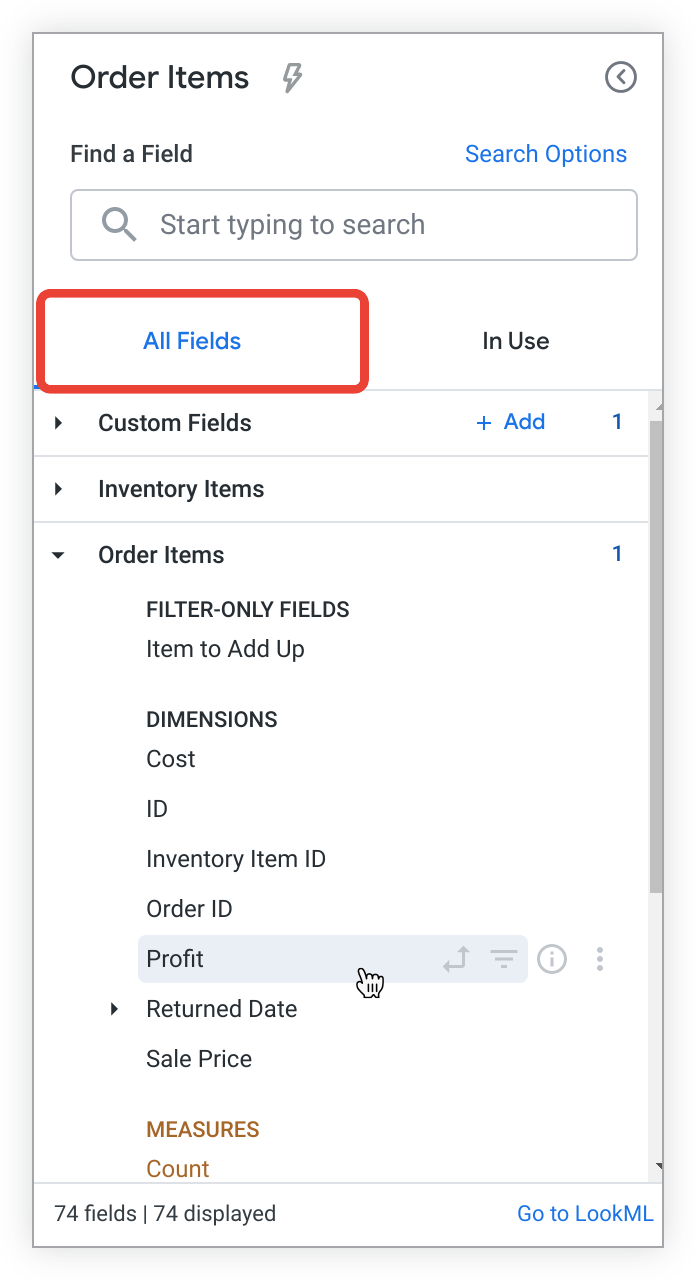
Los campos que se seleccionan en una consulta aparecerán destacados con un fondo gris, y los íconos de campo correspondientes (tabla dinámica, filtro) aparecerán en negrita sin que tengas que mantener el puntero sobre un campo cuando esté activo. Por ejemplo, el campo Ganancia en el ejemplo anterior del selector de campos está destacado en gris, lo que indica que está seleccionado. Puedes notar que este campo no está dinamizado ni filtrado porque todos los íconos de campo correspondientes no están en negrita y no aparecen cuando no mantienes el puntero sobre el campo.
Selecciona un campo de la pestaña Todos los campos para agregarlo a una consulta de Explorar o quitarlo de ella. Además, puedes seleccionar el ícono de campo adecuado para filtrar, dinamizar o realizar otras acciones específicas del campo desde la pestaña Todos los campos.
Los campos personalizados y los cálculos basados en tablas se enumeran en la etiqueta de vista Campos personalizados. Los usuarios con el permiso create_table_calculations pueden crear y editar cálculos basados en tablas, y los usuarios con el permiso create_custom_fields pueden crear y editar campos personalizados seleccionando el botón Agregar junto a la etiqueta de vista o eligiendo una opción de campo personalizado en el menú Más de tres puntos de un campo.
Pestaña En uso
La pestaña En uso muestra todos los campos que están activos en una exploración, organizados de forma alfanumérica por vista o etiqueta de vista, y si son dimensiones o mediciones:
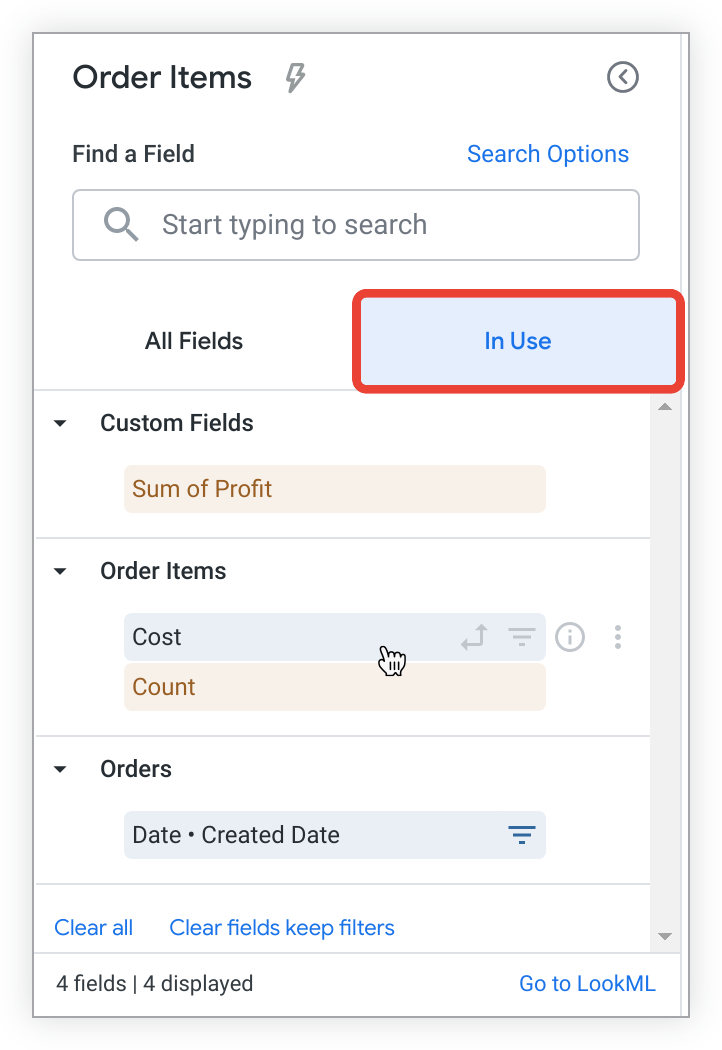
La pestaña En uso también muestra un resumen actualizado de Explorar en la parte inferior de la pestaña. En la esquina inferior izquierda, se muestra la cantidad total de campos activos en una exploración. En la parte inferior derecha, hay un vínculo Ir a LookML disponible para los usuarios con el permiso see_lookml. Ir a LookML dirige a los usuarios a la definición de explore en su proyecto de LookML. En el ejemplo anterior, se muestra que hay cuatro campos activos en total en la exploración.
Cómo quitar campos de la pestaña En uso
Cuando un campo está en uso, puedes quitarlo de una exploración seleccionando su nombre en el selector de campos.
También puedes quitar todos los campos seleccionados (incluidos los campos personalizados y los cálculos basados en tablas) seleccionando Borrar todo, o bien puedes quitar todos los campos (incluidos los campos personalizados y los cálculos basados en tablas), excepto los que son filtros activos, seleccionando Borrar campos, conservar filtros. Ninguna de estas opciones quitará los filtros personalizados. Para quitar un filtro personalizado, debes desmarcar manualmente la casilla de verificación junto al filtro.
Como alternativa, puedes filtrar, dinamizar o realizar otras acciones específicas de campo desde la pestaña En uso eligiendo el ícono de campo adecuado.
Íconos y acciones específicos de los campos de la pestaña En uso
Los íconos que se encuentran junto a cada campo indican las funciones actuales y potenciales del campo en una consulta de Explorar. Los campos personalizados y los cálculos basados en tablas se enumeran en la etiqueta de vista Campos personalizados cuando se usan en una exploración. Los usuarios con el permiso create_table_calculations pueden crear y editar cálculos basados en tablas, y los usuarios con el permiso create_custom_fields pueden crear y editar campos personalizados seleccionando el botón Agregar o eligiendo una opción de campo personalizado en el menú de tres puntos Más de un campo.
Los usuarios deben tener el permiso create_table_calculations o create_custom_fields para ver el menú de tres puntos Más. La única excepción es para los grupos de dimensiones en la pestaña En uso: el menú de tres puntos Más aparecerá para los grupos de dimensiones que aparecen en la pestaña En uso.
Cuando un grupo de dimensiones está activo en la tabla de datos de una exploración, los usuarios pueden usar el menú de tres puntos Más para acceder a la lista Cambiar a y reemplazar un período seleccionado por otro, si está disponible, sin tener que anular la selección de un campo y seleccionar otro de forma manual:
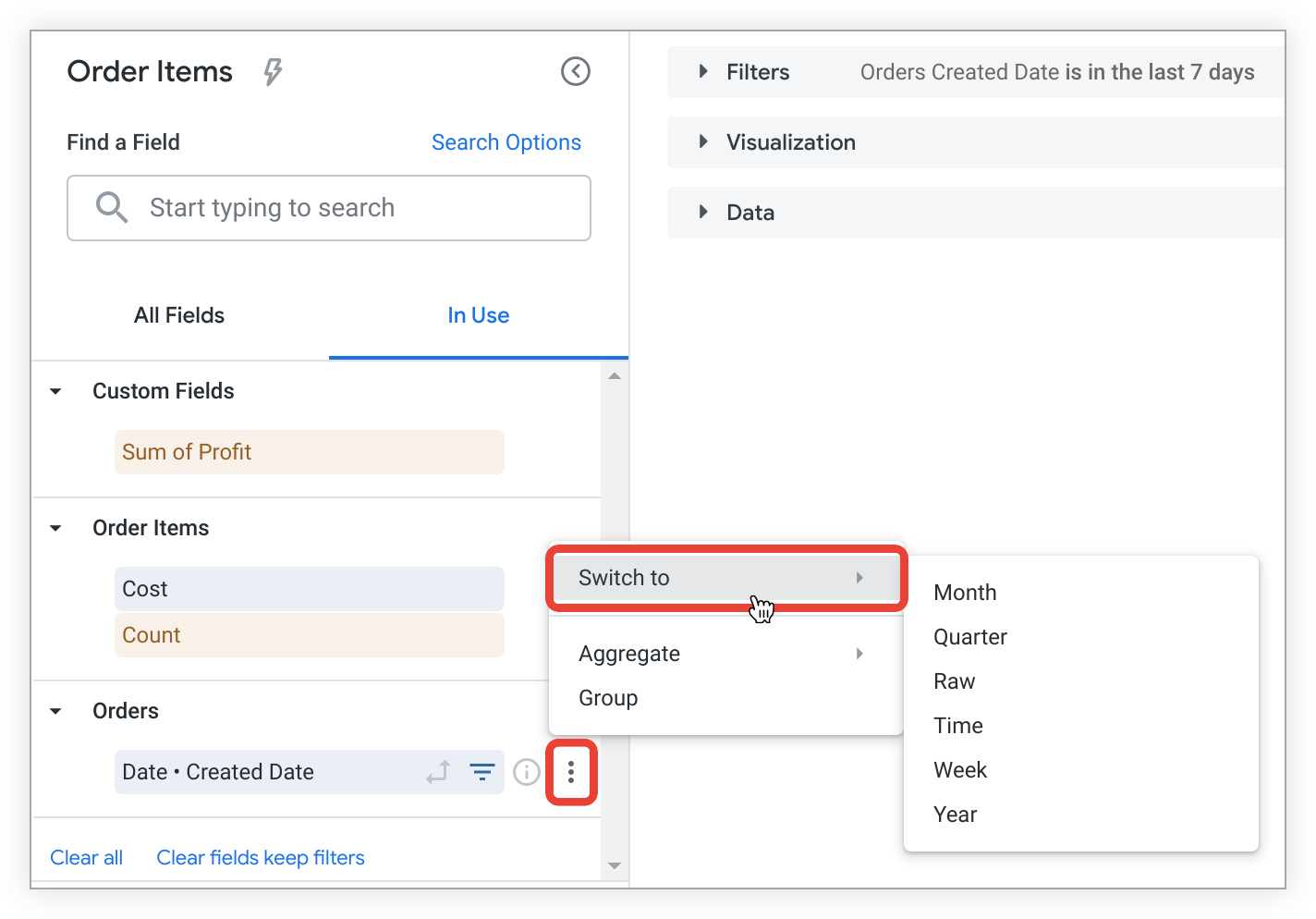
Cuando seleccionas un período nuevo en la lista Cambiar a, la exploración se vuelve a ejecutar automáticamente con los resultados actualizados. Cuando uses la función Cambiar a, solo se reemplazarán los períodos de la tabla de datos de Explorar, no los períodos filtrados.
Barra de búsqueda
La función de búsqueda te permite seleccionar rápidamente los campos específicos que necesitas para crear exploraciones.
Ingresar un término de búsqueda en la barra de búsqueda
Si ingresas una cadena en la barra de búsqueda, se filtrará el selector de campos para mostrar solo los campos, las vistas y los campos con descripciones que coincidan con toda o parte de una cadena de búsqueda.
Para realizar una búsqueda, ingresa un término. También puedes seleccionar el vínculo Opciones de búsqueda para elegir una opción que limite tu búsqueda:
Cualquiera: Selecciona esta opción para buscar el término que ingresaste en el selector de campos sin restricciones. Este es el valor predeterminado para las exploraciones que contienen 5,000 campos o menos.
Etiqueta de campo: Selecciona esta opción para limitar la búsqueda del selector de campos a los nombres de los campos. Este es el valor predeterminado para las exploraciones que contienen más de 5,000 campos.
Descripción del campo: Selecciona esta opción para limitar la búsqueda del selector de campos a las descripciones de los campos.
Grupo de dimensiones: Selecciona esta opción para limitar la búsqueda del selector de campos a los grupos de dimensiones.
Nombre de la vista: Selecciona esta opción para limitar la búsqueda del selector de campos a los nombres de las vistas.
El selector de campos filtrados tiene la misma funcionalidad que se describe en la sección Pestaña Todos los campos.
Cómo quitar campos
Para quitar un campo de una exploración, haz lo siguiente:
- Selecciona el campo en el selector de campos o elige Quitar en el menú de ajustes de la columna en la tabla de datos de Explorar.
- Selecciona el botón Ejecutar para volver a ejecutar la consulta.
También puedes quitar todos los campos en una exploración usando las combinaciones de teclas Command + K (Mac) o Ctrl + K (Windows).
Ordenar datos
Los datos sin dinamizar de la página Explorar se ordenan de forma predeterminada según la siguiente priorización:
- La primera dimensión de fecha, en orden descendente
- Si no existe una dimensión de fecha, la primera medición, en orden descendente
- Si no existe ninguna medición, la primera dimensión agregada, de forma ascendente
Para obtener información sobre cómo ordenar datos dinámicos, consulta la sección Tablas dinámicas y ordenamiento.
El orden de un campo se indica en la tabla de datos de varias maneras:
- Con un número junto al nombre del campo que distingue su orden de clasificación en comparación con otros campos
- Con una flecha junto al nombre del campo que indica la dirección de ordenamiento (hacia arriba para ascendente o hacia abajo para descendente)
- Con un diálogo que aparece cuando mantienes el puntero sobre el nombre de un campo
Es posible que quieras ordenar los datos de una manera diferente a la predeterminada. Puedes ordenar los resultados seleccionando el nombre de un campo en la tabla de datos para ordenar la consulta por ese campo:
- Selecciona el nombre de un campo una vez para ordenar por ese campo en orden descendente.
- Selecciona el nombre de un campo dos veces para ordenarlo de forma ascendente.
Puedes seleccionar un campo varias veces según sea necesario para obtener el orden de clasificación deseado.
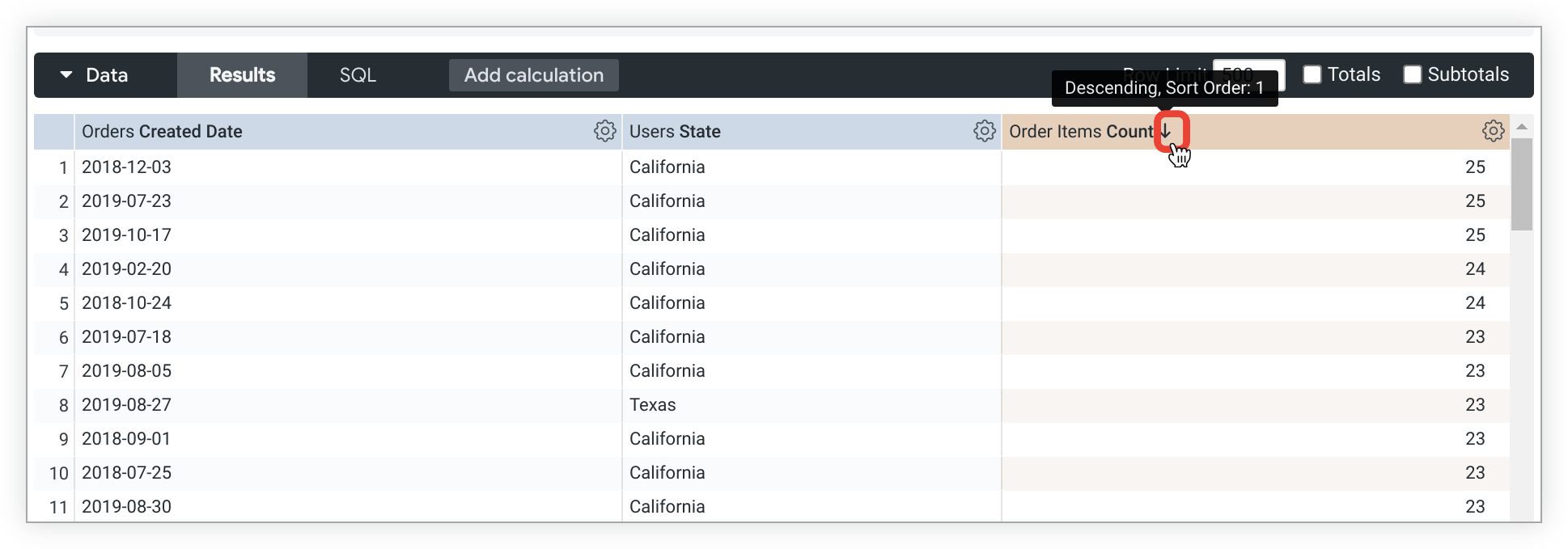
Por ejemplo, una consulta de exploración con Orders Created Date, Users State y Orders Count se ordena por Orders Created Date en orden descendente.
Sin embargo, quieres ver la fecha en la que se realizaron más pedidos de clientes recurrentes (es decir, clientes que no están haciendo su primera compra). Selecciona el encabezado de la columna Order Items Count para volver a ordenar la consulta y mostrar las fechas que tienen el recuento más alto de pedidos hasta el más bajo. Una flecha hacia abajo junto a Order Items Count indica que los resultados ahora están ordenados por este campo, en orden descendente. Además, cuando mantienes el puntero sobre el nombre del campo, aparece un cuadro de información que confirma el orden:
Ordena según varios campos
Para ordenar varios campos, mantén presionada la tecla Mayúsculas y, luego, selecciona los encabezados de las columnas en el orden en que quieres que se ordenen.
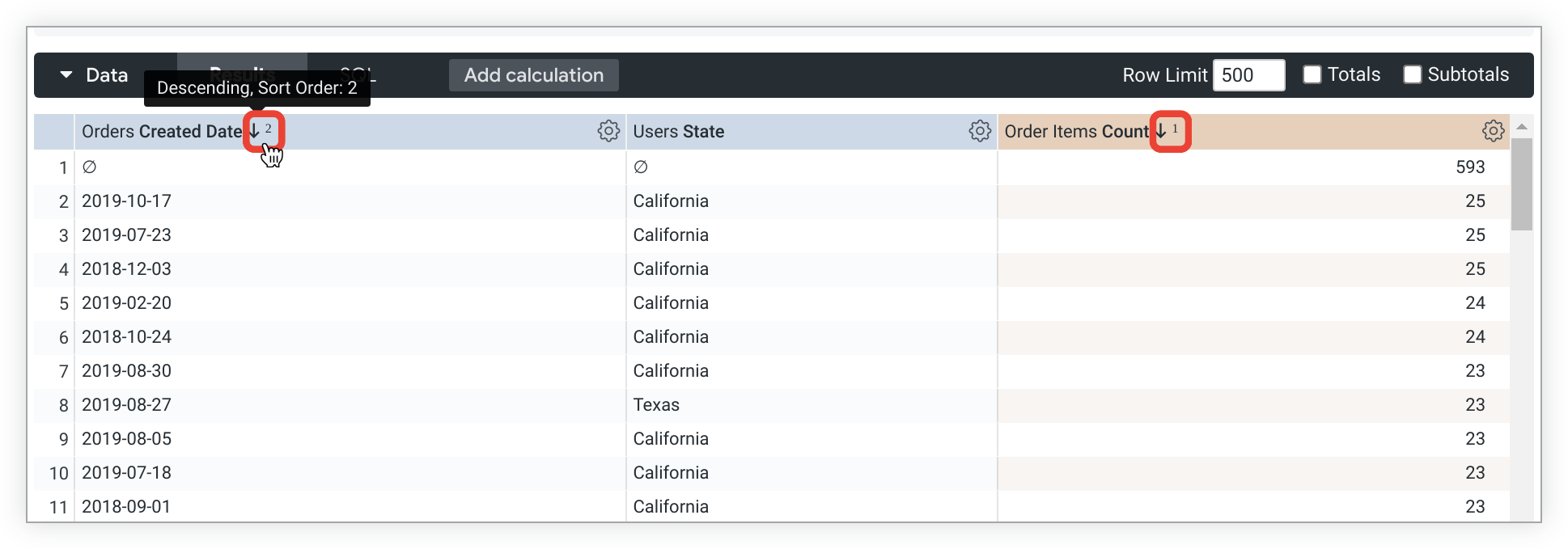
Las flechas junto a los nombres de los campos Orders Created Date y Order Items Count indican que la tabla está ordenada por ambos campos y el orden en que se ordena la tabla. Orders Created Date es el segundo campo de orden (descendente), como lo indican la flecha hacia abajo y el 2 junto al nombre del campo.
También puedes crear una clasificación personalizada con el parámetro case.
Aspectos que debes tener en cuenta sobre la clasificación
- Algunas ordenaciones en las exploraciones se realizan en el cliente (en el navegador del usuario) para reducir la cantidad de llamadas de ida y vuelta a las bases de datos, que pueden ser costosas y llevar mucho tiempo. Sin embargo, este comportamiento puede generar inconsistencias entre los resultados de Explorar y otro contenido de Looker, ya que ordenar entre el cliente y la base de datos puede producir resultados diferentes, en especial si las configuraciones regionales del sistema difieren.
- Si alcanzas un límite de filas, no podrás ordenar los totales de filas ni los cálculos basados en tablas.
- Cualquier ordenamiento que se aplique en el panel Visualización (y no en el panel Datos) es una operación temporal del lado del cliente y no se conservará cuando se guarde una exploración como una vista o como un mosaico de panel.
Reorienta dimensiones
A menudo es más fácil ver varias dimensiones cuando se reorienta una de las dimensiones horizontalmente. Cada valor de la dimensión se convertirá en una columna en tu vista. Esto hace que la información sea más fácil de digerir visualmente y reduce la necesidad de desplazarse para buscar datos. Looker admite hasta 200 valores dinámicos.
Para dinamizar los resultados de Explorar por una dimensión, sigue estos pasos:
- Mantén el puntero sobre la dimensión en el selector de campos y selecciona el ícono de Dinamizar datos.
- Selecciona Ejecutar para volver a ejecutar la consulta.
- Puedes anular la dinamización de un campo de dos maneras:
- Seleccionando la opción Anular dinamización en el menú del ícono de ajustes del campo en la parte superior de la columna de la tabla de datos
- Vuelve a seleccionar el ícono Dinamizar datos de la dimensión en el selector de campos.
Tablas dinámicas y valores nulos
Una fila de datos cuyo valor no aparecerá en una columna se indica con el símbolo de valor nulo, es decir, un cero cruzado por una barra diagonal. Por ejemplo, el 21 de diciembre, no hubo pedidos completados:

Tablas dinámicas y ordenamiento
También puedes ordenar las dimensiones dinámicas seleccionando el título de la dimensión en la tabla de datos. Para ordenar según varias dimensiones dinámicas, mantén presionada la tecla Mayúsculas y, luego, selecciona los títulos de las dimensiones en el orden que quieres que aparezcan. Cuando ordenas una medición dinámica, las filas con valores en esa columna se ordenan primero, seguidas de las filas sin datos en la misma columna (indicadas por el símbolo de valor nulo).
También puedes crear una clasificación personalizada con el parámetro case.
Reordenar las columnas
Puedes reordenar las columnas en la sección Datos seleccionando el encabezado de una columna y arrastrándolo y soltándolo en su nueva posición. La visualización de exploración mostrará el nuevo orden de las columnas luego de que selecciones el botón Ejecutar.
Las columnas se organizan en la sección Datos por tipo de campo:
- Dimensiones
- Cálculos basados en tablas de dimensiones
- Medidas
- Cálculos basados en tablas de mediciones
- Totales de filas
En su mayoría, las columnas se pueden reordenar dentro de cada tipo de campo, pero no se pueden quitar de su sección de tipo de campo.
Por ejemplo, los cálculos basados en tablas de dimensiones se pueden reorganizar entre sí, pero no se puede colocar un cálculo basado en tablas de dimensiones entre dos mediciones.
Sin embargo, hay una excepción: puedes usar la flecha junto a la casilla de verificación de los totales de fila en la pestaña Datos para mover la columna de totales de fila desde el extremo derecho de la tabla de datos, justo después de los cálculos basados en tablas de dimensiones.
Las columnas bajo una dimensión dinámica se pueden reordenar, pero el orden de las dimensiones dinámicas solo se puede cambiar modificando el orden de clasificación, no a través del reordenamiento manual.
Muestra los totales
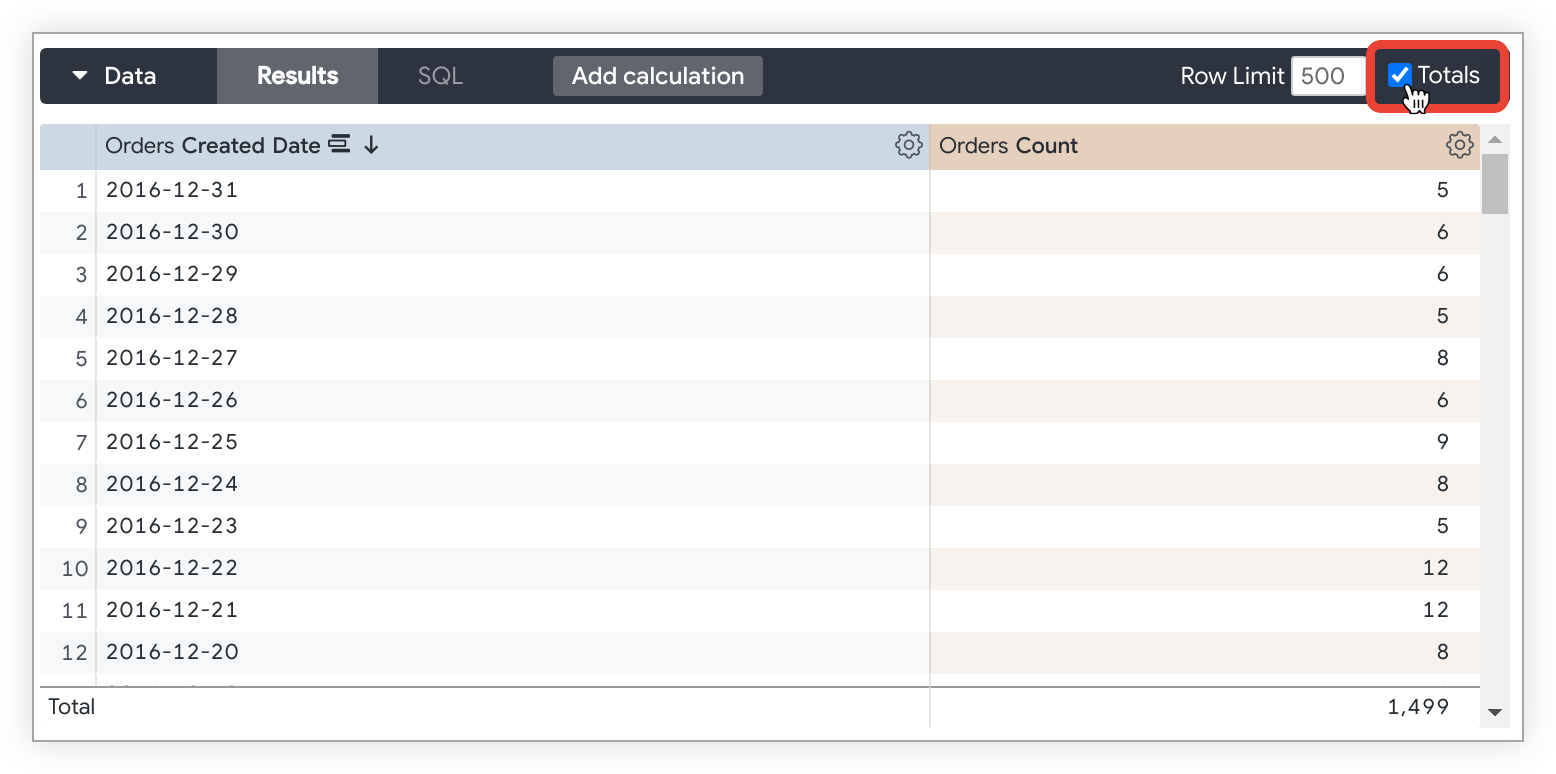
A veces, un resumen de tus datos es útil. Puedes agregar totales de columnas a una consulta de Explorar marcando la casilla de verificación Totales en la esquina superior derecha de la tabla de datos de Explorar y, luego, volviendo a ejecutar la consulta.
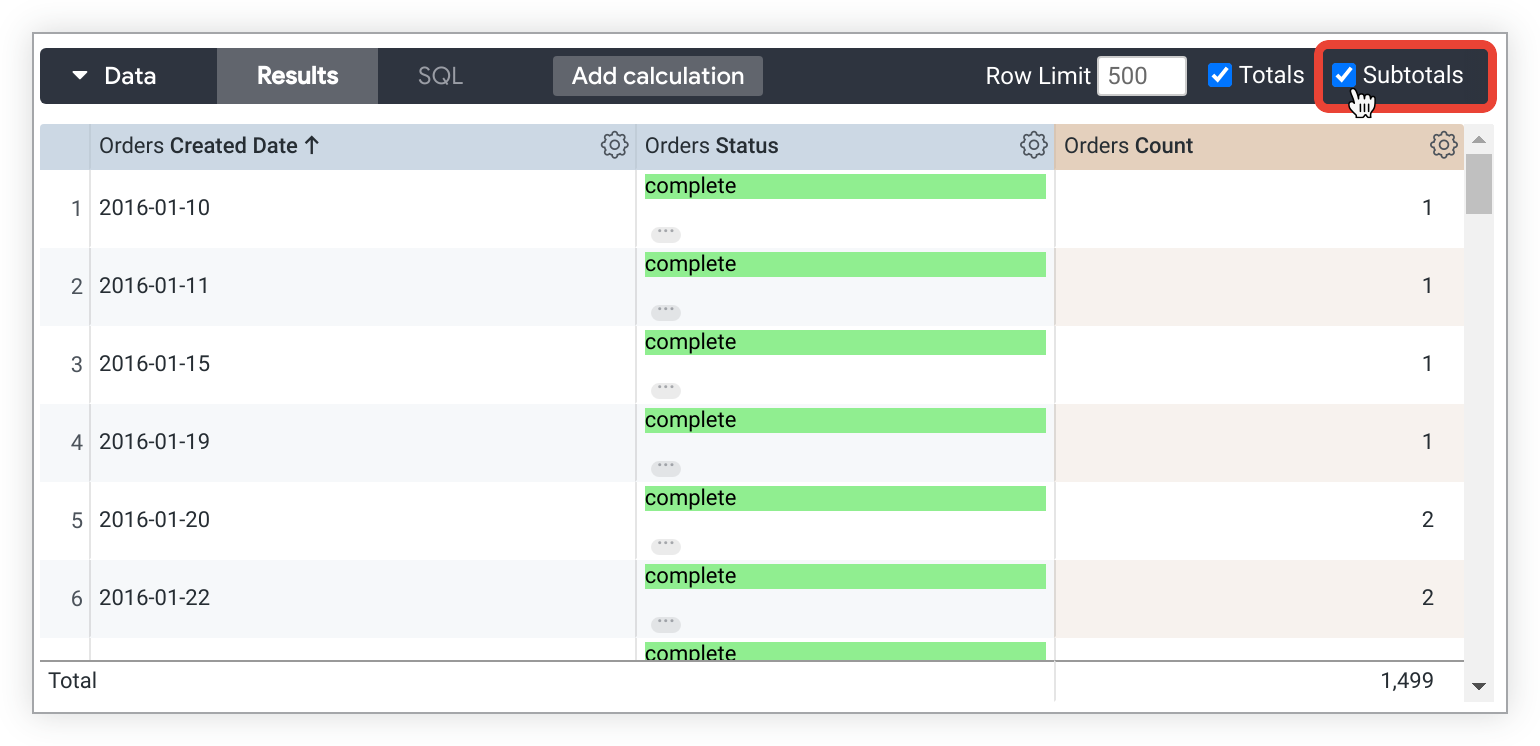
Si una consulta de Explorar contiene más de una dimensión, puedes incluir Subtotales en la visualización de la tabla. Para ello, marca la casilla de verificación Subtotales que se encuentra en la esquina superior derecha de la tabla de datos de Explorar, junto a la casilla de verificación Totales. La casilla de verificación Subtotales solo aparece cuando tu consulta incluye más de una dimensión.
También puedes agregar totales de fila a una consulta de exploración dinámica marcando la casilla de verificación Totales de fila en la parte superior derecha de la tabla de datos. La casilla de verificación Totales de filas solo está disponible si una consulta de Explorar incluye una dimensión dinámica.
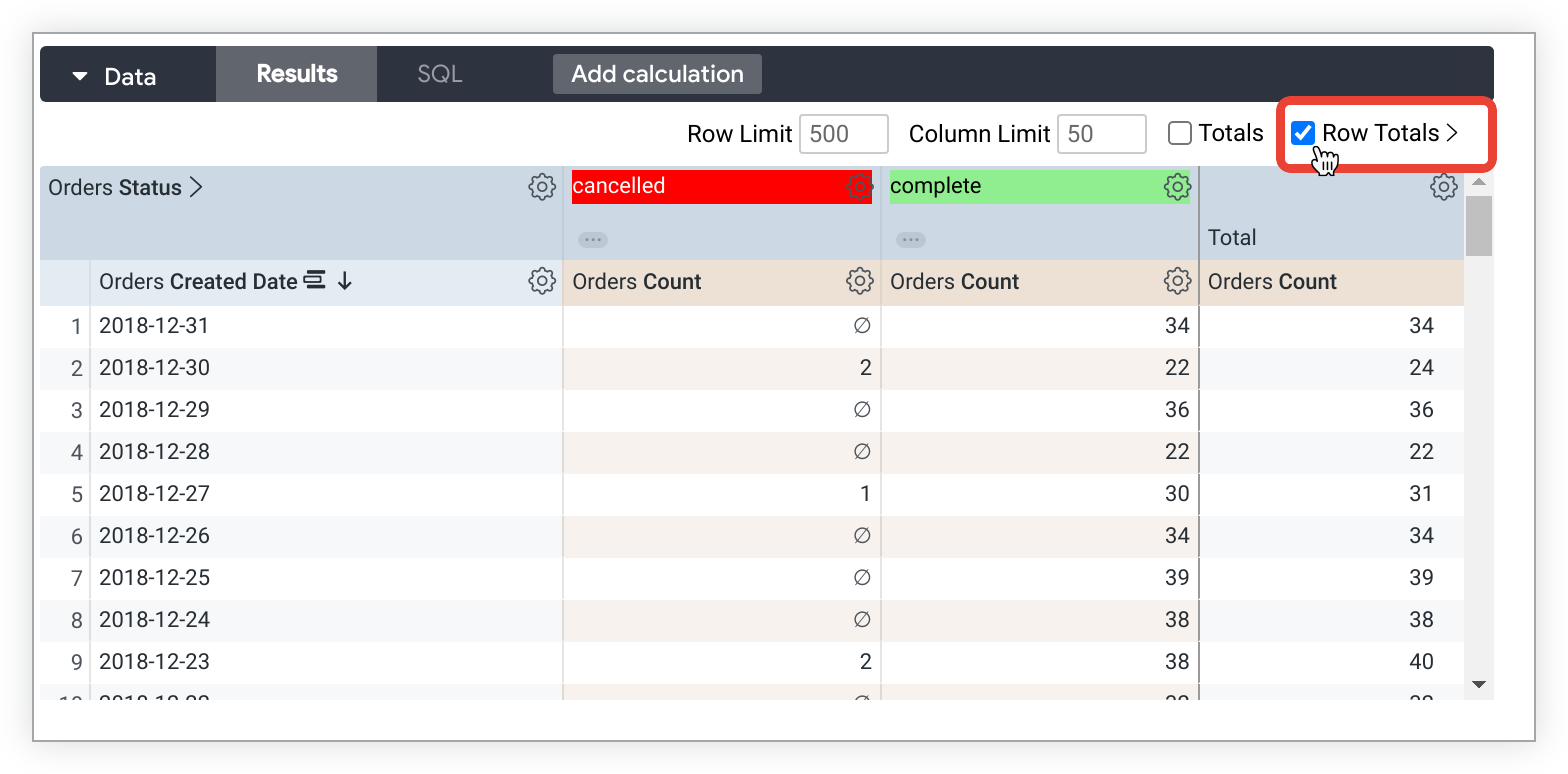
Si agregaste totales de filas y tu consulta supera cualquier límite de filas que hayas establecido, no podrás ordenar la columna Totales de filas (aunque puedes ordenar las columnas de dimensiones y mediciones como de costumbre). Esto se debe a que es posible que falten filas en tus datos que deberían incluirse en los totales. Si tienes este problema, puedes intentar aumentar el límite de filas de la consulta (hasta 5,000 filas o hasta 50,000 filas si el administrador especifica un límite más alto).
Cuándo no están disponibles los totales
Existen algunos casos en los que los totales no estarán disponibles:
- Los totales de columna solo están disponibles para las mediciones y los cálculos basados en tablas que hacen referencia exclusivamente a mediciones, no para las dimensiones ni los cálculos basados en tablas que hacen referencia a dimensiones.
- Los totales de filas solo están disponibles para las mediciones, no para los cálculos basados en tablas que se basan en dimensiones o dimensiones.
- No se calcularán los totales de ciertos tipos de columnas debido a limitaciones de la base de datos o porque el valor no tendría sentido como total. Por ejemplo, no puedes sumar una lista de palabras.
Aspectos que debes tener en cuenta con los totales
Además, hay algunos aspectos que debes tener en cuenta sobre cómo funcionan los totales en ciertas situaciones:
- Es posible que las columnas que cuentan elementos únicos no se sumen como esperas, ya que el mismo elemento puede aparecer en varias categorías, pero se cuenta como un solo elemento único en los totales.
- La función Totales de filas crea una consulta adicional, y esta consulta tiene un límite de 30,000 filas. Si tu consulta de Explorar tiene más de 30,000 filas, los totales de filas solo se mostrarán para las primeras 30,000 filas. Además, si los datos se dinamizan, el límite de totales de filas se reduce aún más según la cantidad de opciones de la tabla dinámica.
- Es posible que algunos cálculos basados en tablas que realizan agregaciones, como los cálculos que usan
percentileomedian, no se sumen como esperas. Esto se debe a que los cálculos basados en tablas calculan los totales con los valores de la fila Total, no con los valores de la columna de datos. Consulta la página de prácticas recomendadas Muestra los totales de cálculos basados en tablas potencialmente confusos como nulos para obtener sugerencias para solucionar problemas. - Si filtraste tu consulta por una medición, es posible que los totales parezcan demasiado altos. Sin embargo, en realidad, lo que ves es un total de tus datos antes de que se aplique el filtro de medición. En otras palabras, es posible que el filtro de medición oculte algunos datos de los resultados de la consulta, aunque esos datos se incluyan en el total.
- Si usaste totales con resultados combinados, Looker calcula los totales de cada una de las consultas de componentes y los usa en el resultado combinado. Por lo tanto, los totales pueden parecer demasiado altos, ya que lo que ves son totales calculados antes de que se combinaran los resultados. Una forma de evitar esto es alinear los filtros en cada consulta.
- Del mismo modo, si colocaste límites de filas o columnas en tu consulta y los resultados de la consulta superan ese límite, es posible que los totales también parezcan demasiado altos. Sin embargo, lo que ves es un total de tus datos antes de que se apliquen los límites. En otras palabras, es posible que los límites oculten algunos datos de los resultados de tu consulta, aunque esos datos se incluyan en el total.
En las situaciones que se describen en el tercer y cuarto punto de la lista anterior, es posible calcular los totales solo para los datos que puedes ver. Para ello, deberás usar un cálculo basado en tablas, que se explica más adelante en esta página. Para obtener el total de una columna, usa sum(${view_name.field_name}). Para obtener el total de una fila, usa sum(pivot_row(${view_name.field_name})).
Estimaciones de costos para las consultas de Explorar
En el caso de las conexiones de BigQuery, MySQL, Amazon RDS para MySQL, Snowflake, Amazon Redshift, Amazon Aurora, PostgreSQL, Cloud SQL para PostgreSQL y Microsoft Azure PostgreSQL, la página Explorar proporciona una estimación del costo de la consulta. Selecciona uno o más campos del selector de campos y evita ejecutar la consulta de inmediato. La página Explorar calculará la cantidad de datos que requerirá la consulta y mostrará la información cerca del botón Ejecutar.

En la página Explorar, se muestra información diferente según la consulta:
- En el caso de las consultas nuevas en la base de datos, en la página Explorar, se muestra la cantidad de bytes que se procesarán.
- En el caso de las consultas que se pueden extraer de la caché, en la página Explorar, se muestra la cantidad de filas que se extraerán de la caché.
- En el caso de las consultas que usan la optimización de reconocimiento de agregación, la página Explorar muestra la cantidad de bytes que se procesarán y la cantidad de bytes que se guardarán con el reconocimiento de agregación.
El cálculo de las estimaciones de costos es específico del dialecto. Usa la función EXPLAIN de Looker para ver cómo tu base de datos procesa una consulta.
Funciones para desarrolladores
Según tus permisos, es posible que veas varias funciones diseñadas para desarrolladores de Looker en el selector de campos de Explorar:
- La opción Ir a LookML en las pestañas Todos los campos y En uso permite que los desarrolladores naveguen al LookML de la exploración.
- La definición del parámetro
sqlen el menú del ícono Información de un campo permite que los desarrolladores vean la definición desqlde un campo sin tener que navegar al LookML del campo. - La opción Ir a LookML en el menú del ícono Información de un campo permite que los desarrolladores vean el LookML del campo.
También es posible que veas varias funciones en el menú de ajustes de la tabla de datos de la exploración para los campos y en el menú de ajustes de Acciones de exploración:
- La opción Ir a LookML en el menú de ajustes de la tabla de datos de un campo permite que los desarrolladores de Looker naveguen a la definición de LookML del campo.
- La pestaña SQL de la sección Datos de la exploración permite que los desarrolladores de Looker vean la consulta en SQL que Looker envía a la base de datos para recuperar los datos.
- La opción Obtener LookML en el menú de ajustes de Acciones de exploración permite que los desarrolladores copien LookML para la consulta de la exploración, que se puede usar para agregar una tarjeta a los paneles de LookML, mejorar el rendimiento de las consultas con tablas de datos agregados o definir tablas derivadas nativas.
Explorar el seguimiento de consultas
Si el panel de visualización de Explorar o el panel de datos están abiertos, el seguimiento de consultas de Explorar, que te permite ver el progreso de la consulta, aparece mientras se ejecuta una consulta de Explorar.
Conclusión
Ahora que sabes lo potente que es la interfaz clásica de Exploración de Looker para crear consultas, mostrar resultados y descubrir estadísticas a través de búsquedas iterativas, es posible que quieras aprender a hacer lo siguiente:
- Filtra y limita los resultados para que solo se muestren los datos que te interesan.
- Usa cálculos basados en tablas para crear métricas de exploración ad hoc.
- Usa campos personalizados para crear dimensiones y mediciones ad hoc.
- Crear visualizaciones.
- Guardar consultas de exploración como vistas
- Agrega consultas de Explorar a los paneles.
- Compartir datos con otros usuarios