


콘텐츠 인증을 통해 신뢰할 수 있는 사용자는 Looker 대시보드, Look, Explore, LookML 대시보드, 셀프 서비스 Explore를 인증하여 콘텐츠가 수동 검토를 거쳤으며 신뢰할 수 있는 것으로 인증되었음을 나타낼 수 있습니다. 이를 통해 다른 사용자는 신뢰할 수 있는 콘텐츠를 식별하고 의사 결정에 해당 데이터를 자신 있게 사용할 수 있습니다.
콘텐츠 인증 사용 설정
Looker 관리자는 Looker 관리 패널의 일반 섹션에 있는 설정 페이지의 콘텐츠 인증 필드를 사용하여 콘텐츠 인증을 사용 설정하거나 사용 중지할 수 있습니다. 콘텐츠 인증은 기본적으로 사용 설정되어 있습니다.
인증된 콘텐츠 식별
콘텐츠 인증이 사용 설정되면 Looker는 대시보드, LookML 대시보드, Look, 셀프서비스 Explore에 대해 세 가지 신뢰 수준을 유지합니다. 이러한 신뢰 수준은 배지로 표시되며 다음과 같습니다.
관리되지 않음 (신뢰할 수 없음): '관리되지 않음' 경고 배지
 로 표시됩니다. 이 신뢰 수준은 셀프서비스 Explore, 셀프서비스 Explore를 기반으로 하는 Look, 하나 이상의 셀프서비스 Explore를 기반으로 빌드된 타일이 포함된 대시보드 또는 LookML 대시보드의 기본값입니다. 노란색 배지 위로 마우스를 가져가면 셀프 서비스 Explore의 소스 파일 이름을 볼 수 있습니다. 콘텐츠가 인증되면 '관리되지 않음' 경고 배지가 삭제되어 콘텐츠의 신뢰할 수 있는 상태를 나타냅니다.
빈 상태 (표준): 이 콘텐츠에는 배지가 표시되지 않습니다. 이는 인증되지 않은 대시보드, LookML 대시보드, Look, 표준 LookML Explore를 기반으로 빌드된 Explore의 기본값입니다.
인증됨 (신뢰도 높음): '인증됨' 배지
 로 표시됩니다. 이 배지는 콘텐츠가 수동 검토 및 인증을 거쳤음을 나타냅니다. 녹색 배지 위로 마우스를 가져가면 인증 기관의 이름, 인증 날짜 및 시간, 인증 기관에서 저장한 메모 등 인증 메타데이터를 확인할 수 있습니다. 예를 들면 다음과 같습니다.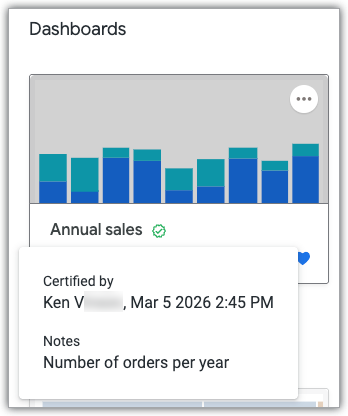
다음 표에는 신뢰 신호가 요약되어 있습니다.
| 표시기 | 인증 후 (신뢰도 높음) | |
|---|---|---|
| 관리 데이터 (LookML 모델을 기반으로 하는 대시보드, LookML 대시보드, Explore, Look) | 배지 없음 | |
| 관리되지 않는 데이터 (셀프서비스 Explore, 셀프서비스 Explore를 기반으로 하는 Look, 셀프서비스 Explore를 기반으로 하는 타일이 있는 대시보드 및 LookML 대시보드) | |
|
배지는 다음 위치에 표시됩니다.
Looker 홈페이지의 타일에 있는 콘텐츠 제목 옆:
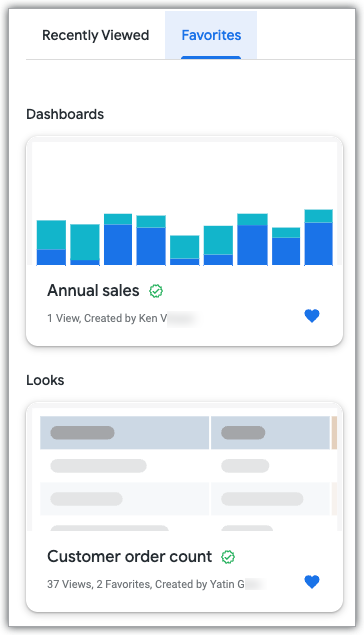
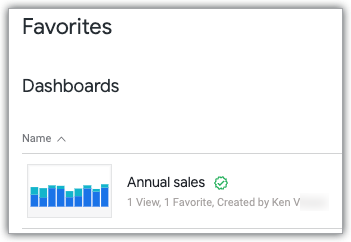
폴더 보기의 콘텐츠 목록에 있는 콘텐츠 제목 옆:
검색 결과의 콘텐츠 제목 옆
Explore 및 셀프서비스 Explore의 경우 Explore 목록에서 Explore 제목 옆에 다음이 표시됩니다.
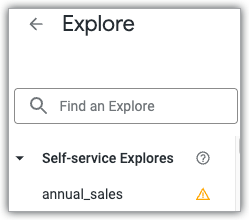
대시보드, LookML 대시보드, Look, Explore 또는 셀프서비스 Explore를 볼 때 콘텐츠 제목 옆에 표시됩니다.
셀프서비스 Explore를 기반으로 하는 타일이 있는 대시보드 또는 LookML 대시보드의 경우 기본 셀프서비스 Explore가 인증되지 않은 경우 대시보드 제목과 인증되지 않은 셀프서비스 Explore를 기반으로 하는 타일 제목 옆에 관리되지 않는 데이터 배지가 표시됩니다. 기본 셀프 서비스 탐색 분석이 인증되면 관리되지 않는 데이터 배지가 삭제됩니다.
셀프서비스 Explore를 기반으로 하는 Look의 경우 기본 셀프서비스 Explore가 인증되지 않은 경우 Look 제목 옆에 관리되지 않는 데이터 배지가 표시됩니다. 기본 셀프서비스 Explore가 인증되면 관리되지 않는 데이터 배지가 삭제됩니다.
대시보드, LookML 대시보드, Look의 세부정보 패널에서 인증자 이름, 인증 날짜 및 시간, 인증자가 저장한 메모 등 인증 메타데이터를 볼 수 있습니다.
콘텐츠 인증
콘텐츠를 인증하기 전에 정확성, 일관성, 조직의 데이터 거버넌스 표준 준수 여부를 검토하는 것이 좋습니다. 인증된 콘텐츠는 다른 사용자가 이해하고 신뢰할 수 있도록 신뢰할 수 있고 문서화가 잘 되어 있어야 합니다.
이 섹션에는 다음 정보가 포함되어 있습니다.
콘텐츠 인증 요구사항
콘텐츠를 인증하려면 Looker 관리자이거나 certify_content 권한이 있어야 합니다.
콘텐츠 인증 요청
콘텐츠를 인증할 권한이 없는 경우 콘텐츠를 인증할 권한이 있는 조직 내 사용자에게 문의하여 콘텐츠 인증을 요청하세요.
Looker 관리자가 인증 절차 URL 필드에 맞춤 URL을 입력한 경우 이 콘텐츠를 인증받으시겠어요? 메뉴 옵션 옆에 있는 방법 알아보기를 클릭합니다. 그러면 맞춤 URL의 페이지가 열립니다.
방법 알아보기 링크는 대시보드 또는 LookML 대시보드의 점 3개로 된 대시보드 메뉴나 Look, Explore, 셀프 서비스 Explore의 Explore 작업 톱니바퀴 메뉴에서 확인할 수 있습니다.
대시보드, Look 또는 셀프 서비스 Explore 인증
콘텐츠 인증 권한이 있는 경우 콘텐츠 유형에 따라 다음과 같은 방법으로 콘텐츠를 인증할 수 있습니다.
- 대시보드 또는 LookML 대시보드를 인증하려면 대시보드의 점 3개 대시보드 메뉴에서 인증을 선택합니다.
- Look을 인증하려면 Look의 Explore 작업 톱니바퀴 메뉴에서 인증을 선택합니다.
- Explore 또는 셀프 서비스 Explore를 인증하려면 Explore 작업 톱니바퀴 메뉴에서 인증을 선택합니다.
인증을 선택하면 Looker에 이 콘텐츠를 인증하시겠어요? 대화상자가 표시됩니다.
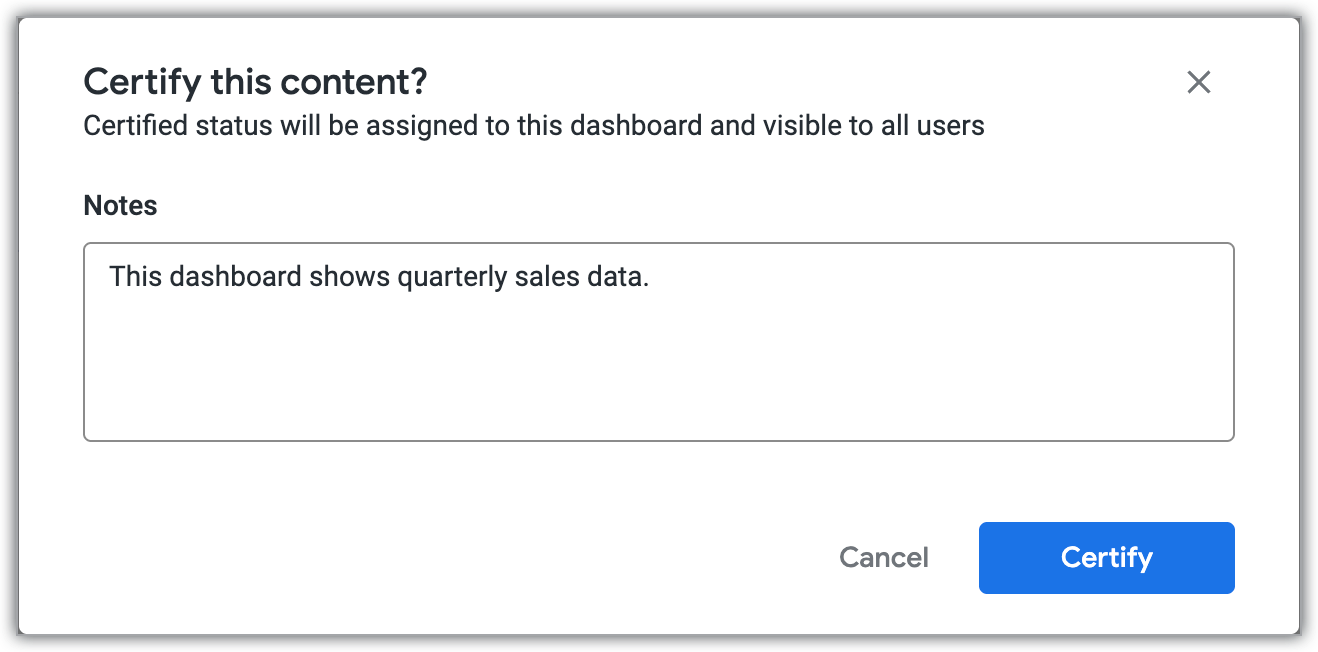
메모 필드에 콘텐츠에 관한 메모를 입력하고 인증을 클릭합니다. 사용자가 녹색 인증 배지 위로 마우스를 가져가면 메모가 표시되며, 대시보드, LookML 대시보드, Look 세부정보 패널에서도 메모가 표시됩니다.
인증 취소
수정 시 인증 취소 옵션이 사용 설정된 경우 사용자가 콘텐츠를 크게 수정하면 '인증됨' 상태가 자동으로 취소됩니다. 변경사항을 저장하기 전에 사용자에게 경고가 표시됩니다.
인증 상태가 취소되지 않는 사소한 수정사항은 다음과 같습니다.
- 대시보드 타일 이동 또는 크기 조절
- 대시보드 빠른 레이아웃 변경
- 대시보드 또는 Look을 즐겨찾기로 표시
- 보드에 대시보드 또는 Look 추가
- 대시보드 또는 대시보드 타일의 이름, 설명 또는 메모 업데이트
- 룩의 이름 또는 설명 업데이트
- 셀프 서비스 Explore의 제목 업데이트
- Look의 공개 액세스 설정 변경
인증 상태가 취소되는 주요 수정사항은 다음과 같습니다.
- 쿼리 또는 대시보드 타일 콘텐츠 변경
- 대시보드 타일 또는 시각화 요소 추가, 복제 또는 삭제
- 필터 값 변경
- Explore에 측정기준 또는 측정값 추가
- Look의 로드 시 실행 설정 변경
인증자는 대시보드 또는 LookML 대시보드의 점 3개 대시보드 메뉴, Look의 탐색 작업 톱니바퀴 메뉴 또는 셀프 서비스 탐색의 탐색 작업 톱니바퀴 메뉴에서 인증 삭제를 선택하여 콘텐츠의 인증을 취소할 수도 있습니다.
인증 활동 보기
Looker 관리자는 시스템 활동 이벤트 속성 Explore를 사용하여 콘텐츠 인증 활동을 볼 수 있습니다. 콘텐츠의 인증 상태가 변경되면 이벤트가 생성됩니다.
다음 이벤트는 콘텐츠의 인증 상태가 변경되었음을 나타냅니다. 각 이벤트에는 새로운 콘텐츠 인증 상태, 콘텐츠 ID, 인증 상태 변경 시 포함된 메모도 표시됩니다.
update_dashboard_certification: UDD 대시보드의 인증 상태가 변경되었음을 나타냅니다.update_look_certification: Look의 인증 상태가 변경되었음을 나타냅니다.update_lookml_certification: LookML 대시보드의 인증 상태가 변경되었음을 나타냅니다.update_lookml_explore_certification: LookML Explore의 인증 상태가 변경되었음을 나타냅니다.auto_remove_certification: 콘텐츠의 인증 상태가 자동으로 취소되었음을 나타냅니다.
셀프서비스 Explore의 경우 인증 상태가 변경되면 activity_non_query 이벤트가 생성되고 category 속성은 셀프서비스 Explore가 인증되었는지 또는 인증되지 않았는지를 나타냅니다.