


子彈圖會以一或多個長條評估單一主要指標的成效,並以目標線標示目標,然後將兩者繪製在代表成效門檻 (例如「不佳」、「令人滿意」和「良好」) 的陰影背景範圍中。子彈圖可讓您一目瞭然地評估指標進度和整體成效,不會讓資訊主頁顯得雜亂。
以下子彈圖範例顯示「訂單數量」指標與每日進度報表主要成效指標 (以「訂單建立日期」表示) 的比較結果。這張圖表顯示 2026 年 7 月 22 日收到的訂單數量 (44 筆),以及「不佳」範圍 (5 筆訂單)、「平均」範圍 (25 筆訂單) 和目標 (40 筆訂單)。
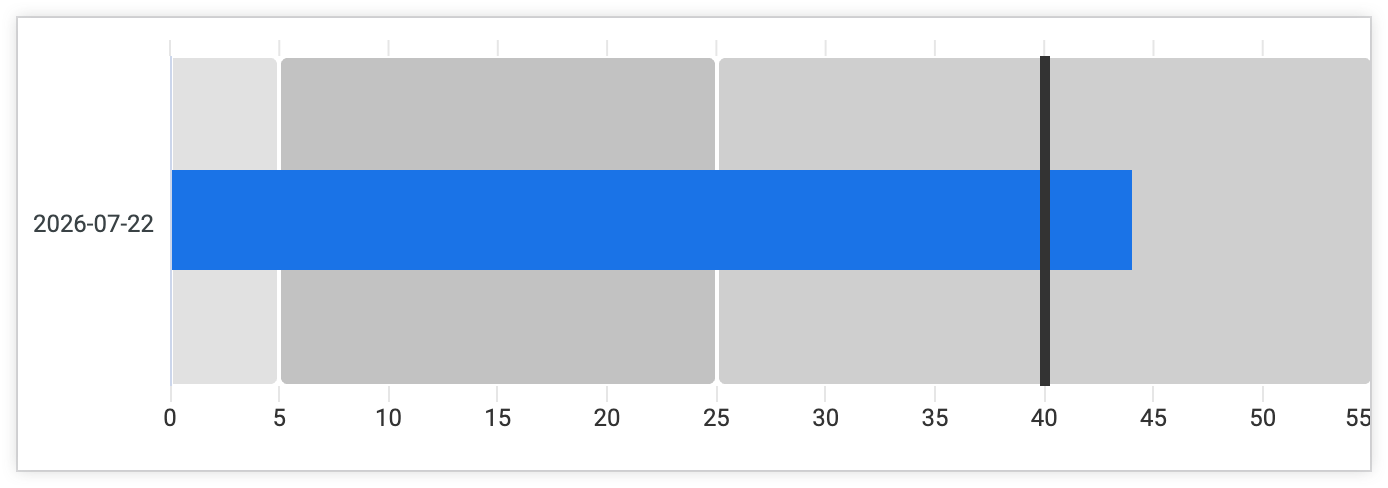
圖表顯示訂單數量超過每日訂單的「不佳」和「平均」範圍,且超過每日 40 筆訂單的目標。
本頁說明在圖表選單中編輯子彈圖的選項。
建立子彈圖
子彈圖在「探索」中需要下列資料設定:
- 一個維度
- 一項措施
如要使用子彈圖,請在「探索」的「圖表」窗格中選取「子彈圖」選項。接著,選取「圖表」窗格中的「編輯」按鈕,即可編輯圖表。
進入編輯模式後,您可以在「繪圖」和「系列」選單中選取選項,自訂子彈圖的外觀,例如顯示目標值,或設定最多三個範圍限制。
情節選單選項
「Plot」(繪圖) 選單包含下列選項。
圖表主題
設定圖表的主題。在「圖表主題」選單中選擇「傳統版」或「現代」,即可在「系列」選單中存取各主題的調色盤。
紙張方向
使用「方向」選單設定子彈圖的方向。選項包括「垂直」或「水平」。重點式圖表預設會水平顯示。
顯示圖例
開啟這項設定即可顯示圖表圖例。
顯示標籤
開啟這項設定,即可顯示子彈圖的標籤。開啟這項設定後,系統會顯示下列標籤設定:
- 標籤字型系列:設定標籤字型的字型系列。
- 標籤字型大小:設定標籤字型的大小。您可以使用任何有效的 CSS 大小設定值標籤的字型大小。舉例來說,您可以指定像素數量,例如
10px或12px。 標籤字型顏色:設定標籤顏色。按一下「資料值顏色」部分的色票,開啟顏色挑選器選單。
顯示範圍
開啟「顯示範圍」設定,即可顯示子彈圖的範圍限制。範圍通常會指出「不佳」、「平均」和「良好」門檻。
啟用「範圍限制」設定後,Looker 預設會設定每個範圍的值。您可以在下列欄位設定不同的範圍限制,更符合資料需求:
- 範圍 1:設定「不佳」範圍的門檻。
- 範圍 2:設定「平均」範圍的門檻。
- 範圍 3:設定「良好」範圍的門檻。
無論您為「範圍 1」、「範圍 2」和「範圍 3」設定的限制為何,Looker 都會自動將範圍限制由低到高排序,以便在圖表中顯示所有三個範圍。舉例來說,如果您將「範圍 1」設為 10、「範圍 2」設為 50、「範圍 3」設為 5,則「範圍 3」在圖表中會顯示為最低 (「不佳」) 範圍。
您可以在「Style」(樣式) 選單中自訂範圍帶的顏色。
顯示目標標記
開啟「顯示目標標記」設定,即可顯示子彈圖的目標值。啟用「顯示目標標記」後,系統會顯示下列選項:
目標類型:設定目標類型。您可以使用的選項包括:
- 值:將特定數值設為目標。
- 指標:將指標或測量值設為目標。
目標值:如果「目標類型」選取「值」,請設定目標值。
目標指標:如果「目標類型」選取「指標」,就會顯示測量指標的名稱。
目標標記顏色:設定目標標記的顏色。按一下「資料值顏色」部分的色票,開啟顏色挑選器選單。
目標寬度:設定目標線的寬度,以圖表長條寬度的百分比表示。舉例來說,將「目標寬度」設為 500%,目標線就會橫跨整個圖表。
目標厚度:設定目標標記的厚度。值越高,目標標記越粗。
自訂工具提示
您可以按一下「自訂工具提示」切換鈕,在「探索」圖表編輯器中設定工具提示,方法是結合 UI 設定和支援 Liquid 範本的 HTML 編輯器。進一步瞭解自訂工具提示。
系列
「Series」(系列) 選單包含下列選項。
顏色
「顏色」部分包含下列選項:
- 集合:從「顏色集合」選單中選擇顏色集合。您可以透過集合建立主題圖表和資訊主頁,讓整體視覺效果更協調。如要查看 Looker 內建顏色集合中的所有調色盤,請前往顏色集合說明文件頁面。Looker 管理員也可以為貴組織建立自訂顏色集合。
- 調色盤:如要進一步調整顏色集合調色盤或建立自訂調色盤,請按一下顏色挑選器選單的「調色盤」分頁標籤,然後選擇其中一個可用的調色盤。在其中一個調色盤中點選顏色。如要選取自訂顏色,請按一下調色盤挑選器的「自訂」分頁標籤,然後使用顏色漸層和值滑桿選擇自訂顏色,或在輸入欄位中輸入 RGB 十六進位字串 (例如
#2ca6cd) 或 CSS 顏色名稱 (例如mediumblue)。 - 反轉顏色:啟用後,系統會反轉調色盤中使用的顏色順序。如果是類別型調色盤,反轉顏色設定會將調色盤中的最後一個顏色套用至第一個系列,將調色盤中的倒數第二個顏色套用至第二個系列,依此類推。如果是漸變或發散調色盤,「反轉顏色」設定會將調色盤最右側的顏色套用至第一個系列,並在調色盤上向左移動,為其餘系列套用顏色。
- 混合範圍顏色:在「範圍顏色」部分設定各個範圍的顏色後,將這些顏色混合成漸層。
範圍帶顏色
按一下「範圍帶顏色」標題,即可設定每個範圍帶的顏色。
如要設定圖表值的顏色,請按一下各個範圍帶 (「範圍 1」、「範圍 2」和「範圍 3」) 的色票,開啟顏色挑選器選單:
- 如要從顏色集合調色盤中挑選顏色,請按一下顏色挑選器選單的「調色盤」分頁標籤,然後使用向左和向右箭頭捲動瀏覽可用的調色盤。在其中一個調色盤中點選顏色。
- 如要選取自訂顏色,請按一下調色盤挑選器的「自訂」分頁標籤,然後使用顏色漸層和值滑桿選擇自訂顏色,或在輸入欄位中輸入 RGB 十六進位字串 (例如
#2ca6cd) 或 CSS 顏色名稱 (例如mediumblue)。
自訂項目
根據預設,Looker 會在子彈圖中顯示測量指標的名稱。如要變更測量指標的標籤,請在「Label」(標籤) 欄位中輸入自訂名稱。這會影響圖表圖例和工具提示。