


子彈圖適合用來呈現目標成效或目標進度。
使用圖表設定編輯器,您可以在 Looker 中從長條圖開始建立子彈圖。
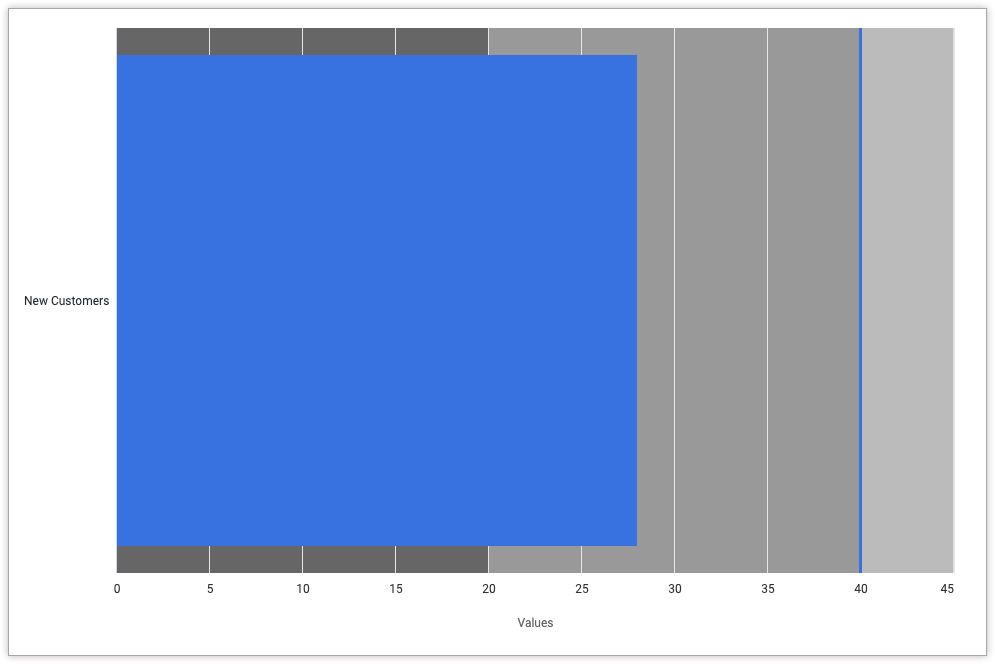
舉例來說,下列子彈圖會比較「新客戶人數」測量指標 (以藍色進度列表示) 與目標值 40 (以藍色垂直線表示)。圖表也會指出 0 到 20、20 到 40 和 40 到 80 之間的進度區間,每個區間都以不同的灰色陰影表示。
必要條件
您必須具備 can_override_vis_config 權限,才能存取圖表設定編輯器。
編寫 JSON 程式碼片段
如要建立子彈圖,請從下列 JSON 程式碼片段開始:
{
  chart: {
    type: 'bullet'
  },
  xAxis: {
    categories: ['New Customers']
  },
  yAxis: {
    plotBands: [{
      from: 0,
      to: 20,
      color: '#666666'
    }, {
      from: 20,
      to: 40,
      color: '#999999'
    }, {
      from: 40,
      to: 80,
      color: '#bbbbbb'
    }],
  },
  series: [{
    data: [{
      target: 40
    }]
  }],
}
請根據您的用途變更下列值:
xAxis.categories屬性會覆寫 X 軸的標籤。在本例中,X 軸標籤應為測量指標名稱「新顧客」。yAxis.plotBands屬性會指定特定值的圖表背景顏色。在這個範例中,背景顏色在 0 到 20 之間為深灰色 (#666666),在 20 到 40 之間為中灰色 (#999999),在 40 到 80 之間為淺灰色 (#bbbbbb)。series.data.target屬性會指定子彈圖的目標值,並以垂直線顯示。在這個範例中,目標為 40。
建立子彈圖
如要建立子彈圖,請按照下列步驟操作:
在「探索」中查看長條圖,或在 Look 圖表或資訊主頁中編輯長條圖。
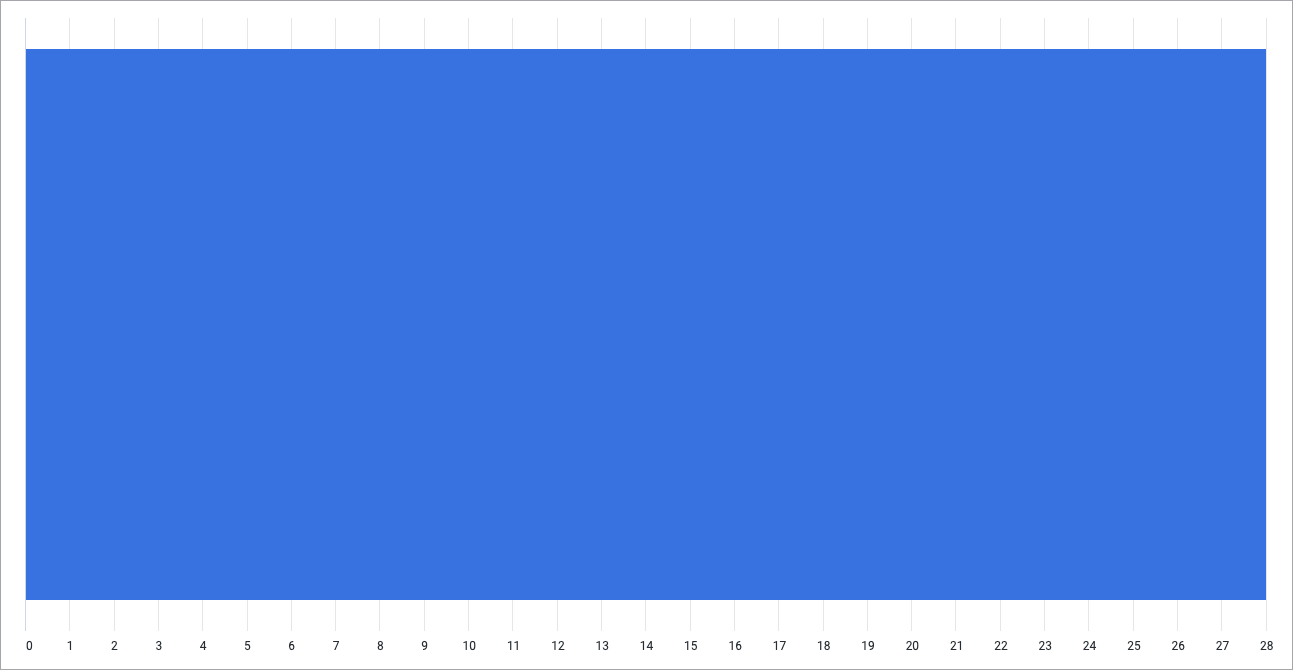
在這個範例中,請先建立一個長條圖,其中包含一個維度和一個測量指標,且資料列上限為一。初始圖表可能如下所示:
在圖表中開啟「編輯」選單。
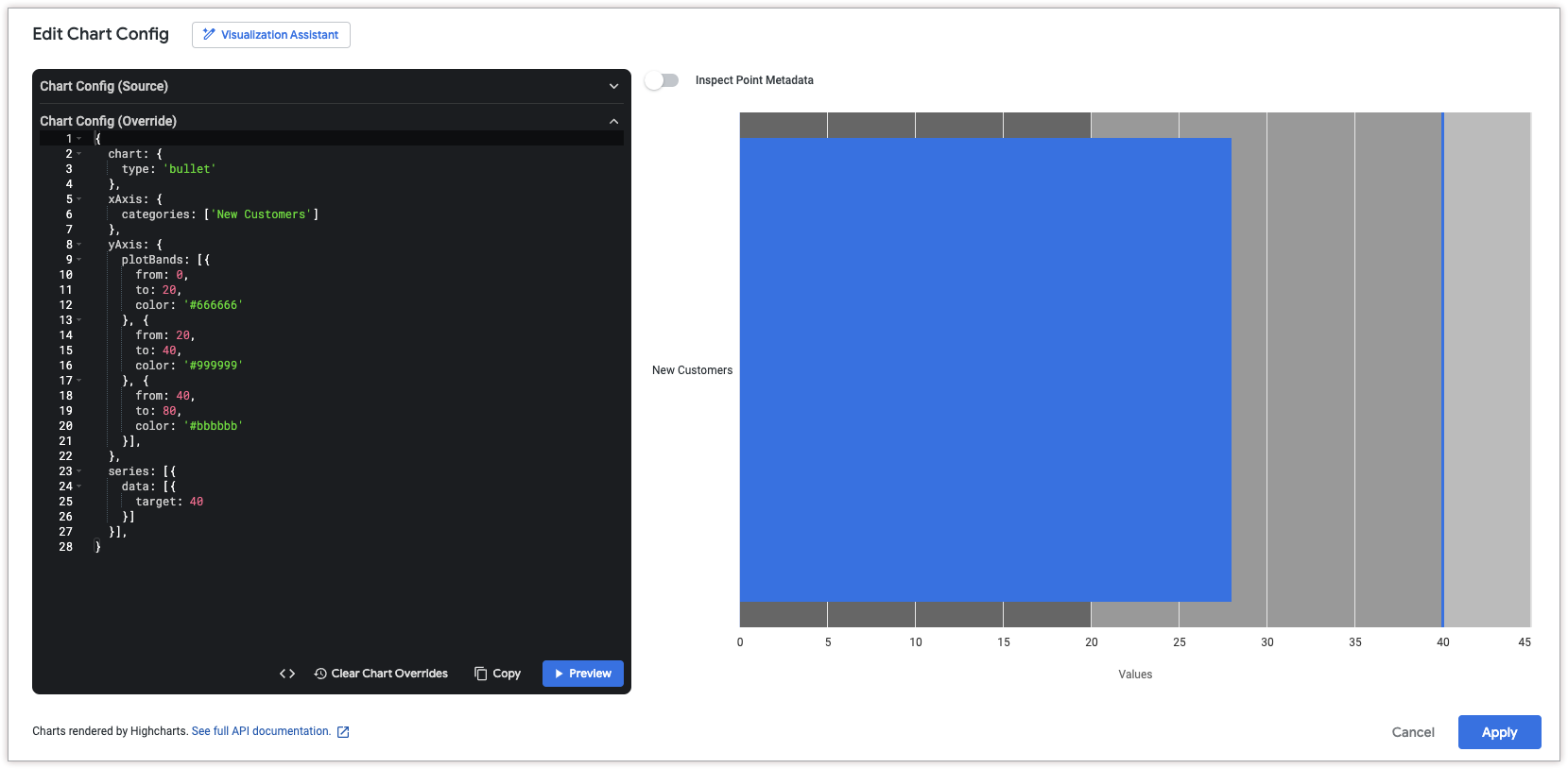
在「Plot」分頁中,按一下「Edit Chart Config」按鈕。Looker 會顯示「編輯圖表設定」對話方塊。
選取「圖表設定 (覆寫)」部分,然後輸入本頁「編寫 JSON 程式碼片段」部分的 HighCharts JSON。
如要讓 Looker 正確設定 JSON 格式,請按一下「<> (Format code)」。
如要測試變更,請按一下「預覽」。
按一下「套用」即可套用變更。系統會使用自訂 JSON 值顯示圖表。
自訂圖表後,即可儲存。如果是在「探索」中查看圖表,請儲存探索。如果您編輯的是 Look 圖表或資訊主頁,請按一下「儲存」。