


תרשימי קליע שימושיים להצגת ביצועים ביחס ליעד, או התקדמות לקראת מטרה.
באמצעות עורך הגדרות התרשים, אתם יכולים ליצור תרשימי קליע על בסיס תרשים עמודות ב-Looker.
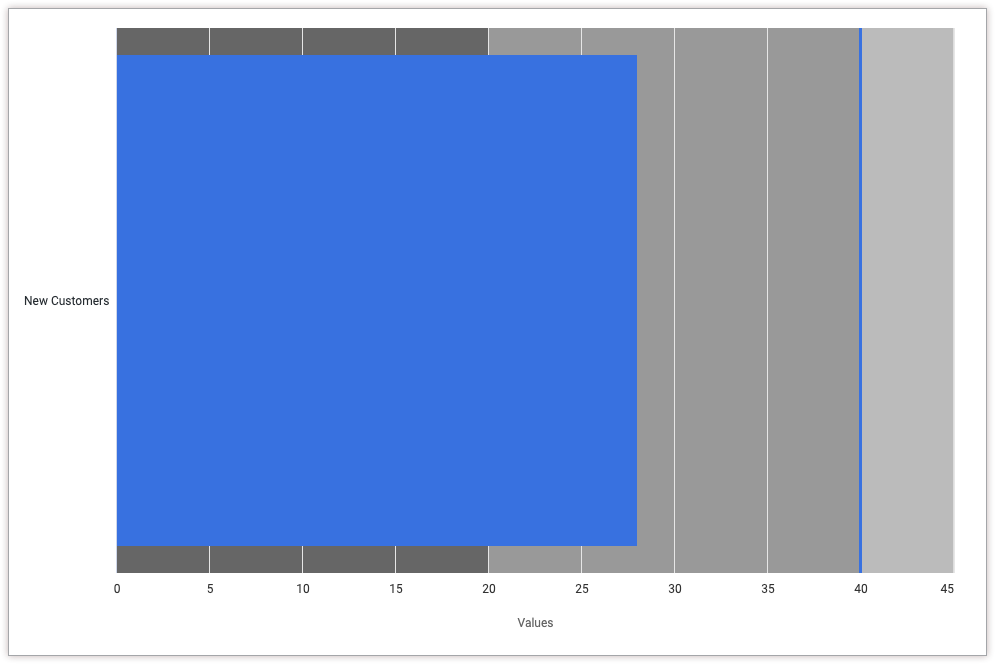
לדוגמה, בתרשים הטורי הבא מוצגת השוואה בין המדד מספר הלקוחות החדשים, שמיוצג על ידי סרגל התקדמות כחול, לבין ערך יעד של 40, שמיוצג על ידי קו אנכי כחול. בתרשים מוצגים גם טווחי התקדמות בין 0 ל-20, בין 20 ל-40 ובין 40 ל-80, וכל אחד מהם מיוצג בגוון שונה של אפור.
דרישות מוקדמות
כדי לגשת לעורך הגדרות התרשים, צריכה להיות לכם ההרשאה can_override_vis_config.
כתיבת קטע הקוד ב-JSON
כדי ליצור תרשים קליע, מתחילים מקטע ה-JSON הבא:
{
  chart: {
    type: 'bullet'
  },
  xAxis: {
    categories: ['New Customers']
  },
  yAxis: {
    plotBands: [{
      from: 0,
      to: 20,
      color: '#666666'
    }, {
      from: 20,
      to: 40,
      color: '#999999'
    }, {
      from: 40,
      to: 80,
      color: '#bbbbbb'
    }],
  },
  series: [{
    data: [{
      target: 40
    }]
  }],
}
משנים את הערכים הבאים בהתאם לתרחיש לדוגמה:
- המאפיין
xAxis.categoriesמחליף את התווית של ציר ה-X. בדוגמה הזו, התווית של ציר ה-X צריכה להיות שם המדד New Customers. - המאפיין
yAxis.plotBandsמציין את צבע הרקע של התרשים לערכים מסוימים. בדוגמה הזו, צבע הרקע הוא אפור כהה (#666666) בין 0 ל-20, אפור בינוני (#999999) בין 20 ל-40 ואפור בהיר (#bbbbbb) בין 40 ל-80. - המאפיין
series.data.targetמציין את ערך היעד של תרשים ה-bullet, שיופיע כקו אנכי. בדוגמה הזו, היעד הוא 40.
יצירת תרשים קליע
כדי ליצור תרשים קליע, פועלים לפי השלבים הבאים:
מציגים תרשים עמודות ב-Explore, או עורכים תרשים עמודות ב-Look או במרכז בקרה.
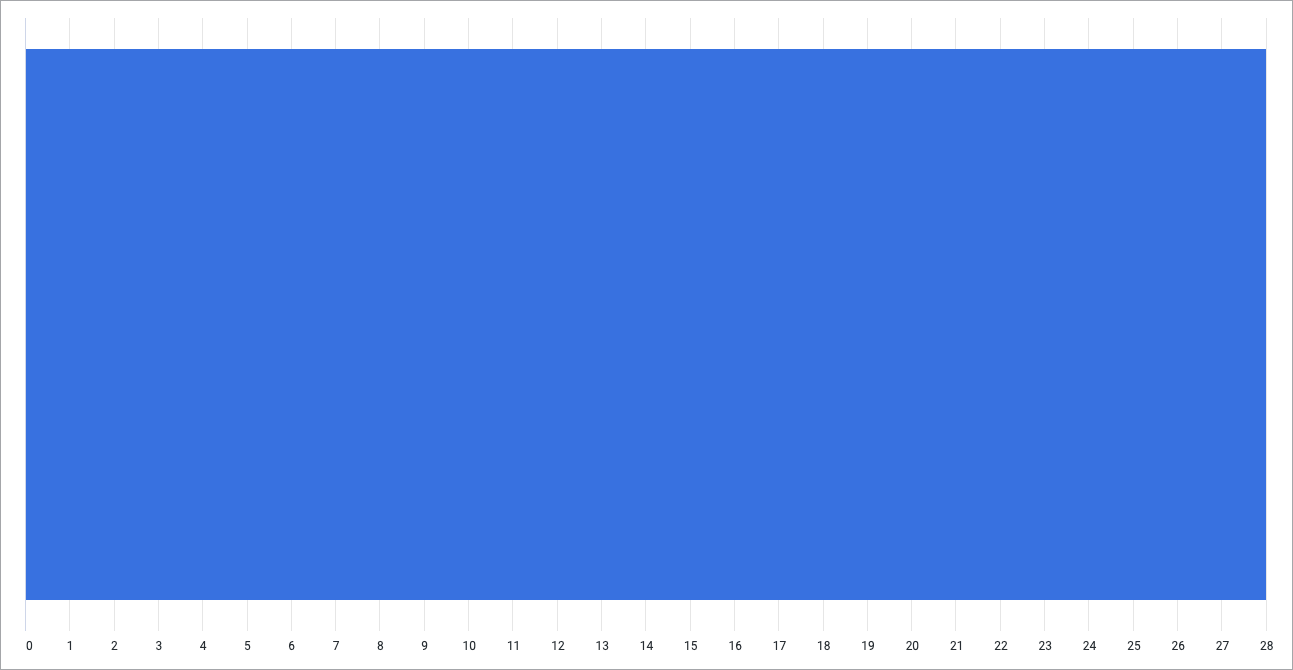
בדוגמה הזו, מתחילים מתרשים עמודות עם מאפיין אחד ומדד אחד, עם מגבלה של שורה אחת. התרשים הראשוני עשוי להיראות בערך כמו בדוגמה הזו:
פותחים את התפריט עריכה בתצוגה החזותית.
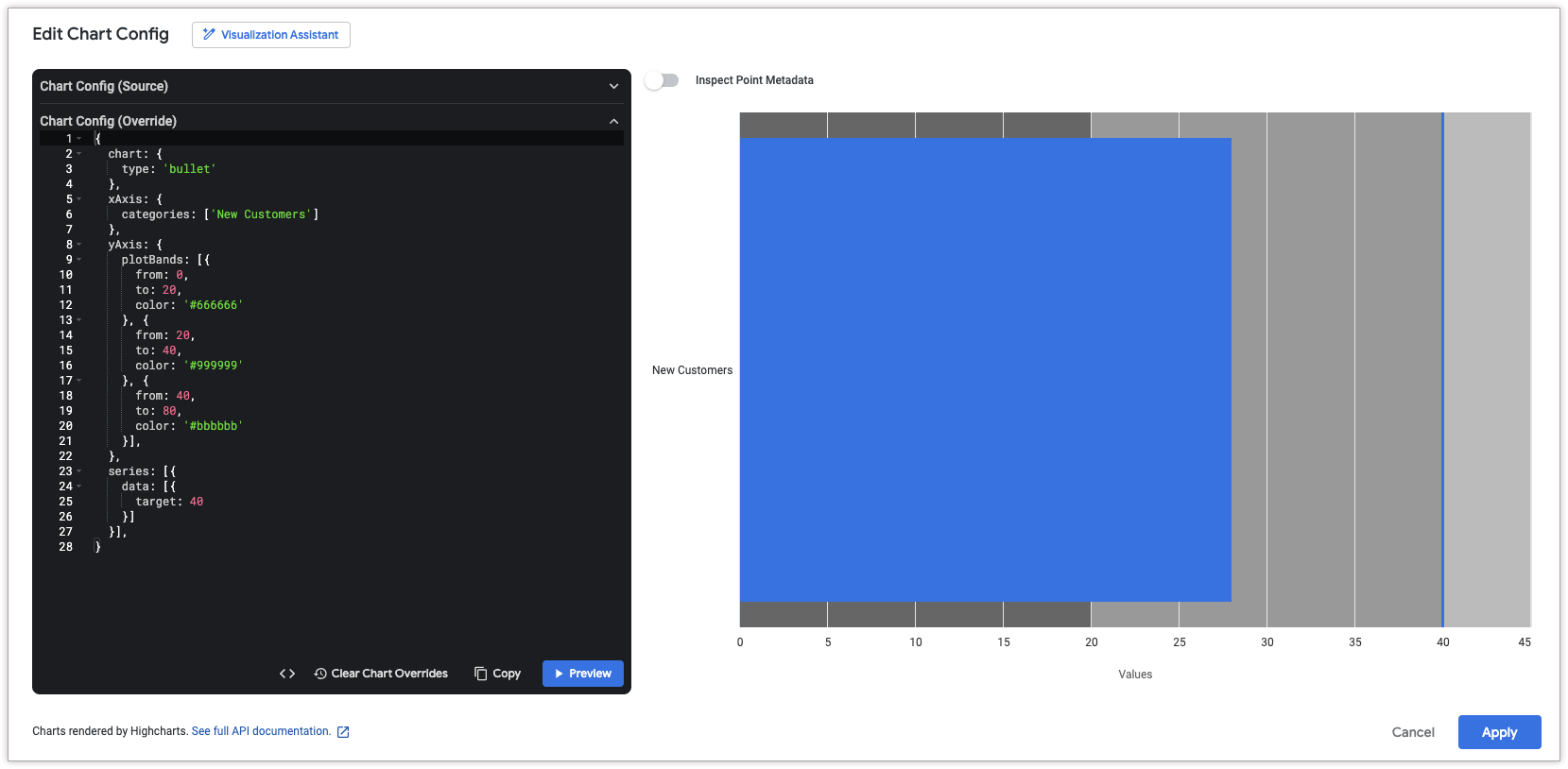
בכרטיסייה Plot, לוחצים על הכפתור Edit Chart Config. Looker מציג את תיבת הדו-שיח Edit Chart Config.
בוחרים את הקטע Chart Config (Override) ומזינים את ה-JSON של HighCharts מהקטע כתיבת קטע קוד ב-JSON בדף הזה.
כדי לאפשר ל-Looker לעצב את ה-JSON בצורה נכונה, לוחצים על <> (Format code).
כדי לבדוק את השינויים, לוחצים על תצוגה מקדימה.
כדי להחיל את השינויים, לוחצים על אישור. התצוגה החזותית תופיע לפי ערכי ה-JSON בהתאמה אישית.
אחרי שמתאימים אישית את התצוגה החזותית, אפשר לשמור אותה. אם צפיתם בתצוגה החזותית ב-Explore, שמרו את ה-Explore. אם ערכתם Look או מרכז בקרה, לוחצים על Save.