


תרשימי קליע מעריכים את הביצועים של מדד ראשי אחד כעמודה אחת או יותר, מסמנים את היעד שלכם בקו יעד ומשרטטים את שניהם על רקע מוצלל שמייצג את ספי הביצועים (כמו "נמוך", "מספק" ו"טוב"). תרשימי Bullet מאפשרים לכם להעריך באופן מיידי את ההתקדמות של המדד ואת הביצועים הכוללים שלו במבט חטוף, בלי להעמיס על מרכז הבקרה.
הדוגמה הבאה של תרשים קליע מדגישה את הביצועים של מדד, מספר ההזמנות, ביחס למדדי ביצועים מרכזיים בדוח התקדמות יומי, שמיוצג על ידי תאריך יצירת ההזמנות. בתרשים הזה מוצג מספר ההזמנות שהתקבלו ב-22 ביולי 2026 (44 הזמנות), בהשוואה לטווח "נמוך" של 5 הזמנות, טווח "ממוצע" של 25 הזמנות ויעד של 40 הזמנות.
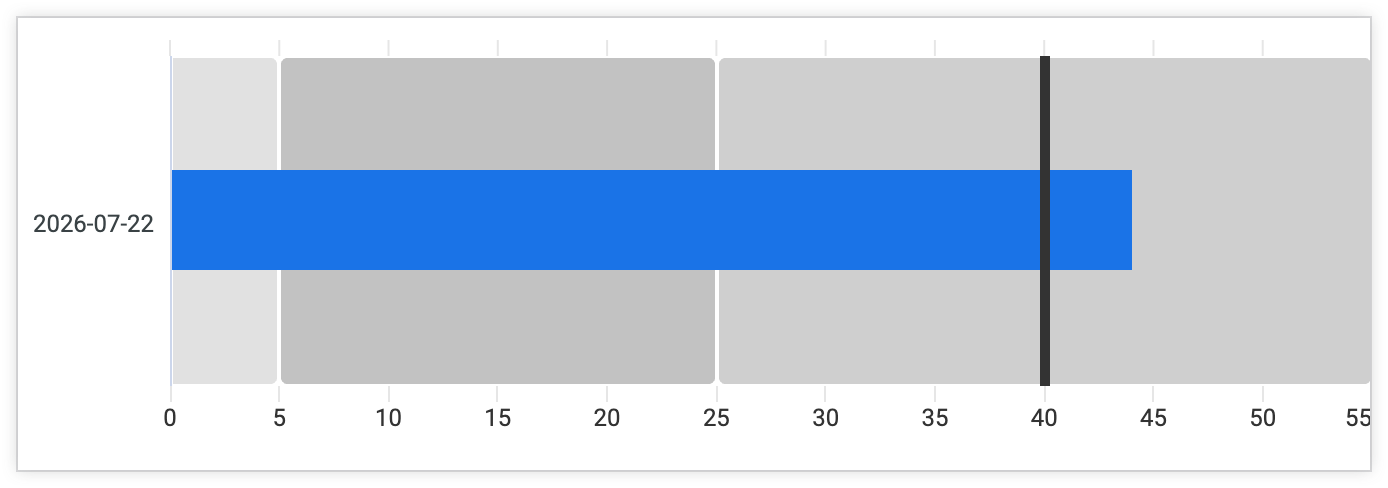
התרשים מראה שמספר ההזמנות חורג מהטווחים "נמוך" ו "ממוצע" של הזמנות יומיות, וחורג מהיעד היומי של 40 הזמנות.
בדף הזה מתוארות האפשרויות לעריכת תרשימי Bullet בתפריט התצוגה החזותית.
יצירת תרשים קליע
כדי להשתמש בתרשימי Bullet, צריך להגדיר את הנתונים הבאים ב-Explore:
- מאפיין אחד
- מדד אחד
כדי להשתמש בתרשים קליע, בוחרים באפשרות Bullet בחלונית Visualization של Explore. אחר כך לוחצים על הכפתור Edit בחלונית Visualization כדי לערוך את התרשים.
במצב עריכה, אפשר לבחור אפשרויות בתפריטים תרשים וסדרה כדי להתאים אישית את המראה של תרשים ה-Bullet, למשל להציג ערך יעד או להגדיר עד שלוש מגבלות טווח.
אפשרויות התפריט של התרשים
בתפריט Plot יש את האפשרויות הבאות:
עיצוב התרשים להמחשה
הגדרת העיצוב של התצוגה החזותית. אתם יכולים לבחור באפשרות Classic או Modern בתפריט Visualization Theme כדי לגשת ללוחות הצבעים של כל עיצוב בתפריט Series.
כיוון
בתפריט כיוון, מגדירים את הכיוון של תרשים ה-Bullet. האפשרויות כוללות לאורך או לרוחב. תרשימי Bullet מוצגים לרוחב כברירת מחדל.
הצגת המקרא
כדי להציג את מקרא התרשים, צריך להפעיל את ההגדרה הזו.
הצגת התוויות
צריך להפעיל את ההגדרה הזו כדי להציג תוויות בתרשים ה-bullet. כשמפעילים את ההגדרה הזו, מופיעות הגדרות התצורה הבאות של התוויות:
- משפחת הגופנים של התווית: מגדירה את משפחת הגופנים של התווית.
- גודל הגופן של התווית: מגדיר את גודל הגופן של התווית. אפשר להגדיר את גודל הגופן של תוויות הערכים באמצעות כל גודל CSS חוקי. לדוגמה, אפשר לציין מספר פיקסלים, כמו
10pxאו12px. צבע הגופן של התווית: מגדיר את הצבע של התווית. לוחצים על דוגמית הצבע בקטע צבע הערך כדי לפתוח את התפריט של הכלי לבחירת צבעים.
- כדי לבחור צבע מפלטה, לוחצים על הכרטיסייה פלטות בתפריט של הכלי לבחירת צבעים, ואז משתמשים בחצים שמאלה וימינה כדי לגלול בין הפלטות הזמינות. בוחרים צבע בלחיצה על צבע באחת מלוחות הצבעים.
- כדי לבחור צבע בהתאמה אישית, לוחצים על הכרטיסייה Custom (בהתאמה אישית) בכלי לבחירת פלטת צבעים, ואז משתמשים בטווח הצבעים ובסרגל הערכים כדי לבחור צבע בהתאמה אישית, או מזינים בשדה להזנת קלט מחרוזת הקסדצימלית של RGB, כמו
#2ca6cd, או שם צבע ב-CSS, כמוmediumblue.
הצגת טווחים
מפעילים את ההגדרה הצגת טווחים כדי להציג את מגבלות הטווח של תרשים ה-bullet. הטווחים בדרך כלל מציינים את הספים "חלש", "ממוצע" ו "טוב".
כשההגדרה Range limits מופעלת, Looker מגדיר את ערכי הטווח לכל טווח כברירת מחדל. אתם יכולים להגדיר מגבלות טווח שונות כדי להתאים טוב יותר את הנתונים בשדות הבאים:
- טווח 1: מגדיר את הסף לטווח "חלש".
- טווח 2: מגדיר את הסף לטווח "ממוצע".
- טווח 3: מגדיר את הסף לטווח "טוב".
לא משנה מה הגבולות שתגדירו ל-Range 1, ל-Range 2 ול-Range 3, Looker ממיין באופן אוטומטי את גבולות הטווחים מהערך הנמוך ביותר לערך הגבוה ביותר, כך שכל שלושת הטווחים מוצגים בתצוגה החזותית. לדוגמה, אם מגדירים את הערך 10 לטווח 1, את הערך 50 לטווח 2 ואת הערך 5 לטווח 3, טווח 3 יוצג בתרשים כטווח הנמוך ביותר ("חלש").
אפשר להתאים אישית את הצבע של טווחי הנתונים בתפריט סגנון.
הצגת סמן היעד
מפעילים את ההגדרה הצגת סמן יעד כדי להציג ערך יעד בתרשים ה-bullet. כשהאפשרות הצגת סמן יעד מופעלת, מוצגות האפשרויות הבאות:
Target Type (סוג היעד): מגדיר את סוג היעד. האפשרויות כוללות:
- ערך: הגדרת ערך מספרי ספציפי כיעד.
- מדד: מגדירים את ערך המדד או המדידה כיעד.
ערך היעד: מגדיר את ערך היעד כשבוחרים באפשרות ערך בתור סוג היעד.
מדד היעד: מציג את שם המדד כשבוחרים באפשרות מדד בתור סוג היעד.
צבע סמן היעד: מגדיר את הצבע של סמן היעד. לוחצים על דוגמית הצבע בקטע צבע הערך כדי לפתוח את התפריט של הכלי לבחירת צבעים.
- כדי לבחור צבע מפלטה, לוחצים על הכרטיסייה פלטות בתפריט של הכלי לבחירת צבעים, ואז משתמשים בחצים שמאלה וימינה כדי לגלול בין הפלטות הזמינות. בוחרים צבע בלחיצה על צבע באחת מלוחות הצבעים.
- כדי לבחור צבע בהתאמה אישית, לוחצים על הכרטיסייה Custom (בהתאמה אישית) בכלי לבחירת פלטת צבעים, ואז משתמשים בטווח הצבעים ובסרגל הערכים כדי לבחור צבע בהתאמה אישית, או מזינים בשדה להזנת קלט מחרוזת הקסדצימלית של RGB, כמו
#2ca6cd, או שם צבע ב-CSS, כמוmediumblue.
רוחב היעד: מגדיר את רוחב קו היעד, במונחים של רוחב העמודה בתרשים באחוזים. לדוגמה, מגדירים את Target Width ל-500% כדי שקו היעד יתפרס על פני כל הרוחב של התצוגה החזותית.
עובי היעד: מגדירים את העובי של סמן היעד. ככל שהערך גבוה יותר, כך סמן המטרה עבה יותר.
הסבר קצר בהתאמה אישית
אתם יכולים ללחוץ על המתג Custom Tooltip כדי להגדיר הסברים קצרים בעורך התצוגה החזותית של Explore באמצעות שילוב של הגדרות ממשק משתמש ועורך HTML שתומך בתבניות Liquid. מידע נוסף על הסברים בהתאמה אישית
סדרה
התפריט סדרות כולל את האפשרויות הבאות.
צבעים
בקטע צבעים יש את האפשרויות הבאות:
- אוסף: בוחרים אוסף צבעים מהתפריט אוסף צבעים. אוסף מאפשר לכם ליצור תרשימים ולוחות בקרה עם נושא משותף שנראים טוב ביחד. אפשר לראות את כל הפלטות בכל אחד מאוספי הצבעים המובנים של Looker בדף התיעוד אוספי צבעים. האדמין ב-Looker יכול גם ליצור אוסף צבעים בהתאמה אישית לארגון.
- פלטה: כדי לשנות את הפלטה של אוסף הצבעים או ליצור פלטה בהתאמה אישית, לוחצים על הכרטיסייה פלטות בתפריט של הכלי לבחירת צבעים, ואז בוחרים אחת מהפלטות הזמינות. בוחרים צבע בלחיצה על צבע באחת מלוחות הצבעים. כדי לבחור צבע בהתאמה אישית, לוחצים על הכרטיסייה Custom (בהתאמה אישית) בכלי לבחירת פלטת צבעים, ואז משתמשים בטווח הצבעים ובסרגל הערכים כדי לבחור צבע בהתאמה אישית, או מזינים בשדה להזנת קלט מחרוזת הקסדצימלית של RGB, כמו
#2ca6cd, או שם צבע ב-CSS, כמוmediumblue. - היפוך צבעים: כשהאפשרות הזו מופעלת, סדר הצבעים בלוח הצבעים מתהפך. בלוח צבעים לקטגוריות, ההגדרה היפוך צבעים מחילה את הצבע האחרון בלוח הצבעים על הסדרה הראשונה, את הצבע הלפני אחרון בלוח הצבעים על הסדרה השנייה וכן הלאה. בלוח צבעים הדרגתי או מפוצל, ההגדרה היפוך צבעים מחילה את הצבע שבקצה הימני של לוח הצבעים על הסדרה הראשונה, ועוברת שמאלה בלוח הצבעים עבור הסדרות הנותרות.
- מיזוג צבעי הטווחים: מיזוג הצבעים שמוגדרים לכל טווח לצבע הדרגתי, כשמגדירים צבעים לכל טווח בקטע צבעי הטווחים.
צבעי רצועות הטווח
לוחצים על הכותרת צבעי טווחים כדי להגדיר את הצבע של כל טווח.
כדי להגדיר את הצבע של ערך התרשים, לוחצים על דוגמית הצבע של כל טווח, טווח 1, טווח 2 וטווח 3, כדי לפתוח את התפריט של הכלי לבחירת צבעים:
- כדי לבחור צבע מפלטת הצבעים, לוחצים על הכרטיסייה פלטות בתפריט של הכלי לבחירת צבעים, ואז משתמשים בחצים שמאלה וימינה כדי לגלול בין הפלטות הזמינות. בוחרים צבע בלחיצה על צבע באחת מלוחות הצבעים.
- כדי לבחור צבע בהתאמה אישית, לוחצים על הכרטיסייה Custom (בהתאמה אישית) בכלי לבחירת פלטת צבעים, ואז משתמשים בטווח הצבעים ובסרגל הערכים כדי לבחור צבע בהתאמה אישית, או מזינים בשדה להזנת קלט מחרוזת הקסדצימלית של RGB, כמו
#2ca6cd, או שם צבע ב-CSS, כמוmediumblue.
התאמות אישיות
כברירת מחדל, Looker מציג את שם המדד בתרשים ה-bullet. כדי לשנות את התווית של המדד, מקלידים שם מותאם אישית בשדה Label. השינוי הזה משפיע על המקרא ועל התיאורים של התרשים.