


Por padrão, as senhas no Looker precisam ter pelo menos dez caracteres e conter pelo menos uma letra maiúscula e uma minúscula (A, z), um caractere numérico (0 a 9) e um caractere especial (como !, %, @ ou #). A página Política de senhas na seção Autenticação do menu Admin oferece aos administradores mais controle sobre os requisitos de senha para usuários na instância.
Como personalizar os requisitos de senha
Os administradores do Looker podem aplicar requisitos de segurança adicionais especificando um tamanho mínimo de senha ou exigindo caracteres especiais nas senhas. Para gerenciar os requisitos de senha dos usuários na sua instância, selecione Política de senhas na seção Autenticação do menu Admin do Looker. Essa ação abre a página Política de senhas.
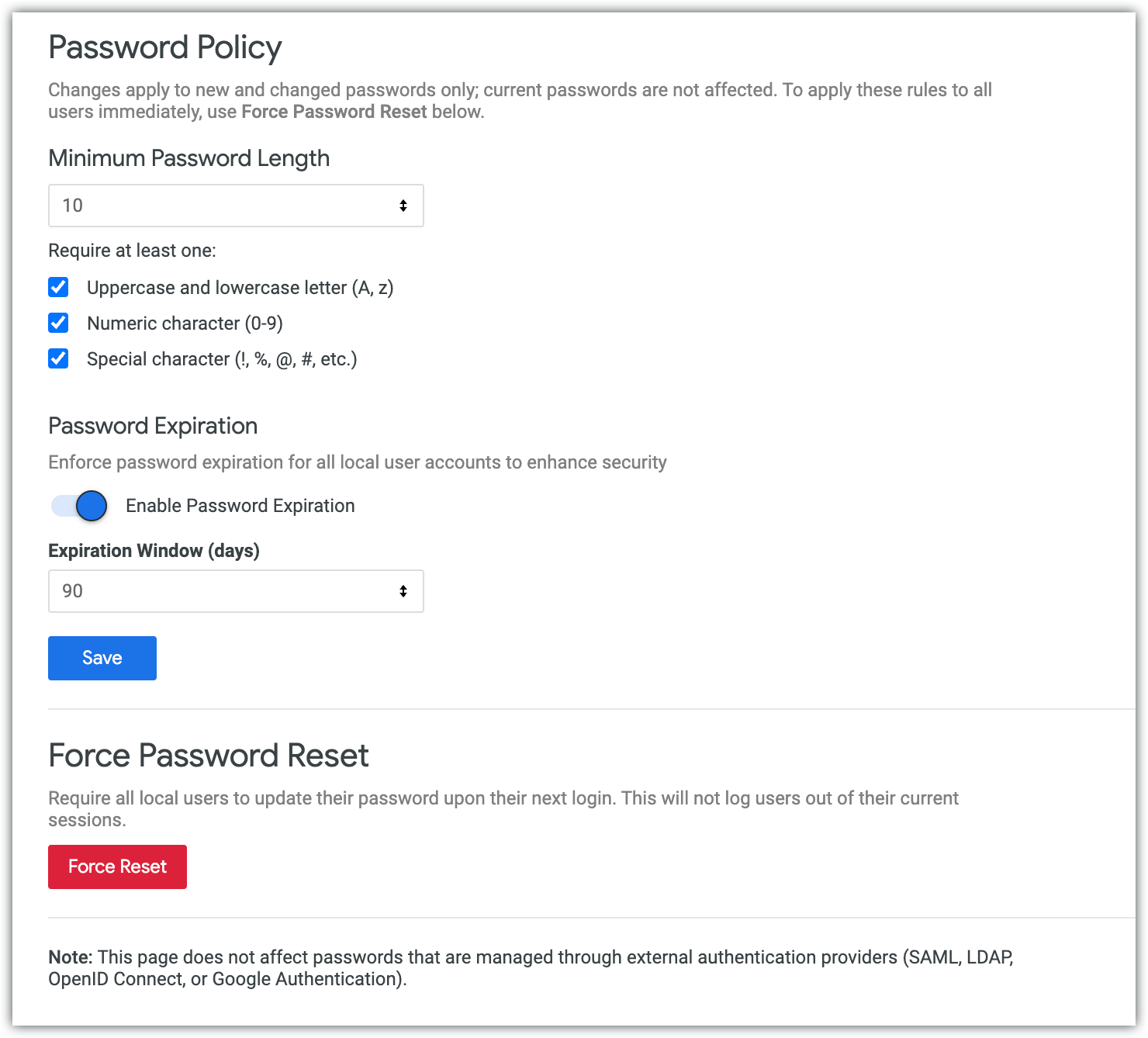
Na página Política de senhas, o Looker mostra as configurações atuais de requisitos de senha para usuários atuais na sua instância do Looker. Você pode mudar essas configurações escolhendo um número mínimo de caracteres ou exigindo caracteres especiais.
As configurações de requisitos de complexidade de senha não afetam as senhas hospedadas por sistemas de autenticação externos (SAML, LDAP, Google Auth, OpenID Connect).
Como especificar um tamanho mínimo de senha
Em Tamanho mínimo da senha, você pode especificar o número mínimo de caracteres necessários para uma senha. Por padrão, uma senha no Looker precisa ter pelo menos 10 caracteres. Para exigir um tamanho mínimo de senha diferente, selecione um número no menu suspenso.
Como exigir caracteres especiais
Os administradores do Looker podem exigir que as senhas contenham caracteres especiais. Em Exigir pelo menos um, marque a caixa correspondente para exigir pelo menos um dos seguintes:
- Letra maiúscula e minúscula (A, z)
- Caractere numérico (0 a 9)
- Caractere especial (qualquer caractere que seu ambiente aceite que não seja uma letra maiúscula ou minúscula ou um caractere numérico, por exemplo, !, %, @, # etc.)
Como definir a validade da senha
É possível ativar a validade da senha para todas as contas de usuário que usam o método de autenticação de e-mail e senha. Com a validade da senha, um usuário precisa redefinir a senha após um período determinado por você, de até 365 dias.
Por padrão, a validade da senha está desativada.
Para ativar a validade da senha, siga estas etapas:
- Na seção Validade da senha, selecione a opção Ativar validade da senha.
- Um menu suspenso Período de validade (dias) permite selecionar um período de 90, 180 ou 365 dias para a validade da senha. Como alternativa, selecione Personalizado para definir um período personalizado. Por padrão, o período de validade é de 90 dias.
- Se você selecionar Personalizado, um campo Personalizado (dias) vai aparecer, em que é possível definir o período de validade entre 30 e 365 dias.
Depois de ativar a validade da senha, o período de cada usuário começa na data em que a validade foi ativada. Depois disso, o período é redefinido para cada usuário com base na data em que ele redefiniu a senha pela última vez. É possível conferir a última data em que a senha de um usuário foi alterada se você abrir a opção Atividade do sistema Atributo do evento Explorar e adicionar um filtro para o password_last_changed evento.
Quatorze dias antes da validade da senha de um usuário expirar, um banner aparece na parte de cima de cada página do Looker para alertar o usuário de que a senha está definida para expirar e informar o número de dias restantes até que ela expire. O usuário pode clicar em um link no banner para navegar até as configurações de Alterar senha. O usuário pode dispensar o banner clicando no Fechar ícone.
Se um usuário estiver em uma sessão ativa quando a senha expirar, ele não será desconectado do Looker automaticamente. Em vez disso, um banner aparece na parte de cima de cada página do Looker para alertar o usuário de que a senha expirou. O banner fornece um link para atualizar a senha. Se o usuário estiver desconectado do Looker quando a senha expirar, ele será redirecionado para redefinir a senha na próxima vez que tentar fazer login. Depois de definir uma nova senha, ele poderá fazer login no Looker novamente.
Para desativar a validade da senha, desative a opção Ativar validade da senha.
Como salvar as configurações
Depois de escolher as configurações desejadas, clique em Salvar. Qualquer usuário na sua instância que criar uma nova senha precisará atender às condições especificadas.
Forçar redefinição de senha
Para exigir que os usuários configurados localmente redefinam as senhas no próximo login no Looker, clique em Forçar redefinição. Na próxima vez que um usuário fizer login no Looker, ele precisará criar uma nova senha que atenda aos requisitos mínimos atuais.