


デフォルトでは、Looker のパスワードは 10 文字以上で、大文字と小文字(A、z)、数字(0 ~ 9)、特殊文字(!、%、@、# など)をそれぞれ 1 文字以上含める必要があります。管理メニューの [認証] セクションにある [パスワード ポリシー] ページでは、インスタンスのユーザーのパスワード要件を管理者がさらに制御できます。
パスワードの要件をカスタマイズする
Looker 管理者は、最小パスワード長を指定したり、パスワードに特殊文字を含めることを必須にしたりすることで、追加のセキュリティ要件を適用できます。インスタンス上のユーザーのパスワード要件を管理するには、Looker の [管理者] メニューの [認証] セクションで [パスワード ポリシー] を選択します。この操作を行うと、[パスワード ポリシー] ページが開きます。
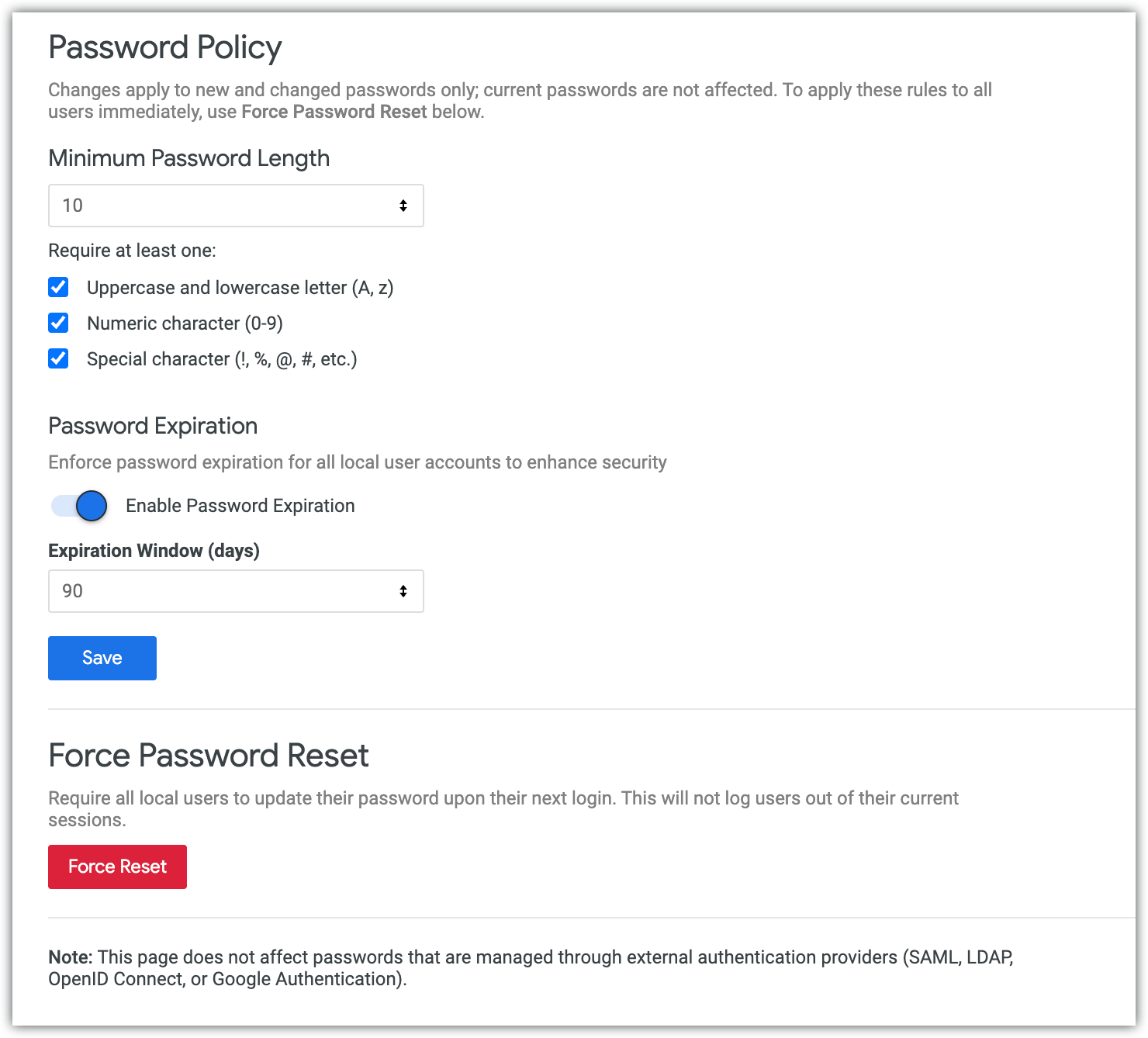
[パスワード ポリシー] ページに、Looker インスタンスの既存ユーザーの現在のパスワード要件の設定が表示されます。これらの設定は、最小文字数を選択するか、特殊文字を必須にすることで変更できます。
パスワードの複雑さの要件設定は、外部認証システム(SAML、LDAP、Google Auth、OpenID Connect)でホストされているパスワードには影響しません。
最小パスワード長の指定
[パスワードの最小文字数] では、パスワードに必要な最小文字数を指定できます。デフォルトでは、Looker のパスワードは 10 文字以上にする必要があります。最小パスワード長を変更するには、プルダウン メニューから数字を選択します。
特殊文字を必須にする
Looker 管理者は、パスワードに特殊文字を含めることを必須にできます。[少なくとも 1 つが必要] で、対応するチェックボックスをオンにして次のうち少なくとも 1 つを必須にします。
- 英大文字と英小文字(A、z)
- 数字(0~9)
- 特殊文字(大文字、小文字、数字以外の、ユーザーの環境で使用できる任意の文字。例えば !、%、@、# など)
パスワードの有効期限の設定
メールアドレスとパスワードの認証方法を使用するすべてのユーザー アカウントに対して、パスワードの有効期限を有効にできます。パスワードの有効期限が切れると、ユーザーは管理者が指定した期間(最長 365 日)の経過後にパスワードをリセットする必要があります。
デフォルトでは、パスワードの有効期限は無効になっています。
パスワードの有効期限を有効にするには、次の手順を行います。
- [パスワードの有効期限] セクションで、[パスワードの有効期限を有効にする] 切り替えボタンを選択します。
- [有効期限(日数)] プルダウン メニューでは、パスワードの有効期限として 90 日、180 日、365 日のいずれかを選択できます。また、[カスタム] を選択してカスタム ウィンドウを設定することもできます。デフォルトでは、有効期限は 90 日間です。
- [カスタム] を選択すると、[カスタム(日数)] フィールドが表示され、有効期限ウィンドウを 30 ~ 365 日の範囲で設定できます。
パスワードの有効期限を有効にすると、各ユーザーの期間は有効期限が有効になった日から始まります。その後、ユーザーが最後にパスワードを再設定した日に基づいて、各ユーザーのウィンドウがリセットされます。ユーザーのパスワードが最後に変更された日付を確認するには、[System Activity] の [Event Attribute] Explore を開き、password_last_changed イベントのフィルタを追加します。
ユーザーのパスワードの有効期限が切れる 14 日前に、各 Looker ページの上部にバナーが表示され、パスワードの有効期限が切れることと、有効期限が切れるまでの日数がユーザーに通知されます。バナーのリンクをクリックすると、パスワードの変更設定に移動できます。ユーザーは [閉じる] アイコンをクリックしてバナーを閉じることができます。
パスワードの有効期限が切れたときにユーザーがアクティブなセッションにいる場合、Looker から自動的にログアウトされることはありません。代わりに、各 Looker ページの上部にバナーが表示され、パスワードの有効期限が切れたことがユーザーに通知されます。バナーには、パスワードを更新するためのリンクが表示されます。パスワードの有効期限が切れたときにユーザーが Looker からログアウトしている場合、次回ログインしようとすると、パスワードのリセットにリダイレクトされます。新しいパスワードを設定すると、Looker に再度ログインできます。
パスワードの有効期限を無効にするには、[パスワードの有効期限を有効にする] の切り替えボタンをオフにします。
設定を保存しています
目的の設定を選択したら、[保存] をクリックします。インスタンス上の新しいパスワードを作成するユーザーは、指定した条件を満たすことが求められます。
強制的なパスワードの再設定
ローカル構成済みのユーザーが Looker に次回ログインしたときにパスワードのリセットを要求するには、[Force Reset] をクリックします。ユーザーが次回 Looker にログインする際に、現在の最小パスワード要件を満たす新しいパスワードの作成が求められます。