


사용
visualization: {
  id: "unique-id"
  label: "Visualization Label"
  url: "visualization_url"
  sri_hash: "SRI hash"
  dependencies: ["dependency_url_1","dependency_url_2"]
  file: "visualization_file_path"
}
|
계층 구조
visualization |
기본값
없음
특별 규칙
visualization에는 url 또는 file 매개변수가 있어야 하지만 둘 다 있으면 안 됩니다.
|
정의
visualization 매개변수는 사용자가 프로젝트의 Explore에 있는 시각화 탭에서 액세스할 수 있는 맞춤 시각화를 LookML 프로젝트에 추가합니다. 맞춤 시각화는 JavaScript 파일에 정의해야 하며, 이 파일은 LookML 프로젝트 파일에 포함하거나 다른 곳에 호스팅할 수 있습니다.
visualization 파라미터에는 다음과 같은 하위 파라미터가 있습니다.
| 매개변수 | 설명 |
|---|---|
id |
Looker의 관리 메뉴에 있는 시각화 페이지에 표시되는 시각화의 고유 식별자를 지정합니다. |
label |
프로젝트의 Explore에 있는 시각화 탭과 Looker의 관리 메뉴에 있는 시각화 페이지에 표시되는 시각화의 라벨을 제공합니다. |
url |
url 매개변수는 파일이 Looker 인스턴스 외부의 서버에 저장된 경우 시각화의 JavaScript 파일 URL을 제공합니다. url 매개변수를 사용하는 대신 파일을 Looker IDE로 드래그 앤 드롭한 다음 file 매개변수를 사용하여 파일을 가리킬 수 있습니다.
NOTE: 애플리케이션에는 url 파라미터 또는 file 파라미터가 있어야 하지만 둘 다 있으면 안 됩니다.
|
sri_hash |
SRI 해시는 시각화의 JavaScript 파일이 url 매개변수로 지정된 경우에만 사용됩니다. 커스텀 시각화 코드를 호스팅하는 사이트에서 확인을 위해 하위 리소스 무결성 (SRI) 해시를 사용하는 경우 sri_hash 필드에 SRI 해시를 입력합니다.
|
dependencies |
시각화 로드에 필요한 종속 항목 URL의 쉼표로 구분된 목록을 제공합니다. |
file |
시각화를 정의하는 JavaScript 파일 (.js 확장자)의 경로를 지정합니다. 경로는 프로젝트 루트를 기준으로 합니다. 다음 열의 예시는 LookML 프로젝트의 visualizations 디렉터리에 있는 calendar-heatmap.js 파일을 가리킵니다.
NOTE: 애플리케이션에는 url 매개변수 또는 file 매개변수가 있어야 하지만 둘 다 있으면 안 됩니다.
|
예: LookML 프로젝트에 커스텀 시각화 URL 추가
LookML 프로젝트에 커스텀 시각화를 추가하는 한 가지 방법은 커스텀 시각화 파일의 URL을 사용하는 것입니다. 예를 들어 프로젝트의 매니페스트 파일에 이 LookML을 추가하면 Looker 프로젝트에 다중 값 CDN 맞춤 시각화가 추가됩니다. 이 시각화는 Looker 마켓에 있는 JavaScript 파일에 정의되어 있습니다.
visualization: {
  id: "spider-marketplace-dev"
  label: "Spider Viz"
  url: "https://marketplace-api.looker.com/viz-dist/spider.js"
  sri_hash: "oqVuAfXRKap7fdgcCY5uykM6+R9GqQ8K/uxy9rx7HNQlGYl1kPzQho1wx4JwY8wC"
  dependencies: ["https://code.jquery.com/jquery-2.2.4.min.js","https://cdnjs.cloudflare.com/ajax/libs/underscore.js/1.9.1/underscore-min.js","https://cdnjs.cloudflare.com/ajax/libs/d3/3.5.6/d3.min.js","https://cdnjs.cloudflare.com/ajax/libs/d3-legend/1.13.0/d3-legend.min.js"]
}
변경사항을 커밋하고 프로덕션에 배포하면 Looker에서 프로젝트의 Explore 시각화 탭에 맞춤 시각화의 이름을 옵션으로 표시합니다.
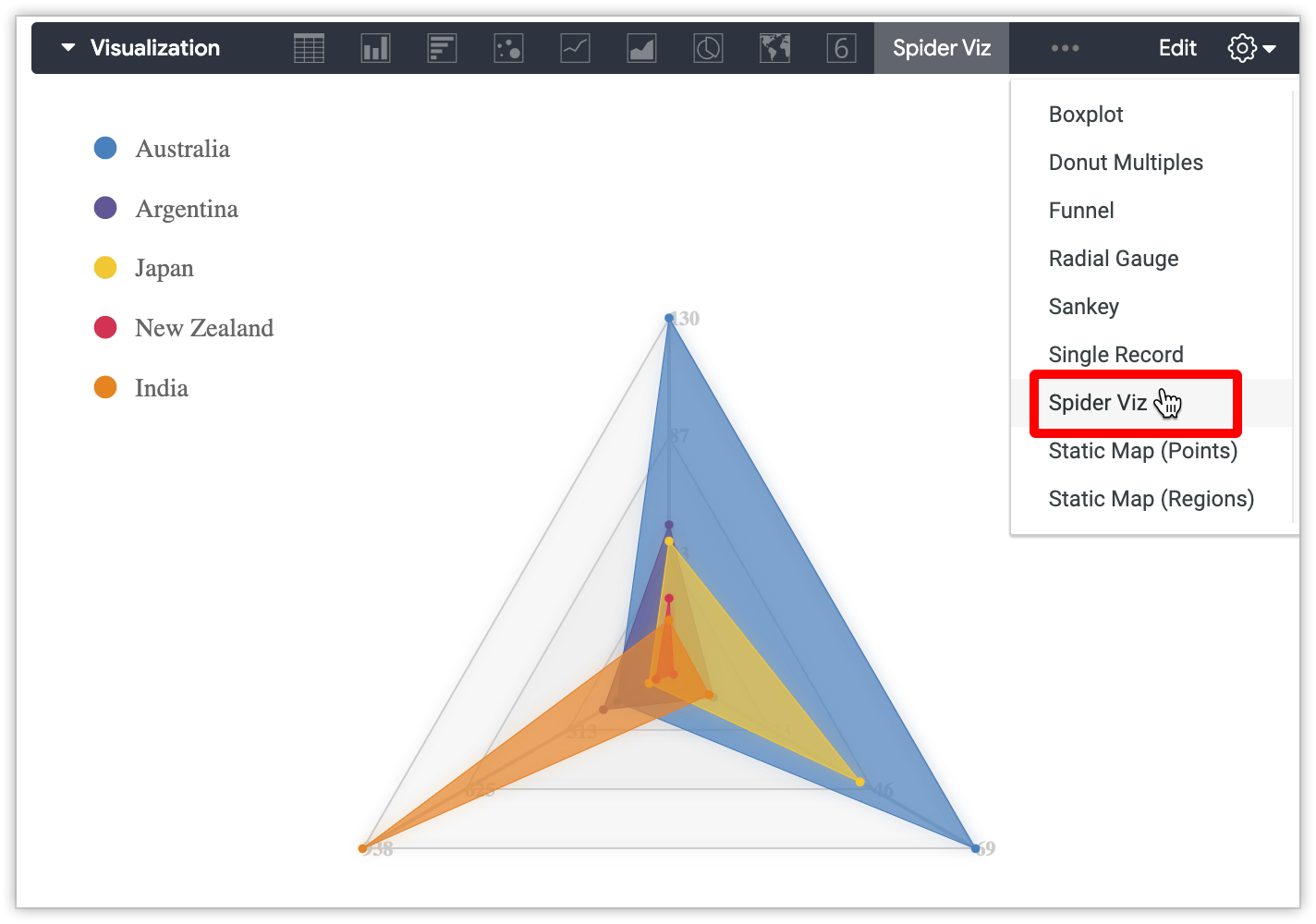
시각화는 Looker의 관리 메뉴에 있는 플랫폼 섹션의 시각화 페이지에도 표시됩니다. 자세한 내용은 관리자 설정 - 시각화 문서 페이지를 참고하세요.
예: LookML 프로젝트에 커스텀 시각화 파일 추가
Looker IDE를 사용하여 LookML 프로젝트에 커스텀 시각화 JavaScript 파일을 추가하는 방법도 있습니다.
- Looker IDE에서 맞춤 시각화가 정의된 JavaScript 파일을 LookML 프로젝트로 드래그 앤 드롭합니다.
- 필요한 경우 Looker IDE에서 시각화 파일을 폴더로 이동하거나 시각화 파일의 새 폴더를 만듭니다.
- 파일 브라우저 패널에서 시각화 파일을 클릭하여 파일 콘텐츠를 표시한 다음 저장을 클릭하여 파일을 저장합니다.
- 프로젝트의 매니페스트 파일에서 시각화 매개변수를 정의합니다. 예를 들어 이 LookML은 Looker 프로젝트에 방사형 게이지 커스텀 시각화를 추가합니다. 시각화는 LookML 프로젝트의
visualizations디렉터리에 있는 JavaScript 파일에 정의됩니다.
  visualization: {
  id: "radial_gauge"
  label: "Radial Gauge"
  file: "visualizations/radialgauge_v2.js"
   }
업데이트를 배포하면 Looker가 프로젝트의 Explore 시각화 탭에 맞춤 시각화의 이름을 옵션으로 표시합니다.
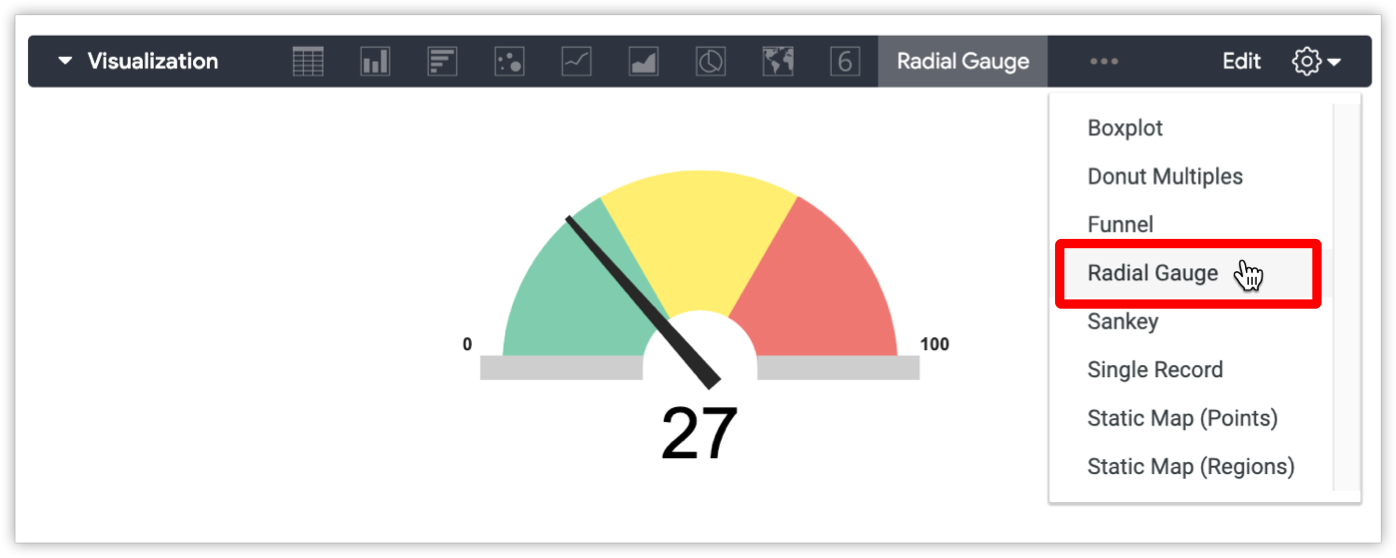
시각화는 Looker의 관리 메뉴에 있는 플랫폼 섹션의 시각화 페이지에도 표시됩니다. 자세한 내용은 관리자 설정 - 시각화 문서 페이지를 참고하세요.