


Esta página se refere ao parâmetro
drill_fields, que faz parte de uma dimensão ou métrica.
drill_fieldstambém pode ser usado como parte de uma visualização, conforme descrito na página de documentação do parâmetrodrill_fields(para visualizações).
Uso
view: view_name {
  dimension: field_name {
    drill_fields: [field_or_set, field_or_set, …]
  }
}
|
Hierarquia
drill_fields |
Tipos de campo possíveis
Dimensão, dimensão em um grupo de dimensões, métrica
Aceita
Uma lista entre colchetes de nomes de campos ou conjuntos
|
Definição
O parâmetro drill_fields controla o que acontece quando um usuário clica no valor de uma célula da tabela enquanto explora os dados. Quando um usuário faz isso, ele "detalha" os dados, permitindo que ele veja os registros individuais que compõem essa célula, limite a consulta ao valor da célula ou divida os dados de maneira relacionada.
O parâmetro drill_fields aceita uma lista de campos, uma lista de conjuntos ou uma combinação de campos e conjuntos.
Se uma métrica usar o parâmetro drill_fields, os campos de detalhamento definidos no nível da visualização não serão aplicados a essa métrica.
A navegação detalhada pode ser desativada em alguns casos:
- Ao usar o parâmetro
can_filter - Ao usar o período
rawem um grupo de dimensões
Quando um usuário clica em um campo de detalhamento, ele é levado a uma sobreposição de detalhamento. Os dados na sobreposição têm uma classificação padrão baseada na seguinte priorização:
- A primeira dimensão de data, em ordem decrescente
- Se não houver uma dimensão de data, a primeira métrica, em ordem decrescente
- Se não houver uma métrica, a primeira dimensão adicionada, em ordem crescente
Detalhamento de dimensões
Ao detalhar uma dimensão, você tem as seguintes opções:
- Limitar a consulta ao valor da dimensão selecionado pelo usuário
- Limitar a consulta ao valor da dimensão selecionada pelo usuário e substituir a dimensão por outra
Limitar a consulta ao valor da dimensão selecionado pelo usuário
Ao detalhar uma dimensão, uma opção é limitar a consulta ao valor selecionado. Nesse caso, quando um usuário seleciona um valor de dimensão, ele pode filtrar com base nele.
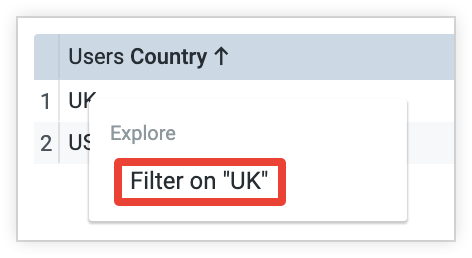
Neste exemplo, ao selecionar Filtrar por "Reino Unido" no menu de detalhamento, a consulta resultante será filtrada para mostrar apenas os resultados em que o valor de País é Reino Unido.
Essa opção é um comportamento padrão para dimensões e não exige o uso do parâmetro drill_fields.
Substituir a dimensão selecionada pelo usuário por outra
Ao detalhar uma dimensão, outra opção é limitar a consulta ao valor da dimensão selecionada e substituir a dimensão original por outra relacionada nos resultados da consulta. Por exemplo, suponha que você tenha um campo chamado País e queira oferecer aos usuários a opção de detalhar por estado e cidade. A LookML ficaria assim:
dimension: country {
  sql: ${TABLE}.country ;;
  drill_fields: [state, city]
}
Na interface do Looker, o menu de detalhamento da dimensão País oferece opções para detalhar cada valor por estado e por cidade.
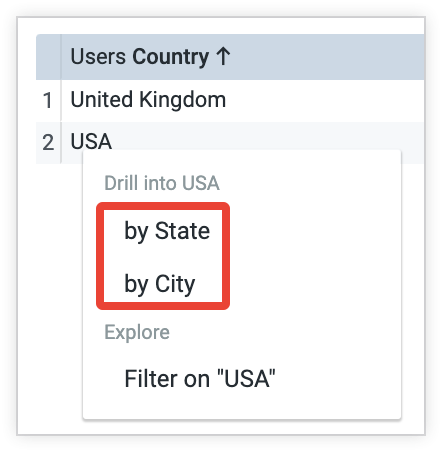
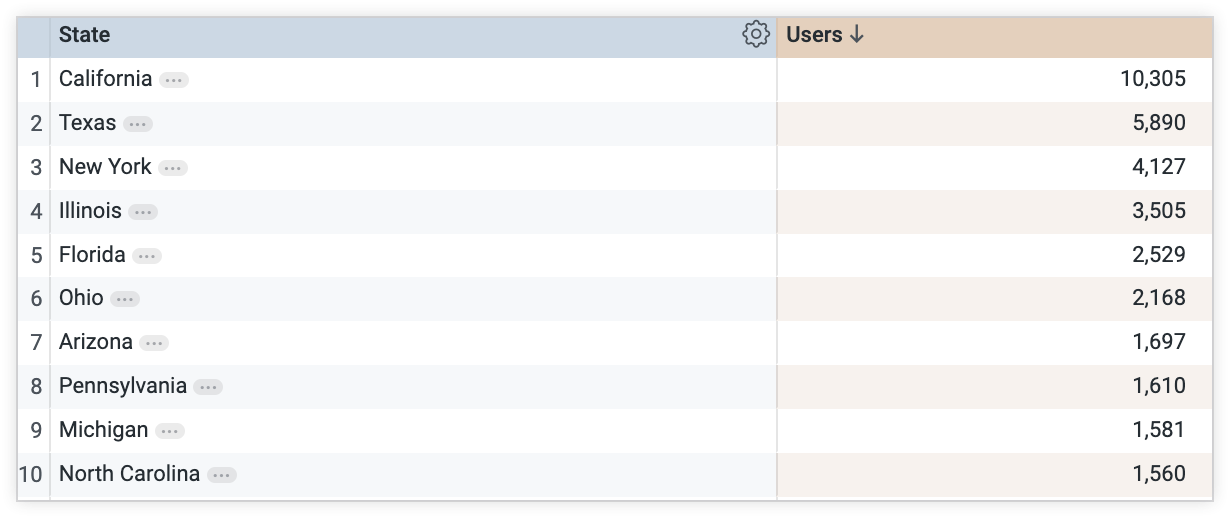
Neste exemplo, se o usuário selecionar a opção por estado no menu de detalhamento do valor EUA na coluna País, a coluna País na consulta resultante será substituída por Estado. Todas as medidas adicionadas à consulta antes do detalhamento também são transferidas para a nova consulta.
Os grupos de dimensões de type: time têm campos de detalhamento adicionados por padrão. Cada período pode detalhar os períodos mais granulares (por exemplo, a semana pode detalhar data e hora, mas não mês). No entanto, é possível limitar os períodos que podem ser detalhados usando o parâmetro drill_fields:
dimension_group: created {
  type: time
  timeframes: [time, date, week, month, year]
  sql: ${TABLE}.created ;;
  drill_fields: [created_month, created_date]
}
Detalhamento de métricas
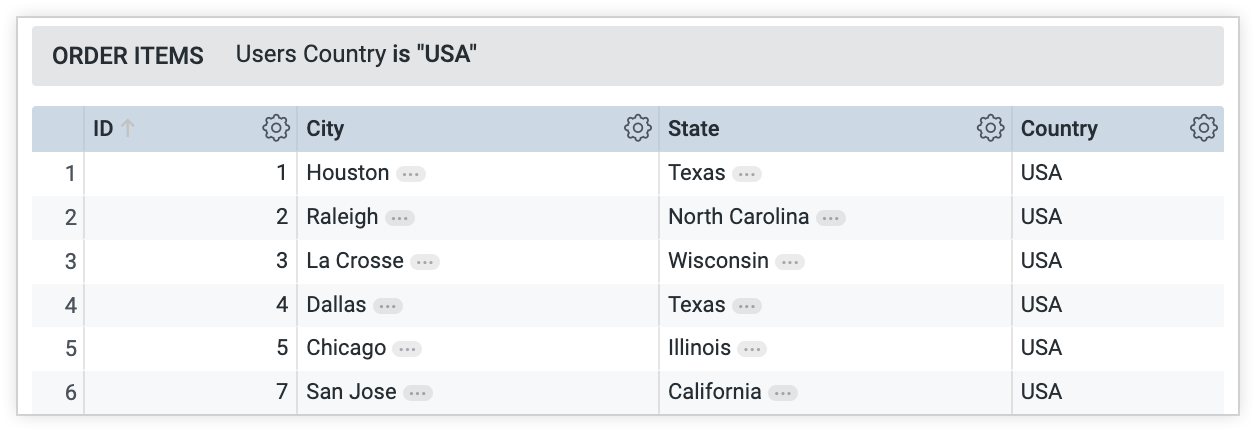
Ao detalhar uma métrica, você vê os dados no nível da linha sobre os itens que a compõem. Embora o parâmetro drill_fields possa ser usado com qualquer tipo de métrica, geralmente faz mais sentido quando drill_fields é usado com uma métrica de type: count ou type: count_distinct. As informações mostradas em cada linha são definidas pelos campos ou conjuntos que você define no parâmetro drill_fields.
Por exemplo, suponha que você tenha a seguinte LookML:
measure: count {
  type: count
  drill_fields: [user_details*]
}
set: user_details {
  fields: [id, city, state, country]
}
Neste exemplo, conforme definido na LookML, como o subparâmetro fields do parâmetro set lista os campos id, city, state e country, esses campos vão aparecer nos resultados da consulta quando você detalhar a métrica count.
Como vincular painéis em menus de detalhamento
Para especificar links para painéis específicos (ou outros URLs que não são do Looker), use o parâmetro link.
Os painéis aparecem automaticamente no menu de detalhamento se tiverem um filtro no campo que você está detalhando. Isso acontece nos seguintes casos:
- Há um filtro global de tipo de campo no painel que aponta para o campo em que você está fazendo o drill-down.
- Há um filtro de painel aplicado ao campo em um bloco do painel. Por exemplo, pode haver um filtro numérico aplicado ao campo
users.ageem um bloco específico do painel. Isso faz com que o painel apareça no menu de detalhamento do campousers.age. - Os painéis estão nas pastas Compartilhadas.
Para ver um exemplo de detalhamento em um painel no menu de detalhamento de um campo, consulte a seção Detalhamento em painéis da página de documentação Como explorar dados no Looker.