


Cette page fait référence au paramètre
drill_fieldsqui fait partie d'une dimension ou d'une mesure.
drill_fieldspeut également être utilisé dans une vue, comme décrit sur la page de documentation sur le paramètredrill_fields(pour les vues).
Utilisation
view: view_name {
  dimension: field_name {
    drill_fields: [field_or_set, field_or_set, …]
  }
}
|
Hiérarchie
drill_fields |
Types de champs possibles
Dimension, dimension dans un groupe de dimensions, mesure
Acceptation
Liste de noms de champs ou d'ensembles entre crochets
|
Définition
Le paramètre drill_fields contrôle ce qui se passe lorsqu'un utilisateur clique sur la valeur d'une cellule de tableau pendant qu'il explore les données. Lorsqu'un utilisateur effectue cette action, il analyse les données en détail, ce qui lui permet d'afficher les enregistrements individuels qui composent cette cellule, de limiter sa requête à la valeur de la cellule ou de segmenter les données de manière associée.
Le paramètre drill_fields accepte une liste de champs, une liste d'ensembles ou une combinaison de champs et d'ensembles.
Si une mesure utilise le paramètre drill_fields, les champs d'analyse définis au niveau de la vue ne seront pas appliqués à cette mesure.
Dans certains cas, l'analyse détaillée peut être désactivée :
- Lorsque vous utilisez le paramètre
can_filter - Lorsque vous utilisez la période
rawdans un groupe de dimensions
Lorsqu'un utilisateur clique sur un champ d'analyse, il est redirigé vers une superposition d'analyse. Les données de la superposition sont triées par défaut en fonction de la hiérarchie suivante :
- La première dimension de dates, dans l'ordre décroissant
- S'il n'existe aucune dimension de données, la première mesure, dans l'ordre décroissant
- S'il n'existe aucune mesure, la première dimension ajoutée, dans l'ordre croissant
Exploration détaillée des dimensions
Lorsque vous affichez le détail d'une dimension, vous disposez des options suivantes :
- Limiter la requête à la valeur de dimension sélectionnée par l'utilisateur
- Limiter la requête à la valeur de dimension sélectionnée par l'utilisateur et remplacer la dimension par une autre
Limiter la requête à la valeur de dimension sélectionnée par l'utilisateur
Lorsque vous détaillez une dimension, vous pouvez choisir de limiter la requête à la valeur de dimension que vous avez sélectionnée. Dans ce cas, lorsqu'un utilisateur sélectionne une valeur de dimension, il peut choisir de la filtrer.
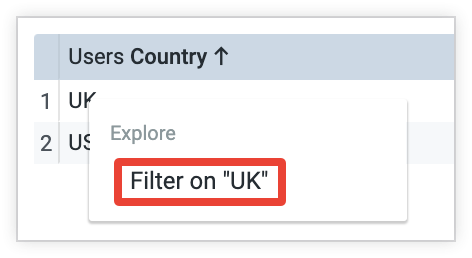
Dans cet exemple, en sélectionnant Filtrer sur "Royaume-Uni" dans le menu d'analyse, la requête obtenue sera filtrée pour n'afficher que les résultats où la valeur de Pays est Royaume-Uni.
Cette option est un comportement par défaut pour les dimensions et ne nécessite pas l'utilisation du paramètre drill_fields.
Remplacer la dimension sélectionnée par l'utilisateur par une autre dimension
Lorsque vous affichez le détail d'une dimension, vous pouvez également limiter la requête à la valeur de dimension sélectionnée et remplacer la dimension d'origine par une autre dimension associée dans les résultats de la requête. Par exemple, supposons que vous disposez d'un champ Pays et que vous souhaitez permettre aux utilisateurs d'afficher plus de détails par État et par ville. Le code LookML se présenterait comme suit :
dimension: country {
  sql: ${TABLE}.country ;;
  drill_fields: [state, city]
}
Dans l'UI Looker, le menu d'analyse de la dimension Pays permet d'analyser chaque valeur par État et par Ville.
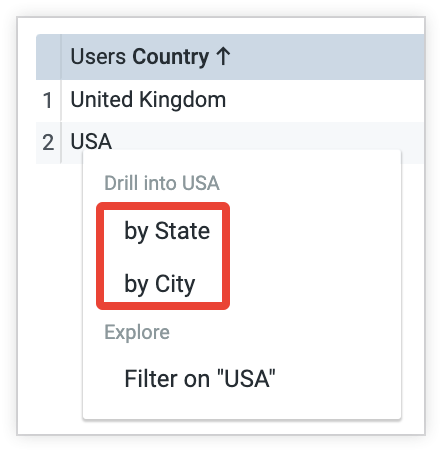
Dans cet exemple, si l'utilisateur sélectionne l'option par État dans le menu d'analyse pour la valeur États-Unis dans la colonne Pays, la colonne Pays de la requête résultante est remplacée par État. Toutes les mesures ajoutées à la requête avant l'analyse sont également reprises dans la nouvelle requête.
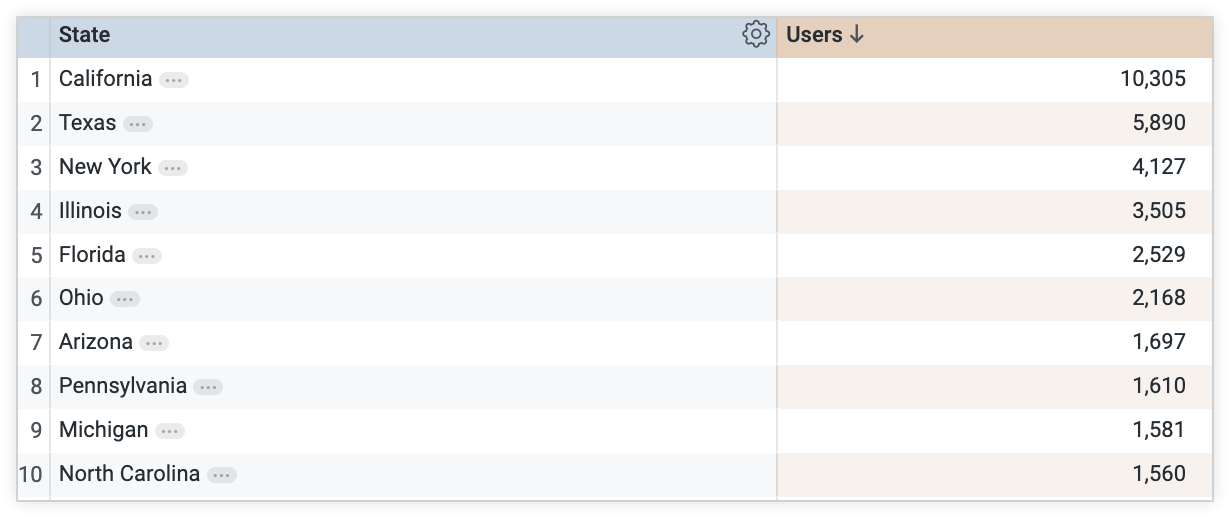
Des champs d'analyse sont ajoutés par défaut aux groupes de dimensions type: time. Chaque période peut être affinée pour afficher des périodes plus précises (par exemple, la semaine peut être affinée pour afficher la date et l'heure, mais pas le mois). Toutefois, vous pouvez limiter les périodes pour lesquelles l'utilisateur peut afficher le détail à l'aide du paramètre drill_fields :
dimension_group: created {
  type: time
  timeframes: [time, date, week, month, year]
  sql: ${TABLE}.created ;;
  drill_fields: [created_month, created_date]
}
Exploration détaillée des mesures
Lorsque vous affichez le détail d'une mesure, vous obtenez les données au niveau des lignes concernant les éléments qui composent cette mesure. Bien que le paramètre drill_fields puisse être utilisé avec n'importe quel type de mesure, il est généralement plus judicieux de l'utiliser avec une mesure de type type: count ou type: count_distinct.drill_fields Les informations affichées pour chaque ligne sont définies par les champs ou les ensembles que vous définissez dans le paramètre drill_fields.
Par exemple, supposons que vous ayez le code LookML suivant :
measure: count {
  type: count
  drill_fields: [user_details*]
}
set: user_details {
  fields: [id, city, state, country]
}
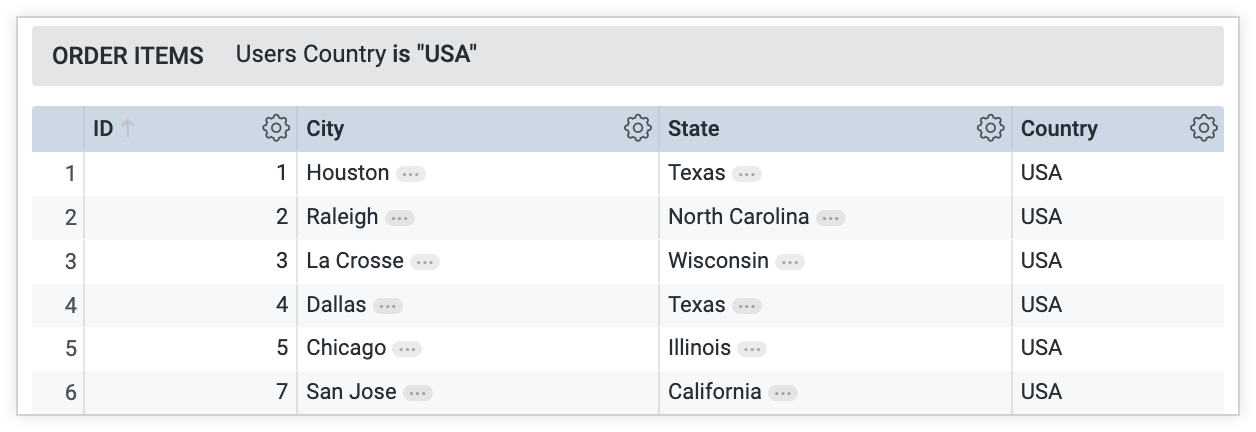
Dans cet exemple, comme défini dans LookML, étant donné que le sous-paramètre fields du paramètre set liste les champs id, city, state et country, ces champs apparaîtront dans les résultats de la requête lorsque vous analyserez la mesure count.
Créer des liens vers des tableaux de bord dans les menus d'analyse
Pour spécifier des liens vers des tableaux de bord spécifiques (ou d'autres URL non Looker), vous pouvez utiliser le paramètre link.
Les tableaux de bord s'affichent automatiquement dans le menu d'exploration détaillée s'ils comportent un filtre sur le champ que vous explorez. Cela se produit dans les cas suivants :
- Un filtre de type de champ global est appliqué au tableau de bord et pointe vers le champ dont vous affichez les détails.
- Un filtre de tableau de bord est appliqué au champ dans une vignette de tableau de bord. Par exemple, un filtre numérique de tableau de bord peut être appliqué au champ
users.agedans une vignette de tableau de bord spécifique. Le tableau de bord s'affichera alors dans le menu d'exploration détaillée du champusers.age. - Les tableaux de bord se trouvent dans les dossiers partagés.
Pour obtenir un exemple d'analyse vers un tableau de bord à partir du menu d'analyse d'un champ, consultez la section Analyse vers des tableaux de bord de la page de documentation Explorer les données dans Looker.