


Ce document explique comment appliquer des règles de contenu Sensitive Data Protection aux connecteurs et applications Gemini Enterprise, ainsi qu'aux notebooks Gemini Notebook Enterprise.
À propos de Sensitive Data Protection dans Gemini Enterprise
Les règles relatives au contenu Sensitive Data Protection sont conçues pour inspecter les données afin de détecter les violations de données ou les contenus indésirables, et de choisir quand autoriser ou bloquer ces contenus. Cela inclut le blocage des sources confidentielles ou inappropriées, par exemple en empêchant l'affichage de données sensibles aux utilisateurs et en bloquant l'importation de fichiers dans l'assistant ou Gemini Notebook Enterprise s'ils ne respectent pas les règles. Cette fonctionnalité renforce la sécurité de vos applications Gemini Enterprise en les protégeant contre divers risques et en garantissant des pratiques d'IA responsable.
Sensitive Data Protection et Model Armor fonctionnent ensemble
Sensitive Data Protection et Model Armor fonctionnent de concert dans Gemini Enterprise pour fournir une défense de sécurité multicouche pour vos données. Ils protègent différents aspects de vos interactions avec l'IA.
Sensitive Data Protection protège les données entrantes
Pour les connecteurs de données, Sensitive Data Protection empêche l'ingestion ou l'indexation des données sensibles. Les règles de contenu peuvent inspecter différents types de contenu, y compris le contenu textuel (avec OCR pour les images), la détection d'objets dans les images, la sécurité des images, les documents enrichis (comme PDF, DOCx, PPTx et XLSx) avec des images intégrées, et les libellés de métadonnées (libellés de sensibilité Microsoft et libellés Google Workspace). Sensitive Data Protection s'assure que seules les informations conformes entrent dans le système en tant que source.
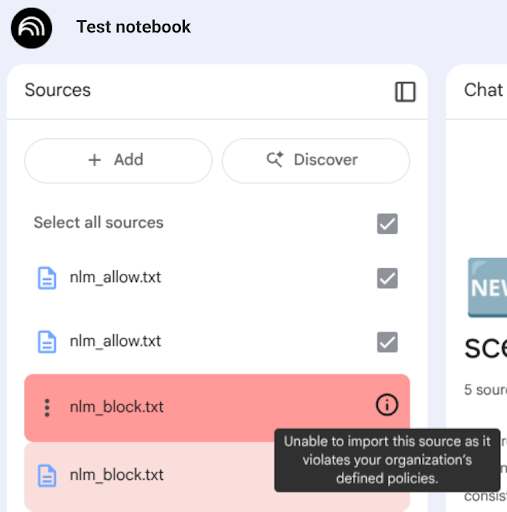
Pour les sources importées dans l'assistant et Gemini Notebook Enterprise, si le contenu ne respecte pas le règlement relatif au contenu, la source n'est pas importée.
Model Armor protège le chemin de diffusion
Model Armor aide à protéger l'interaction utilisateur dans Gemini Enterprise en filtrant les requêtes avant le traitement par le LLM et dans les réponses du modèle avant leur envoi à l'utilisateur. En filtrant les prompts, Model Armor protège vos données contre l'injection de prompt et les URL malveillantes. Si une règle est enfreinte, Gemini Enterprise bloque la requête et affiche un message d'erreur.
Pour en savoir plus sur l'utilisation de Model Armor avec Gemini Enterprise, consultez Activer Model Armor.
Sources acceptées
Les règles relatives au contenu Sensitive Data Protection peuvent inspecter les données dans les connecteurs, les libellés de métadonnées et les importations de fichiers.
Connecteurs
Vous pouvez appliquer des règles de contenu aux connecteurs suivants :
Connecteurs tiers : Sensitive Data Protection est compatible avec les connecteurs tiers d'ingestion et fédérés. Pour obtenir la liste de ces connecteurs, consultez Connecter une source de données tierce.
Serveurs MCP personnalisés : Sensitive Data Protection est compatible avec le contenu des serveurs MCP (Model Context Protocol) personnalisés. Pour obtenir des informations générales sur les serveurs MCP personnalisés, consultez Configurer votre datastore de serveur MCP personnalisé.
Connecteurs Google Workspace :
Étiquettes de métadonnées
Sensitive Data Protection accepte deux types d'étiquettes de métadonnées pour certains connecteurs et importations :
Étiquettes de sensibilité Microsoft : également appelées étiquettes Purview Information Protection (MSIP), Azure Information Protection (AIP) et Microsoft Information Protection (MIP), il s'agit d'étiquettes de sensibilité appliquées aux éléments Microsoft 365 (comme Word, Excel et Outlook). Ils intègrent des métadonnées directement dans l'en-tête du fichier ou de l'e-mail pour indiquer la sensibilité (par exemple, "Très confidentiel" ou "Interne uniquement"). Sensitive Data Protection est compatible avec les libellés de sensibilité Microsoft dans les connecteurs comme suit :
Microsoft SharePoint : libellés sur les fichiers Office 365 et les PDF. Les libellés de confidentialité Microsoft sur d'autres types de fichiers, tels que les sites et pages SharePoint, ne sont pas acceptés.
Microsoft OneDrive : libellés sur les fichiers Office 365 et les PDF.
Microsoft Outlook : libellés sur les e-mails et les événements d'agenda.
Microsoft Teams : libellés sur les fichiers Office 365 et les PDF.
Importations directes et connecteurs non Microsoft : libellés sur les fichiers Office 365 et les PDF, si les fichiers contiennent des libellés intégrés.
Libellés Google Workspace : ces libellés permettent de classer les données dans Google Workspace. Les administrateurs définissent des schémas personnalisés que les utilisateurs ou les systèmes automatisés peuvent appliquer aux éléments Google Workspace pour les classer (par exemple, "Confidentiel" ou "Interne"). La protection des données sensibles est compatible avec les libellés Google Workspace pour les fichiers dans les connecteurs Google Workspace et les fichiers importés dans l'assistant Gemini Enterprise depuis Google Drive.
Importations de fichiers
Lorsque vous importez des fichiers depuis un disque local, Google Drive ou Microsoft OneDrive vers l'assistant ou Gemini Notebook Enterprise, Sensitive Data Protection analyse les fichiers et bloque les importations qui ne respectent pas la règle relative au contenu.
Le tableau suivant liste les types de fichiers compatibles avec l'analyse :
| Type MIME | Description |
|---|---|
application/pdf |
|
text/html |
HTML |
text/plain |
Texte brut |
application/json |
JSON |
application/vnd.openxmlformats-officedocument.wordprocessingml.document |
Microsoft Word (DOCX) |
application/vnd.openxmlformats-officedocument.presentationml.presentation |
Microsoft PowerPoint (PPTX) |
application/vnd.openxmlformats-officedocument.spreadsheetml.sheet |
Microsoft Excel (XLSX) |
application/vnd.ms-excel.sheet.macroenabled.12 |
Feuille de calcul Microsoft Excel avec macros (XLSM) |
application/xml |
XML |
image/bmp |
Image BMP |
image/gif |
Image GIF |
image/jpeg |
image JPEG |
image/png |
image PNG |
image/tiff |
Image TIFF |
image/svg+xml |
image SVG |
text/csv |
CSV (valeurs séparées par une virgule) |
text/tab-separated-values |
TSV (valeurs séparées par une tabulation) |
Éditions de Gemini Enterprise compatibles
Vous pouvez utiliser la protection des données sensibles avec toutes les éditions Gemini Enterprise, à l'exception de l'édition Gemini Enterprise Business.
L'utilisation de Sensitive Data Protection n'entraîne aucuns frais supplémentaires.
Régions où le service est disponible
Sensitive Data Protection est compatible avec les emplacements multirégionaux mondial, UE et États-Unis.
Limites
Les limites suivantes s'appliquent aux règles relatives au contenu de protection des données sensibles dans Gemini Enterprise :
Les règles relatives au contenu ne s'appliquent pas aux anciens types de data store, tels que les données provenant de Cloud Storage ou BigQuery, ou les sites Web. Seuls les connecteurs, qui contiennent des données d'entité, peuvent être protégés par des règles de contenu.
Bien que vous puissiez appliquer une règle relative au contenu d'un projet à Gemini Enterprise dans un autre projet, les deux projets doivent se trouver dans le même périmètre VPC Service Controls. Pour obtenir des informations générales sur VPC Service Controls pour Gemini Enterprise, consultez Sécuriser votre application avec VPC Service Controls.
Les libellés Google Workspace et l'analyse de contenu ne sont pas compatibles avec les importations dans les notebooks Gemini Notebook Enterprise.
La taille des fichiers compatibles avec Sensitive Data Protection peut être différente de celle de Gemini Enterprise. Pour en savoir plus sur la taille maximale des fichiers PDF, Office 365, texte et image, consultez Limites de la règle de contenu. Par défaut, les règles de contenu autorisent le contenu dans les fichiers volumineux. Toutefois, vous pouvez configurer des règles pour bloquer le contenu des fichiers volumineux.
Pour les connecteurs Microsoft contenant des fichiers chiffrés, ni Gemini Enterprise ni Sensitive Data Protection ne peuvent déchiffrer les fichiers. Par conséquent, les fichiers ne sont pas analysés pour détecter les cas de non-respect des règles relatives au contenu. Si les utilisateurs posent des questions sur le contenu, Gemini Enterprise ne peut pas y répondre, car le contenu est chiffré. Toutefois, si les utilisateurs posent des questions auxquelles il est possible de répondre à partir d'extraits et de métadonnées non chiffrés, Gemini Enterprise fournit ces réponses.
Avant de commencer
Avant de commencer, assurez-vous de remplir les conditions préalables suivantes :
Les rôles requis vous ont été attribués, ainsi qu'au compte de service Gemini Enterprise :
Vous devez disposer du rôle Administrateur Gemini Enterprise.
Le compte de service Gemini Enterprise doit disposer du rôle Utilisateur DLP (
roles/dlp.user).
Pour en savoir plus, consultez Rôles requis dans Créer et gérer des règles de contenu dans la documentation de Sensitive Data Protection.
Vous avez créé une application Gemini Enterprise ou configuré Gemini Notebook Enterprise. Pour en savoir plus, consultez Créer une application ou Configurer Gemini Notebooks Enterprise.
Créer une règle de contenu
Pour préparer une règle de contenu Sensitive Data Protection à appliquer à un connecteur ou une application Gemini Enterprise, ou à Gemini Notebook Enterprise, procédez comme suit :
Créez une règle de contenu en suivant les instructions de la section Créer et gérer des règles de contenu de la documentation Sensitive Data Protection.
Veillez à créer la stratégie dans la même région que les applications auxquelles vous souhaitez l'appliquer.
Notez le nom de la règle. Pour ajouter une règle à un connecteur, vous avez besoin du chemin d'accès complet, au format
projects/PROJECT_ID/locations/LOCATION/contentPolicies/POLICY_ID.
Protéger les données sensibles dans les connecteurs avec des règles relatives au contenu
Pour empêcher l'affichage des informations d'une entité aux utilisateurs si l'entité contient des données sensibles, appliquez une règle de contenu Sensitive Data Protection au connecteur en suivant les instructions de la section Appliquer une règle de contenu à un connecteur Gemini Enterprise.
Si vous devez ensuite supprimer la règle de contenu du connecteur, consultez Supprimer la règle de contenu d'un connecteur.
Appliquer une règle de contenu à un connecteur Gemini Enterprise
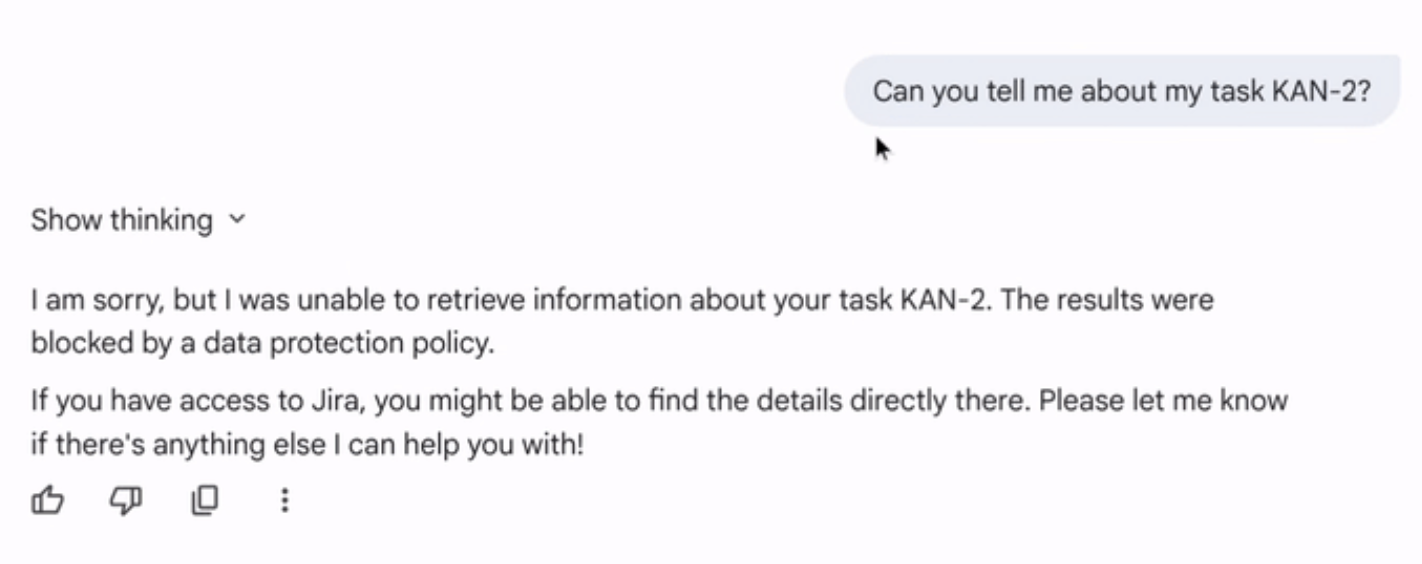
L'application d'une règle relative au contenu Sensitive Data Protection à un connecteur empêche Gemini Enterprise de renvoyer des données d'entité contenant du contenu sensible à partir du connecteur.
Pour certains types de connecteurs, l'application de la règle de contenu peut également bloquer le renvoi des données d'entité en fonction des libellés de métadonnées.
Pour appliquer une règle de contenu à un connecteur, procédez comme suit :
Dans la console Google Cloud , accédez à la page Gemini Enterprise, puis cliquez sur Datastores.
Cliquez sur le nom du connecteur auquel vous souhaitez appliquer la règle.
Dans le champ Règle relative au contenu, saisissez le nom complet de la ressource de règle relative au contenu.
Une fois que vous avez saisi la règle dans le champ, elle est appliquée immédiatement.
Facultatif : Testez les règles de contenu. Si le connecteur contient des données qui ne respectent pas la règle, demandez à l'assistant de vous en informer.
Supprimer la règle de contenu d'un connecteur
Pour supprimer une règle d'un connecteur, procédez comme suit :
Dans la console Google Cloud , accédez à la page Gemini Enterprise, puis cliquez sur Datastores.
Cliquez sur le nom du connecteur dont vous souhaitez supprimer la règle.
Supprimez le texte du champ Règles relatives au contenu, puis saisissez un champ vide.
La règle est supprimée immédiatement.
Protéger les importations vers l'assistant avec des règles de contenu
Pour protéger les importations vers l'assistant d'une application Gemini Enterprise, suivez les instructions de la section Appliquer une règle de contenu aux importations de l'assistant Gemini Enterprise.
Si vous devez par la suite supprimer une règle relative au contenu Sensitive Data Protection de l'assistant, consultez Supprimer la règle relative au contenu de l'assistant.
Appliquer une règle de contenu aux importations de l'assistant
L'application d'une règle de contenu Sensitive Data Protection à l'assistant entraîne l'analyse et le blocage par Gemini Enterprise des fichiers importés dans l'application (depuis un appareil local, Google Drive ou Microsoft OneDrive) s'ils contiennent du contenu ou des libellés de métadonnées qui ne respectent pas la règle. Si un utilisateur tente d'importer un fichier qui ne respecte pas la règle, l'importation échoue et le fichier n'est pas ajouté à la session.
Pour appliquer une règle relative au contenu aux importations de l'assistant, procédez comme suit :
Dans la console Google Cloud , accédez à la page Gemini Enterprise.
Cliquez sur le nom de l'application à laquelle vous souhaitez appliquer la règle.
Cliquez sur Sécurité.
Dans la configuration de la protection des données sensibles, sous le paramètre Assistant, sélectionnez une règle relative au contenu dans le menu.
Si la règle de contenu ne figure pas dans le menu, effectuez l'une des opérations suivantes :
Cliquez sur Changer de projet pour sélectionner une stratégie dans un autre projet.
Cliquez sur Saisir manuellement pour saisir le chemin d'accès à la règle :
projects/PROJECT_ID/locations/LOCATION/contentPolicies/POLICY_ID.Cliquez sur Créer pour accéder à la page Créer une règle de contenu.
Veillez à choisir une stratégie dans la même région que l'application.
Cliquez sur Enregistrer.
Facultatif : testez la règle :
Créez un fichier contenant une violation inoffensive de la règle. Par exemple, si la règle de contenu bloque les numéros de sécurité sociale américains, créez un fichier contenant "999-00-0000".
Essayez d'importer le fichier dans le chat de l'application. L'importation doit échouer et le fichier doit être bloqué.
Supprimer la règle de contenu de l'assistant
Pour supprimer le règlement relatif au contenu des mises en ligne de l'assistant pour une application, procédez comme suit :
Dans la console Google Cloud , accédez à la page Gemini Enterprise.
Cliquez sur le nom de l'application.
Cliquez sur Sécurité.
Dans la configuration de Sensitive Data Protection, sous le paramètre de l'assistant, cliquez sur la flèche du menu déroulant, puis sélectionnez Saisir manuellement.
Supprimez le texte du champ Nom de la ressource pour qu'il soit vide, puis cliquez sur Confirmer.
Cliquez sur Enregistrer.
Protéger les importations dans Gemini Notebook Enterprise avec un règlement relatif au contenu
L'application d'une règle de contenu à Gemini Notebook Enterprise empêche les utilisateurs d'importer des sources qui ne respectent pas cette règle.
Les notebooks Gemini Notebook Enterprise ne sont associés à aucune application en particulier. Pour appliquer la règle de contenu à tous les notebooks d'un projet, vous devez l'appliquer à n'importe quelle application du projet. De même, si vous supprimez une règle de contenu d'une application du projet, aucun des notebooks associés au projet n'est protégé par la règle.
Procédures pour ajouter ou supprimer une règle de contenu Sensitive Data Protection dans Gemini Notebook Enterprise :
Appliquer un règlement relatif au contenu à Gemini Notebook Enterprise
Supprimer le règlement relatif au contenu de Gemini Notebook Enterprise
Appliquer une règle de contenu à Gemini Notebook Enterprise
L'application d'une règle de contenu à Gemini Notebook Enterprise empêche les utilisateurs d'importer des sources qui ne respectent pas la règle. Les notebooks Gemini Notebook Enterprise ne sont associés à aucune application en particulier. Pour appliquer la règle de contenu à tous les notebooks, vous l'appliquez à n'importe quelle application du projet.
Dans la console Google Cloud , accédez à la page Gemini Enterprise.
Cliquez sur le nom d'une application dans la région pour laquelle vous souhaitez protéger les notebooks.
Cliquez sur Sécurité.
Dans la configuration de Sensitive Data Protection, sous le paramètre NotebookLM, sélectionnez une règle de contenu dans le menu.
Si la règle de contenu ne figure pas dans le menu, effectuez l'une des opérations suivantes :
Cliquez sur Changer de projet pour sélectionner une stratégie dans un autre projet.
Cliquez sur Saisir manuellement pour saisir le chemin d'accès à la règle
projects/PROJECT_ID/locations/LOCATION/contentPolicies/POLICY_NAME.Cliquez sur Créer pour accéder à la page Créer une règle relative au contenu et suivez les instructions ci-dessus.
Quelle que soit la manière dont vous spécifiez la stratégie, veillez à choisir une stratégie dans la même région que l'application.
Cliquez sur Enregistrer.
Attendez environ 10 minutes que la règle de contenu se propage. Gemini Notebook Enterprise commencera alors à utiliser la règle spécifiée pour analyser les documents sources importés.
Facultatif : Testez la règle de contenu :
Créez un document source contenant une violation inoffensive de la règle. Par exemple, si la règle de contenu bloque les numéros de sécurité sociale américains, créez un fichier source contenant "Le numéro de sécurité sociale de Mickey Mouse est 999-00-0000".
Importez le document source dans un notebook. Si la règle est en vigueur, le document apparaît comme bloqué dans la liste des sources.
Supprimer la règle de contenu de Gemini Notebook Enterprise
Pour supprimer la règle de contenu de Gemini Notebook Enterprise afin que les fichiers sources importés ne soient pas bloqués en fonction de leur contenu, procédez comme suit :
Dans la console Google Cloud , accédez à la page Gemini Enterprise.
Cliquez sur le nom d'une application de la région.
Cliquez sur Sécurité.
Dans la configuration de Sensitive Data Protection, sous le paramètre NotebookLM, cliquez sur la flèche du menu déroulant, puis sélectionnez Saisir manuellement.
Sélectionnez le texte dans le champ et appuyez sur la touche Suppr pour que le champ Nom de la ressource soit vide, puis cliquez sur Confirmer.
Cliquez sur Enregistrer.
Attendez environ 10 minutes que la suppression de la règle de contenu se propage. Gemini Notebook Enterprise cessera alors d'analyser les fichiers sources de tous les notebooks de cette région et de ce projet.