


Dans votre application, vous pouvez discuter des résultats de recherche et du contenu importé avec l'assistant. L'assistant peut fournir des résumés et répondre à des questions par le biais de conversations en langage naturel. Vous pouvez exporter ses réponses dans des formats courants pour les partager avec d'autres utilisateurs.
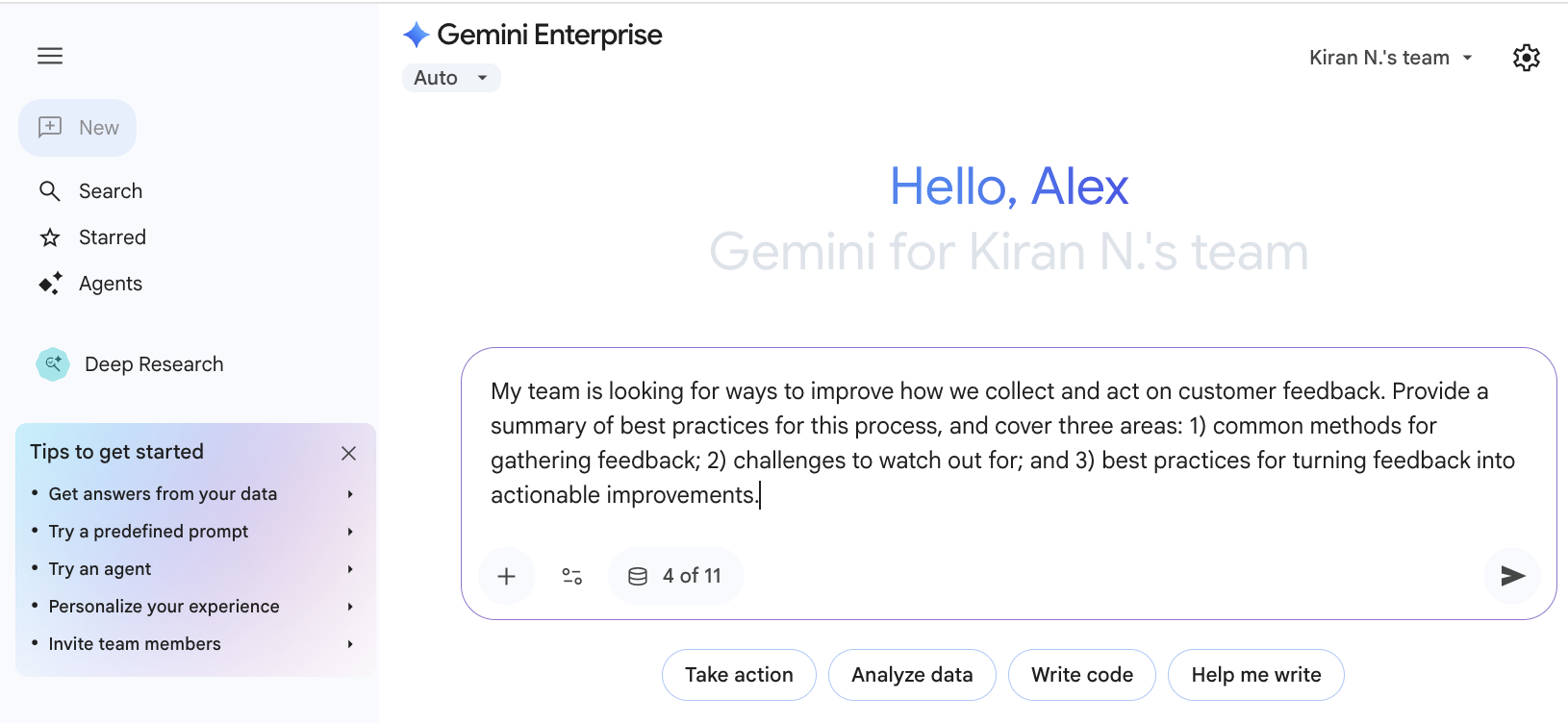
Lorsque vous lui posez une question, l'assistant renvoie un résumé basé sur les informations qu'il trouve. Vous pouvez ensuite lui poser des questions complémentaires pour qu'il affine sa réponse et pour obtenir des détails basés sur les données que votre application a explorées. Vous pouvez également fournir votre propre contexte en important des fichiers que l'assistant analysera, ou en mentionnant des personnes et des documents spécifiques dans votre requête.
Poser des questions et afficher les sources
Pour discuter avec l'assistant et afficher les sources d'assistance :
Saisissez votre question dans la zone de chat. L'assistant fournit automatiquement un résumé basé sur vos résultats de recherche. Si vous préférez poser votre question à l'oral, consultez Utiliser votre voix pour discuter ci-dessous.
Posez des questions complémentaires pour affiner les réponses.
Examinez le raisonnement et les actions de l'assistant en temps réel à l'aide de la pensée transparente :
- Explication du plan : l'assistant explique son plan et sa logique avant d'appeler un outil ou une source de données.
- Activité de l'outil : une section extensible affiche les détails de l'exécution de l'outil entre la phase de réflexion et la réponse finale.
- Réponse plus rapide : cette transparence permet d'obtenir un délai d'émission du premier jeton (TTFT) plus rapide et d'améliorer la latence perçue sans augmenter le temps de réponse total.
Pour afficher les sources de données utilisées par l'assistant, cliquez sur Sources à la fin de la réponse.
Pointez sur une source listée pour mettre en surbrillance la partie du résultat étayée par cette source.
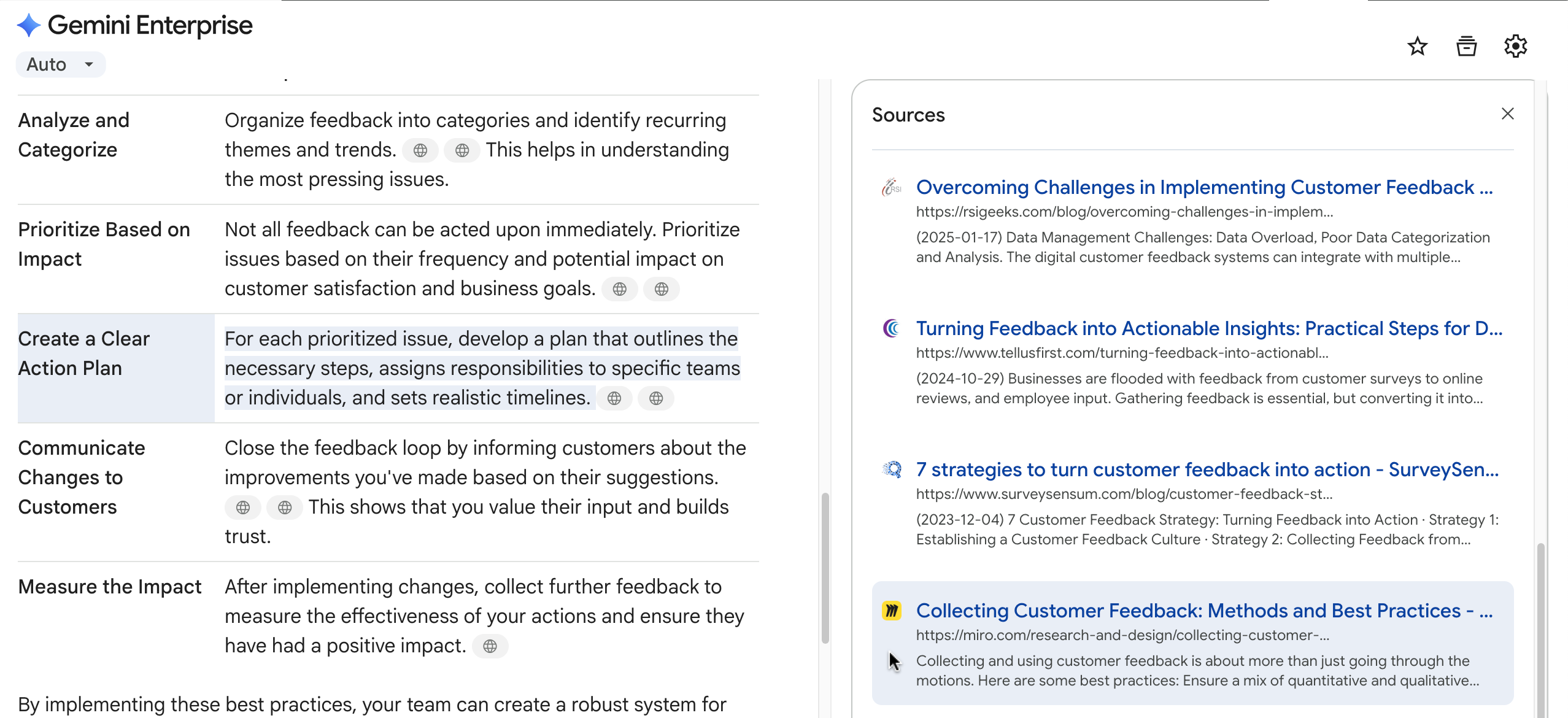
Afficher les sources de la réponse
Pour trouver des idées de questions à poser :
Cliquez sur l'une des suggestions de prompt sous la zone de discussion, par exemple Aide-moi à écrire. Une liste de requêtes spécifiques s'affiche.
Cliquez sur l'une de ces requêtes spécifiques, par exemple Aide-moi à écrire un article de blog. Pose-moi des questions sur le thème et l'objectif pour démarrer une nouvelle conversation à l'aide de ce prompt.
Utiliser votre voix pour discuter
Au lieu de taper du texte, vous pouvez utiliser votre voix pour saisir des questions dans la zone de discussion. La dictée mains libres peut être particulièrement utile pour rédiger des requêtes ou des prompts plus longs.
Pour utiliser votre voix pour saisir une requête ou un prompt, procédez comme suit :
Dans la zone de chat, cliquez sur l'icône Micro pour commencer l'enregistrement.
Si votre navigateur vous demande une autorisation, cliquez sur Autoriser pour activer l'enregistrement.
Parlez clairement dans le micro de votre appareil.
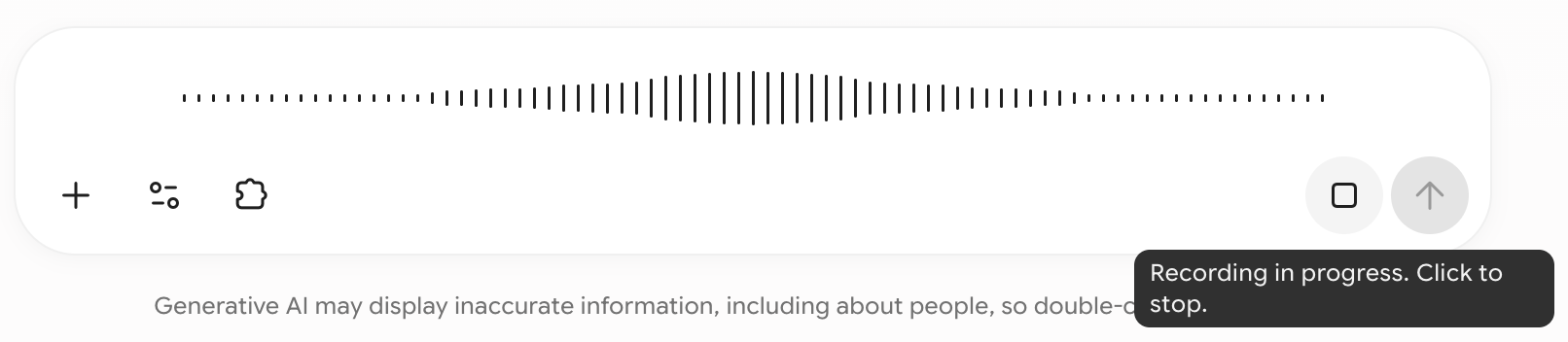
Cliquez sur l'icône stop_circle pour arrêter l'enregistrement.
L'enregistrement est transcrit, mais pas stocké.
Examinez le texte transcrit dans la zone de chat et modifiez-le si nécessaire.
Cliquez sur Envoyer Envoyer.
Si votre voix n'est pas enregistrée ni transcrite, vérifiez les points suivants :
| Problème | Origine du problème | Action recommandée |
|---|---|---|
| Aucune transcription ne s'affiche | L'autorisation d'accès au micro est peut-être bloquée dans votre navigateur. | Autorisez l'accès au micro pour enregistrer. |
| Transcriptions inexactes | Bruit de fond ou volume d'entrée faible. | Parlez directement dans votre micro ou ajustez le volume d'entrée du micro de votre système dans les paramètres de votre OS. |
Discuter avec des fichiers dans les connecteurs
Gemini Enterprise peut analyser le contenu et générer des réponses à partir des connecteurs suivants :
| Connecteurs | Fichiers compatibles | Actions de connecteur requises |
|---|---|---|
| Google Drive |
|
|
| Microsoft SharePoint |
|
|
| Microsoft Outlook |
|
|
| Box |
|
|
Pour discuter avec des fichiers, procédez comme suit :
Assurez-vous d'avoir autorisé Gemini Enterprise à accéder aux données du connecteur. Pour en savoir plus, consultez Autorisation des utilisateurs.
Dans la zone de chat :
Cliquez sur Connecteurs et assurez-vous que le connecteur avec lequel vous souhaitez discuter est activé.
Désactivez les autres connecteurs et la recherche Google lorsque vous utilisez cette fonctionnalité.
Par exemple, pour discuter avec des fichiers dans le connecteur Microsoft SharePoint, n'activez que le connecteur Microsoft SharePoint.
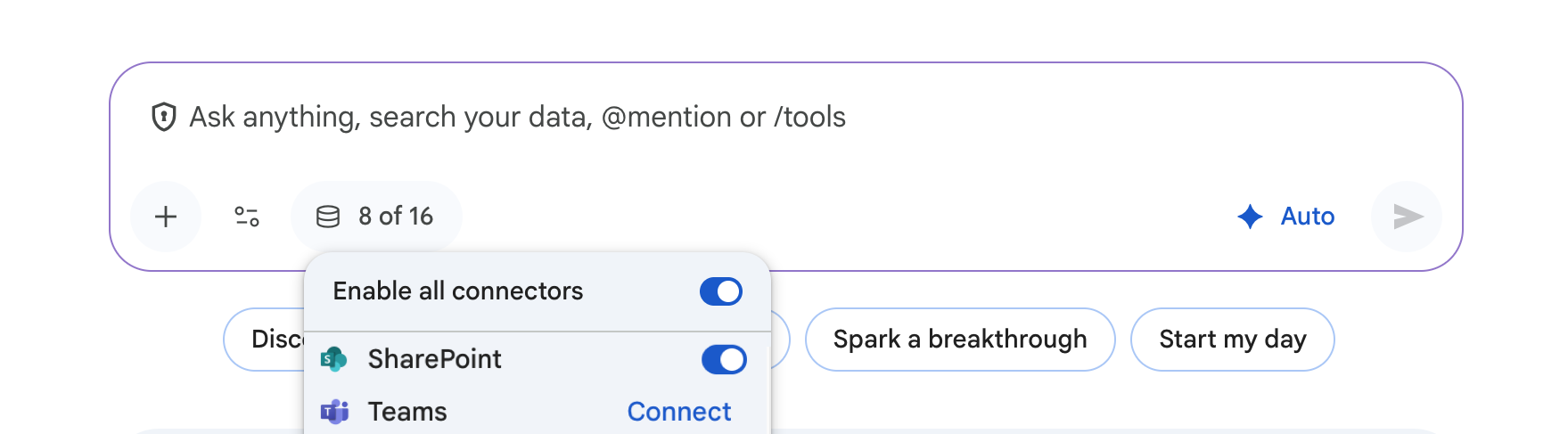
Activer le connecteur Microsoft SharePoint
Saisissez un prompt ou une requête dans la zone de chat. Si vous connaissez le nom du fichier, incluez-le dans votre prompt pour affiner la recherche. Par exemple : "Résume les points clés du fichier 'Q3-Marketing-Budget.xlsx'."
Bonnes pratiques
Lorsque vous discutez avec des fichiers dans des connecteurs, suivez ces bonnes pratiques :
Évitez les questions ambiguës ou trop générales pour éviter que le modèle ne réfléchisse trop. Soyez prêt à poser des questions complémentaires pour affiner le champ d'application.
Si le modèle suggère une action, comme la suppression des lignes en double, posez des questions complémentaires pour confirmer que l'action est nécessaire pour votre tâche.
L'assistant affiche le code exécuté pour les fichiers XLSX et CSV. Examinez ce code pour comprendre comment vos données ont été traitées.
Importer des fichiers et discuter à leur sujet
L'assistant peut analyser les fichiers que vous importez, tels que des PDF, des images et des vidéos. Vous pouvez également ajouter des fichiers depuis vos comptes Google Drive ou Microsoft OneDrive Business connectés.
Pour discuter du contenu importé, procédez comme suit :
Dans le champ de discussion, cliquez sur l'icône .

Importer des fichiers dans l'assistant Importez un ou plusieurs fichiers dans l'assistant.
Saisissez un prompt ou une requête dans la zone de chat.
Formats de fichier et limites de taille
Le tableau suivant liste les formats de fichiers et les limites de taille des fichiers que vous pouvez importer dans l'assistant :
| Type de fichier | Description |
|---|---|
| Images |
|
| Documents |
|
| Vidéo |
|
| Audio |
|
1 Les limites de taille des fichiers XLSX et CSV ne sont pas des limites de lignes. Pour les grandes feuilles de calcul, l'assistant analyse les données en exécutant du code au lieu de lire directement l'intégralité du fichier. Les réponses peuvent donc prendre plus de temps. Pour obtenir des conseils sur la façon d'obtenir des réponses plus rapides avec des feuilles de calcul volumineuses, consultez Bonnes pratiques pour obtenir des réponses plus rapides.
Ajouter du contexte avec des mentions
Vous pouvez mentionner un agent, une personne ou un fichier importé dans votre discussion avec l'assistant en saisissant @ dans la zone de discussion. Vous pouvez lancer un agent de workflow en saisissant @ et le nom de l'agent de workflow dans votre prompt de chat.
Pour ajouter un agent, une personne ou un fichier au chat, y compris pour lancer un agent de workflow, procédez comme suit :
Tapez
@. Gemini Enterprise ouvre une liste d'agents, de personnes et de fichiers suggérés que vous pouvez sélectionner.
Mentionner des agents, des personnes ou des fichiers dans le chat Continuez à saisir du texte pour filtrer les suggestions ou sélectionnez-en une dans la liste.
Bonnes pratiques pour obtenir des réponses plus rapides
Le temps de réponse de l'assistant dépend de la quantité d'informations qu'il doit rechercher, récupérer et traiter. Pour obtenir des réponses plus rapides, suivez ces bonnes pratiques :
N'activez que les connecteurs dont vous avez besoin. Dans la zone de chat, cliquez sur Connecteurs, puis désactivez les connecteurs, les serveurs MCP personnalisés et la recherche Google qui ne sont pas pertinents pour votre question. Chaque source supplémentaire ajoute des recherches et des appels d'outils avant que l'assistant puisse commencer à répondre.
Démarrez une nouvelle discussion lorsque vous changez de sujet. L'assistant prend en compte les messages et fichiers précédents d'une conversation lorsqu'il répond. Le traitement des conversations longues comportant de nombreux tours ou des fichiers joints prend plus de temps.
Ne joignez que les fichiers dont vous avez besoin. L'importation de fichiers volumineux ou nombreux augmente le temps de traitement. Pour obtenir des réponses plus rapidement avec des feuilles de calcul volumineuses (fichiers XLSX et CSV) :
- Ne conservez que les feuilles, les colonnes et les lignes dont vous avez besoin pour votre question.
- Divisez les classeurs volumineux en fichiers plus petits et posez des questions ciblées sur des colonnes ou des valeurs spécifiques.
- Pour les tables volumineuses ou que vous interrogez souvent, stockez les données dans BigQuery et connectez un datastore BigQuery au lieu d'importer le fichier.
Posez des questions spécifiques. Incluez des noms, des dates, des noms de fichiers ou d'autres détails qui limitent le champ d'application. Les questions générales peuvent amener l'assistant à rechercher davantage de sources et à effectuer plus d'étapes.
Utilisez des datastores pour les données volumineuses ou fréquemment utilisées. Les données ingérées dans un data store Gemini Enterprise sont généralement plus rapides à rechercher que celles que l'assistant récupère en direct d'un système tiers via un connecteur fédéré. Pour en savoir plus, consultez Présentation des connecteurs et des datastores.
Si les réponses sont systématiquement lentes ou expirent pour tous les utilisateurs de votre réseau d'entreprise, demandez à votre administrateur de consulter Configurer les proxys, les pare-feu et l'inspection TLS.
Limites
Les limites suivantes s'appliquent lorsque vous utilisez l'assistant avec les sources de données listées :
| Source de données | Limite |
|---|---|
| Google Workspace |
Restrictions d'administrateur
Si vous utilisez à la fois Gemini Enterprise et Google Workspace, votre administrateur Google Workspace peut restreindre votre accès à Gemini Enterprise et à ses fonctionnalités. Un administrateur peut utiliser les paramètres de sécurité pour limiter les éléments suivants :
Si vous pensez que vous devriez y avoir accès, vous pouvez contacter votre administrateur Google Workspace pour obtenir de l'aide. Si vous ne savez pas qui est votre administrateur, consultez Qui est mon administrateur ? Restrictions du propriétaire de contenu Gemini a le même accès aux données Google Workspace que vous. Il ne peut donc accéder qu'aux fichiers Drive qui ont été partagés avec vous. De plus, si le propriétaire d'un fichier ne vous autorise pas à le télécharger, à le copier ni à l'imprimer, Gemini ne peut pas y accéder, même s'il est partagé avec vous. En savoir plus sur les paramètres de partage |
| Toutes les sources de données | Les images des sources de données ne s'affichent pas dans la discussion. |
| Microsoft Outlook |
Les requêtes de recherche suivantes ne sont pas acceptées :
|
| Microsoft OneDrive | Les requêtes demandant de lister les éléments d'un répertoire ne sont pas acceptées. |
| Microsoft SharePoint | Les requêtes qui demandent à lister les éléments d'un répertoire ne sont pas acceptées. |
Exporter vers Google Docs et Google Sheets
Vous pouvez exporter les réponses de l'assistant vers Google Docs, et exporter les données tabulaires et CSV vers Google Sheets.
Pour exporter les résultats, procédez comme suit :
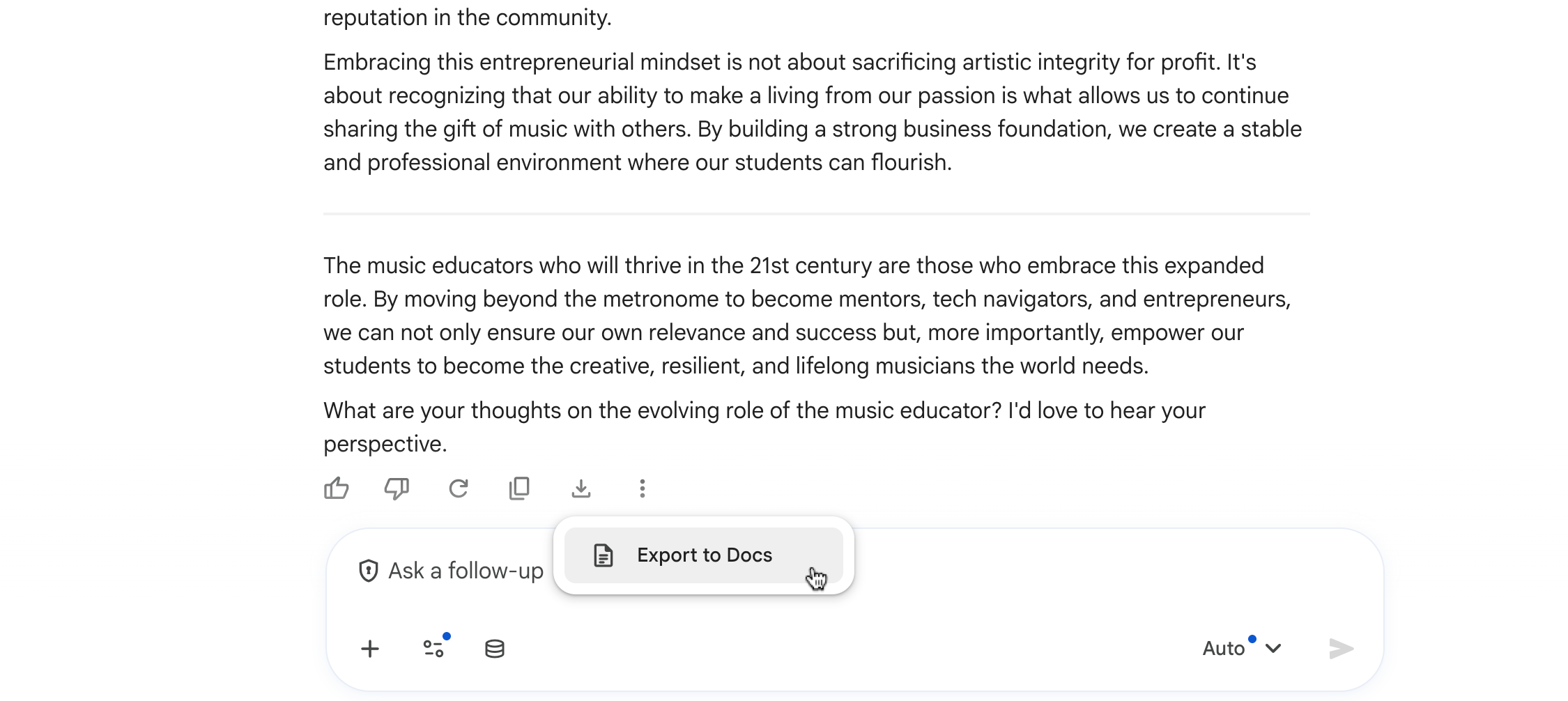
Pour exporter une réponse vers Google Docs, cliquez sur l'icône en bas de la réponse, puis sur Exporter vers Docs.
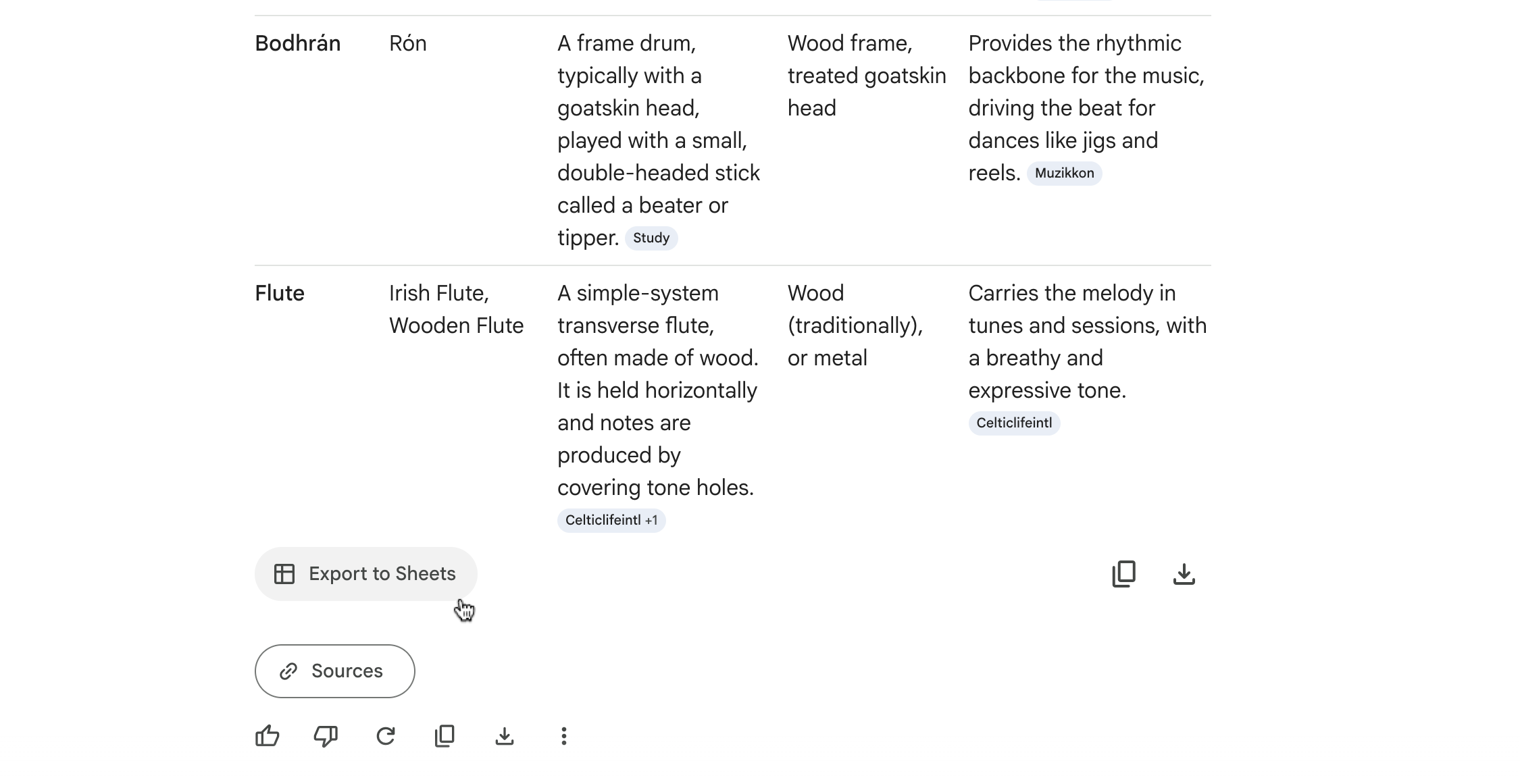
Pour exporter un tableau vers Google Sheets, cliquez sur Exporter vers Sheets.
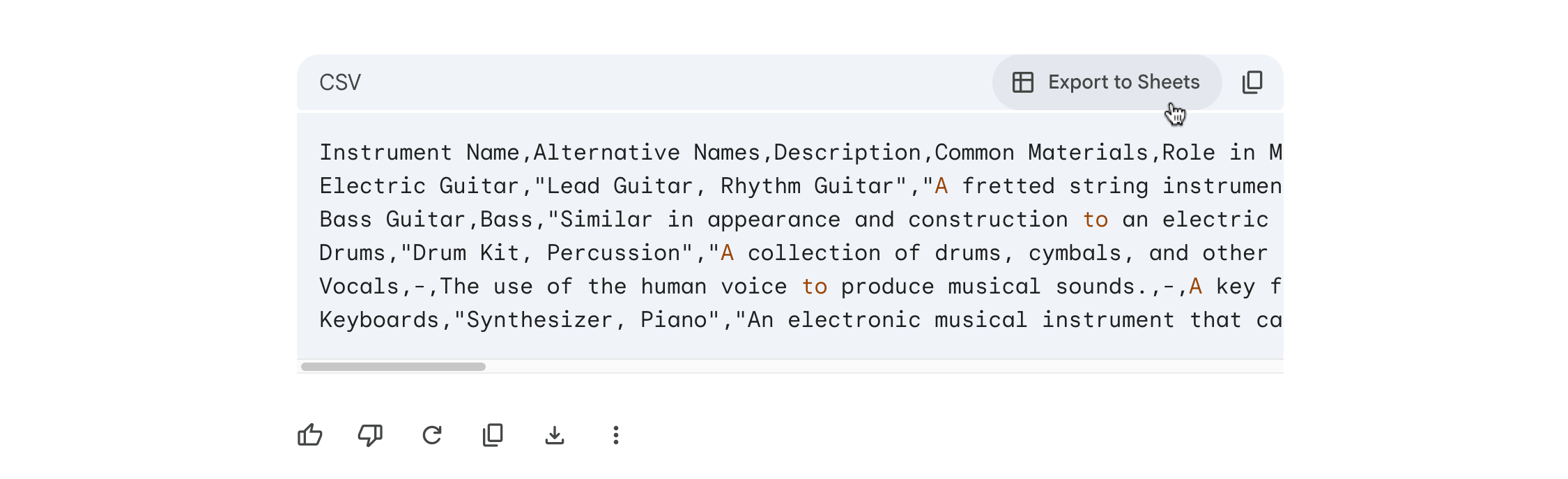
Pour exporter des données CSV vers Google Sheets, cliquez sur Exporter vers Sheets.
Le fichier exporté porte le même nom que la session de chat.
Fournir des informations de diagnostic à l'assistance
Si vous rencontrez un problème avec les réponses de l'assistant, vous pouvez aider l'assistance à le résoudre en fournissant des informations de diagnostic pour le dépannage.
Pour obtenir ces informations :
Accédez à la fin de la conversation problématique, puis cliquez sur l'icône .
Cliquez sur Afficher les infos de diagnostic. La boîte de dialogue Infos de diagnostic s'affiche.
Cliquez sur Copier le jeton. Les informations sont copiées dans le presse-papiers de votre système.
Fournissez les informations copiées lorsque vous contactez l'assistance pour obtenir de l'aide concernant la conversation.
Limites d'utilisation
L'application Gemini Enterprise affiche le message d'erreur Limite d'utilisation atteinte lorsque vous discutez avec l'assistant ou que vous utilisez les fonctionnalités Gemini Enterprise dans l'un des scénarios suivants :
- Votre projet a atteint son plafond de dépenses mensuelles.
- Votre projet dépasse la limite de quota groupé pour une fonctionnalité spécifique, et votre administrateur Gemini Enterprise n'a pas activé les dépassements.
Cette erreur n'affecte que la fonctionnalité qui a atteint sa limite. Vous pouvez continuer à utiliser les autres fonctionnalités pour lesquelles il reste du quota.