


בדף הזה מוסבר איך ליצור מאגר נתונים ולחבר את LumApps ל-Gemini Enterprise.
לפני שמתחילים
לפני שמגדירים את החיבור ל-LumApps, צריך לוודא שיש לכם:
מקצים את התפקיד Discovery Engine Editor (
roles/discoveryengine.editor). התפקיד הזה נדרש כדי שהמשתמש יוכל ליצור את מאגר הנתונים. כדי להקצות את התפקיד הזה:- נכנסים לדף IAM במסוף Google Cloud .
- מוצאים את חשבון המשתמש ולוחצים על עריכה .
- מקצים למשתמש את התפקיד
Discovery Engine Editor. מידע נוסף זמין במאמר תפקידים והרשאות ב-IAM.
פונים לתמיכה של LumApps בכתובת
support@lumapps.comומבקשים להפעיל את ה-feature flag של MCP בפלטפורמת LumApps. אם ה-feature flag של MCP לא מופעל, ניסיונות ההתחברות נכשלים ומופיעה השגיאה הבאה:MCP Server is not activated for your organization. Please contact your administrator.יוצרים פרטי כניסה ללקוח OAuth. מידע נוסף זמין במאמר הגדרת LumApps.
יצירת מאגר נתונים של LumApps
כדי ליצור מאגר נתונים של LumApps, מבצעים את השלבים הבאים:
במסוף Google Cloud , נכנסים לדף Gemini Enterprise.
בוחרים פרויקט ב-Google Cloud או יוצרים פרויקט חדש.
בתפריט הניווט, לוחצים על מאגרי נתונים.
לוחצים על Create data store.
בקטע Source, מחפשים את LumApps ולוחצים על Select.
בקטע נתונים:
בקטע Authentication settings, מזינים את פרטי האימות הבאים:
- כתובת ה-URL של המכונה ב-LumApps: כתובת ה-URL הבסיסית של מכונת הלקוח ב-LumApps (לדוגמה,
https://customer.app.lumapps.com). - מזהה הארגון: מזהה הארגון שלכם ב-LumApps (לדוגמה,
5769928858664960). - Client ID: מזהה הלקוח ב-OAuth של האפליקציה.
- סוד לקוח: סוד הלקוח ב-OAuth של האפליקציה.
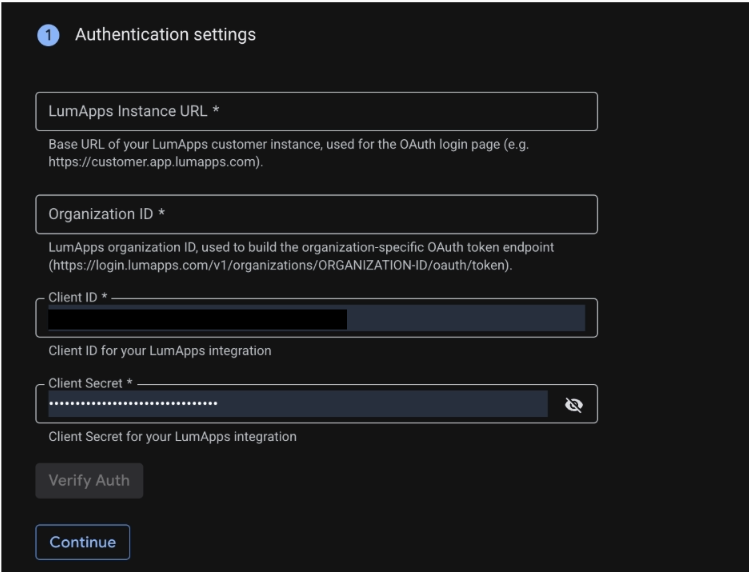
מידע נוסף על פרטי הכניסה זמין במאמר הגדרת LumApps.
- כתובת ה-URL של המכונה ב-LumApps: כתובת ה-URL הבסיסית של מכונת הלקוח ב-LumApps (לדוגמה,
לוחצים על Continue.
בקטע Entities to search, בוחרים את הישויות שרוצים ש-Gemini Enterprise יחפש בהן. ב-LumApps, זה כולל תוכן.
לוחצים על Continue.
בקטע Configuration (הגדרה):
- ברשימה Multi-region, בוחרים את המיקום של מחבר הנתונים.
- בשדה השם של מחבר הנתונים, נותנים שם למחבר.
- אם בחרתם באפשרות
usאוeuבתור המיקום, מגדירים את הגדרות ההצפנה:- אופציונלי: אם לא הגדרתם מפתחות לאזור יחיד, לחצו על מעבר לדף ההגדרות כדי לעשות זאת. מידע נוסף זמין במאמר רישום מפתח לאזור יחיד למחברים של צד שלישי.
- בוחרים באפשרות מפתח הצפנה בניהולGoogle או מפתח Cloud KMS.
- אם בחרתם באפשרות Cloud KMS key:
- ברשימה Key management type, בוחרים את הסוג המתאים.
- ברשימה Cloud KMS key, בוחרים את המפתח.
לוחצים על Continue.
בקטע חיוב, בוחרים באפשרות תמחור כללי או תמחור שניתן להגדרה. מידע נוסף זמין במאמרים אימות סטטוס החיוב של פרויקטים ורישיונות.
לוחצים על יצירה. Gemini Enterprise יוצר את מאגר הנתונים ומציג את מאגרי הנתונים בדף Data Stores.
בדף Data Stores, לוחצים על שם מאגר הנתונים כדי לראות את הסטטוס. אחרי שהסטטוס של מאגר הנתונים משתנה מ-Creating ל-Active, המחבר של LumApps מוכן לשימוש.
אחרי שיוצרים את מאגר הנתונים, מקשרים אותו לאפליקציה קיימת או יוצרים אפליקציה חדשה ומקשרים אותו לאפליקציה החדשה, ונותנים ל-Gemini Enterprise הרשאה לגשת ל-LumApps לפני שמריצים שאילתות. למידע נוסף, ראו מה השלב הבא.
טיפול בנתונים והרצת שאילתות
בקטע הזה מוסבר איך Gemini Enterprise מנהל את השאילתה שלכם ומהן ההשלכות על הפרטיות כשמשתמשים במאגר הנתונים המשותף.
הרצת שאילתות
אחרי שנותנים הרשאה ל-LumApps ושולחים שאילתת חיפוש ל-Gemini Enterprise:
- Gemini Enterprise שולח את שאילתת החיפוש ישירות ל-API של LumApps.
- Gemini Enterprise משלב את התוצאות עם תוצאות ממקורות נתונים מקושרים אחרים ומציג תוצאת חיפוש מקיפה.
טיפול בנתונים
כשמשתמשים בחיפוש מאוחד של צד שלישי, חלים הכללים הבאים לטיפול בנתונים:
- מחרוזת השאילתה נשלחת למערכת הבק-אנד של צד שלישי לחיפוש (LumApps API).
- הצדדים השלישיים האלה עשויים לשייך את השאילתות לזהות שלכם.
- אם מופעלים כמה מקורות נתונים של חיפוש מאוחד, יכול להיות שהשאילתה תישלח לכולם.
- אחרי שהנתונים מגיעים למערכת של הצד השלישי, הם כפופים לתנאים ולהגבלות ולמדיניות הפרטיות של המערכת הזו.
המאמרים הבאים
כדי לספק ממשק משתמש לשליחת שאילתות לנתונים של LumApps, יוצרים אפליקציה ומחברים אותה למאגר הנתונים של LumApps.
כדי לראות איך תוצאות החיפוש יופיעו אחרי הגדרת האפליקציה, עיינו בקטע קבלת תוצאות חיפוש.
כדי להפעיל התראות למאגר הנתונים, קראו את המאמר הגדרת התראות למאגרי נתונים של צד שלישי.