


Este guia descreve a implantação de uma configuração altamente disponível do Oracle Data Guard em um cluster padrão com isolamento físico do Google Distributed Cloud (GDC). Essa configuração usa o Oracle Database Enterprise Edition e aproveita os recursos atuais do GDC para armazenamento e rede.
Essa implantação usa o Oracle Database Operator for Kubernetes oficial, que automatiza o gerenciamento do ciclo de vida do banco de dados.
Arquitetura
A arquitetura descreve uma implantação de alta disponibilidade do Oracle Database gerenciada pelo Oracle Database Operator em um cluster padrão do GDC. Uma implantação de alta disponibilidade consiste em um banco de dados principal e um banco de dados em espera configurados com o Data Guard para replicação e failover.
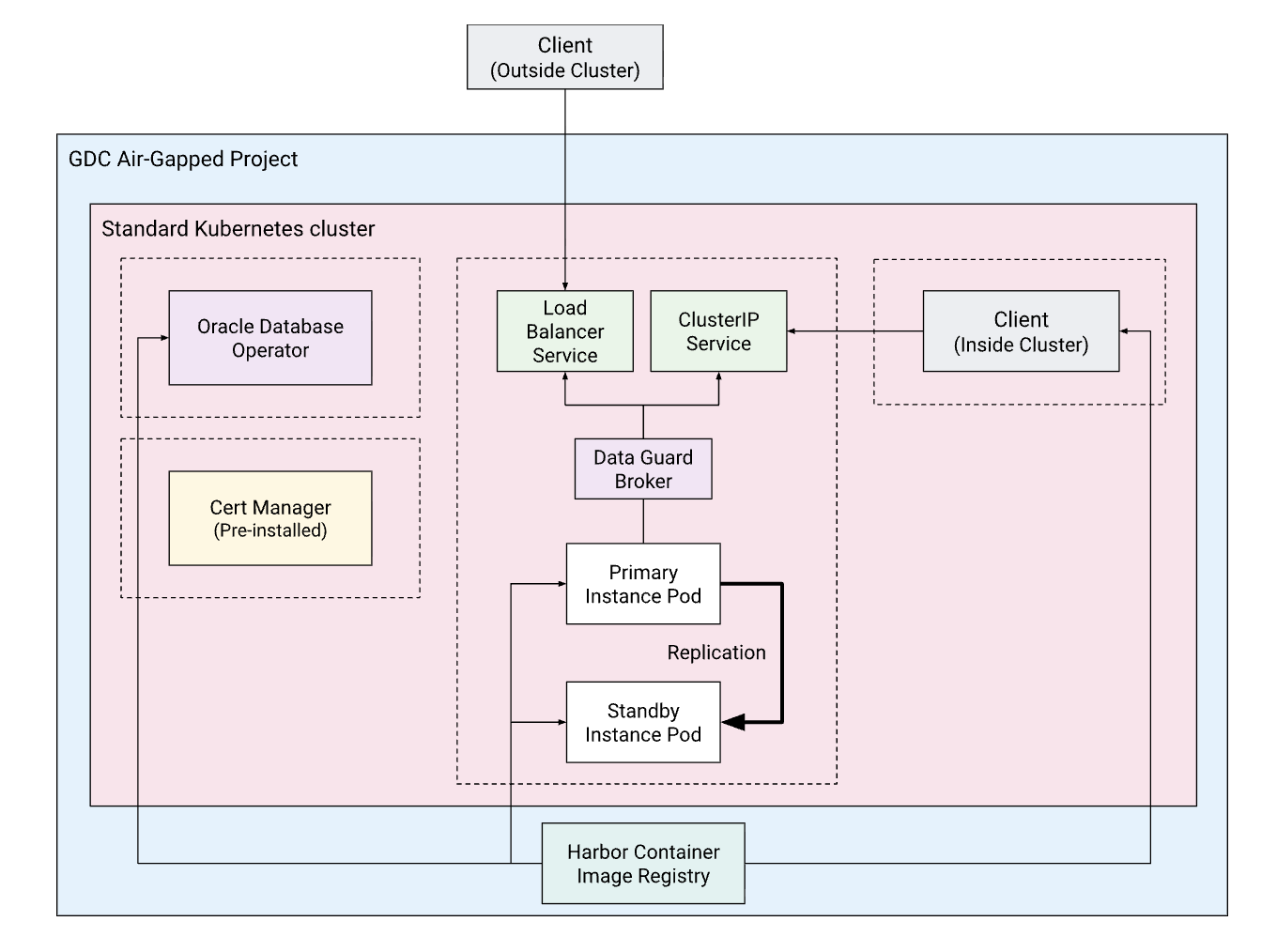
Os principais componentes são:
- Projeto do GDC: o contêiner do projeto para seus recursos.
- Cluster padrão do Kubernetes: um cluster padrão que fornece os recursos de computação.
- Oracle Database Operator: um operador do Kubernetes que automatiza o provisionamento, o gerenciamento do ciclo de vida e a observabilidade de bancos de dados Oracle. Ele simplifica tarefas complexas, como aplicação de patches, backup e recuperação, facilitando a execução de cargas de trabalho com estado do Oracle em um ambiente conteinerizado.
- Banco de dados principal: a instância de banco de dados conteinerizada ativa de leitura e gravação.
- Banco de dados em espera: a instância de banco de dados de réplica somente leitura (ou leitura/gravação durante o failover).
- Data Guard Broker: orquestra a configuração e as transições de função (switchover/failover) entre os bancos de dados.
- Harbor: o Container Registry particular usado para hospedar as imagens do banco de dados, do operador e do cliente no ambiente com isolamento físico.
- Cert-manager: o operador depende do
cert-managerpara gerenciar certificados de webhooks. Ocert-managervem pré-instalado nos clusters padrão do GDC.
Neste guia, você implanta o operador no próprio namespace
(oracle-database-operator-system) e a instância do banco de dados em um namespace
separado (oracle-dbs). Esses namespaces são ilustrados com caixas de borda tracejada
no diagrama de arquitetura.
Essa separação é recomendada para fins de esclarecimento e gerenciamento. No entanto, cabe a você decidir como organizar seus bancos de dados. Por exemplo, é possível agrupar determinados bancos de dados em namespaces diferentes para gerenciar o controle de acesso granular (RBAC) com base nas necessidades da carga de trabalho, na propriedade da equipe ou nas especificações de segurança.
Antes de começar
Antes de iniciar a implantação, verifique se o ambiente atende aos seguintes requisitos:
- Crie um projeto que vai servir como o detentor de todos os recursos gerados ao longo deste guia.
Atribua ao usuário os papéis de administrador de cluster e administrador de cluster padrão no projeto. Isso permite criar um cluster padrão do Kubernetes e gerenciar os recursos dele:
export PROJECT_ID=PROJECT_ID
export USER_NAME=USER_NAME

gdcloud projects add-iam-policy-binding ${PROJECT_ID} \
  --member="user:${USER_NAME}" \
  --role=cluster-admin

gdcloud projects add-iam-policy-binding ${PROJECT_ID} \
  --member="user:${USER_NAME}" \
  --role=standard-cluster-admin
Crie uma instância do Harbor e um projeto do Harbor para hospedar as imagens de contêiner necessárias para este guia.
Atribua ao usuário o papel de administrador da instância do Harbor para que ele possa fazer upload de imagens para sua instância do Harbor:
gdcloud projects add-iam-policy-binding ${PROJECT_ID} \
  --member="user:${USER_NAME}" \
  --role=harbor-instance-admin
Crie uma conta de robô do Harbor no seu projeto do Harbor. Mais adiante neste guia, as credenciais da conta do robô serão armazenadas em secrets do Kubernetes, permitindo que o cluster extraia imagens do Harbor ao instanciar contêineres.
Crie um cluster padrão do Kubernetes com pelo menos dois nós de trabalho, cada um com no mínimo 16 GB de memória. Exemplo:
kubectl --kubeconfig MGMT_API_KUBECONFIG create -f - <<EOF
apiVersion: cluster.gdc.goog/v1
kind: Cluster
metadata:
  name: ${CLUSTER_NAME}
  namespace: ${PROJECT_ID}
spec:
  nodePools:
  - machineTypeName: n3-standard-8-gdc
    nodeCount: 2
    name: ${CLUSTER_NAME}-node-pool
EOF
Configure as variáveis de ambiente. Elas serão usadas ao longo do guia para criar e referenciar recursos:
Observações:
- As duas instâncias de banco de dados são chamadas arbitrariamente de
blueegreenneste guia. Inicialmente, a instânciablueé a primária, egreené a de espera.
# General info export PROJECT_ID="PROJECT_ID" export ZONE="ZONE" export ORG_NAME="ORG_NAME" export CLUSTER_NAME="CLUSTER_NAME" # Software versions export ORACLE_OPERATOR_VERSION="2.1.0" export ORACLE_DB_VERSION="21.3.0.0" # Namespaces export ORACLE_OPERATOR_NAMESPACE="ORACLE_OPERATOR_NAMESPACE" export DB_NAMESPACE="DATABASE_NAMESPACE" # Harbor config export HARBOR_INSTANCE_PROJECT_ID="HARBOR_PROJECT_ID" export HARBOR_INSTANCE_NAME="HARBOR_INSTANCE_NAME" export HARBOR_INSTANCE_URL="HARBOR_INSTANCE_URL" export HARBOR_PROJECT="HARBOR_PROJECT" export HARBOR_PULL_SECRET_NAME="HARBOR_PULL_SECRET_NAME" export HARBOR_ROBOT_ACCOUNT="robot\$HARBOR_PROJECT+ROBOT_NAME" export HARBOR_ROBOT_SECRET="HARBOR_ROBOT_SECRET" # Oracle database config export ADMIN_PASSWORD="ADMIN_PASSWORD" export ADMIN_PASSWORD_SECRET_NAME="ADMIN_PASSWORD_SECRET_NAME" # Database names export DB_NAME_BLUE="database-blue" export DB_NAME_GREEN="database-green"- As duas instâncias de banco de dados são chamadas arbitrariamente de
Observação sobre a rede: este guia pressupõe que ele está sendo executado em um nó de bastião que tem acesso às APIs do GDC e também à Internet para fazer o download dos manifestos e das imagens de contêiner do operador da Oracle. Se você estiver executando isso em uma máquina sem acesso à Internet, precisará conseguir esses recursos separadamente (por exemplo, usando
docker savepara exportar imagens de uma máquina conectada edocker loadpara importá-las) e fazer upload deles com segurança para seu ambiente antes de continuar.Antes de continuar, crie uma conta e receba um token de API em container-registry.oracle.com e aceite o contrato de licença para as imagens do Oracle Database Enterprise Edition e do Oracle Instant Client.
Carregar imagens no Harbor
Como os clusters no Google Distributed Cloud com isolamento físico não podem acessar registros externos, é necessário espelhar as imagens necessárias na instância particular do Harbor.
Faça login no Oracle Container Registry.
Primeiro, autentique-se no registro oficial da Oracle para extrair as imagens de base:
docker --config=./docker-oracle login container-registry.oracle.com
Após o login, as credenciais serão salvas em
./docker-oracle/config.json.
Faça login no Harbor.
Faça a autenticação com sua instância privada do Harbor:
docker --config=./docker-harbor login ${HARBOR_INSTANCE_URL} \
  -u ${HARBOR_ROBOT_ACCOUNT} \
  -p ${HARBOR_ROBOT_SECRET}
Após o login, as credenciais da conta do robô serão salvas em
./docker-harbor/config.json.
Extrair, marcar e enviar imagens
Faça o download das imagens do Container Registry oficial da Oracle e envie-as para seu projeto interno do Harbor. Você vai espelhar o operador, o banco de dados corporativo e o cliente instantâneo para testes.
Espelhe a imagem do operador do banco de dados Oracle:
docker --config=./docker-oracle pull \
  container-registry.oracle.com/database/operator:${ORACLE_OPERATOR_VERSION} \
  --platform linux/amd64

docker tag container-registry.oracle.com/database/operator:${ORACLE_OPERATOR_VERSION} \
  ${HARBOR_INSTANCE_URL}/${HARBOR_PROJECT}/oracle-operator:${ORACLE_OPERATOR_VERSION}

docker --config=./docker-harbor push \
  ${HARBOR_INSTANCE_URL}/${HARBOR_PROJECT}/oracle-operator:${ORACLE_OPERATOR_VERSION}
Espelhe a imagem do Oracle Database Enterprise:
docker --config=./docker-oracle pull \
  container-registry.oracle.com/database/enterprise:${ORACLE_DB_VERSION} \
  --platform linux/amd64

docker tag container-registry.oracle.com/database/enterprise:${ORACLE_DB_VERSION} \
  ${HARBOR_INSTANCE_URL}/${HARBOR_PROJECT}/oracle-enterprise:${ORACLE_DB_VERSION}

docker --config=./docker-harbor push \
  ${HARBOR_INSTANCE_URL}/${HARBOR_PROJECT}/oracle-enterprise:${ORACLE_DB_VERSION}
Espelhe a imagem do cliente instantâneo da Oracle:
docker --config=./docker-oracle pull \
  container-registry.oracle.com/database/instantclient:latest \
  --platform linux/amd64

docker tag container-registry.oracle.com/database/instantclient:latest \
  ${HARBOR_INSTANCE_URL}/${HARBOR_PROJECT}/oracle-instantclient:latest

docker --config=./docker-harbor push \
  ${HARBOR_INSTANCE_URL}/${HARBOR_PROJECT}/oracle-instantclient:latest
Configurar o acesso ao cluster
Antes de implantar recursos, recupere as credenciais do cluster padrão e crie um alias conveniente:
Recupere o arquivo kubeconfig do cluster padrão:
KUBECONFIG=kubeconfig-${CLUSTER_NAME}.yaml gdcloud clusters \
  get-credentials ${CLUSTER_NAME} \
  --standard \
  --project ${PROJECT_ID} \
  --zone ${ZONE}
Crie o alias
kkpara simplificar os comandos seguintes:alias kk="kubectl --kubeconfig kubeconfig-${CLUSTER_NAME}.yaml"
Criar Secrets
Crie um secret do Kubernetes para permitir que o cluster extraia imagens do Harbor
usando as credenciais salvas no ./docker-harbor/config.json local. Você
precisa desse secret no namespace do operador (para extrair a imagem do operador)
e no namespace do banco de dados (para extrair a imagem do banco de dados).
Crie o namespace para o operador:
kk create ns ${ORACLE_OPERATOR_NAMESPACE}Crie o secret de pull para o operador:
kk create secret docker-registry ${HARBOR_PULL_SECRET_NAME} \
  --from-file=.dockerconfigjson=./docker-harbor/config.json \
  -n ${ORACLE_OPERATOR_NAMESPACE}
Crie o namespace para os bancos de dados:
kk create ns ${DB_NAMESPACE}Crie o secret de extração de imagem para os contêineres do banco de dados:
kk create secret docker-registry ${HARBOR_PULL_SECRET_NAME} \
  --from-file=.dockerconfigjson=./docker-harbor/config.json \
  -n ${DB_NAMESPACE}
Crie o secret para a senha administrativa dos bancos de dados:
kk create secret generic ${ADMIN_PASSWORD_SECRET_NAME} \
  --from-literal=password=${ADMIN_PASSWORD} \
  -n ${DB_NAMESPACE}
Instalar o operador do banco de dados Oracle
Agora, instale o operador do banco de dados Oracle no cluster aplicando três manifestos:
Vinculação de papel do cluster: configura as permissões necessárias para que o operador funcione em todo o cluster.
kk apply -f https://raw.githubusercontent.com/oracle/oracle-database-operator/refs/tags/v${ORACLE_OPERATOR_VERSION}/rbac/cluster-role-binding.yamlRBAC do nó: concede permissões para ler a topologia do nó, o que é fundamental para a programação correta de pods.
kk apply -f https://raw.githubusercontent.com/oracle/oracle-database-operator/refs/tags/v${ORACLE_OPERATOR_VERSION}/rbac/node-rbac.yamlImplantação do operador: implanta os pods do operador e as definições de recursos personalizados. Esse comando faz o download do manifesto oficial, substitui o caminho da imagem pelo URL do Harbor, injeta a configuração
imagePullSecretspara que o Kubernetes possa se autenticar no Harbor e aplica o resultado:curl -L https://raw.githubusercontent.com/oracle/oracle-database-operator/refs/tags/v${ORACLE_OPERATOR_VERSION}/oracle-database-operator.yaml \ | sed "s|container-registry.oracle.com/database/operator:latest|${HARBOR_INSTANCE_URL}/${HARBOR_PROJECT}/oracle-operator:${ORACLE_OPERATOR_VERSION}|g" \ | awk "/terminationGracePeriodSeconds: 10/{print; print \" imagePullSecrets:\n - name: ${HARBOR_PULL_SECRET_NAME}\"; next}1" \ | kk apply -f -Aguarde até que os pods do operador estejam em execução:
kk get pods -n ${ORACLE_OPERATOR_NAMESPACE} --watchA saída será semelhante a esta:
NAME                                                           READY   STATUS    RESTARTS   AGE
oracle-database-operator-controller-manager-5f7b56874d-k9v4z   1/1     Running   0          45s
oracle-database-operator-controller-manager-5f7b56874d-n2x8m   1/1     Running   0          45s
oracle-database-operator-controller-manager-5f7b56874d-r6z7q   1/1     Running   0          45s
Implantar bancos de dados primários e em espera
Agora, implante duas instâncias de banco de dados no mesmo namespace sequencialmente.
Implantar a instância principal
Execute o comando a seguir para criar a instância do banco de dados principal:
apiVersion: database.oracle.com/v4
kind: SingleInstanceDatabase
metadata:
  name: ${DB_NAME_BLUE}
  namespace: ${DB_NAMESPACE}
spec:
  replicas: 1
  edition: enterprise
  image:
    pullFrom: "${HARBOR_INSTANCE_URL}/${HARBOR_PROJECT}/oracle-enterprise:${ORACLE_DB_VERSION}"
    pullSecrets: ${HARBOR_PULL_SECRET_NAME}
    prebuiltDB: true
  sid: ORCLBLUE
  pdbName: ORCLPDB1
  archiveLog: true
  flashBack: true
  forceLog: true
  adminPassword:
    secretName: "${ADMIN_PASSWORD_SECRET_NAME}"
    secretKey: "password"
  persistence:
    size: "50Gi"
    storageClass: "standard-rwo"
    accessMode: "ReadWriteOnce"
  resources:
    requests:
      memory: "4Gi"
Principais parâmetros de configuração:
sid/pdbName: define o identificador do sistema (SID) e o nome do banco de dados conectável (PDB).edition: especifica a edição do banco de dados (enterpriseneste caso).image: aponta para a imagem do registro particular do Harbor.persistence: solicita um volume permanente de 50 Gi usando o StorageClassstandard-rwo, que cria um disco permanente zonal no GDC.replicas: define o número de pods como 1 para a instância.archiveLog: ativa o modo de registro de arquivo, que é necessário para o Data Guard.flashBack: ativa o banco de dados Flashback, permitindo que você retorne o banco de dados a um momento anterior.forceLog: ativa o registro forçado, garantindo que todas as mudanças sejam registradas, mesmo para operações que normalmente ignoram o registro.
Para uma lista completa de opções de configuração, incluindo parâmetros de inicialização personalizados e limites de recursos, consulte a documentação oficial.
A criação do banco de dados consome muitos recursos e pode levar de 10 a 20 minutos.
Aguarde até que o banco de dados esteja totalmente pronto antes de continuar. Isso é fundamental, porque o banco de dados em espera exige que o principal esteja acessível para estabelecer a replicação.
Aguarde até que o pod do banco de dados seja
Running:kk get po -n ${DB_NAMESPACE} -l app=${DB_NAME_BLUE} -wA saída será semelhante a esta:
NAME                   READY   STATUS    RESTARTS   AGE
database-blue-i5xdj   0/1     Pending   0          0s
database-blue-i5xdj   0/1     Pending   0          0s
database-blue-i5xdj   0/1     Pending   0          1s
database-blue-i5xdj   0/1     Init:0/1   0          1s
database-blue-i5xdj   0/1     PodInitializing   0          98s
database-blue-i5xdj   0/1     Running           0          99s
database-blue-i5xdj   1/1     Running           0          99s
Em seguida, observe os registros e aguarde a mensagem
DATABASE IS READY TO USE!:kk logs -n ${DB_NAMESPACE} -l app=${DB_NAME_BLUE} -fA saída precisa conter o seguinte:
#########################
DATABASE IS READY TO USE!
#########################
Verifique se o status é
Healthye o papel éPRIMARY:kk get sidb -n ${DB_NAMESPACE} ${DB_NAME_BLUE}A saída será semelhante a esta:
NAME            EDITION      STATUS    ROLE
database-blue   Enterprise   Healthy   PRIMARY
Implantar a instância em espera
Depois que a instância principal estiver íntegra, implante a instância em espera. Os parâmetros do Data Guard (archiveLog, flashBack, forceLog) são herdados do principal e não podem ser especificados no manifesto em espera:
Implante a instância em espera:
apiVersion: database.oracle.com/v4
kind: SingleInstanceDatabase
metadata:
  name: ${DB_NAME_GREEN}
  namespace: ${DB_NAMESPACE}
spec:
  replicas: 1
  edition: enterprise
  image:
    pullFrom: "${HARBOR_INSTANCE_URL}/${HARBOR_PROJECT}/oracle-enterprise:${ORACLE_DB_VERSION}"
    pullSecrets: ${HARBOR_PULL_SECRET_NAME}
    prebuiltDB: true
  sid: ORCLGREEN
  pdbName: ORCLPDB1
  adminPassword:
    secretName: "${ADMIN_PASSWORD_SECRET_NAME}"
    secretKey: "password"
  createAs: standby
  primaryDatabaseRef: ${DB_NAME_BLUE}
  persistence:
    size: "50Gi"
    storageClass: "standard-rwo"
    accessMode: "ReadWriteOnce"
  resources:
    requests:
      memory: "4Gi"
Aguarde até que o pod do banco de dados seja
Running:kk get po -n ${DB_NAMESPACE} -l app=${DB_NAME_GREEN} -wA saída será semelhante a esta:
NAME                   READY   STATUS    RESTARTS   AGE
database-green-q1gur   0/1     Pending   0          0s
database-green-q1gur   0/1     Pending   0          0s
database-green-q1gur   0/1     Pending   0          1s
database-green-q1gur   0/1     Init:0/1   0          1s
database-green-q1gur   0/1     PodInitializing   0          98s
database-green-q1gur   0/1     Running           0          99s
database-green-q1gur   1/1     Running           0          99s
Em seguida, observe os registros e aguarde a mensagem
DATABASE IS READY TO USE!:kk logs -n ${DB_NAMESPACE} -l app=${DB_NAME_GREEN} -fA saída precisa conter o seguinte:
#########################
DATABASE IS READY TO USE!
#########################
Verifique se o status é
Healthye o papel éPHYSICAL_STANDBY:kk get sidb -n ${DB_NAMESPACE}A saída será semelhante a esta:
NAME             EDITION      STATUS    ROLE
database-blue    Enterprise   Healthy   PRIMARY
database-green                Healthy   PHYSICAL_STANDBY
Configurar o agente do Data Guard
Implante o
DataguardBrokerpara gerenciar a configuração do Data Guard:apiVersion: database.oracle.com/v4 kind: DataguardBroker metadata: name: broker-blue-green namespace: ${DB_NAMESPACE} spec: primaryDatabaseRef: ${DB_NAME_BLUE} standbyDatabaseRefs: - ${DB_NAME_GREEN} protectionMode: MaxAvailability fastStartFailover: false loadBalancer: truePrincipais parâmetros de configuração:
protectionMode: defina comoMaxAvailabilitypara garantir que não haja perda de dados se pelo menos um modo de espera estiver disponível, fazendo a transição para o modo assíncrono se pelo menos um modo de espera estiver acessível.fastStartFailover: defina comofalsepara desativar o failover automático. Quando ativado, um processo do Observer pode acionar automaticamente um failover se o banco de dados principal ficar indisponível.loadBalancer: defina comotruepara criar um serviçoLoadBalancerdo Kubernetes para o agente, fornecendo um endereço IP externo estável que sempre roteia para o banco de dados principal atual.
Monitore o status do agente até que ele informe
Healthy:kk get dataguardbroker -n ${DB_NAMESPACE} -wA saída será semelhante a esta:
NAME                PRIMARY   STANDBYS   PROTECTION MODE   CONNECT STR   STATUS     FSFO
broker-blue-green                        MaxAvailability                 Creating
broker-blue-green                        MaxAvailability                 Creating
broker-blue-green   ORCLBLUE   ORCLGREEN   MaxAvailability   10.0.0.25:32345/DATAGUARD   Creating   false
broker-blue-green   ORCLBLUE   ORCLGREEN   MaxAvailability   10.0.0.25:32345/DATAGUARD   Healthy    false
O
DataguardBrokercria um serviço do Kubernetes (broker-blue-green) que encaminha automaticamente o tráfego para o banco de dados principal atual. Isso fornece um ponto de conexão estável para aplicativos. Acesse este serviço:kk get svc -n ${DB_NAMESPACE} broker-blue-greenA saída será semelhante a esta: Observe o provisionamento de um
CLUSTER-IPpara clientes no cluster e umEXTERNAL-IPpara clientes externos usando um balanceador de carga:NAME TYPE CLUSTER-IP EXTERNAL-IP PORT(S) AGE broker-blue-green LoadBalancer 10.0.19.198 100.66.38.138 1521:31116/TCP,5500:31842/TCP 8mVerifique os endpoints do serviço de agente. Inicialmente, ele precisa apontar para o endereço IP do pod azul:
kk get endpoints -n ${DB_NAMESPACE} broker-blue-greenA saída será semelhante a esta, em que o IP do pod azul aparece em vez de
BLUE_POD_IP:NAME ENDPOINTS broker-blue-green [BLUE_POD_IP]:5500,[BLUE_POD_IP]:1521Verifique os pods do banco de dados para correlacionar o IP:
kk get pod -n ${DB_NAMESPACE} -o wide
Testar a sincronização de dados e as funções
Agora, verifique a replicação gravando dados no primário e lendo-os do em espera usando um pod de cliente no cluster.
Gravar no banco de dados principal com o serviço de agente
Implante um pod temporário para se conectar ao banco de dados principal usando o serviço de agente estável:
kk run sqlplus -n ${DB_NAMESPACE} --rm -it --restart=Never \
  --image=${HARBOR_INSTANCE_URL}/${HARBOR_PROJECT}/oracle-instantclient:latest \
  --image-pull-policy=Always \
  --overrides='{"spec": {"imagePullSecrets": [{"name": "'${HARBOR_PULL_SECRET_NAME}'"}]}}' \
  -- sqlplus sys/${ADMIN_PASSWORD}@broker-blue-green:1521/ORCLPDB1 as sysdba
Crie uma tabela de teste:
CREATE TABLE employees (id NUMBER, name VARCHAR2(50));
INSERT INTO employees VALUES (1, 'John Doe');
COMMIT;
SELECT * FROM employees;
exit;
A saída será semelhante a esta:
        ID NAME
---------- --------------------------------------------------
        1 John Doe
Ler do modo de espera (acesso direto)
Implante um pod temporário para se conectar diretamente ao serviço em espera:
kk run sqlplus -n ${DB_NAMESPACE} --rm -it --restart=Never \
  --image=${HARBOR_INSTANCE_URL}/${HARBOR_PROJECT}/oracle-instantclient:latest \
  --image-pull-policy=Always \
  --overrides='{"spec": {"imagePullSecrets": [{"name": "'${HARBOR_PULL_SECRET_NAME}'"}]}}' \
  -- sqlplus sys/${ADMIN_PASSWORD}@${DB_NAME_GREEN}:1521/ORCLPDB1 as sysdba
Verifique a replicação de dados:
SELECT * FROM employees;
exit;
A saída será semelhante a esta:
        ID NAME
---------- --------------------------------------------------
        1 John Doe
Realizar uma troca manual
Acione uma alternância manual para reverter os papéis, tornando o banco de dados verde o
novo principal. O operador requer o SID (por exemplo, ORCLGREEN) para o
destino de troca.
Execute este comando:
kk patch dataguardbroker broker-blue-green -n ${DB_NAMESPACE} --type='merge' \
  -p "{\"spec\":{\"setAsPrimaryDatabase\":\"ORCLGREEN\"}}"
Monitore o progresso da alternância:
kk get sidb -n ${DB_NAMESPACE} -wA saída será semelhante a esta quando a troca for concluída:
NAME             EDITION      STATUS    ROLE
database-blue    Enterprise   Healthy   PHYSICAL_STANDBY
database-green                Healthy   PRIMARY
Confirme se as instâncias do banco de dados trocaram de papéis e se o banco de dados verde agora é o principal:
kk get dataguardbroker -n ${DB_NAMESPACE}A saída será semelhante a esta:
NAME                PRIMARY     STANDBYS   PROTECTION MODE
broker-blue-green   ORCLGREEN   ORCLBLUE   MaxAvailability
Verifique se os endpoints do serviço
broker-blue-greenforam atualizados para apontar para o IP do pod verde:kk get endpoints -n ${DB_NAMESPACE} broker-blue-greenA saída será semelhante a esta, em que o IP do pod verde aparece em vez de
GREEN_POD_IP:NAME ENDPOINTS broker-blue-green [GREEN_POD_IP]:5500,[GREEN_POD_IP]:1521
A seguir
- Arquitetura de referência do banco de dados Oracle autogerenciado
- Implantar bancos de dados Oracle autogerenciados