


이 문서에서는 GDC 콘솔 또는 gdcloud CLI를 사용하여 Distributed Cloud 프로젝트 내에서 역할 바인딩을 만들고 삭제하는 방법을 보여줍니다.
이 문서는 GDC 프로젝트 내에서 권한을 관리하는 애플리케이션 운영자 그룹 내 사용자를 대상으로 합니다. 자세한 내용은 GDC 에어 갭 문서 대상을 참조하세요.
시작하기 전에
역할 바인딩을 만들거나 삭제하기 전에 필요한 권한을 요청해야 합니다.
IAM 역할 요청
프로젝트 내에서 역할 바인딩을 만들고, 업데이트하고, 삭제하려면 IAM 조직 관리자 또는 IAM 프로젝트 관리자에게 연락하여 IAM 프로젝트 관리자(project-iam-admin) 역할을 요청하세요.
IAM 조직 관리자는 조직 내 모든 프로젝트에 이 역할을 부여할 수 있습니다. IAM 프로젝트 관리자는 특정 프로젝트 범위 내에서 이 역할을 부여할 수 있습니다.
역할 바인딩 설정
다음 단계에 따라 역할 바인딩을 설정합니다.
콘솔
- GDC 콘솔에 로그인합니다.
예를 들어 다음 이미지는
org-1라는 조직의 GDC 콘솔에 로그인합니다.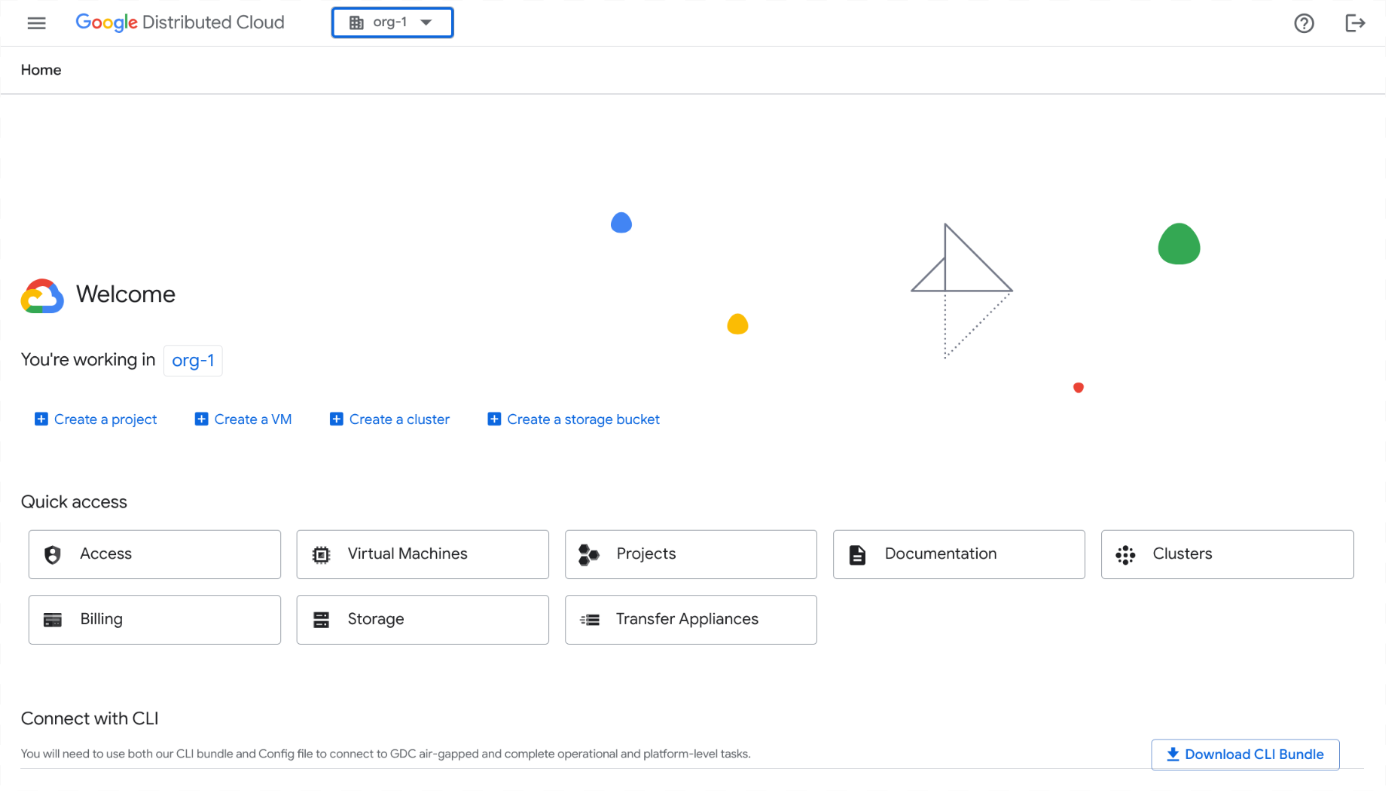
- 메뉴 바에서 프로젝트 선택을 클릭합니다. 역할 바인딩을 설정할 기존 프로젝트 중 하나를 선택한 후 열기를 클릭합니다. 선택한 프로젝트가 메뉴 바의 조직 이름 뒤에 표시됩니다. 다음 예시에서는 선택한
iam-test프로젝트를 보여줍니다.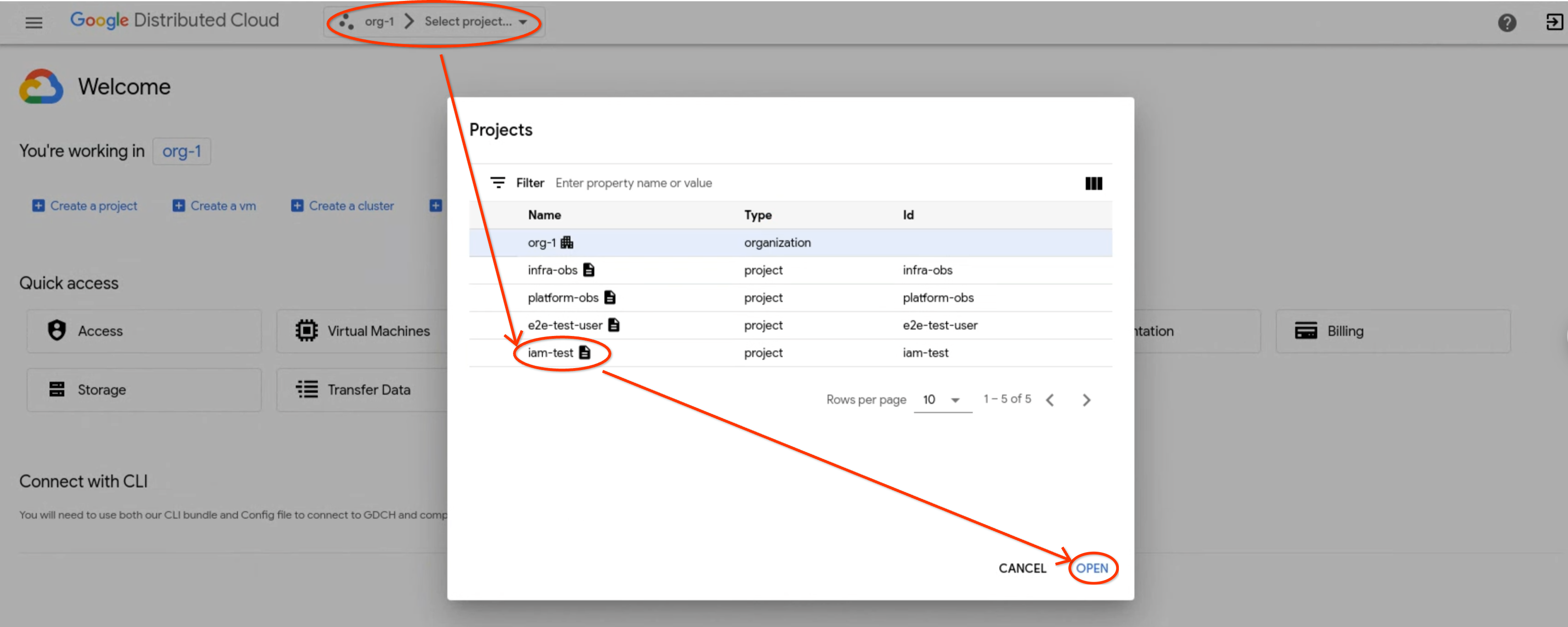
- 탐색 메뉴에서 ID 및 액세스와 액세스를 클릭합니다.
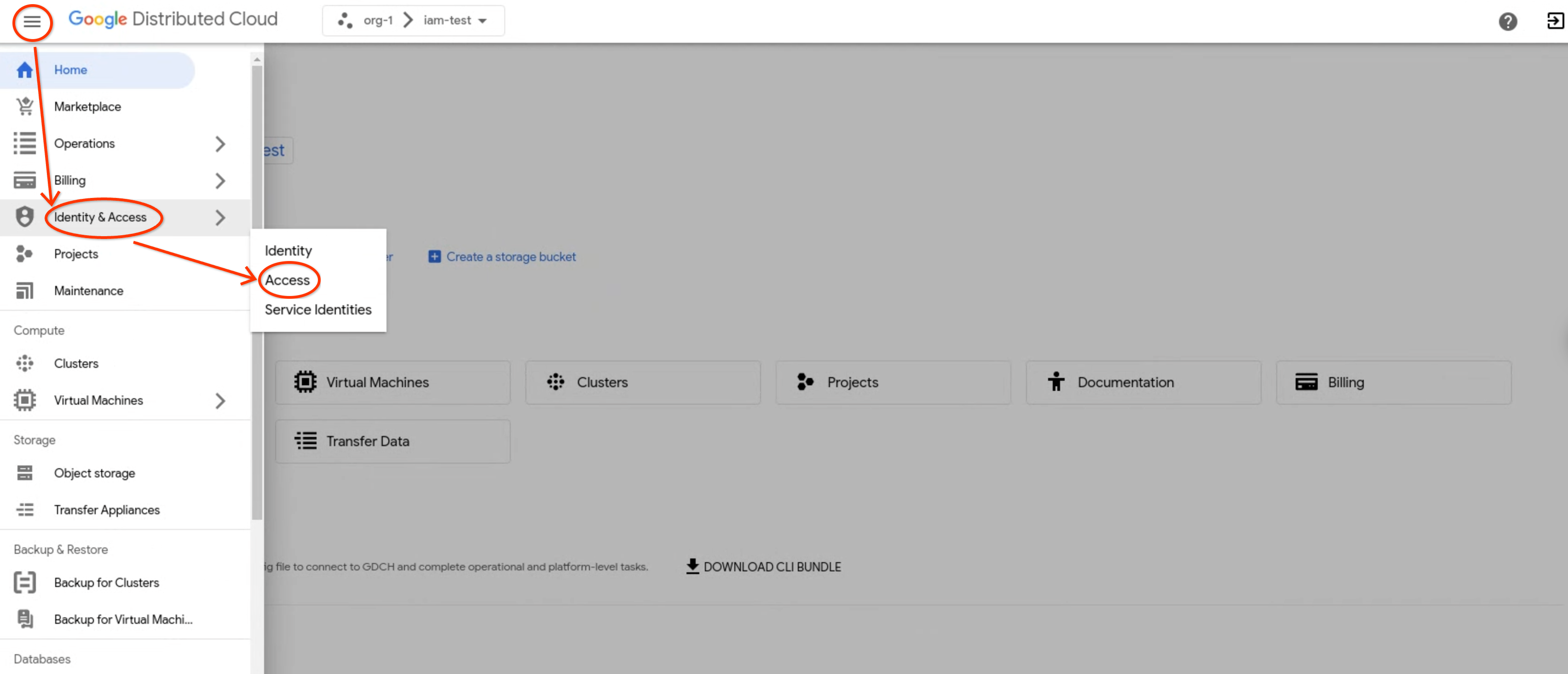
- 구성원 추가를 클릭합니다.
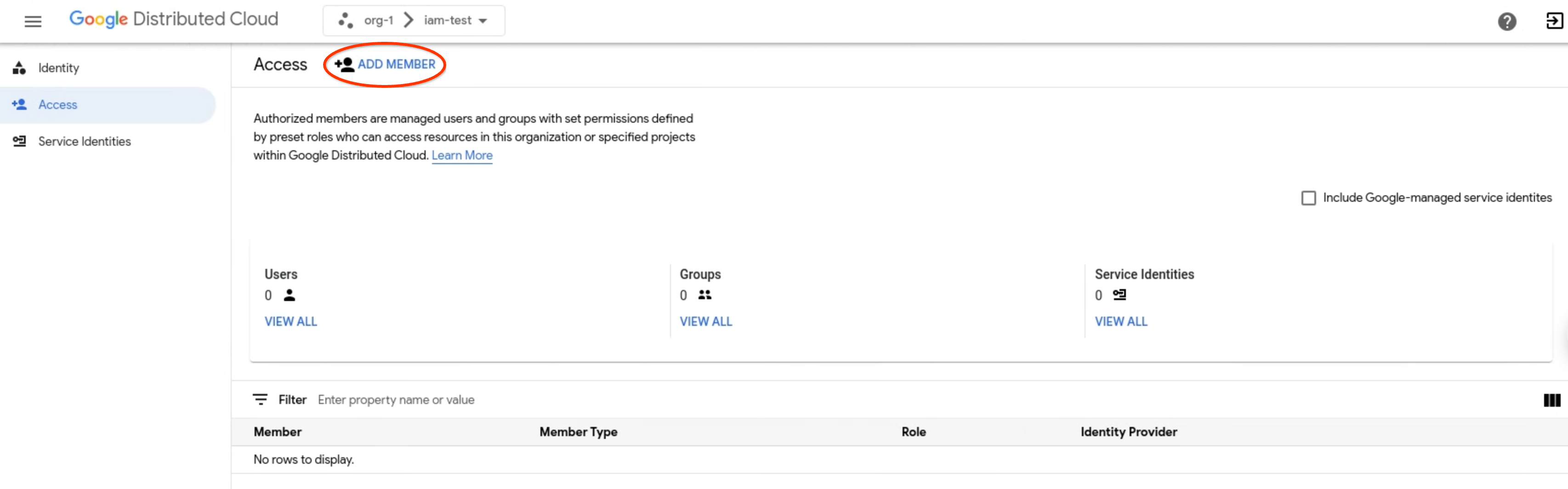
- ID 공급업체 드롭다운 메뉴에서 ID 공급업체를 선택합니다.
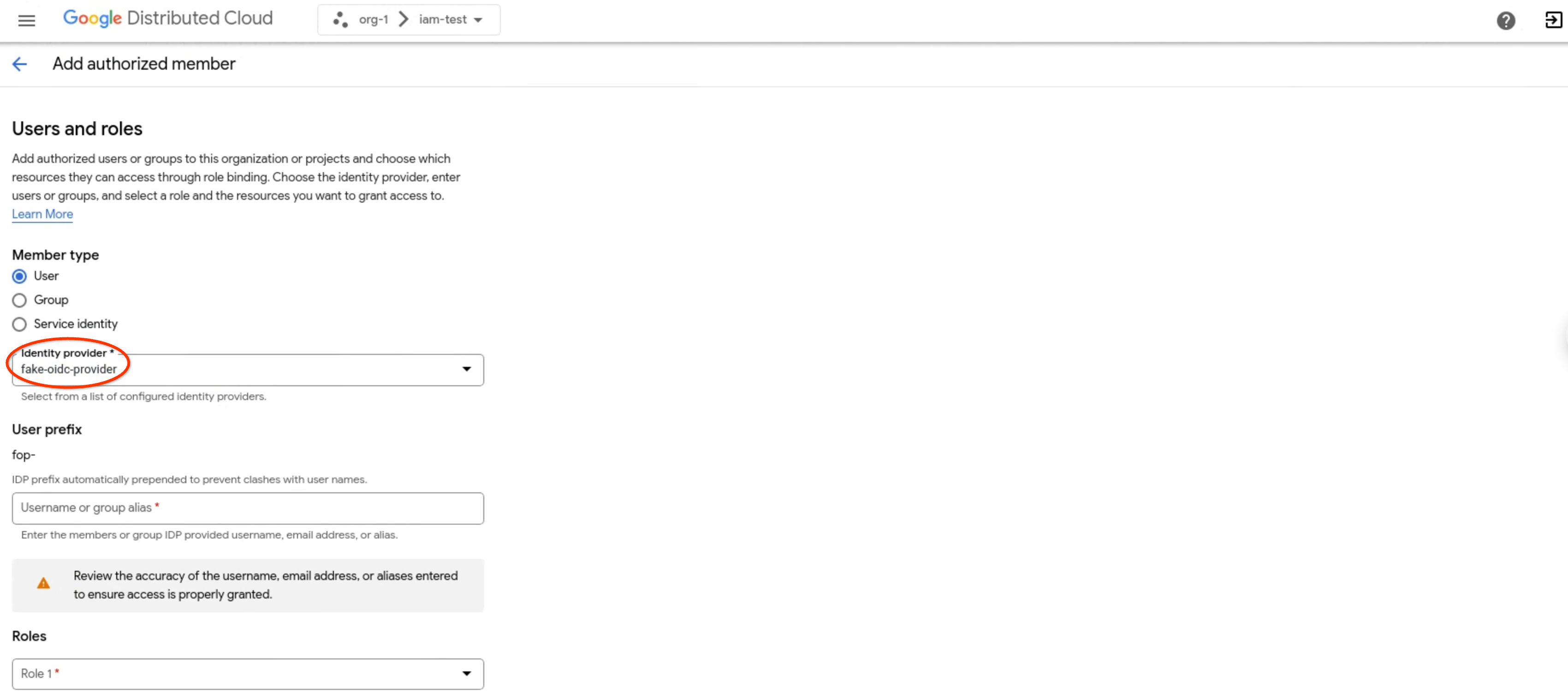
- 구성원 유형에서 사용자를 사용하여 개별 사용자를 추가할지 또는 그룹을 사용하여 그룹을 추가할지 선택합니다. 다음 예시에서는 선택한
User를 보여줍니다.
- 사용자 이름 또는 그룹 별칭 필드에 사용자 이름, 이메일 주소 또는 별칭을 입력합니다.
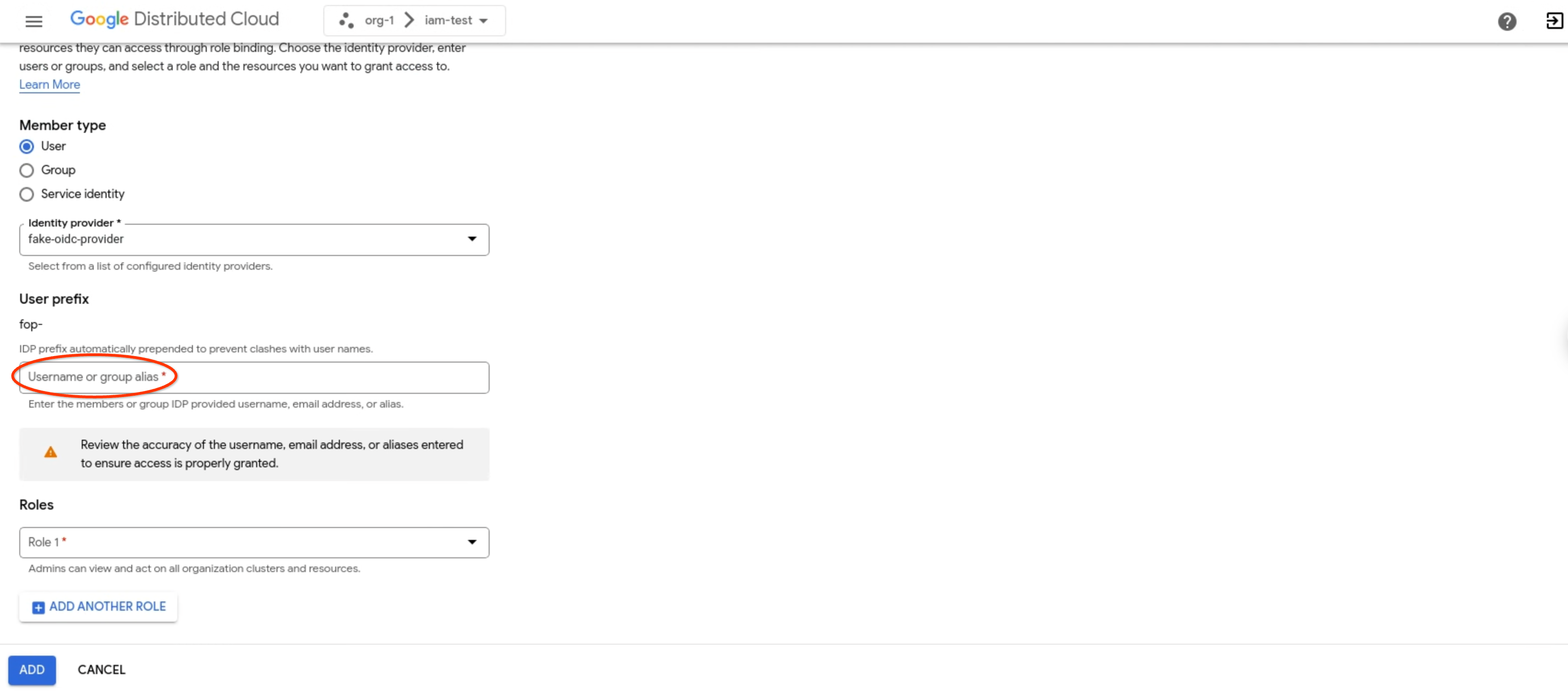
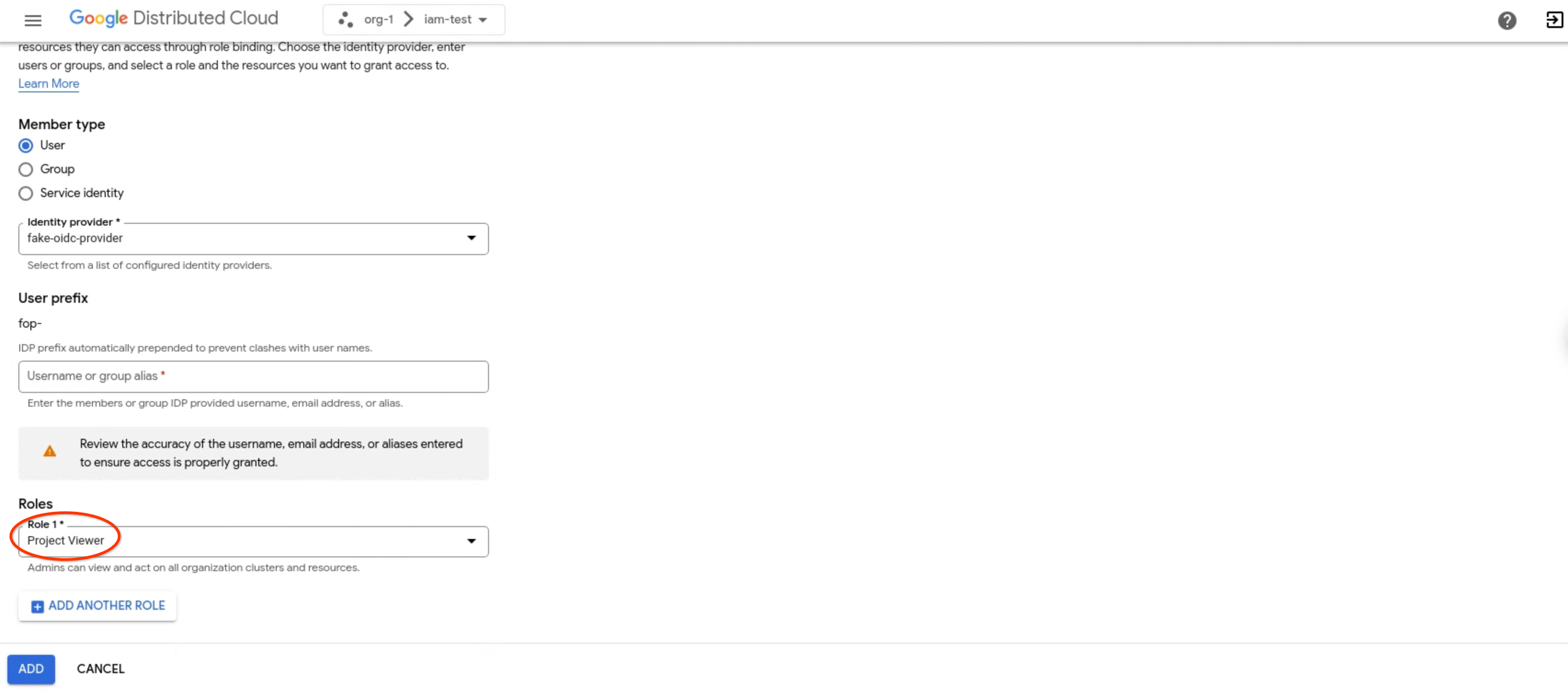
- 역할 드롭다운 목록에서 사용자 또는 그룹에 할당할 역할(예: 프로젝트 뷰어)을 선택합니다. 다른 역할 추가를 클릭하여 선택한 사용자 또는 그룹을 한 번에 여러 역할과 바인딩할 수 있습니다.
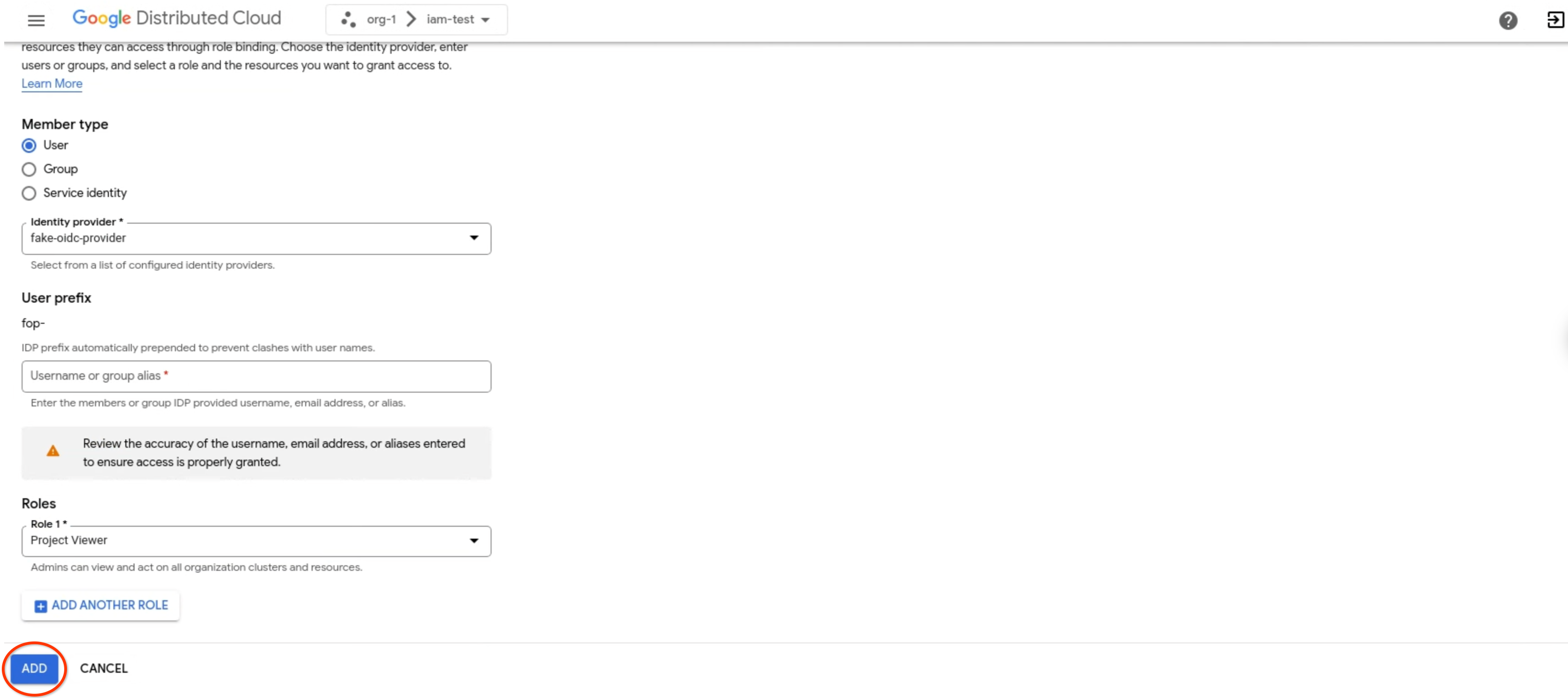
- 추가를 클릭합니다.
gdcloud
gdcloud CLI가 설치되었는지 확인합니다.
gdcloud auth login명령어를 사용하여 로그인하여 ID 공급업체에 인증합니다. 자세한 내용은 gdcloud CLI 인증을 참조하세요.프로젝트의 역할 바인딩 설정:
gdcloud projects add-iam-policy-binding PROJECT \
  --member=USER_ACCOUNT \
  --role=ROLE
다음 변수를 바꿉니다.
PROJECT: 역할 바인딩을 설정할 프로젝트의 이름입니다.USER_ACCOUNT: 역할을 부여할 사용자 계정입니다. 이 플래그는 ID 공급업체 프리픽스 (user:idpprefix-user@example.com)가 있는 사용자 이메일 주소 또는 서비스 계정 프로젝트(serviceAccount:projectName:serviceAccountName)가 있는 서비스 계정 이름을 허용합니다.ROLE: 사용자에게 할당할 사전 정의된 역할 또는 커스텀 역할의 이름입니다.
역할 바인딩 삭제
액세스가 더 이상 필요하지 않으면 구성원과 연결된 역할, 권한, 액세스 권한을 삭제합니다.
구성원을 삭제하려면 다음 단계를 따르세요.
콘솔
- GDC 콘솔에 로그인합니다.
- 메뉴 바에서 프로젝트 선택을 클릭합니다. 역할 바인딩을 설정할 기존 프로젝트 중 하나를 선택한 후 열기를 클릭합니다. 선택한 프로젝트가 메뉴 바의 조직 이름 뒤에 표시됩니다.
- 탐색 메뉴에서 ID 및 액세스와 액세스를 클릭합니다.
- 승인된 구성원 목록에서 구성원을 선택합니다. 목록에서 여러 구성원을 선택하여 한 번에 여러 구성원을 삭제할 수 있습니다.
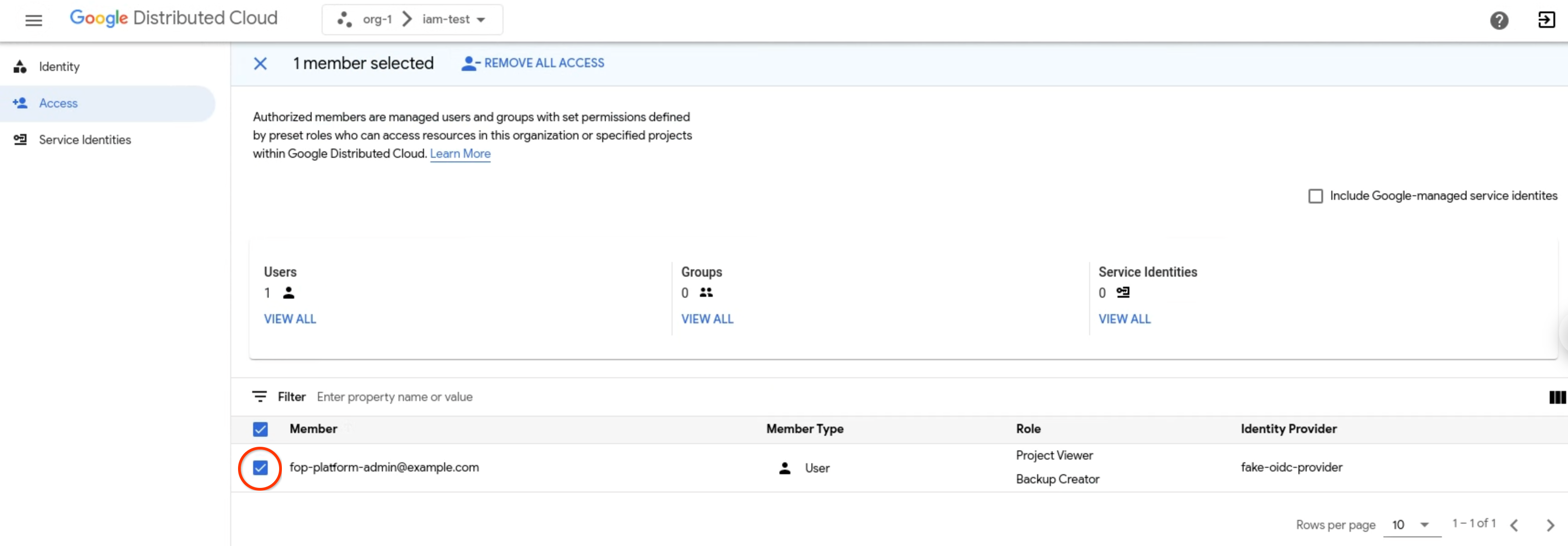
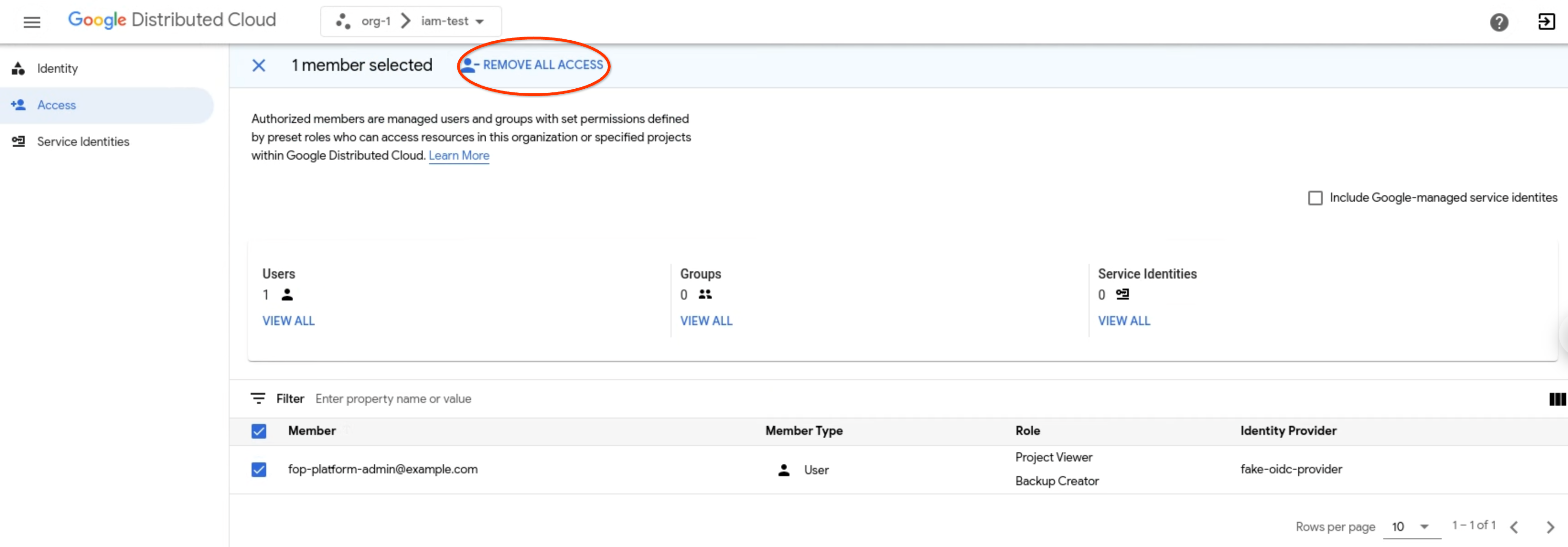
- 모든 액세스 권한 삭제를 클릭하여 현재 프로젝트에서 구성원과 연결된 모든 역할 바인딩을 삭제합니다.
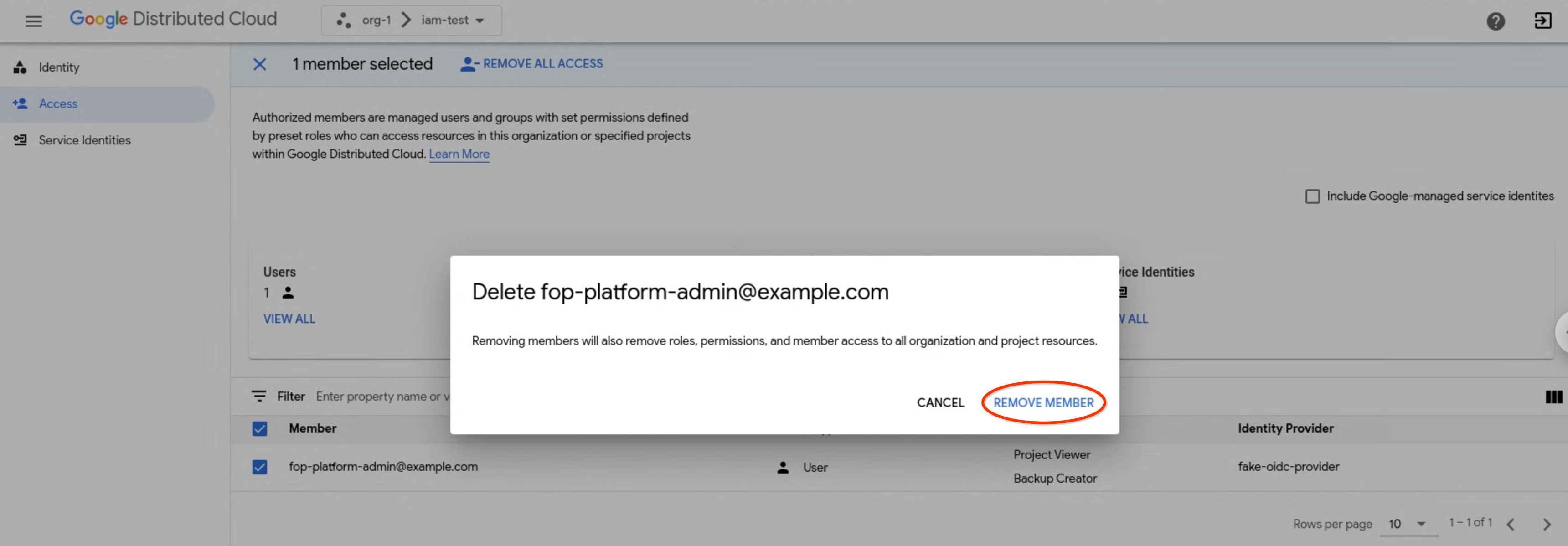
- 메시지가 표시되면 구성원 삭제를 클릭하여 확인합니다.
gdcloud
gdcloud CLI가 설치되었는지 확인합니다.
gdcloud auth login명령어를 사용하여 로그인하여 ID 공급업체에 인증합니다. 자세한 내용은 gdcloud CLI 인증을 참조하세요.프로젝트의 역할 바인딩을 삭제합니다.
gdcloud projects remove-iam-policy-binding PROJECT \
  --member=USER_ACCOUNT \
  --role=ROLE
다음 변수를 바꿉니다.
PROJECT: 역할 바인딩을 삭제할 프로젝트의 이름입니다.USER_ACCOUNT: 역할을 삭제할 사용자 계정입니다. 이 플래그는 ID 공급업체 프리픽스 (user:idpprefix-user@example.com)가 있는 사용자 이메일 주소 또는 서비스 계정 프로젝트(serviceAccount:projectName:serviceAccountName)가 있는 서비스 계정 이름을 허용합니다.ROLE: 사용자 계정에서 삭제할 사전 정의된 역할 또는 커스텀 역할의 이름입니다.