


לפעמים מוצגות שגיאות ב-Data Studio במהלך יצירת דוחות. יכולות להיות הרבה סיבות לשגיאות האלה, כולל מקורות נתונים פגומים, הגדרות תרשים לא תקינות או חריגה ממכסות הפלטפורמה. הבנה של השגיאות הנפוצות האלה עוזרת לכם לפתור בעיות בדוחות.
כדי לחקור ולפתור בעיות בתרשימים, בדוחות ובמקורות הנתונים, פועלים לפי השלבים במדריך הזה.
שלבים בסיסיים לשמירה על היגיינה
לפעמים, בעיות זמניות ברשת או תקלות בשרת עלולות לגרום לבעיות לא צפויות ב-Data Studio. לפני שמשקיעים זמן בפתרון בעיות בהגדרות מורכבות, כדאי לנסות את הבדיקות המהירות האלה. אחרי שמנסים כל שלב, בודקים אם הבעיה נפתרה.
תסמינים והודעות שגיאה אפשריים
הודעות השגיאה מוצגות בגופן של קוד:
- דפים לא מגיבים
System errorData Studio is not available
השלבים לפתרון הבעיה
- מרעננים את חלון הדפדפן.
- מנקים את המטמון וקובצי ה-Cookie בדפדפן.
- מפעילים מחדש את דפדפן האינטרנט.
- מנסים להשתמש בדפדפן אינטרנט אחר.
- מפעילים מחדש את המחשב.
- אם יש לכם מכשיר אחר, נסו להשתמש בו.
אם השלבים האלה לא פותרים את הבעיה, כדאי להמתין כמה דקות ולנסות שוב. אם הבעיה נמשכת, כדאי לבדוק אם משתמשים אחרים נתקלים בבעיות דומות בפורום הקהילה של Data Studio.
בעיות של גישה
אם אתם משתמשים ב-Google Workspace או ב-Cloud Identity, האדמין של הארגון צריך להפעיל את Data Studio כדי שתוכלו לגשת אליו. באופן דומה, כשמשתפים דוחות עם משתמשים בארגון אחר, האדמין שלהם צריך להפעיל את Data Studio בחשבונות שלהם.
השירות הושבת בחשבון שלך
We are sorry, but you do not have access to this service. Please contact your Organization Administrator for access.
השלבים לפתרון הבעיה
צריך לבקש מהאדמין של הארגון להפעיל את Data Studio בארגון (מידע נוסף על תכונות לארגונים).
הנחיות להרשאה ולהסכמה ל-OAuth
כשנכנסים או משתמשים בתכונות של Data Studio בפעם הראשונה, יכול להיות שיופיע חלון דו-שיח של הסכמה ל-OAuth עם בקשה לגישה לחשבון Google. הענקת ההסכמה הזו מאשרת ל-Data Studio לתקשר באופן מאובטח עם ממשקי API של נתונים בסיסיים בשמכם.
השלבים לפתרון הבעיה
בתיבת הדו-שיח, לוחצים על Continue (המשך) או על Allow (אישור) כדי לתת את ההרשאות הנדרשות. צריך להביע הסכמה רק פעם אחת, אלא אם מבטלים את הגישה באופן מפורש.
השירות מושבת עבור נמען של דוח
כשמנסים לשתף דוח של Data Studio עם משתמש אחר, יכול להיות שתוצג הודעת השגיאה הבאה:
You do not have access to Data Studio. To enable this service, please log in to the Admin console.
הסיבה: הודעת השגיאה הזו מציינת שהשירות Data Studio לא מופעל בחשבון Google Workspace או Cloud Identity של הנמען. האדמין בארגון שלהם השבית או הגביל את השימוש ב-Data Studio עבור הקבוצה שלהם.
השלבים לפתרון הבעיה
הנמען צריך לפנות לאדמין בארגון שלו כדי לבקש גישה. אי אפשר לפתור את הבעיה הזו כשולחים כי הגישה תלויה במדיניות של הדומיין של הנמען.
בעיות שקשורות למקור הנתונים ולחיבור
שגיאות בחיבור הנתונים מתרחשות מכמה סיבות, כולל פרטי כניסה חסרים לנתונים, הגדרות שגויות, מקורות נתונים שנמחקו או הרשאות גישה שבוטלו. כדי לפתור בעיות בחיבור לנתונים, צריך לפעול לפי השלבים הבאים.
פתרון בעיות ושגיאות שספציפיות למחברים
אם נתקלתם בשגיאות במחבר נתונים ספציפי (כמו פסק זמן לשאילתה, שדות איחוד לא חד-משמעיים או מגבלות על מערך נתונים), כדאי לעיין במדריך לפתרון בעיות של המחבר הזה:
- מחבר BigQuery: במאמר פתרון בעיות במחבר BigQuery ומגבלות מוסבר איך לתקן שגיאות ב-
Field is ambiguousjoins, שגיאותHTTP 504 Gateway timeout, מגבלות על טבלאות במערך נתונים (>5,000 tables), שגיאות בהצפנה (CMEK) שלCONDITION_NOT_MET, המרות שלTIMEושגיאות ב-VPC Service Controls (VPC-SC) מחוץ ל-VPN. - מחבר Looker: במאמר פתרון שגיאות ממחבר Looker מוסבר איך לפתור בעיות בחיבור וב-Explore שספציפיות ל-Looker.
הודעות שגיאה אפשריות
הודעות השגיאה מוצגות בגופן של קוד:
Missing data sourceData set configuration errorNo data set accessData source not attachedData source needs to be addedThe underlying data has changedDatabase connection error
השלבים לפתרון הבעיה
- עורכים את הרכיב הפגום ומוסיפים את מקור הנתונים הנכון.
- מרעננים את השדות של מקור הנתונים.
- חיבור מחדש של מקור הנתונים.
- מסירים את מקור הנתונים הפגום מהדוח ואז מוסיפים אותו בחזרה.
- יוצרים מקור נתונים חדש כדי לבדוק אם חיבור נקי פועל.
- ביטול ושחזור הגישה של Data Studio לחשבון Google שלכם.
כשלים בשליחת הודעת אימייל מתוזמנת או התראה מאחורי VPC Service Controls
אם מקור הנתונים שלכם מוגן על ידי אזור של VPC Service Controls (VPC-SC) באמצעות רמות גישה שמבוססות על כתובות IP, יכול להיות שתכונות אוטומטיות שפועלות ברקע ייכשלו.
תסמינים והודעות שגיאה אפשריים:
- הודעות אימייל מתוזמנות לא כוללות את תוכן הדוח או קובצי PDF מצורפים, אלא רק קישור לדוח.
- ההתראות בתרשים לא מופעלות או שהן מפסיקות לשלוח התראות.
Organization VPC Service Controls prohibit access to data set used by this componentService Control Failure
השלבים לפתרון הבעיה
מכיוון שמשימות אוטומטיות ברקע לא מופעלות מכתובת IP של משתמש קצה, אמצעי הבקרה של VPC Service Controls חוסמים את הבקשה. כדי לפתור את השגיאות האלה, צריך להגדיר את מקור הנתונים כך שישתמש בפרטי כניסה של חשבון שירות, או ליצור רמת גישה שתאפשר בקשות ברקע (מידע נוסף).
בעיות שקשורות להגדרות ולתרשימים
אם ההגדרות לא שלמות או שהשדות לא תואמים, מוצגות שגיאות בתרשימים. יכול להיות שתיתקלו גם בשגיאות בתחביר של הנוסחה, כמו סוגריים חסרים, שמות פונקציות שגויים או אופרטורים לא תקינים. הקטע הבעייתי בנוסחה מודגש ב-Data Studio.
הודעות שגיאה אפשריות
הודעות השגיאה מוצגות בגופן של קוד:
System errorChart configuration incompleteInvalid combination of metrics and dimensionsGet report failed
השלבים לפתרון הבעיה
- תיקון או הסרה של שדות מחושבים לא תקינים
- בוחרים מאפיינים או מדדים שונים לתרשים.
- מרעננים את השדות של מקור הנתונים.
- חיבור מחדש של מקור הנתונים.
- מוודאים שהדוח שותף איתכם, או מרעננים את הדפדפן וטוענים מחדש את הדוח.
מידע על השגיאה Invalid combination of metrics and dimensions
הסיבה: השגיאה הזו מתרחשת כשהתרשים משלב שדות באופן שמקור הנתונים הבסיסי לא תומך בו. מערכות עורפיות כמו Google Analytics ו-Google Ads מאחסנות נתונים בסכימות קבועות שמאפשרות לשאול שאילתות רק לגבי מאפיינים ומדדים ספציפיים ביחד.
טיפ: ב-Google Analytics, כדאי להשתמש בDimensions and Metrics Explorer כדי לבדוק שילובים תואמים לפני שמוסיפים שדות לתרשים.
בעיות בממשק המשתמש ובפונקציונליות
אם Data Studio מפסיק לפעול בצורה תקינה או מפסיק להגיב, יכול להיות שהרחבות או תוספים לדפדפן גורמים לבעיה.
תסמינים והודעות שגיאה אפשריים
הודעות השגיאה מוצגות בגופן של קוד:
- התכונות לא פועלות
- רכיבים חסרים בממשק המשתמש
- המוצר מפסיק להגיב
Sorry! We can't save this report right now.
השלבים לפתרון הבעיה
- נסו לבצע את השלבים הבסיסיים לשמירה על היגיינה שמתוארים בתחילת הדף הזה.
- מנסים להשתמש בדפדפן אינטרנט אחר.
- משביתים תוספים ותוספות של צד שלישי בדפדפן.
אם השבתת התוספים פותרת את הבעיה, מפעילים אותם מחדש אחד אחרי השני כדי לזהות את התוסף שגורם לבעיה. כדאי לשתף את הממצאים בפורומים של Looker.
בעיות בשילוב
רוב השגיאות במיזוג נתונים נחלקות לשלוש קטגוריות: הצטרפות לא מוגדרת, מקורות נתונים חסרים ותוצאות מיזוג לא צפויות.
שגיאות בהצטרפות בגלל הגדרה לא תקינה
הודעות השגיאה מוצגות בגופן של קוד:
One or more join configurations is incomplete.One or more join configurations is missing a join condition.Join key incomplete. Each selected data source must specify a join key field for every join key.- שדה ורוד
Missingמופיע בתוך תנאי הצירוף.
השלבים לפתרון הבעיה
- עריכת הגדרות ההצטרפות
- מוודאים שלכל הצטרפות בתערובת יש תנאי ואופרטור תקינים. בחיבורים צולבים (<code>CROSS JOIN</code>) לא משתמשים בתנאי חיבור.
- אם יש שדות חסרים, צריך להסיר את השדה הפגום או לוודא שלשתי הטבלאות המצורפות יש עמודות מפתח תואמות.
חיבור חסר או שגוי למקור נתונים
One or more tables is missing its data source.
השלבים לפתרון הבעיה
מבצעים חיבור מחדש לכל הטבלאות שחסר להן מקור נתונים בהגדרות של השילוב.
חריגה מהמכסות ב-Google Analytics 4
דוחות שמקושרים לנתונים של Google Analytics 4 (GA4) כפופים למכסות של GA4 Data API. כדי לעקוב אחרי השימוש באסימוני המכסה בדוח, פותחים את תיבת הדו-שיח Google Analytics Token Usage (השימוש באסימונים ב-Google Analytics).
צפייה בשימוש בטוקנים
- עורכים את הדוח ב-Data Studio.
- כדי לבדוק את השימוש הכולל באסימונים בדוח, לוחצים לחיצה ימנית על אזור העריכה של הדוח ובוחרים באפשרות Google Analytics token usage (שימוש באסימונים של Google Analytics).
- כדי לבדוק את השימוש בטוקן בתרשים ספציפי, לוחצים לחיצה ימנית על התרשים ובוחרים באפשרות Google Analytics token usage (השימוש בטוקן של Google Analytics).
בסיכום השימוש הכולל מוצגים הפרטים הבאים:
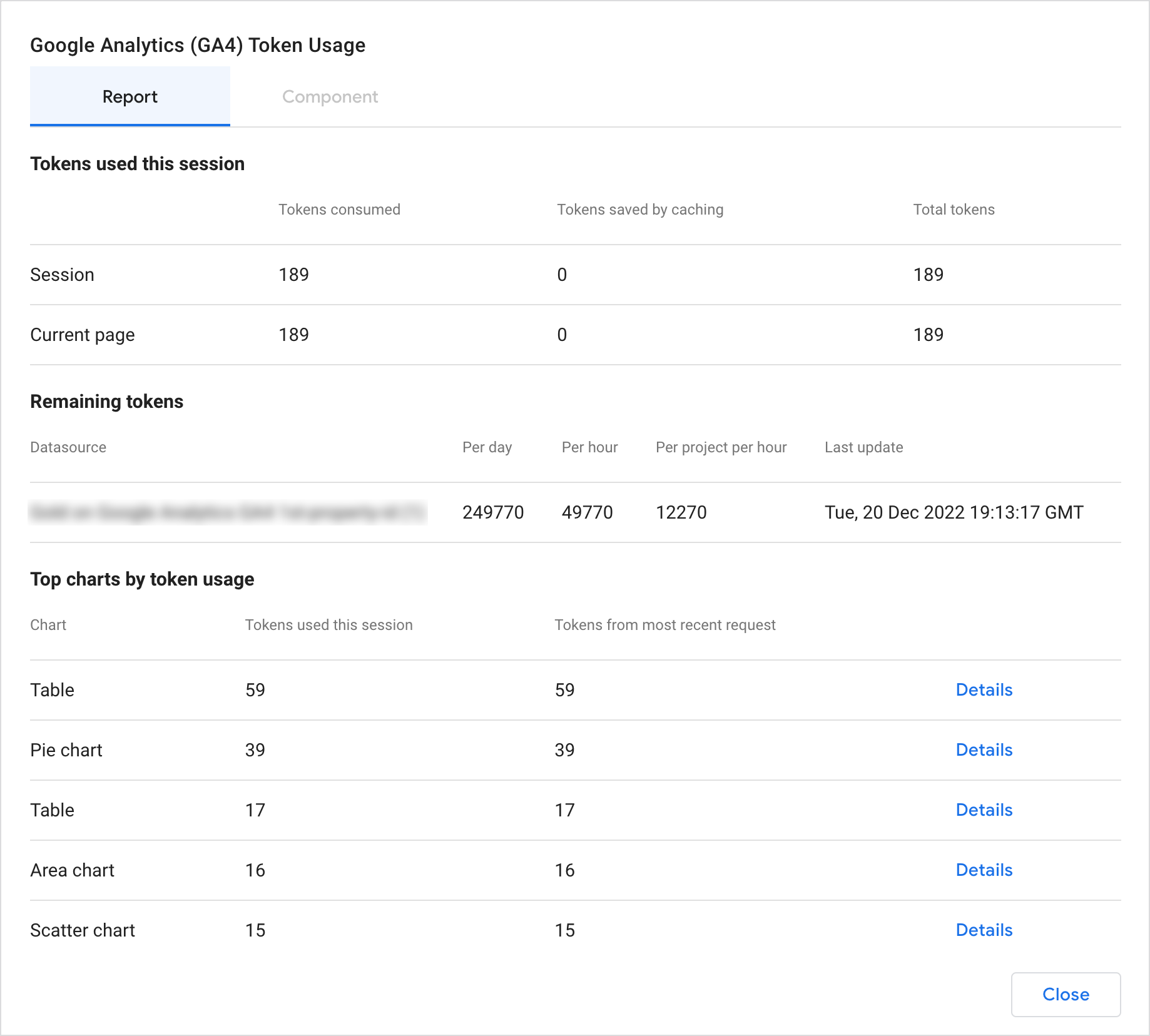
- מספר האסימונים של המכסה שנצרכו בדוח כולו או בדף הנוכחי במהלך הסשן.
- מספר האסימונים שנותרו במכסה לפני שמגיעים למגבלת ה-API.
- הנתונים של כל תרשים מופיעים בסדר יורד לפי מספר האסימונים שנוצלו מהמכסה.
בסיכום השימוש ברמת התרשים מוצגים הפרטים הבאים:
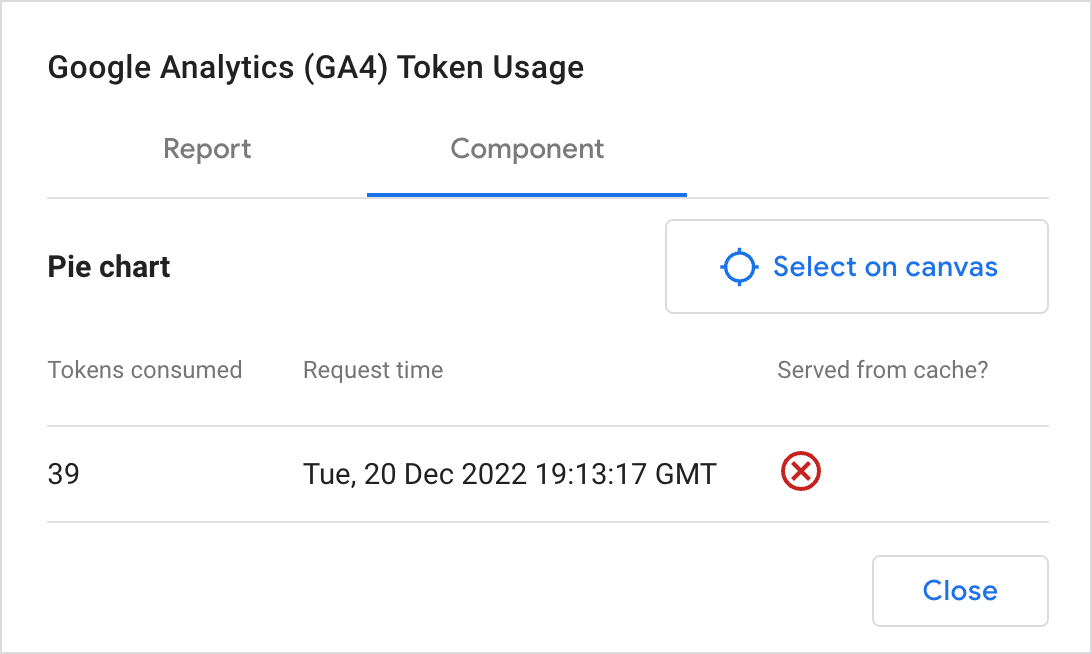
- טוקני המכסה שנצרכו על ידי כל בקשת שאילתה.
- חותמת הזמן המדויקת של השלמת השאילתה.
- האם התרשים נטען ישירות מ-GA4 או ממטמון הזיכרון. סימן וי ירוק מציין שהתרשים נטען מהזיכרון בלי לצרוך טוקנים. הסימן X אדום מציין שהתרשים ביצע שאילתה ישירות ב-GA4 (מידע נוסף על עדכניות הנתונים).
הודעות שגיאה על חריגה מהמכסה
אם דוחות חורגים מהמכסות של GA4, מוצגת אחת מהשגיאות הבאות:
Exhausted concurrent requests quota. Please send fewer requests concurrently.This property has issued too many requests in the last day.Too many requests using this Google Analytics property have encountered errors in the last hour.This property has issued too many requests in the last hour.This property is denied access to Google Analytics.This property has issued too many potentially thresholded requests in the last hour.This project/property has issued too many requests in the last hour.
השלבים לפתרון הבעיה
אם חורגים ממגבלות המכסה של GA4, אפשר להשתמש בטכניקות הבאות כדי לשלוח שאילתות לגבי פחות נתונים מ-GA4 ולהסתמך יותר על מטמון Data Studio:
- מעבירים את מקור הנתונים לפרטי הכניסה של הבעלים. פרטי הכניסה של הבעלים מאפשרים למספר צופים בדוחות לשתף את אותם נתונים שנשמרו במטמון בלי לנצל טוקנים חדשים של מכסת השימוש.
- איחוד של מקורות נתונים כפולים ב-GA4 למקור נתונים יחיד שאפשר לעשות בו שימוש חוזר. שיתוף של מקור נתונים אחד מגדיל את שמירת הנתונים במטמון בכל התרשימים.
- כדי לצמצם את נפח התנועה של המבקרים, אפשר לשתף את הדוח עם פחות אנשים או להסיר דוחות מוטמעים מדפי אינטרנט עם נפח תנועה גבוה.
- כדאי לצמצם את מספר התרשימים בדפי הדוח.
- שליפת נתוני GA4 לתמונת מצב סטטית של דוח. צריך להמתין עד 24 שעות עד שהמכסות שחרגו מהן יתאפסו לפני שמריצים את החילוץ.
- ייצוא נתוני GA4 ל-BigQuery וחיבור למערך הנתונים המיוצא באמצעות מחבר BigQuery.
- כדי ליהנות ממגבלות רחבות יותר של API, אפשר לשדרג ל-Analytics 360.
- כדאי להשתמש במחבר של שותף.
אסטרטגיות לפתרון בעיות מורכבות
כדי לאבחן בעיות מורכבות ב-Data Studio, קודם צריך לזהות איפה הבעיה מתרחשת. שאלו את עצמכם:
- האם הבעיה מתרחשת בכל הדוחות או רק באחד מהם?
- האם הבעיה משפיעה על כל סוגי התרשימים או רק על רכיב ספציפי?
- האם הבעיה מתרחשת בכל דפדפן אינטרנט או רק בגרסה ספציפית אחת?
ראו גם: מה צריך כדי להשתמש ב-Data Studio
לאחר מכן, מצמצמים את מספר המשתנים. כדי לצמצם את הבעיה לכמה שפחות גורמים, כדאי לפשט את הדוח או את הנתונים:
- בידוד בעיות בנתונים: אם אתם חושדים שיש נתונים שגויים, כדאי להחיל מסנן כדי להסתיר חצי מהשורות. אם השגיאה נעלמת, הנתונים הפגומים נמצאים בחצי המוסתר. אם השגיאה נמשכת, הנתונים הפגומים נמצאים בחצי הגלוי. ממשיכים לחלק את השורות עד שמוצאים את הרשומה הבעייתית.
- בידוד בעיות בתרשים: יוצרים גרסה של התרשים הפגום שמכילה רק מאפיין ומדד אחד. מוסיפים בהדרגה שדות ואפשרויות עיצוב, אחד אחרי השני, עד שהשגיאה מופיעה שוב.
דיווח על בעיה ל-Google
אם הבעיה לא נפתרה אחרי שניסיתם את השלבים האלה, דווחו עליה ל-Google. תצטרכו לספק את הפרטים הבאים:
- תיאור מלא של הבעיה
- שלבים לשחזור הכשל
- הודעות שגיאה או מזהי שגיאה שמופיעים
- קישור לדוח בדיקה שמדגים את הבעיה
מידע על מזהי שגיאות
אם מופיע מזהה שגיאה אלפאנומרי באורך 8 תווים (
Error ID: a1b2c3d4), חשוב לכלול אותו בדוח הבאגים. מזהי השגיאות עוזרים למהנדסי Google לאתר את עקבות הכשל המדויקות ביומני המערכת. מזהי השגיאות נוצרים באופן דינמי לכל אירוע כשל, כך שבכל פעם שהשגיאה מתרחשת נוצר מזהה חדש.
מידע על דוחות בדיקה
כשמשתפים דוח בדיקה עם התמיכה של Google, חשוב שהדוח יהיה פשוט ככל האפשר. יוצרים עותק של הדוח המקורי ומוחקים את כל הדפים, התרשימים והמסננים שלא קשורים לנושא ולא נדרשים לשחזור הבאג.