


אתם יכולים להשתמש בשדות מחושבים כדי להרחיב את היכולות של הנתונים על ידי יצירת מדדים או מאפיינים חדשים. הוספה של שדות מחושבים לדוח מאפשרת לכם לבצע ניתוח מתקדם ולהתאים אישית את הדוחות ב-Data Studio. במאמר הזה מוסבר איך ליצור, לערוך, לעשות שימוש חוזר בשדות מחושבים במקורות נתונים ובטבלאות, ואיך לפתור בעיות שקשורות לשדות מחושבים.
יצירת שדה מחושב במקור הנתונים
שדות מחושבים במקורות נתונים זמינים בכל דוח שמבוסס על מקור הנתונים הזה. כדי ליצור שדה מחושב:
- עורכים את מקור הנתונים.
- לוחצים על
 הוספת שדה.
 - בוחרים באפשרות הוספת שדה מחושב.
- מזינים ערך Name בשדה הזה:
- זה השם שמופיע כברירת מחדל בדוחות. כדי לשנות את השם של תרשים ספציפי, עורכים את השם בכלי לבחירת מאפיינים ומדדים.
- שם השדה חייב להיות ייחודי.
- אי אפשר להשתמש במילת מפתח שמורה כשם השדה.
מזינים ערך בשדה נוסחה :
- כדי לבחור מאפיין, מדד או פונקציה, מתחילים להקליד את השם שלהם.
- אם יש לכם כמה שדות עם שמות דומים, או שדות שמשכפלים חלק משם של פונקציה, למשל Date ו-Date2, מקלידים חלק מהשם, ואז גוללים ברשימה ובוחרים את השדה הרצוי.
- אפשר גם ללחוץ על שדה ברשימה שדות זמינים כדי להוסיף אותו לכלי לעריכת נוסחאות.
- בפינה השמאלית התחתונה, לוחצים על שמירה (או על עדכון אם עורכים שדה קיים).
- משנים את האפשרויות Type (סוג), Aggregation (צבירה) ו-Show As (הצגה בתור) לפי הצורך.
אפשרות אחרת היא ליצור שדה מחושב במקור הנתונים מתוך דוח באופן הבא:
- כדי לבחור מאפיין, מדד או פונקציה, מתחילים להקליד את השם שלהם.
יוצרים או עורכים את הדוח.
לוחצים על
הוספת שדה.בוחרים באפשרות הוספת שדה מחושב.
מזינים ערך בשדה Name (שם) בשביל השדה הזה:
- זה השם שמופיע כברירת מחדל בדוחות. כדי לשנות את השם של תרשים ספציפי, עורכים את השם בכלי לבחירת מאפיינים ומדדים.
- שם השדה חייב להיות ייחודי.
- אי אפשר להשתמש במילת מפתח שמורה כשם השדה.
מזינים ערך בשדה נוסחה :
- כדי לבחור מאפיין, מדד או פונקציה, מתחילים להקליד את השם שלהם.
- אם יש לכם כמה שדות עם שמות דומים, או שדות שמשכפלים חלק משם של פונקציה, למשל Date ו-Date2, מקלידים חלק מהשם, ואז גוללים ברשימה ובוחרים את השדה הרצוי.
- אפשר גם ללחוץ על שדה ברשימה שדות זמינים כדי להוסיף אותו לכלי לעריכת נוסחאות.
- בפינה השמאלית התחתונה, לוחצים על שמירה (או על עדכון אם עורכים שדה קיים).
- משנים את האפשרויות Type (סוג), Aggregation (צבירה) ו-Show As (הצגה בתור) לפי הצורך.
- כדי לבחור מאפיין, מדד או פונקציה, מתחילים להקליד את השם שלהם.
מידע נוסף על הפעולות שאפשר לבצע באמצעות שדות מחושבים ועל ההבדל בין שדות מחושבים שנוצרו במקור נתונים לבין שדות מחושבים שספציפיים לתרשים.
עריכה של שדה מחושב במקור הנתונים
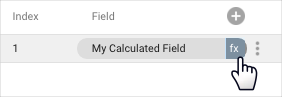
שדות מחושבים מופיעים במקור הנתונים עם הסמל fx. כדי לערוך את הנוסחה, לוחצים על fx לצד שם השדה. כלי העריכה של הנוסחה נפתח, ואפשר לשנות את השדה לפי הצורך.
יצירת שדה מחושב ספציפי לתרשים
שדות מחושבים שספציפיים לתרשים מסוים קיימים רק בתרשים שבו הם נוצרו.
כדי ליצור שדה מחושב שספציפי לתרשים:
יוצרים או עורכים את הדוח.
מוסיפים תרשים חדש או בוחרים תרשים קיים.
בכרטיסייה הגדרה בחלונית נכסים, לוחצים על + הוספת מאפיין או על + הוספת מדד, בהתאם לסוג השדה המחושב שרוצים ליצור.
לוחצים על + הוספת שדה.
מזינים שם לשדה.
מזינים את הנוסחה.
אפשר להשתמש באותם אופרטורים ופונקציות כמו בשדות מחושבים של מקור נתונים. עם זאת, אי אפשר להפנות לשדות מחושבים אחרים שספציפיים לתרשים. אפשר להשתמש בשדות מחושבים ספציפיים לתרשים עם נתונים משולבים.
לוחצים על אישור.
משנים את האפשרויות סוג, צבירה, פורמט תצוגה והצגה בתור לפי הצורך.
עריכה של שדה מחושב ספציפי לתרשים
שדות מחושבים שספציפיים לתרשים מופיעים בכרטיסייה הגדרה בחלונית מאפיינים של התרשים.
כשמציבים את סמן העכבר מעל סוג השדה לצד שם השדה, מופיע הסמל fx. כדי לערוך את הנוסחה, לוחצים על fx.כך נפתח עורך הנוסחאות, שבו אפשר לשנות את השדה לפי הצורך.
שימוש חוזר בשדה מחושב ספציפי לתרשים
שדות מחושבים שספציפיים לתרשים מסוים קיימים רק בתרשים שבו הם נוצרו. אי אפשר לעשות שימוש חוזר ישירות בשדה מחושב שספציפי לתרשים, או להפנות אליו בשדות מחושבים אחרים.
עם זאת, אפשר להעתיק תרשים שמכיל שדות מחושבים שספציפיים לתרשים. העותק יכיל את כל השדות המחושבים שהוגדרו במקור. אחר כך תוכלו לערוך אותם לפי הצורך בתרשים החדש.
פתרון בעיות בשדות מחושבים
אם יש שגיאה בנוסחה של שדה מחושב, תוצג הודעת אזהרה ולא תוכלו לשמור את השדה. אלה כמה סיבות אפשריות לדחייה של נוסחה:
| הודעת השגיאה או הסיבה לשגיאה | פתרונות אפשריים |
|---|---|
| שם השדה לא תקין. שם שדה תקין מופיע אוטומטית כצ'יפ ירוק או כחול בעורך הנוסחאות. |
בודקים את האיות ואת התווים המיוחדים בשם השדה. |
| שם הפונקציה לא תקין. פונקציה תקינה מופיעה אוטומטית באותיות ירוקות גדולות בעורך הנוסחאות. |
בודקים את האיות של שם הפונקציה. |
| מירכאות חסרות. מחרוזות מילוליות חייבות להיות מוקפות במירכאות יחידות או כפולות תואמות. |
מוודאים שכל המחרוזות מוקפות במירכאות. |
| סוגריים לא תואמים. יכול להיות ששכחתם להוסיף סוגריים סוגרים כשקיננתם פונקציות. |
מוודאים שיש לכם את אותו מספר של סוגריים פותחים וסוגריים סוגרים, ושהם נמצאים במקומות הנכונים. |
| יש אי התאמה בסוג הארגומנט של הפונקציה. הפונקציות מצפות שהארגומנטים יהיו מסוג מסוים. אם יש אי התאמה, יכולה להופיע שגיאה. לדוגמה, ניסיון להשתמש בפונקציית תאריך במאפיין מסוג טקסט ייצור אי התאמה בין סוגי הארגומנטים של הפונקציה. |
בוחרים את ערכי הקלט הנכונים. אפשר להשתמש בפונקציה CAST() כדי לשנות את סוג ערך הקלט. |
| אי אפשר לצבור מחדש מדדים. אי אפשר להחיל פונקציות צבירה על נתונים שכבר עברו צבירה. הנתונים האלה כוללים את רוב המדדים שמופיעים ב-Google Analytics וב-Google Ads. לדוגמה, אם הנתונים של Sessions כבר צורפו כסכום במערך הנתונים, הנוסחה SUM( Sessions ) תיצור שגיאה. |
המגבלה הזו נובעת ממערך הנתונים הבסיסי. כל פתרון יכלול שינוי של אופן הצגת הנתונים שם, אם אפשר. |
| ביטוי יכול לכלול מדדים או מאפיינים, אבל לא את שניהם. אי אפשר לשלב מאפיינים ומדדים בארגומנטים של פונקציות. |
חשוב לוודא שאתם משתמשים בפונקציה המתאימה לנתונים שלכם. לדוגמה, אפשר להשתמש ב- CONCAT() כדי לצרף טקסט לשדה טקסט, במקום להשתמש בסימן +. |
| אסור להשתמש בביטויים של מדדים ובצבירות בביטוי הזה. אתם יוצרים מאפיין מחושב חדש שספציפי לתרשים, אבל התוצאה של הנוסחה שסיפקתם תיצור מדד. |
אפשר לנסות ליצור את השדה החדש כמדד. |
מקורות מידע שקשורים לנושא
- מאפיינים ומדדים
- עיצוב שדות בדוחות
- יצירת מקור נתונים
- מידע על שדות מחושבים
- יצירת קבוצה בהתאמה אישית
- יצירת משבצת בהתאמה אישית