


אפשר ליצור תערובות באופן אוטומטי או ידני:
מיזוג אוטומטי של תרשימים נבחרים
- עריכת הדוח
- מוסיפים תרשימים על סמך מקורות הנתונים שרוצים למזג. בכל תרשים, כוללים את השדות שרוצים לכלול במיזוג.
- בוחרים את התרשימים שרוצים לכלול במיזוג.
- אפשר לשלב עד 5 תרשימים.
- לוחצים לחיצה ימנית על התרשימים שנבחרו ואז על מיזוג נתונים.
מערכת Data Studio תיצור תרשים חדש שמשלב את השדות מהתרשימים שנבחרו. אפשר להשתמש בתרשים המשולב הזה בדוחות בדיוק כמו בכל תרשים אחר.
דוגמה: יצירת מדד יחס
כשמשלבים 2 כרטיסי מידע, נוצר באופן אוטומטי מדד יחס, כשכרטיס המידע הראשון שבוחרים משמש כמונה וכרטיס המידע השני משמש כמכנה. לדוגמה, אם תשלבו את המדדים עלויות וקליקים, המערכת תחשב באופן אוטומטי את היחס של העלות לקליק:
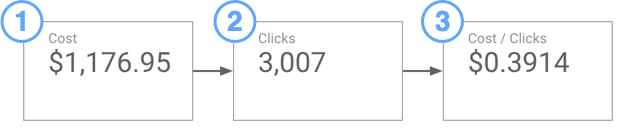
- כרטיס מידע של עלות. קודם בוחרים את התרשים.
- כרטיס המידע קליקים. בוחרים בתרשים הזה שני, לוחצים לחיצה ימנית ובוחרים באפשרות מיזוג נתונים.
- כרטיס מידע משולב של עלות / קליקים. משנים את הסוג למטבע ומשנים את הדיוק העשרוני ל-4 מקומות.
דוגמה מלאה יותר מופיעה במדריך יצירת שדה יחס על סמך מדדים מסוננים.
יצירת תערובות באופן ידני
יש שתי דרכים ליצור שילובים באופן ידני:
- בוחרים רכיב בדף, ואז בחלונית המאפיינים בצד שמאל, בקטע מקור נתונים, לוחצים על +מיזוג נתונים.
- פותחים את התפריט משאבים > ניהול תערובות ובפינה הימנית התחתונה לוחצים על הוספת תערובת.
עריכה של תערובות שכבר יצרתם
- עריכת הדוח
- בוחרים תרשים שמבוסס על מיזוג.
- לוחצים על סמל
 העריכה של מקור הנתונים של התרשים.
אפשר גם לערוך את המיזוגים על ידי לחיצה על אפשרות התפריט Resource > Manage blended data. מחפשים את התערובת ברשימה ולוחצים על עריכה.
הוספת טבלה לתערובת
- משמאל לטבלה הכי שמאלית במיזוג, לוחצים על צירוף של טבלה נוספת.
- בוחרים מקור נתונים.
- כדי להוסיף שדות לטבלה, לוחצים על הוספת מאפיין או על הוספת מדד, או גוררים את השדה ממגירת השדות. אם חלונית ההזזה סגורה, לוחצים על סמל החץ שמאלה
 כדי לפתוח אותה.
 כדי ליצור שדה מחושב בטבלה, לוחצים על הוספת מאפיין או על הוספת מדד ואז על +יצירת שדה.
לוחצים על הגדרת האיחוד בין הטבלה החדשה לבין הטבלה שמימין כדי להגדיר את האיחוד בין הטבלאות האלה.
העברה והסרה של טבלאות
טבלאות שמוסיפים למיזוג תמיד מופיעות בצד שמאל. כדי לשנות את הסדר של הטבלאות במיזוג:
- לוחצים על סמל
 האפשרויות הנוספות של הטבלה שרוצים להעביר.
 - בוחרים באפשרות הזזה שמאלה/ימינה.
כדי להסיר טבלה מהמיזוג:
- לוחצים על סמל האפשרויות הנוספות של הטבלה שרוצים להסיר.
- בוחרים באפשרות הסרה.
הוספה ועריכה של הגדרות הצטרפות
כל טבלה במיזוג מצורפת באמצעות קבוצה של שדות תואמים (תנאי הצירוף) ואופרטור צירוף. כדי להוסיף או לערוך את ההגדרה הזו:
- לוחצים על תיבת הגדרת הצירוף בין 2 טבלאות.
- בוחרים אופרטור לצירוף.
- מגדירים את תנאי הצירוף על ידי הוספת המאפיינים שמכילים את הנתונים שרוצים לצרף. שימו לב שאופרטור ה-cross join לא משתמש בתנאי join.
- לוחצים על Save.
חסרים שדות בתנאי הצירוף
תיבה אדומה סביב הגדרת האיחוד, או שדה חסר בצבע ורוד בתנאי האיחוד, מציינות ש-Data Studio לא יכול לאחד את הנתונים עם המאפיינים שנבחרו:

כדי לפתור את הבעיה, מוסיפים את השדה החסר לטבלה לפני שמגדירים את תנאי הצירוף, או מסירים את השדה החסר.
הגדרת טווח תאריכים לטבלה בתערובת
יש שתי אפשרויות להגדרת טווח תאריכים בטבלה במיזוג:
- אוטומטי: נעשה שימוש בטווח התאריכים של התרשים שמקבל את הנתונים שלו מהשילוב הזה.
- מותאם אישית: החלפת טווח התאריכים של התרשים בטווח שתבחרו.
החלת מסנן על טבלה במיזוג
כדי להגביל את הנתונים שמוצגים בטבלה, אפשר להחיל מסנן. אתם יכולים ליצור מסנן חדש או להחיל מסנן קיים על טבלה במיזוג, כל עוד המסנן מבוסס על שדות שקיימים בטבלה.
מידע נוסף על מסננים וטווח תאריכים במיזוגים
יצירת שדות מחושבים במיזוג
טבלאות במיזוג יכולות לכלול שדות מחושבים. האפשרות הזו יכולה להיות שימושית במיוחד ליצירת תנאי איחוד (join) כשהנתונים לא תואמים באופן מושלם בין הטבלאות (לדוגמה, כששדות האיחוד מכילים תאריכים בפורמט שונה או מחרוזות עם אותיות רישיות).
אני רוצה לראות איך מוסיפים שדה מחושב
- בוחרים טבלה במיזוג.
- לוחצים על הוספת מאפיין או על הוספת מדד.
- לוחצים על יצירת שדה.
- מקלידים את הנוסחה בחלון העריכה ולוחצים על אישור.
שינוי שם של טבלה
לוחצים על השם הנוכחי של הטבלה ומקלידים שם חדש.
אם יש לכם שדות בתערובת עם שמות כפולים, תראו את שם הטבלה שממנה נגזרים השדות האלה ברשימות של המאפיינים והמדדים הזמינים.
שינוי שם של מיזוג
כדי לשנות את השם של תערובת, לוחצים על השם הנוכחי של התערובת ומקלידים שם חדש.
חיבור מחדש של טבלה
מתחת לשם הטבלה, לוחצים על התפריט הנפתח ובוחרים מקור נתונים חדש לטבלה הזו.
ניהול נתונים משולבים
בתפריט Resource > Manage blended data (מקורות מידע > ניהול נתונים משולבים) אפשר לגשת לכל הנתונים המשולבים שכלולים בדוח הנוכחי. בדף הזה אפשר ליצור תערובות חדשות, לערוך, להעתיק או להסיר תערובות קיימות.