
In dieser Anleitung wird beschrieben, wie Sie eine einfache Agenten-Anwendung erstellen, die Nutzeranfragen zum Wetter beantworten kann.
Hinweise
Folgen Sie der Einrichtungsanleitung, bevor Sie diese Anleitung lesen.
Agent-Anwendung erstellen
Agent-Anwendung und Root-Agent erstellen:
- Öffnen Sie die Gemini Enterprise for CX-Konsole.
- Wählen Sie Ihr Projekt aus.
- Klicken Sie auf Agent erstellen oder Neuer Agent.
- Geben Sie „Wetter-App“ als Namen des Agents an.
- Klicken Sie auf Erstellen. Wenn dies die erste Agent-Anwendung ist, die Sie für das Projekt erstellt haben, kann die Erstellung 1 bis 2 Minuten dauern. Der Agent Builder wird angezeigt und ein Stamm-Agent wird für Sie erstellt.
Agent-Hierarchie erstellen
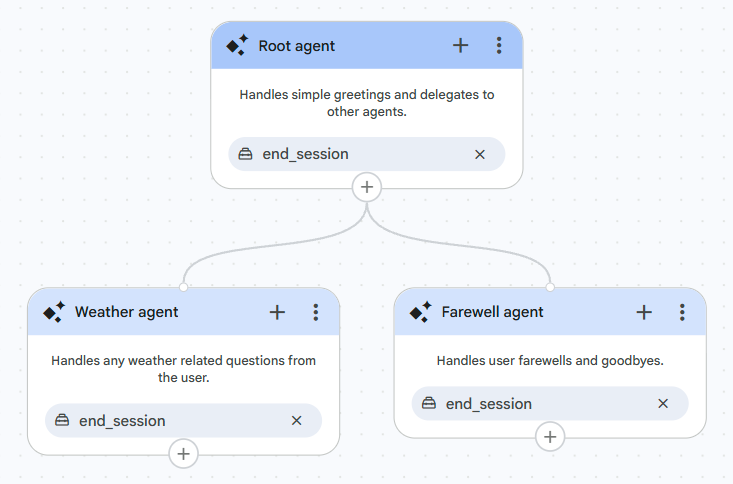
Für diese Agent-Anwendung werden drei Agents verwendet:
- Root-Agent, der den Nutzer begrüßt und an andere untergeordnete Agents delegiert.
- Wetter-Agent, der Fragen zum Wetter beantwortet.
- Verabschieden Sie sich vom Kundenservicemitarbeiter, um das Gespräch zu beenden.
Der Stamm-Agent wurde bereits erstellt. Sie sollten jedoch die Einstellungen für diesen Agent aktualisieren:
- Klicken Sie auf die Titelleiste des Stamm-Agents.
- Optional können Sie den Namen des Agents ändern.
- Geben Sie die Beschreibung ein: „Handles simple greetings and delegates to other agents“ (Verarbeitet einfache Begrüßungen und leitet an andere Agents weiter).
- Klicken Sie auf Speichern und schließen Sie das Einstellungsfeld.
Wetter-Agent erstellen:
- Klicken Sie unten im Stamm-Agent auf die Schaltfläche +.
- Klicken Sie auf Neuen untergeordneten Agent hinzufügen.
- Klicken Sie auf die Titelleiste des neuen Agent.
- Ändern Sie den Namen in „Wetter-Agent“.
- Geben Sie die Beschreibung ein: „Beantwortet alle wetterbezogenen Fragen des Nutzers“.
- Klicken Sie auf Speichern und schließen Sie das Einstellungsfeld.
Erstellen Sie auf ähnliche Weise einen weiteren untergeordneten Agenten des Stamm-Agents mit dem Namen „Farewell agent“ (Agent für Verabschiedungen) und der Beschreibung „Handles user farewells and goodbyes“ (Verarbeitet Verabschiedungen von Nutzern).
Wetter-Tool erstellen
Tools werden verwendet, um Ihren Agent mit externen Systemen oder Inline-Code zu verbinden, der dem Agent zur Verfügung gestellt wird. So kann Ihr Agent mit anderen Systemen interagieren, um Informationen abzurufen, zu aktualisieren, zu formatieren oder zu analysieren.
In diesem Schritt erstellen Sie ein Wetter-Tool, mit dem Wetterinformationen abgerufen werden. In dieser Anleitung wird eine simulierte Antwort für den Nutzer verwendet. In einer echten Wetter-App würde dieses Tool auf einen externen Server zugreifen, um Informationen abzurufen.
Wetter-Tool erstellen:
- Klicken Sie rechts im Agent Builder auf die Schaltfläche „Tools“.
- Klicken Sie auf +, um ein neues Tool für die Agent-Anwendung zu erstellen.
- Klicken Sie auf Python-Code.
Fügen Sie den folgenden Code ein:
def get_weather(city: str) -> dict:
  """Retrieves the current weather report for a specified city.

  Args:
    city (str): The name of the city.

  Returns:
    dict: A dictionary containing the weather information.
          Includes a 'status' key ('success' or 'error').
          If 'success', includes a 'report' key with weather details.
          If 'error', includes an 'error_message' key.
  """
  city_normalized = city.lower().replace(" ", "")

  mock_weather_db = {
    "newyork": {"status": "success",
      "report": "The weather in New York is sunny and 25°C."},
    "london": {"status": "success",
      "report": "It's cloudy in London and  15°C."},
    "tokyo": {"status": "success",
      "report": "Tokyo is experiencing light rain and 18°C."},
  }
  if city_normalized in mock_weather_db:
    return mock_weather_db[city_normalized]
  else:
    return {"status": "error",
      "error_message": f"No weather information for '{city}'."}
Klicken Sie auf Erstellen.
Fügen Sie dieses Tool jetzt dem Wetter-Agent hinzu:
- Klicken Sie in der Titelleiste des Wetter-Agents auf die Schaltfläche +.
- Klicken Sie auf Tool hinzufügen.
- Wählen Sie das Wetter-Tool aus.
Anweisungen für den Agenten erstellen
Jeder Agent hat eine Reihe von Anweisungen, die definieren, was der Agent tun soll.
Wenn Sie Anleitungen geben, die sich auf einen Agent beziehen, verwenden Sie die Syntax {@AGENT: Agent name}.
Verwenden Sie {@TOOL: tool_name}, um auf Tools zu verweisen.
Erstellen Sie Anweisungen für jeden Agenten:
- Klicken Sie in der Titelleiste des Stamm-Agents auf die Schaltfläche +.
- Klicken Sie auf Anleitung hinzufügen.
Geben Sie die folgenden Anweisungen ein:
You are a helpful weather application.
Your job is to greet the user and delegate to other sub-agents as needed.
When greeting the user, describe how you can help them.
When the user asks for the weather, delegate to {@AGENT: Weather agent}.
When the user is ending the conversation,
delegate to {@AGENT: Farewell agent}.
Handle only weather requests, greetings, and farewells.
Klicken Sie auf Erstellen.
Fügen Sie auf ähnliche Weise die folgenden Anweisungen für den Wetter-Agenten hinzu:
You are a helpful weather agent.
When the user asks for the weather in a specific city,
use {@TOOL: get_weather} to find the information.
If the tool returns an error, inform the user politely.
If the tool is successful, present the weather report clearly.
Fügen Sie auf ähnliche Weise die folgenden Anweisungen für den Abschieds-Agent hinzu:
You are the Farewell Agent.
Your ONLY task is to provide a polite goodbye message.
KI-Agenten testen
Ihre Agent-Anwendung ist jetzt bereit für Interaktionen über den Simulator:
- Klicken Sie links unten auf dem Konsolenbildschirm auf die Leiste Agent in der Vorschau ansehen, um das Fenster zu maximieren, falls es noch nicht maximiert ist.
- Geben Sie „Hallo“ ein und drücken Sie die Eingabetaste. Der Agent antwortet mit einer allgemeinen Begrüßung.
- Geben Sie „Wie ist das Wetter in New York?“ ein und drücken Sie die Eingabetaste. Der Agent antwortet mit Wetterinformationen.
- Geben Sie „Auf Wiedersehen“ ein und drücken Sie die Eingabetaste. Der Kundenservicemitarbeiter beendet die Unterhaltung.
Variablen verwenden
Variablen werden verwendet, um Konversationsdaten zur Laufzeit zu speichern und abzurufen. So können sich Agenten Informationen über mehrere Gesprächsrunden hinweg merken, was zu kontextbezogeneren Interaktionen führt. Für diesen Agent erstellen Sie eine Variable, in der der Name des Nutzers erfasst wird.
So erstellen Sie die Variable:
- Klicken Sie rechts im Agent Builder auf die Schaltfläche „Variablen“.
- Klicken Sie auf Variable erstellen oder +.
- Geben Sie „username“ als Variablennamen ein.
- Belassen Sie den Typ auf Text.
- Klicken Sie auf Erstellen.
Nachdem Sie die Variable definiert haben, müssen Sie ein Tool definieren, mit dem der KI-Agent die Variable aktualisieren kann:
- Klicken Sie rechts im Agent Builder auf die Schaltfläche „Tools“.
- Klicken Sie auf +, um ein neues Tool für die Agent-Anwendung zu erstellen.
- Klicken Sie auf Python-Code.
Fügen Sie den folgenden Code ein:
from typing import Optional

def update_username(username: str) -> Optional[str]:
  """Updates the current user's name"""
  set_variable("username", username)
Klicken Sie auf Erstellen.
Fügen Sie dieses Tool dem Stamm-KI-Agenten hinzu:
- Klicken Sie in der Titelleiste des Stamm-Agents auf die Schaltfläche +.
- Klicken Sie auf Tool hinzufügen.
- Wählen Sie das Tool „update_username“ aus.
Fügen Sie den folgenden Satz in die Anweisungen für den Stamm-Agenten ein. Er verweist mit der {variable_name}-Syntax auf die Variable:
If provided, the current user is {username},
and you should address them with this name.
You can use {@TOOL: update_username} to update the user's name if they provide
it.
Sie können den Agenten noch einmal testen, um die Verwendung von Variablen zu überprüfen:
- Klicken Sie in der Titelleiste des Simulators auf Neue Unterhaltung starten.
- Eingabe: „Hallo, mein Name ist Frank.“
- Geben Sie „Wie genau sind Ihre Informationen?“ ein.
Der Agent antwortet jetzt bei jeder Antwort mit Ihrem Namen. Sie können auch die Abschnitte Schritte des Simulator-Gesprächs maximieren, um unter anderem die Ausführung von Tools zu überprüfen.
Festlegen, wie die Sitzung beendet werden soll
Standardmäßig ist jeder Ihrer Agents so konfiguriert, dass er das end_session-Systemtool verwendet. Sie können die Zuverlässigkeit und Kontrolle des Sitzungsende jedoch verbessern, indem Sie explizite Anweisungen erstellen.
Entfernen Sie die end_session-Tools aus dem Stamm- und Wetter-Agent, indem Sie in jedem Agent neben dem Tool auf das x klicken.
So wird sichergestellt, dass nur Ihr Abschieds-Agent die Sitzung beendet.
Fügen Sie der Anleitung für Ihren Abschieds-Agenten Folgendes hinzu:
After providing the goodbye message and confirming the user has no more
questions, execute the tool {@TOOL: end_session}(reason="success").
Callback verwenden, um eine statische Nachricht am Sitzungsende zu erzwingen
Callbacks bieten einen Mechanismus, um mit Python-Code in den Ausführungsprozess eines bestimmten Agenten einzugreifen. Sie ermöglichen es Ihnen, das Verhalten des Agents an bestimmten, vordefinierten Punkten zu beobachten, anzupassen und sogar zu steuern.
Es gibt verschiedene Rückruftypen, die Sie verwenden können. Jeder Rückruftyp wird an einem bestimmten Punkt in der Unterhaltungsrunde ausgeführt.
In diesem Tutorial hängen Sie beim Beenden der Sitzung eine statische Nachricht an die Modellantwort an:
- Klicken Sie auf die Titelleiste des Abschieds-Agents.
- Klicken Sie auf Rückruf hinzufügen.
- Wählen Sie After LLM (Nach LLM) aus.
Geben Sie den folgenden Code ein:
SURVEY_MESSAGE = "Click here to take our post call survey."

def after_model_callback(
    callback_context: CallbackContext,
    llm_response: LlmResponse
) -> Optional[LlmResponse]:
  for index, part in enumerate(llm_response.content.parts):
    if part.has_function_call('end_session'):
      return LlmResponse.from_parts(parts=[
        *llm_response.content.parts,
        Part.from_text(SURVEY_MESSAGE)

    ])
  return None
Klicken Sie auf Fertig.
Klicken Sie auf Speichern.
Sie können den Agent noch einmal testen, um das Verhalten beim Beenden der Sitzung zu überprüfen:
- Klicken Sie in der Titelleiste des Simulators auf Neue Unterhaltung starten.
- Geben Sie „Hallo“ ein.
- Geben Sie „Auf Wiedersehen“ ein.
Der Agent antwortet jetzt mit der angehängten Nachricht.
Anweisungen zur Strukturierung
Um das Verhalten des Agents zu verbessern, können Sie alle Agent-Anweisungen in einem Freiform-XML-Format strukturieren, das für die Modellverarbeitung optimiert ist. Führen Sie für jeden Ihrer Agents die folgenden Schritte aus:
- Öffnen Sie den Bereich mit der Anleitung für einen Agent.
- Klicken Sie rechts oben auf die Schaltfläche Struktur.
- Klicken Sie auf Speichern.
Bereitstellen
Sobald Sie einen funktionierenden Agent haben, stehen Ihnen mehrere Bereitstellungsoptionen zur Verfügung.