


Der Begriff Agent kann verschiedene Bedeutungen haben. In einem Multi-Agenten-System, das einen hierarchischen Agentenbaum bildet, wird der gesamte Agentenbaum als Agentenanwendung bezeichnet.
Eine Agent-Anwendung besteht aus einem oder mehreren Agenten, wobei jeder Agent entweder der Root-Agent oder ein Sub-Agent sein kann.
Ein Root-Agent (auch als Steuerungs-Agent bezeichnet) dient als primärer Einstiegspunkt und Orchestrator für die gesamte Agent-Anwendung. Er übernimmt in der Regel die Hauptinteraktion mit dem Endnutzer, ist für das Verständnis der allgemeinen Ziele verantwortlich und delegiert bestimmte Aufgaben an geeignete Unteragenten.
Ein Unteragent (auch als untergeordneter Agent bezeichnet) ist ein spezialisierterer Agent, der für die Bearbeitung einer bestimmten Aufgabe, eines bestimmten Bereichs oder einer bestimmten Funktion entwickelt wurde. Ein untergeordneter Agent könnte beispielsweise damit beauftragt werden, eine bestimmte Datenbank zu durchsuchen oder einen bestimmten Datentyp zu analysieren. Sub-Agents fördern die Modularität und Wiederverwendbarkeit in Ihrer Agent-Anwendung.
Root-Agenten können Sub-Agenten aufrufen und Sub-Agenten können andere Sub-Agenten aufrufen.
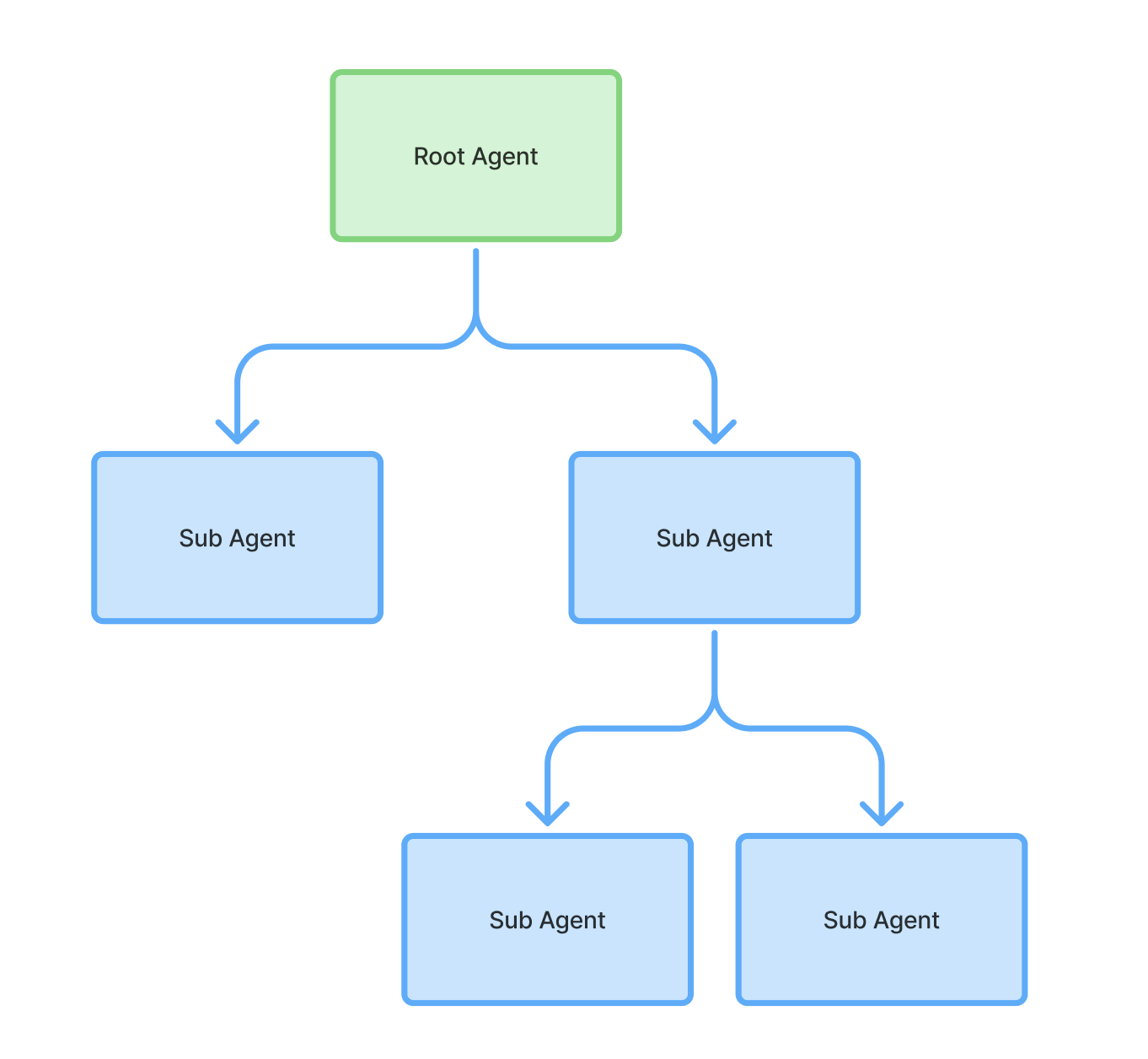
Agentenanwendung und Root-Agent erstellen
So erstellen Sie eine Agentenanwendung und einen Root-Agenten:
- Öffnen Sie die CX Agent Studio Console.
- Wählen Sie Ihr Projekt aus.
- Klicken Sie auf Erstellen oder Agent erstellen.
- Geben Sie einen Namen für die Agent-Anwendung an.
- Klicken Sie auf Erstellen. Wenn dies die erste Agent-Anwendung ist, die Sie für das Projekt erstellt haben, kann die Erstellung ein bis zwei Minuten dauern. Der Agent Builder wird angezeigt und ein Root-Agent wird für Sie erstellt.
- Klicken Sie oben rechts im Stamm-Agent auf das Pluszeichen.
- Klicken Sie auf Anweisungen hinzufügen, um Anweisungen für den Root-Agenten hinzuzufügen.
- Klicken Sie auf Tool hinzufügen, um Tools für den Root-Agent hinzuzufügen.
Sub-Agent erstellen
So erstellen Sie einen Sub-Agent:
- Klicken Sie unten im Root-Agenten auf das Pluszeichen.
- Klicken Sie auf Untergeordneten Agent hinzufügen.
Agent-Anwendungen verwalten
So verwalten Sie Agent-Anwendungen für Ihr Projekt:
- Öffnen Sie die CX Agent Studio Console.
- Wählen Sie Ihr Projekt aus. Die Liste der Agent-Anwendungen für Ihr Projekt wird angezeigt.
Für jede Agent-Anwendung sind die folgenden Informationen und Aktionen verfügbar:
- Klicken Sie auf den Namen der Agent-Anwendung, um sie im Agent Builder zu öffnen.
- In der Spalte Bereitgestellt für sehen Sie die Anzahl der Channels, für die die Anwendung bereitgestellt wird.
- In der Spalte Sitzungen sehen Sie die Anzahl der Sitzungen in den letzten 24 Stunden, in denen ein Bereitstellungschannel verwendet wurde.
- In der Spalte Eskalierung sehen Sie die Anzahl der Eskalierungen in den letzten 24 Stunden, für die ein Bereitstellungschannel verwendet wird.
- Der Zeitpunkt der letzten Aktualisierung der Agent-Anwendung wird angezeigt.
- Sie können für eine bestimmte Agent-Anwendung auf das Kontextmenü klicken und dann Agent importieren, Agent exportieren oder Agent löschen auswählen. Weitere Informationen finden Sie unter Exportieren und Importieren.
Sprachunterstützung
Sie sollten Ihre KI-Agents auf Englisch entwickeln. Sie können jedoch automatisch die Sprache der Endnutzereingabe erkennen und in derselben Sprache antworten. Eine Liste der unterstützten Sprachen finden Sie in der Sprachreferenz.
Modellunterstützung
CX Agent Studio verwendet Gemini-Foundation Models für generative Schlussfolgerungen, die Befolgung von Anweisungen und multimodale Funktionen. Sie können ein globales Modell für die gesamte Agent-Anwendung auswählen oder es für bestimmte Sub-Agents überschreiben.
Die Modelle in CX Agent Studio sind leistungsoptimiert für den Kundenservice und können sich von Standardangeboten von Vertex AI unterscheiden.
Für CX Agent Studio werden die folgenden Modelle unterstützt:
| Modell | Optimierung | Startphase |
|---|---|---|
composite-v1 |
Für Sprachsteuerung optimiert | GA |
gemini-3.7-flash |
Textoptimiert | GA |
gemini-3.5-flash |
Textoptimiert | GA |
gemini-3-flash |
Textoptimiert | Vorschau |
gemini-2.5-flash |
Textoptimiert | GA |
gemini-3.1-flash-live |
Für Sprachsteuerung optimiert | GA |
Gemini Composite V1-Modell
Das Gemini Composite V1-Modell wurde für Sprach-Agents für Unternehmen entwickelt. Es kombiniert drei Unterkomponentenmodelle, um eine strikte Befolgung von Anweisungen, eine hervorragende Tool-Ausführung und eine außergewöhnliche Stabilität der Stimme zu ermöglichen:
Dieses zusammengesetzte Modell ist eine Kombination aus drei zugrunde liegenden Unterkomponentenmodellen:
- Listener-Modell:Eingehende Audioinhalte werden in Echtzeit transkribiert und Rauschen wird herausgefiltert.
- Thinking Model:Verarbeitet Eingaben, setzt Anweisungen durch und führt Backend-Tools aus.
- Lautsprechermodell:Wandelt Textantworten in natürliche Sprache mit geringer Latenz um.