


Contact Center AI Platform (CCAI Platform)을 사용하면 기존 고객센터 인프라를 교체하지 않고도 IVA 전용 솔루션을 사용하여 고객 통화 상호작용을 위한 Google Cloud의 생성형 AI 가상 에이전트 서비스를 추가할 수 있습니다. 즉, Google의 고급 AI 기능을 활용하면서 현재 전화 시스템, CRM, 기타 도구를 유지할 수 있습니다. 상담사가 사용하는 인터페이스는 변경되지 않습니다.
IVA 솔루션은 AI를 사용하여 고객 서비스를 개선하고 싶지만 전체 고객센터 인프라를 교체할 준비가 되지 않은 경우에 특히 유용합니다. 자연어 이해를 위한 Dialogflow, 실시간 상호작용 분석을 위한 Customer Experience Insights, 대화 요약을 생성하기 위한 Agent Assist 요약에 액세스할 수 있습니다. 이를 통해 고객 상호작용에 대한 유용한 통계를 얻을 수 있습니다. AI 기반 가상 에이전트는 광범위한 고객 문의를 처리하여 상담사가 더 복잡한 문제를 해결할 수 있도록 지원합니다.
전화 통합 옵션
다음과 같은 전화 통합 옵션을 사용할 수 있습니다.
SIP 통합
Contact Center AI Platform에서 제공하는 Bring Your Own Carrier 옵션을 통해 세션 시작 프로토콜 (SIP)을 사용하여 기존 엔터프라이즈 세션 보더 컨트롤러 (SBC)와 통합할 수 있습니다. BYOC에 대한 자세한 내용은 Bring Your Own Carrier (BYOC)을 참고하세요.
통화 흐름
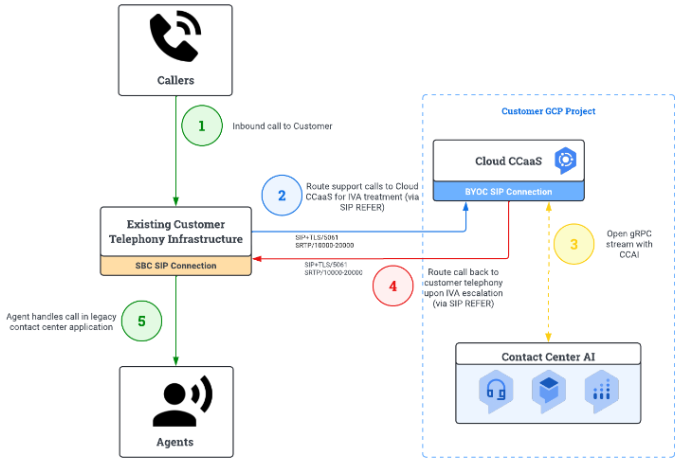
다음은 SIP 통합을 사용할 때 IVA의 통화 흐름 예시입니다.
기존 전화 인프라에서 최종 사용자로부터 수신 전화가 수신됩니다.
기존 SBC는 SIP REFER를 통해 Contact Center AI Platform으로 통화를 라우팅하여 IVA를 통해 처리합니다.
Contact Center AI Platform은 Dialogflow CX에 연결하여 가상 에이전트와 최종 사용자 간의 상호작용을 처리합니다.
가상 에이전트가 통화를 에스컬레이션하면 SIP REFER를 사용하여 기존 전화로 다시 라우팅됩니다.
상담사가 기존 고객센터를 사용하여 통화를 처리합니다.
공중 교환 전화망 (PSTN)을 통한 통화 전달
통화 전달을 사용하여 기존 IVR에서 Contact Center AI Platform 및 Contact Center AI Platform 인스턴스에 할당된 전화번호로 통화를 전달할 수 있습니다. 또는 Contact Center AI Platform에서 제공하는 전화를 사용하여 기존 전화번호를 이전할 수 있습니다.
기존 고객센터 솔루션에서 상담사에게 통화를 에스컬레이션해야 하는 경우 고객센터에서 제공하는 전화번호로 통화를 전달할 수 있습니다. 이 솔루션은 상담사에게 에스컬레이션할 때 발신 전화번호가 제공되지 않으므로 바람직하지 않습니다. 또한 PSTN을 통해 통화를 전달할 때 지연 시간이 발생하며 통화 메타데이터를 통해 인텐트와 같은 컨텍스트 정보를 전달할 수 없습니다.
가상 에이전트 에스컬레이션
가상 에이전트 에스컬레이션은 가상 에이전트에서 다른 에이전트로 통화를 전송하는 프로세스입니다. 일반적으로 에스컬레이션은 상담사에게 이루어지지만 IVR 메뉴 또는 외부 가상 에이전트에게도 이루어질 수 있습니다.
SIP 통합을 사용한 가상 에이전트 에스컬레이션
이 섹션에서는 다음과 같은 요구사항이 있는 경우 가상 에이전트 에스컬레이션을 위한 Dialogflow CX 커스텀 페이로드를 만드는 방법을 설명합니다.
가상 에이전트가 SIP를 사용하여 자체 고객센터의 상담사에게 에스컬레이션해야 합니다.
가상 에이전트가 커스텀 세션 헤더를 동적으로 전달해야 합니다.
CCAI Platform에서 세 가지 유형의 전송을 사용하는 Dialogflow CX의 커스텀
페이로드를 사용하여 이 작업을 수행할 수 있습니다.
BYOC를 구성한 경우 SIP REFER 메서드를 사용하여 통화를 SIP 엔드포인트로 전송하는 것이 좋습니다.
다음은 샘플 커스텀 페이로드입니다.
{
    "ujet": {
       "type": "action",
       "action": "deflection",
       "deflection_type" : "sip"
       "sip_uri": "sip:1-999-123-4567@voip-provider.example.net:5060"
       "sip_refer": true
       "sip_parameters": {
       "x-header": "value",
       "x-header": "value"
       }
    }
}
이 예에서 "sip_refer": true는
SIP REFER 메서드를 사용하여 통화가 전송됨을 나타냅니다. 그렇지 않으면 INVITE 메서드를 사용합니다.
이 옵션은 Dialogflow CX 가상 에이전트에서만 사용됩니다. Dialogflow CX 상호작용에서 이 페이로드의 세션 매개변수를 정의하여 sip_parameters에서 키-값 쌍을 할당하여 SIP를 통해 커스텀 헤더를 전달할 수 있습니다. 이러한 커스텀 헤더는 x-헤더라고도 합니다.
REFER 메서드를 사용하려면 Bring-Your-Own-Carrier 전화 통합이 Contact Center AI Platform 인스턴스로 구현되어 있어야 합니다.
통화 전달을 사용한 가상 에이전트 에스컬레이션
Dialogflow CX 가상 에이전트가 상담사에게 에스컬레이션해야 하는 경우 전화 플랫폼은 인스턴스의 IVR 음성 채널의 고정 구성을 사용합니다. IVR 음성 채널 및 대기열을 추가하는 방법에 대한 자세한 내용은 IVR: 대기열 메뉴 추가 및 수정을 참고하세요.
자동 리디렉션이 사용 설정된 대기열 노드를 사용하여 이 작업을 수행할 수 있습니다. 다음 단계에서는 대기열 수준에서 통화 전달을 구성하는 방법을 설명합니다. 자세한 내용은 대기열 수준에서 통화 전달 구성을 참고하세요.
상담사에게 에스컬레이션하기 위한 통화 전달을 설정하려면 다음 단계를 따르세요.
IVR 음성 채널에서 전달이 구성될 대기열 메뉴와 노드를 만듭니다. 이 대기열 노드의
menu_id를 저장합니다. Dialogflow CX의 에스컬레이션 커스텀 페이로드에 ID를 추가해야 하기 때문입니다.
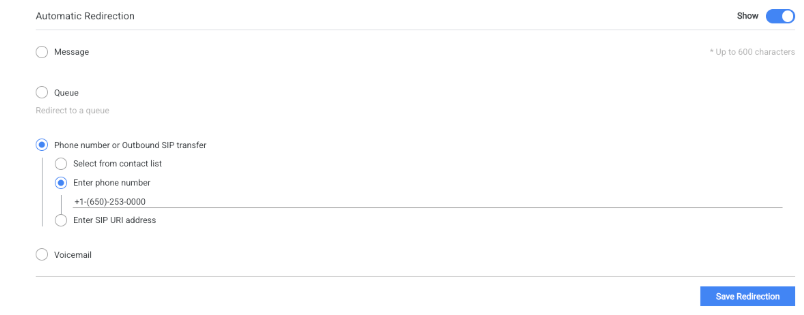
대기열 노드에서 자동 리디렉션을 사용 설정합니다. 이는 발신자를 구성한 전화번호 (e164 형식) 또는 발신 SIP 전송(SIP URI)으로 리디렉션하는 데 사용됩니다. INVITE 또는 REFER 메서드를 사용하여 발신 SIP 전송을 구성할 수 있습니다. 이러한 구성은 이 단계에서 수동으로 추가하거나 구성에 사용할 연락처 목록을 연결할 수 있습니다. 자동 리디렉션에 대한 자세한 내용은 자동 리디렉션을 참고하세요.
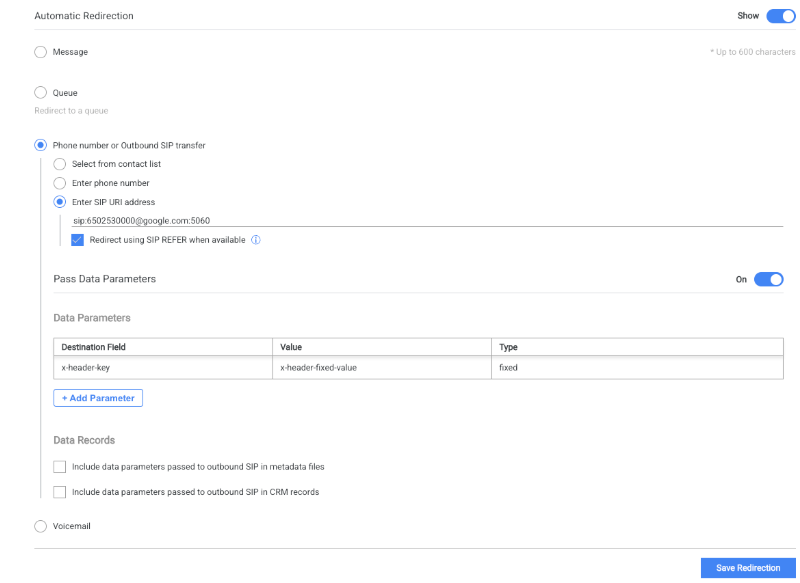
INVITE 또는 REFER 메서드를 통해 발신 SIP 전송을 설정하려면 다음 예와 같이 올바른 형식의 SIP를 구성해야 합니다.
menu_id를 지정하여 Contact Center AI Platform 대기열로 라우팅되는 에스컬레이션을 위한 Dialogflow CX 커스텀 페이로드를 설정합니다. 이렇게 하면 기존 서드 파티 전화 플랫폼으로 전송하기 위한 자동 리디렉션이 설정됩니다.{ "ujet": { "type": "action", "action": "escalation", "escalation_reason": "by_virtual_agent", "menu_id": 100, "language": "ko" } }
menu_id는 1단계에서 자동 리디렉션 대기열 노드에 대해 저장한 값입니다. 자동 리디렉션 대기열 노드가 현재 상호작용의 언어와 다른 언어 IVR 음성 메뉴에 있는 경우 페이로드의 language 설정은 선택적 값입니다.
데이터 매개변수 구성에 대한 자세한 내용은 데이터 매개변수를 발신 SIP 헤더에 전달을 참고하세요. 이 옵션의 구성은 고정 매개변수를 커스텀 헤더(x-헤더) 또는 동적 값으로 전송할 수 있습니다. 자세한 내용은 CCAI Platform 메타데이터에서 동적 매개변수 추가 또는 동적 커스텀 양식 매개변수 추가를 참고하세요.
구성 단계
다음 절차에서는 IVA 전용 솔루션을 설정하는 방법을 보여줍니다. 구현에서 BYOC와 함께 SIP 통합을 사용한다고 가정합니다.
IVA 전용 솔루션을 설정하려면 다음 단계를 따르세요.
your Google Cloud region에 Contact Center AI Platform 인스턴스를 만듭니다.
해당 인스턴스의 역할을 만들고 할당합니다.
최종 사용자가 통신할 언어로 구성된 대기열을 설정합니다.
일반적인 IVA 배포에서 모든 커뮤니케이션과 메시지는 가상 에이전트에서 제공합니다. 따라서 시스템 기본 메시지를 사용 중지해야 합니다.
시스템 기본 메시지를 사용 중지하려면 다음 단계를 따르세요.
CCAI Platform 포털에서 설정 > > 언어 및 메시지 > 가청 메시지를 클릭합니다. 설정 메뉴가 표시되지 않으면 메뉴를 클릭합니다.
가청 메시지에서 언어를 선택한 후 다음 옵션 중에서 선택하여 오디오 트랙을 업로드합니다.
연결 메시지의 경우 연결 메시지용 오디오 녹음 업로드를 클릭한 후 업로드할 빈 오디오 파일을 선택합니다.
**통화 녹음 메시지** 의 경우 통화 녹음용 오디오 녹음 업로드를 클릭한 후 빈 오디오 파일을 선택합니다.
발신 통화 메시지 녹음의 경우 발신 통화 녹음용 오디오 녹음 업로드를 클릭한 후 업로드할 빈 오디오 파일을 선택합니다.
저장 을 클릭합니다.
가상 에이전트 플랫폼을 만들고 가상 에이전트를 추가합니다.
가상 에이전트의 대기열을 만듭니다.
가상 에이전트를 대기열에 할당합니다.
Contact Center AI Platform 인스턴스에 할당된 전화번호를 사용하여 지원 전화번호 직접 액세스 포인트 (DAP)를 대기열에 할당합니다. DAP가 할당되면 할당된 전화번호로 전화를 걸어 가상 에이전트를 테스트합니다.
Google 지원 케이스를 열어 인스턴스의 BYOC 사용 설정을 요청합니다. Contact Center AI Platform의 Google Cloud 프로젝트 ID 및 URL을 포함합니다. Google 지원팀은 BYOC 통합 요구사항과 IP 세부정보가 포함된 요청에서 BYOC 정보 워크시트를 공유합니다.
기존 세션 보더 컨트롤러와 Contact Center AI Platform SIP FQDN 간에 BYOC를 설정합니다. SBC에서 Contact Center AI Platform 인스턴스로 라우팅한 수신 전화 번호의 대기열에 DAP를 추가합니다. Google Cloud BYOC 통합을 사용하여 수신 SIP 헤더에서 Dialogflow CX로 데이터를 전달하려면 인스턴스에 대해 데이터 매개변수 전달을 사용 설정해야 합니다. 자세한 내용은 수신 SIP 헤더에서 데이터 매개변수 캡처를 참고하세요.
SBC에서 할당한 전화번호로 전화를 걸어 통화 라우팅을 테스트합니다. 통화가 SBC에서 the Google Cloud Contact Center AI Platform 인스턴스로 성공적으로 라우팅되고 가상 에이전트에서 처리되는지 확인합니다.
외부 스토리지가 구성되어 있는 경우 세션의 메타데이터 파일에 전달된 데이터를 확인할 수 있습니다. 이렇게 하려면 Dialogflow CX Storage가 구성되어 있는지 확인하고 Dialogflow CX 로깅을 참고하세요.