


Dengan Contact Center AI Platform (CCAI Platform), Anda dapat menggunakan solusi khusus IVA untuk menambahkan layanan agen virtual AI generatif Google Cloud untuk interaksi panggilan pelanggan tanpa harus mengganti infrastruktur pusat kontak yang ada. Artinya, Anda dapat mempertahankan sistem telepon, CRM, dan alat lainnya yang saat ini digunakan, sekaligus mendapatkan manfaat dari kemampuan AI canggih Google. Antarmuka yang digunakan oleh agen tidak berubah.
Solusi IVA sangat berguna jika Anda ingin meningkatkan layanan pelanggan menggunakan AI, tetapi belum siap mengganti seluruh infrastruktur pusat kontak. Anda mendapatkan akses ke Dialogflow untuk pemahaman bahasa alami, Customer Experience Insights untuk analisis interaksi real-time, dan ringkasan Agent Assist untuk membuat ringkasan percakapan. Hal ini memberi Anda insight berharga tentang interaksi pelanggan. Agen virtual yang didukung AI dapat menangani berbagai pertanyaan pelanggan, sehingga agen manusia dapat fokus pada masalah yang lebih kompleks.
Opsi integrasi telepon
Opsi integrasi telepon berikut tersedia:
Integrasi SIP
Anda dapat berintegrasi dengan Session Border Controller (SBC) perusahaan yang ada menggunakan protokol inisiasi sesi (SIP) melalui opsi Bring Your Own Carrier yang disediakan oleh Contact Center AI Platform. Untuk mengetahui informasi selengkapnya tentang BYOC, lihat Bring Your Own Carrier (BYOC).
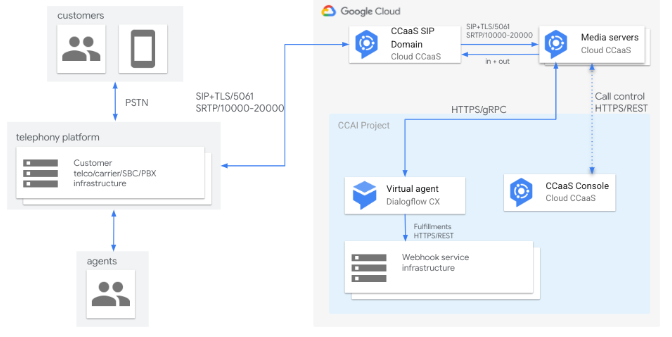
Alur panggilan
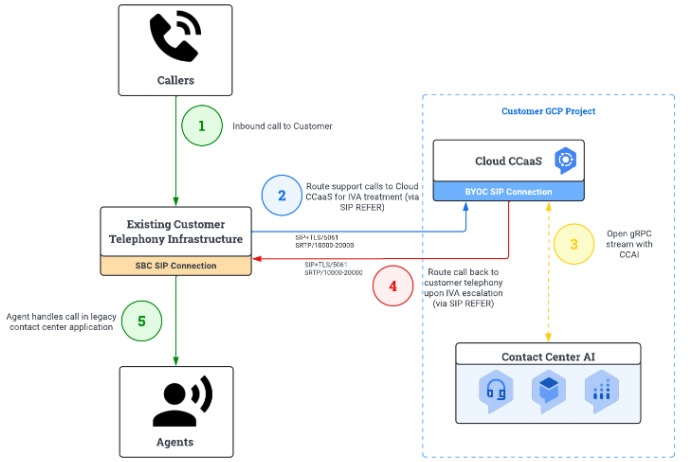
Berikut adalah contoh alur panggilan dengan IVA saat menggunakan integrasi SIP:
Panggilan masuk diterima dari pengguna akhir ke infrastruktur telepon yang ada.
SBC yang ada merutekan panggilan melalui SIP REFER ke Contact Center AI Platform untuk ditangani melalui IVA.
Contact Center AI Platform membuat koneksi ke Dialogflow CX untuk menangani interaksi antara agen virtual dan pengguna akhir.
Saat panggilan ditingkatkan oleh agen virtual, panggilan akan dirutekan kembali ke telepon yang ada menggunakan SIP REFER.
Agen manusia menangani panggilan menggunakan pusat kontak lama.
Penerusan panggilan melalui jaringan telepon tetap (PSTN)
Anda dapat menggunakan penerusan panggilan untuk meneruskan panggilan dari IVR yang ada ke Contact Center AI Platform dan nomor telepon yang ditetapkan ke instance Contact Center AI Platform. Atau, Anda dapat memindahkan nomor telepon yang ada menggunakan telepon yang disediakan oleh Contact Center AI Platform.
Jika panggilan perlu ditingkatkan ke agen manusia di solusi pusat kontak yang ada, panggilan dapat diteruskan ke nomor telepon yang disediakan oleh pusat kontak Anda. Solusi ini kurang ideal, karena nomor telepon asal tidak diberikan saat meningkatkan panggilan ke agen manusia. Selain itu, ada latensi saat meneruskan panggilan melalui PSTN, dan informasi kontekstual, seperti intent, tidak dapat diteruskan melalui metadata panggilan.
Peningkatan agen virtual
Peningkatan agen virtual adalah proses mentransfer panggilan dari agen virtual ke agen lain. Biasanya, peningkatan dilakukan ke agen manusia, tetapi dapat juga ke menu IVR atau agen virtual eksternal.
Peningkatan agen virtual menggunakan integrasi SIP
Bagian ini menjelaskan cara membuat payload kustom Dialogflow CX untuk peningkatan agen virtual jika Anda memiliki persyaratan berikut:
Agen virtual harus meningkatkan panggilan ke agen manusia di pusat kontak Anda sendiri menggunakan SIP.
Agen virtual harus meneruskan header sesi kustom secara dinamis.
Anda dapat melakukannya menggunakan payload
kustom di
Dialogflow CX, tempat CCAI Platform menggunakan tiga jenis transfer
yang
berbeda.
Jika telah mengonfigurasi BYOC, Google merekomendasikan agar Anda mentransfer panggilan ke endpoint SIP menggunakan metode SIP REFER.
Berikut adalah contoh payload kustom:
{
    "ujet": {
       "type": "action",
       "action": "deflection",
       "deflection_type" : "sip"
       "sip_uri": "sip:1-999-123-4567@voip-provider.example.net:5060"
       "sip_refer": true
       "sip_parameters": {
       "x-header": "value",
       "x-header": "value"
       }
    }
}
Dalam contoh ini, "sip_refer": true menunjukkan bahwa panggilan ditransfer menggunakan metode
SIP REFER. Jika tidak, panggilan akan menggunakan metode INVITE.
Opsi ini hanya digunakan oleh agen virtual Dialogflow CX. Anda dapat menentukan parameter sesi dalam payload ini dari interaksi Dialogflow CX untuk meneruskan header kustom menggunakan SIP dengan menetapkan pasangan nilai kunci di sip_parameters. Header kustom ini juga dikenal sebagai x-header.
Metode REFER mengharuskan integrasi telepon Bring-Your-Own-Carrier telah diterapkan dengan instance Contact Center AI Platform.
Peningkatan agen virtual menggunakan penerusan panggilan
Jika agen virtual Dialogflow CX perlu meningkatkan panggilan ke agen manusia, platform telepon akan menggunakan konfigurasi tetap saluran suara IVR instance. Untuk mengetahui informasi selengkapnya tentang cara menambahkan saluran suara IVR dan antrean, lihat IVR: Menambahkan dan mengedit menu antrean.
Anda dapat melakukannya menggunakan node antrean yang mengaktifkan pengalihan otomatis. Langkah-langkah berikut menjelaskan cara mengonfigurasi transfer panggilan di tingkat antrean. Untuk mengetahui informasi selengkapnya, lihat Mengonfigurasi transfer panggilan di tingkat antrean.
Untuk menyiapkan penerusan panggilan untuk peningkatan ke agen manusia, ikuti langkah-langkah berikut:
Buat menu dan node antrean tempat transfer akan diatur di saluran Suara IVR. Simpan
menu_iduntuk node antrean ini karena Anda harus menambahkan ID ke payload kustom peningkatan untuk Dialogflow CX.
Aktifkan pengalihan otomatis di node antrean. Pengalihan otomatis digunakan untuk mengalihkan penelepon ke nomor telepon (format e164) atau Transfer SIP Keluar (URI SIP) yang Anda konfigurasi. Anda dapat mengonfigurasi Transfer SIP Keluar menggunakan metode INVITE atau REFER. Konfigurasi ini dapat ditambahkan secara manual pada langkah ini, atau Anda dapat menautkan daftar kontak untuk digunakan dalam konfigurasi. Untuk mengetahui informasi selengkapnya tentang pengalihan otomatis, lihat Pengalihan Otomatis.
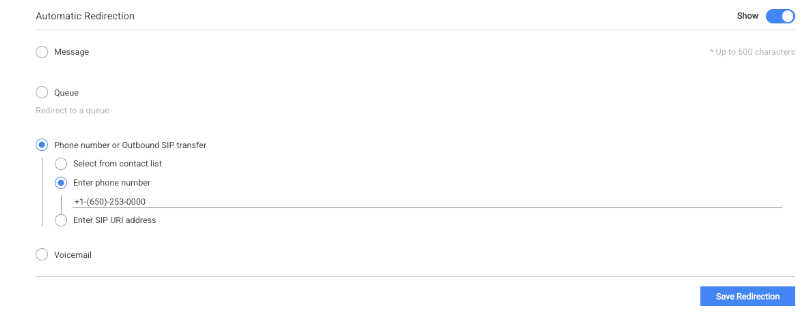
Untuk menyiapkan transfer SIP keluar melalui metode INVITE atau REFER, Anda harus mengonfigurasi SIP dengan format yang benar, seperti yang ditunjukkan dalam contoh berikut.
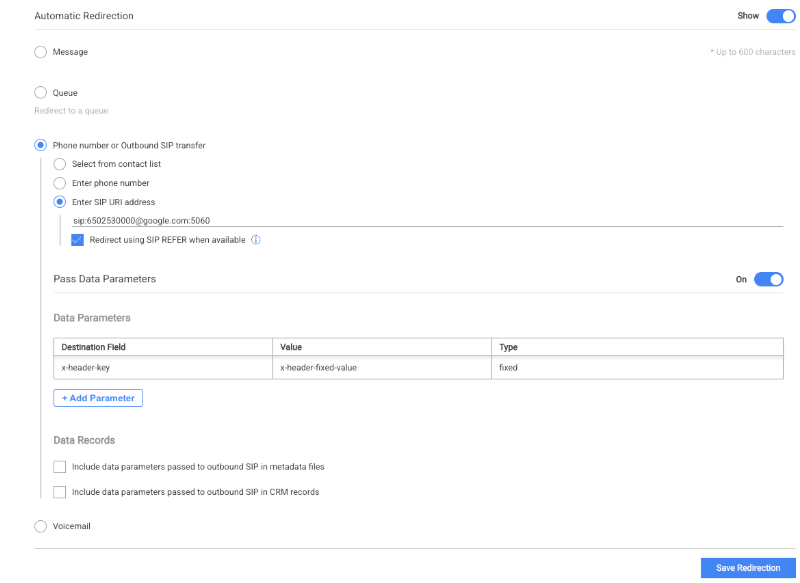
Siapkan payload kustom Dialogflow CX untuk peningkatan yang dirutekan ke antrean Contact Center AI Platform dengan menentukan
menu_id. Tindakan ini akan menyiapkan pengalihan otomatis untuk transfer ke platform telepon pihak ketiga yang ada.{ "ujet": { "type": "action", "action": "escalation", "escalation_reason": "by_virtual_agent", "menu_id": 100, "language": "ko" } }
menu_id adalah nilai yang Anda simpan untuk node antrean pengalihan otomatis di langkah 1. Setelan language dalam payload adalah nilai opsional jika node antrean pengalihan otomatis berada dalam menu Suara IVR bahasa yang berbeda dengan bahasa untuk interaksi saat ini.
Untuk mengetahui informasi selengkapnya tentang konfigurasi parameter data, lihat Meneruskan parameter data ke header SIP keluar. Konfigurasi dalam opsi ini dapat mengirim parameter tetap ke header kustom (x-header), atau nilai dinamis. Untuk mengetahui informasi selengkapnya, lihat Menambahkan parameter dinamis dari metadata CCAI Platform atau Menambahkan parameter formulir kustom dinamis.
Langkah konfigurasi
Prosedur berikut menunjukkan cara menyiapkan solusi khusus IVA. Prosedur ini mengasumsikan bahwa implementasi menggunakan integrasi SIP dengan BYOC.
Untuk menyiapkan solusi khusus IVA, ikuti langkah-langkah berikut:
Buat instance Contact Center AI Platform di Google Cloud region Anda.
Buat dan tetapkan peran untuk instance tersebut.
Siapkan antrean yang dikonfigurasi dalam bahasa yang akan digunakan pengguna akhir untuk berkomunikasi.
Dalam deployment IVA yang umum, semua komunikasi dan pesan disediakan oleh agen virtual. Oleh karena itu, Anda harus menonaktifkan pesan default sistem.
Untuk menonaktifkan pesan default sistem, ikuti langkah-langkah berikut:
Di portal CCAI Platform, klik Settings > > Languages & Messages > Audible Messages. Jika Anda tidak melihat menu Settings, klik Menu.
Untuk Audible Messages, pilih bahasa Anda, lalu pilih salah satu opsi berikut untuk mengupload trek audio:
Untuk Connecting Message, klik Upload Audio Recording for Connecting Message, lalu pilih file audio kosong untuk diupload.
Untuk Record a Call Message, klik Upload Audio Recording for recording a call, lalu pilih file audio kosong.
Untuk Record an Outbonud Call Message, klik Upload Audio Recording for recording an outbound call, lalu pilih file audio kosong untuk diupload.
Klik Save.
Buat platform agen virtual dan tambahkan agen virtual.
Buat antrean untuk agen virtual.
Tetapkan agen virtual ke antrean.
Tetapkan Support Phone number Direct Access Point (DAP) ke antrean menggunakan nomor telepon yang ditetapkan ke instance Contact Center AI Platform. Setelah DAP ditetapkan, uji agen virtual Anda dengan memanggil nomor telepon yang ditetapkan.
Buka kasus Dukungan Google untuk meminta pengaktifan BYOC instance Anda. Sertakan Google Cloud project ID dan URL untuk Contact Center AI Platform. Dukungan Google akan membagikan worksheet informasi BYOC dari permintaan yang akan menyertakan persyaratan dan detail integrasi BYOC untuk IP.
Siapkan BYOC antara Session Border Controller yang ada dan FQDN SIP Contact Center AI Platform. Tambahkan DAP ke antrean untuk nomor telepon masuk yang telah Anda rutekan ke instance Contact Center AI Platform dari SBC. Google Cloud Untuk meneruskan data dari Header SIP masuk ke Dialogflow CX dengan integrasi BYOC, Anda harus mengaktifkan parameter data terusan untuk instance. Untuk mengetahui informasi selengkapnya, lihat Mengambil parameter data dari header SIP masuk.
Uji perutean panggilan dengan memanggil nomor telepon yang telah Anda tetapkan di SBC. Pastikan panggilan berhasil dirutekan dari SBC ke instance Contact Center AI Platform Google Cloud dan ditangani oleh agen virtual.
Jika telah mengonfigurasi penyimpanan eksternal, Anda dapat memeriksa apakah data yang diteruskan dalam file metadata untuk sesi tersebut. Untuk melakukannya, lihat Dialogflow CX Storage is configured dan the Dialogflow CX logging untuk mengetahui informasi selengkapnya.