


Ce document explique comment intégrer Salesforce à Contact Center AI Platform (CCAI Platform).
Configurer la recherche de compte et le mappage des champs
Vous pouvez configurer votre intégration Salesforce pour fournir une recherche de compte flexible à l'aide d'objets de recherche principaux et secondaires. Vous pouvez mapper les champs de ces objets de recherche à ceux de l'adaptateur d'appel, ce qui aide les agents à identifier les clients ou les prospects. Ces recherches de comptes sont disponibles pour Sales Cloud et Service Cloud.
Vous pouvez configurer les éléments suivants :
Objets de recherche : définissez des objets de recherche pour trouver les fiches client pour les appels entrants et sortants. Les objets de recherche peuvent être de type contact, compte ou prospect. Vous pouvez définir des objets de recherche principaux et secondaires. Si la recherche principale ne renvoie aucune correspondance, le système utilise l'objet secondaire. Cela est utile lorsqu'un enregistrement client existe dans un type d'objet, mais pas dans un autre.
Champs de recherche : sélectionnez les champs de recherche de numéros de téléphone pour chaque objet de recherche. Lorsqu'un appel entrant arrive, le système tente de trouver une correspondance entre le numéro de téléphone entrant et le champ de recherche pour identifier le client.
Champs d'affichage de l'adaptateur d'appel : sélectionnez les types de champs qui s'affichent dans l'adaptateur d'appel lorsque plusieurs comptes ou enregistrements correspondent. Les agents peuvent utiliser ces champs pour identifier la correspondance qui représente le client souhaité. Vous pouvez configurer un deuxième champ à afficher (ou un troisième pour les champs à afficher des enregistrements) pour vous aider à distinguer les correspondances.
Avant de commencer
Avant de commencer, installez Salesforce.
Procédure
Pour configurer la recherche de compte et le mappage de champs, procédez comme suit :
Dans le portail CCAI Platform, cliquez sur Settings > Developer Settings (Paramètres > Paramètres pour les développeurs). Si le menu Paramètres ne s'affiche pas, cliquez sur Menu.
Dans le volet CRM, pour Sélection du cloud SFDC, sélectionnez Service Cloud ou Sales Cloud, selon celui que vous configurez.
Pour configurer l'utilisateur par défaut, procédez comme suit. L'utilisateur par défaut est l'administrateur de l'instance, que vous pouvez attribuer aux interactions CRM lorsqu'un agent spécifique n'a pas été identifié ni attribué. Pour en savoir plus, consultez Administrateur par défaut.
Cochez la case Utiliser l'utilisateur administrateur pour toutes les créations/modifications d'enregistrements qui ne peuvent pas être attribuées à un agent spécifique pour que l'administrateur de l'instance devienne l'auteur par défaut des tickets créés ou modifiés dans CCAI Platform lorsqu'aucun agent spécifique n'a été attribué.
Cochez la case Toujours utiliser l'utilisateur administrateur pour toutes les créations/modifications d'enregistrements pour que l'administrateur de l'instance soit l'auteur par défaut de tous les tickets nouveaux ou modifiés.
Pour configurer l'objet de recherche principal, accédez à la section Objet de recherche principal, puis procédez comme suit :
Pour définir l'objet de recherche principal, procédez comme suit :
Dans la liste Type d'objet, sélectionnez le type d'objet de recherche.
Facultatif : Dans le champ Types d'enregistrements, sélectionnez un type d'enregistrement.
Dans la liste Champs de recherche de numéros de téléphone, sélectionnez un ou plusieurs champs de recherche de numéros de téléphone. Sélectionnez les types de numéros de téléphone qui identifient différents enregistrements dans l'objet de recherche. La plate-forme CCAI recherche une correspondance entre le numéro de téléphone d'un appel entrant et le numéro de téléphone indiqué dans ce champ (sauf pour les sessions basées sur le SDK où la correspondance des champs personnalisés du SDK est activée).
Dans le champ Champ principal du numéro de téléphone, sélectionnez un champ principal du numéro de téléphone. Lorsque la plate-forme CCAI crée un compte CRM, elle utilise ce champ pour stocker le numéro de téléphone de l'utilisateur final.
Pour chiffrer le numéro de téléphone dans le champ de recherche, cochez la case Le champ de recherche du numéro de téléphone est chiffré.
Dans la liste Format du numéro de téléphone, sélectionnez le format du numéro de téléphone.
Pour configurer un champ de recherche personnalisé pour les sessions provenant du SDK Web ou des SDK mobiles, procédez comme suit :
Cochez la case SDK pour mobile / Web : rechercher des utilisateurs par champ personnalisé pour les sessions SDK.
Dans la liste Champ de recherche personnalisé dans le CRM, sélectionnez le champ de recherche personnalisé.
Pour configurer les champs d'affichage du compte CRM dans l'adaptateur d'appel, procédez comme suit :
Dans la liste Champ d'affichage du compte correspondant, sélectionnez le champ de l'objet de recherche qui s'affiche lorsque les enregistrements de compte correspondant sont affichés dans le champ de l'adaptateur d'appel.
Facultatif : Pour afficher un deuxième champ, procédez comme suit :
Cochez la case Afficher un deuxième champ.
Dans la liste Second Display Field (Deuxième champ à afficher), sélectionnez un champ.
Pour Position d'affichage du deuxième champ, indiquez si le deuxième champ doit s'afficher avant ou après le champ correspondant au nom à afficher du compte.
Facultatif : Pour configurer un objet de recherche secondaire, procédez comme suit :
Cochez la case Objet de recherche secondaire.
Configurez l'objet de recherche secondaire de la même manière que l'objet de recherche principal, sauf que vous n'avez pas besoin de sélectionner un champ de numéro de téléphone principal.
Pour configurer les champs d'affichage des fiches CRM dans l'adaptateur d'appel, procédez comme suit :
Dans la liste Champ d'affichage de l'enregistrement correspondant, sélectionnez le champ (de l'enregistrement correspondant) à afficher dans le champ de l'adaptateur d'appel.
Facultatif : Pour afficher un deuxième champ, procédez comme suit :
Cochez la case Afficher un deuxième champ.
Dans la liste Second Display Field (Deuxième champ à afficher), sélectionnez un champ.
Facultatif : Pour afficher un troisième champ, procédez comme suit :
Cochez la case Afficher un troisième champ.
Dans la liste Troisième champ à afficher, sélectionnez un champ.
Cliquez sur Enregistrer.
Salesforce : héritage de l'état de l'agent
La fonctionnalité d'héritage de l'état des agents de la plate-forme CCAI permet aux administrateurs de mapper les états des agents du CRM sur les états des agents de la plate-forme CCAI à mettre à jour en temps réel. En héritant de l'état de l'agent du CRM, les administrateurs peuvent transférer les états des agents de leur CRM vers CCAI Platform.
Le mappage personnalisé permet de s'adapter aux processus et aux paramètres d'état spécifiques à chaque organisation. Par exemple, les agents qui gèrent les e-mails dans le CRM peuvent être configurés pour définir leur état sur "Indisponible" dans CCAI Platform.
Cela permet également à un agent de déterminer son état à partir d'un seul endroit. Lorsqu'ils mettent à jour le widget Salesforce Omni-Channel, l'état de leur plate-forme CCAI est mis à jour en temps réel, ce qui permet de définir un seul mécanisme pour les états mis à jour manuellement et par le système.
Exigences d'installation et de configuration
Accès à Salesforce et à CCAI Platform requis
CCAI Platform : demandez à votre contact ou administrateur interne CCAI Platform de vous fournir un compte utilisateur CCAI Platform avec les rôles d'administrateur et d'agent attribués.
Le rôle d'administrateur vous donne accès aux paramètres pour les développeurs.
Le rôle d'agent vous donne accès à l'adaptateur d'agent pour utiliser et tester la fonctionnalité d'état de l'agent.
Compte Salesforce avec accès administrateur
Accès omnicanal attribué
Pour que l'adaptateur d'agent CCAI Platform s'affiche dans Salesforce, vous devez attribuer votre profil au centre d'appels CCAI Platform configuré.
L'URL de l'environnement de la plate-forme CCAI de votre organisation et le nom du locataire ou de l'environnement seront utilisés tout au long du processus. Vous les trouverez dans le lien vers le portail administrateur de la plate-forme CCAI. Vous y aurez accès une fois votre compte CCAI Platform configuré. L'URL est
https://[my-instance-name].ccaiplatform.com.
Détails de la fonctionnalité
Un mappage un-à-un entre le compte d'agent Salesforce et le compte d'agent de la plate-forme CCAI est requis.
Cette fonctionnalité permet une synchronisation unidirectionnelle du CRM vers la plate-forme CCAI.
Si l'état est modifié dans la plate-forme CCAI, l'état du CRM ne sera pas modifié.
Comportement de modification de l'état
États CCAI Platform protégés contre les modifications en temps réel du CRM
- Si un agent est en appel, en chat ou en conclusion, l'état hérité du CRM sera appliqué une fois l'appel, le chat ou la conclusion terminés.
Une fois activé et configuré, l'état d'un agent peut être mis à jour de trois manières :
État des mises à jour de l'agent dans l'adaptateur : comportement de l'état de l'agent existant
L'agent sélectionne son prochain état pendant une session en direct : fonctionnalité existante pour les agents, décrite dans "Autoriser les agents à définir leur prochain état pendant un appel ou une discussion".
Le CRM envoie une mise à jour de l'état de l'agent
Lorsque l'agent n'est pas hors connexion dans CCAI Platform, les changements d'état du CRM sont effectués dans CCAI Platform en fonction du mappage des états.
Lorsque l'agent est hors connexion dans la plate-forme CCAI, les changements d'état du CRM sont ignorés.
Lorsque l'état du CRM change pendant une session/un appel actifs
La plate-forme CCAI traite ce changement d'état de la même manière que la fonctionnalité "État suivant" de l'agent. Une fois la session terminée, après la clôture, l'état suivant est régi par le nouvel état du CRM.
- Si l'agent a défini son état suivant et qu'une demande de modification de l'état du CRM est également reçue, l'état suivant de l'agent sera défini sur le dernier état reçu.
Configuration de Salesforce
Configurer l'omnicanal
Si votre organisation a déjà configuré Omni-Channel, ignorez cette section.
Ces informations supplémentaires doivent être utilisées conjointement avec la documentation Salesforce. Nous vous guiderons pour configurer les paramètres omnicanaux minimaux afin de pouvoir utiliser l'application CCAI Platform Agent Status Inheritance.
Pour activer les paramètres omnicanaux, procédez comme suit :
Connectez-vous à Salesforce en tant qu'administrateur.
Dans Configuration, saisissez omni dans la zone de recherche rapide, puis sélectionnez Paramètres Omni-Channel.
Sélectionnez Activer l'omnicanal.
Cliquez sur Enregistrer.
Ajouter des états de présence
Les états de présence doivent correspondre à ceux utilisés dans le portail CCAI Platform. Si des états sont déjà configurés dans le portail d'administration, assurez-vous qu'ils sont tous saisis ici également.
Dans Configuration, saisissez Statuts de présence dans la zone Recherche rapide, puis sélectionnez Statuts de présence sous Omni-Channel.
Cliquez sur Nouveau.
Sur l'écran suivant, vous pouvez ajouter un état. Par exemple, saisissez "Available For Generico" (Disponible pour Generico) dans le champ Status Name (Nom de l'état). Le champ Developer Name (Nom du développeur) sera automatiquement rempli avec la valeur "Available_For_Generico".
Répétez l'étape 3 selon vos besoins. Par exemple, vous pouvez créer "Disponible par e-mail", "Occupé", "Repas", etc. pour les statuts de présence.
Ajouter l'omnicanal
Les étapes à suivre pour implémenter l'omnicanal dépendent de la version de Salesforce.
Salesforce Classic
Si vous n'utilisez que Lightning, ignorez cette étape.
Dans Configuration, saisissez App (Application) dans la zone de recherche rapide, puis sélectionnez Apps (Applications) sous Create (Créer).
Cliquez sur le bouton Modifier à gauche de la console d'exemple (le nom peut être différent).
Sur l'écran "Modifier", recherchez la section Choisir les composants de la console.
Sélectionnez Omnicanal dans le menu déroulant Éléments disponibles.
Cliquez sur Ajouter, puis sur Omnicanal dans le menu déroulant Éléments sélectionnés.
Cliquez sur Save (Enregistrer) au bas de l'écran.
Salesforce Lightning
Si vous n'utilisez que la version classique, ignorez cette étape.
Si vous êtes actuellement dans la version classique, cliquez sur Passer à Lightning Experience.
Cliquez sur l'icône en forme de roue dentée, puis sur Configuration en haut à droite de l'écran Lightning.
Dans Configuration, saisissez App (Application) dans la zone de recherche rapide, puis sélectionnez Gestionnaire d'applications sous Applications.
Cliquez sur l'icône en forme de flèche vers le bas en haut à droite de la console de services (le nom peut être différent).
Cliquez sur Modifier.
Cliquez sur Éléments utilitaires sur l'écran Générateur d'application Lightning.
Cliquez sur Ajouter un élément utilitaire, puis sélectionnez Omnicanal.
Cliquez sur Enregistrer.
Cliquez sur Retour en haut à droite de l'écran.
Accorder aux utilisateurs l'accès aux états de présence du service
Pour qu'un utilisateur puisse accéder à un état de présence du service, l'accès à chaque état doit être accordé à chaque profil/ensemble d'autorisations applicable. Si un profil/ensemble d'autorisations n'a pas accès à un certain statut de présence du service, ce statut ne sera pas disponible/visible dans le widget Omni-Channel pour les utilisateurs attribués.
Veuillez consulter les articles Accorder aux utilisateurs l'accès aux statuts de présence avec des profils et Accorder aux utilisateurs l'accès aux statuts de présence avec des ensembles d'autorisations de Salesforce. Les étapes ci-dessous sont une version simplifiée de la procédure à suivre pour accorder l'accès avec des profils.
Dans Configuration, saisissez Utilisateurs dans la zone de recherche rapide, puis sélectionnez Profils sous Gérer les utilisateurs.
Dans la section principale, cliquez sur le nom d'un profil auquel vous souhaitez accorder l'accès à l'état de présence du service.
Recherchez Accès à l'état de présence du service activé, puis cliquez sur Modifier.
Sur l'écran de modification, sélectionnez des éléments dans le menu déroulant États de présence du service disponibles, puis cliquez sur Ajouter.
Cliquez sur Enregistrer.
Répétez les étapes 3 à 6 pour chaque profil auquel vous souhaitez accorder l'accès à l'état de présence du service.
Valider l'omnicanal
Console Salesforce Classic
Si vous n'utilisez que Lightning, ignorez cette étape.
Si vous êtes dans Configuration, cliquez sur Retour à la console d'exemple.
Cliquez sur Omnicanal.
Cliquez sur le lien Hors connexion dans le widget omnicanal.
Sélectionnez un état de présence du service et vérifiez si vous pouvez le modifier.
Salesforce Lightning
Si vous n'utilisez que la version classique, ignorez cette étape.
En bas à gauche de l'écran de la console, cliquez sur le bouton Omnicanal.
Cliquez sur le lien Hors connexion dans le widget omnicanal.
Sélectionnez un état de présence du service et vérifiez si vous pouvez le modifier.
Omni-Channel devrait maintenant être activé dans votre organisation Salesforce, ce qui vous permet d'utiliser Omni-Channel dans votre console.
Paramètres de site à distance
Configurez les paramètres du site distant pour l'application CCAI Platform Agent Status Inheritance afin de pouvoir envoyer des données de Salesforce vers CCAI Platform.
Dans Configuration, saisissez distant dans la zone de recherche rapide, puis sélectionnez Paramètres du site distant sous Contrôles de sécurité.
Cliquez sur New Remote Site (Nouveau site distant).
Sur l'écran suivant, saisissez le nom du site distant et l'URL du site distant. Ex. : Utilisez CCAI Platform pour Remote Site Name (Nom du site distant). Saisissez votre domaine CCAI Platform pour Remote Site URL.
Configuration de CCAI Platform
Établir des jetons d'administrateur
Configurez un ou plusieurs jetons d'administrateur Salesforce dans le portail d'administration CCAI Platform afin que le portail d'administration puisse récupérer vos statuts de présence Omni-Channel Service Salesforce. Pour en savoir plus, consultez Administrateur CRM par défaut.
Dans le portail CCAI Platform, accédez à Settings > Developer Settings.
Jeton d'administrateur Salesforce
Cliquez sur Associer un nouvel utilisateur.
Dans le pop-up OAuth, connectez-vous en tant qu'administrateur Salesforce et autorisez la demande OAuth.
Votre utilisateur administrateur est associé dans la section Utilisateurs administrateurs associés.
Activer le mappage des états
Dans le portail d'administration, accédez à Paramètres > Paramètres pour les développeurs > Héritage de l'état de l'agent Salesforce Omnichannel.
Activez le paramètre de la fonctionnalité.
Gérer le mappage des états
Les états Salesforce seront récupérés automatiquement depuis votre organisation Salesforce. Si vous ne voyez pas les états SFDC, veuillez consulter les étapes Établir des jetons d'administrateur et Configurer Omni-Channel. Toute erreur se produira si des états Salesforce ne sont pas mappés.
Connectez-vous au portail CCAI Platform, puis accédez à Paramètres > Paramètres pour les développeurs.
Héritage de l'état de l'agent Salesforce Omnichannel
Cliquez sur Gérer dans Mappage des états.
Dans le pop-up, sélectionnez un état CCAI Platform préféré pour chaque état Salesforce.
Recueillir la clé et le code secret de l'entreprise
Connectez-vous au portail CCAI Platform, puis accédez à Paramètres > Paramètres pour les développeurs.
Clé et code secret de l'entreprise
Récupérez la clé de l'entreprise et le code secret de l'entreprise.
Identifier le nom de votre application connectée
Dans Salesforce, accédez à Configuration, saisissez app dans la zone de recherche rapide, puis sélectionnez Applications connectées sous Gérer les applications.
Identifiez le nom de votre application connectée CCAI Platform.
Installer l'application CCAI Platform Agent Status Inheritance
Collez le lien d'installation dans la barre d'adresse du navigateur : https://login.salesforce.com/packaging/installPackage.apexp?p0=04t6g000003Rzxv
Sélectionnez Installer pour tous les utilisateurs.
Une fois l'installation terminée, cliquez sur Done (Terminer).
Pour les installations plus longues, vous recevrez un e-mail de notification une fois l'installation terminée.
Configurer l'application
Dans Configuration, saisissez package dans la zone de recherche rapide, puis sélectionnez Packages installés.
Cliquez sur Configurer à gauche de UJET_App_Status.
Dans la nouvelle fenêtre, cliquez sur Add New Configuration (Ajouter une configuration).
Sur l'écran de configuration, sélectionnez Organisation comme Propriétaire de la configuration.
Saisissez les valeurs de Clé de l'entreprise, Secret de l'entreprise, Nom du locataire et Nom de l'application connectée que vous avez copiées lors des étapes précédentes.
Cochez Activer l'héritage de l'état de l'agent.
Collez la valeur de l'URL CCAI Platform que vous avez copiée à l'étape 6 : copier la valeur des paramètres du portail d'administration CCAI Platform.
Cliquez sur Enregistrer la configuration CCAI Platform.
Fermez la fenêtre.
Vérifier que l'application d'héritage de l'état de l'agent fonctionne
Modifiez l'état omnicanal dans votre console.
Confirmez les changements d'état de CCAI Platform en fonction du paramètre de mappage dans le portail d'administration.
Salesforce : installation et configuration de l'objet de session CCAI Platform
L'objet de session de la plate-forme CCAI fournit un objet personnalisé pratique et optimisé dans lequel toutes les données de session seront stockées. Toutes les données de session, y compris les fichiers associés tels que les enregistrements vocaux, les transcriptions de chat et les fichiers multimédias importés par l'utilisateur final, sont incluses dans l'objet de session de la plate-forme CCAI associé. Cet objet est ensuite associé à la demande appropriée ou directement à un objet "Compte" configuré.
Effectuez les actions et les étapes suivantes dans l'ordre.
Installer le package Salesforce CCAI Platform
Installez la version 1.17 ou ultérieure du package CCAI Platform Salesforce.
Pour en savoir plus, consultez le guide d'installation de Salesforce.
Activer la session CCAI Platform
Pour activer la session CCAI Platform :
Dans le portail CCAI Platform, cliquez sur Settings > Operation Management (Paramètres > Gestion des opérations). Si le menu Paramètres ne s'affiche pas, cliquez sur Menu.
Accédez au volet Détails de la création d'enregistrements CRM.
Pour Données de session, dans la liste Associer les données à, sélectionnez Session UJET.
Cliquez sur Enregistrer les paramètres généraux.
Pour en savoir plus, consultez Mappage des sessions Salesforce - CCAI Platform aux objets de requête ou de compte (compte personnel, contact, prospect).
Configuration de Salesforce
Étapes à suivre pour configurer Salesforce :
Étape 1 : Configurez et activez l'utilisateur administrateur par défaut
Définissez un utilisateur administrateur CRM pour représenter l'utilisateur par défaut pour toutes les actions et tous les événements CRM pour lesquels un agent spécifique n'a pas été identifié ni attribué. Si cette fonctionnalité n'est pas utilisée, la plate-forme CCAI attribue de manière aléatoire la demande ou la requête à un utilisateur.
Pour en savoir plus, consultez Administrateur CRM par défaut.
Étape 2 : Mettez à jour les paramètres de l'objet
Dans la configuration de Salesforce, accédez à Ensembles d'autorisations.
Recherchez et sélectionnez l'ensemble d'autorisations CCAI Platform Agent Clone (il peut porter un autre nom dans vos paramètres).
Sélectionnez Object settings (Paramètres de l'objet).
Recherchez les autorisations suivantes :
- Actions CCAI Platform
- Sessions CCAI Platform
- Transferts CCAI Platform
Cliquez sur l'objet Actions CCAI Platform.
Si vous utilisez le jeton d'administrateur par défaut de l'étape 1 ci-dessus, les agents n'ont pas besoin des autorisations de création, de modification ou d'affichage de tous les éléments. Si vous n'utilisez pas l'administrateur par défaut, attribuez toutes les autorisations pour accéder correctement aux objets et les créer.
Si vous utilisez l'utilisateur administrateur par défaut, cliquez sur l'objet Actions CCAI Platform et activez l'autorisation Lire.
Si vous n'utilisez pas l'utilisateur administrateur par défaut, cliquez sur l'objet Actions CCAI Platform,puis activez les accès Lire,Créer, Modifier et Afficher tout, puis cliquez sur Enregistrer.
Répétez cette étape pour les sessions et les transferts CCAI Platform.
Étape 3 : Mettez à jour la mise en page de l'objet Requête ou Compte
Pour afficher l'objet de session de la plate-forme CCAI, vous devez mettre à jour la mise en page de l'objet Requête ou Compte.
Suivez les mêmes étapes pour l'objet "Compte" que vous utilisez, si ce n'est pas "Requête".
Dans la configuration de Salesforce, accédez à Gestionnaire d'objets > Requête OU à l'objet Compte que vous avez configuré.
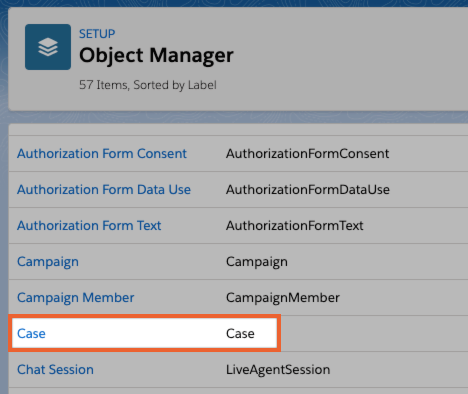
Cliquez sur Mise en page de l'objet Requête/Compte sur la gauche.
Sélectionnez la mise en page utilisée par les utilisateurs de CCAI Platform.
Recherchez "Sessions CCAI Platform" sous Listes associées, puis faites glisser l'objet "Session CCAI Platform" à l'emplacement où vous souhaitez l'afficher sur la page de mise en page.
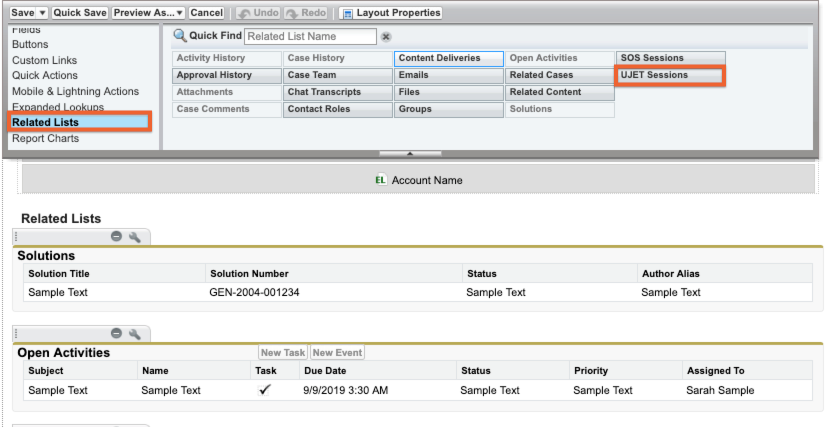
Cliquez sur Enregistrer en haut de la page.
Étape 4 : Étape supplémentaire facultative requise pour la configuration de Lightning
Si vous utilisez Lightning, suivez ces étapes pour créer une page d'enregistrement Lightning ou en modifier une existante.
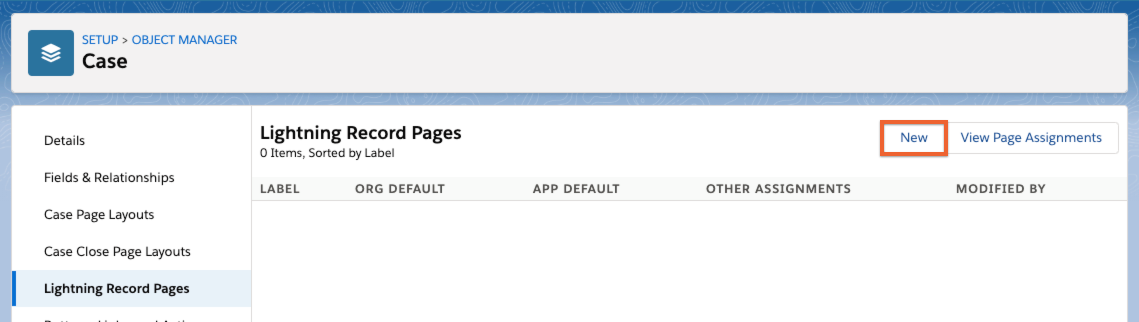
Dans la configuration de Salesforce, accédez à Configuration > Gestionnaire d'objets > Requête > Page d'enregistrement Lightning.
Cliquez sur Nouveau.
Cliquez sur Enregistrer la page, puis sur Suivant.
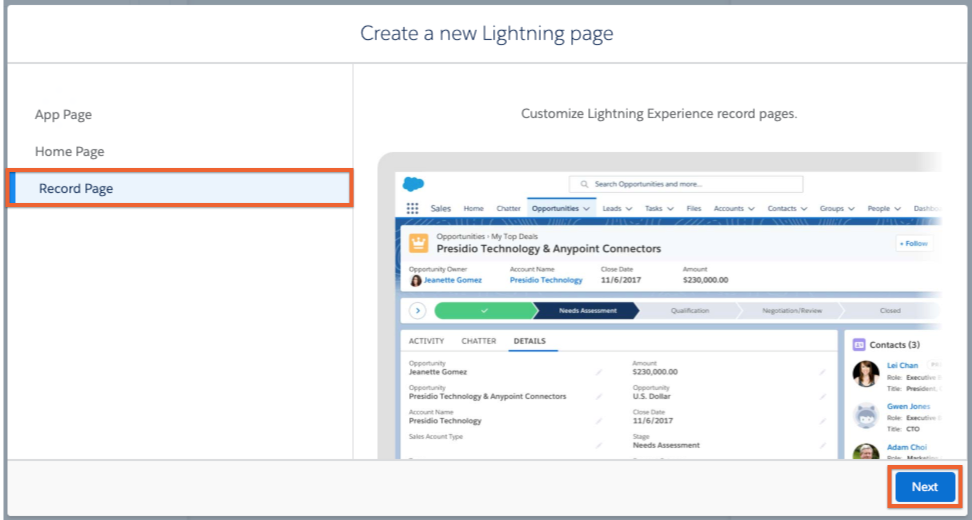
Créez un libellé, sélectionnez Demande comme objet, puis cliquez sur Suivant.
Choisissez un modèle de page, puis cliquez sur Terminer.
Incluez le composant avec l'objet Session de la plate-forme CCAI. Dans le scénario suivant, il a été ajouté au composant "Liste associée".
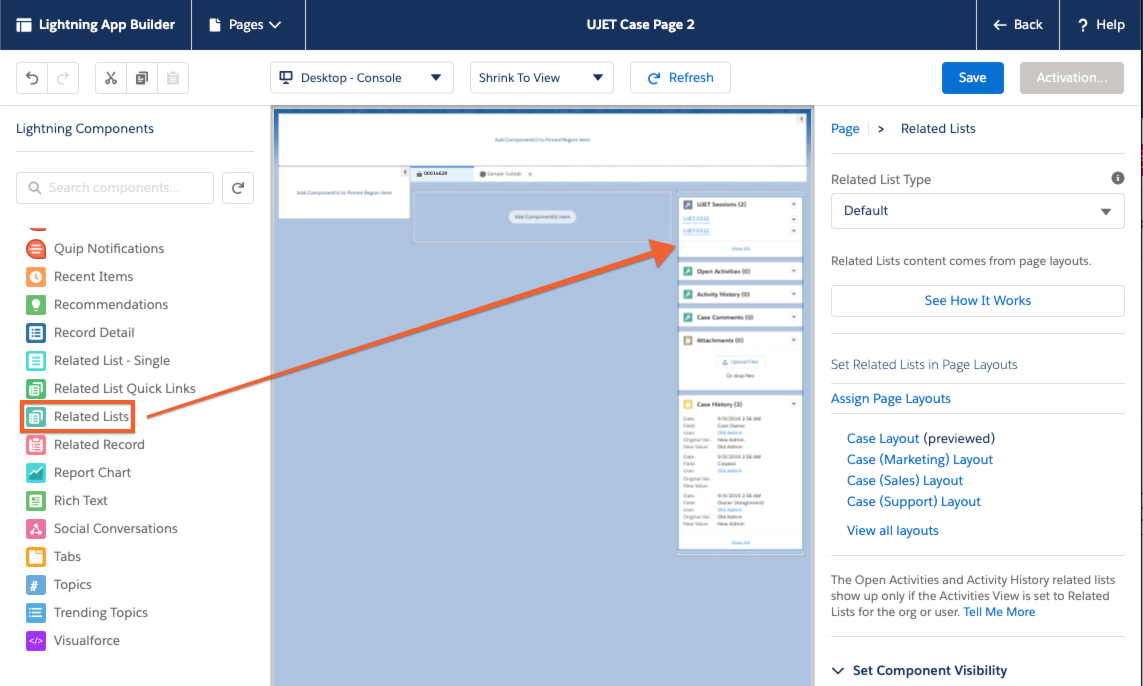
Cliquez sur Enregistrer.
Cliquez sur Activer.
Suivez le flux de configuration de Salesforce pour attribuer la page à l'application que vous utilisez dans Lightning.
Configuration du portail CCAI Platform
Dans le portail CCAI Platform, accédez à Settings > Operation Management (Paramètres > Gestion des opérations).
Faites défiler la page jusqu'à Configurer les détails de la création de tickets, puis sélectionnez les comportements souhaités.
Si vous utilisez des demandes, accédez à Titre de la demande et configurez le titre des demandes à mesure qu'elles sont créées.
Objet de session personnalisé de la plate-forme CCAI pour la configuration de Salesforce
L'objet de session personnalisé de la plate-forme CCAI fournit un objet de session personnalisé de la plate-forme CCAI pratique et optimisé, dans lequel toutes les données de session seront stockées dans un objet de session. Lorsqu'il est activé, au lieu de stocker les données de session dans l'objet "Activities" via plusieurs entrées, toutes les données de session, y compris les fichiers associés (par exemple, les enregistrements vocaux, les transcriptions de chat et les fichiers multimédias importés par l'utilisateur final), sont incluses dans l'objet de session de la plate-forme CCAI. Cet objet est ensuite associé à la requête appropriée (ou, éventuellement, directement à un objet "Compte").
Objet de session
L'objet de session est un objet pour les sessions d'appel ou de chat. Il peut être mis à la disposition de Salesforce.
Configuration de l'administrateur
Pour que l'option d'objet de session CCAI Platform soit disponible dans l'interface utilisateur d'administration, le package CCAI Platform 1.16 ou version ultérieure doit être installé dans Salesforce.
Pour en savoir plus, consultez le guide d'installation de Salesforce.
Accédez à Paramètres > Paramètres pour les développeurs > CRM > Salesforce > Données de session.
Dans le menu déroulant, définissez l'option Données cartographiques sur Session de la plate-forme CCAI.
Mises à jour Salesforce
Des mises à jour sont nécessaires périodiquement pour l'installation et la configuration de Salesforce.
Mise à niveau du package Salesforce CCAI Platform
Vous devez effectuer une mise à niveau vers le package Salesforce de la plate-forme CCAI 1.16 ou version ultérieure.
V 1.16 : prise en charge des sessions, des transferts, des actions et des fichiers
URL : https://login.salesforce.com/packaging/installPackage.apexp?p0=04t4M000000syZQ&isdtp=p1
V 1.17 : ajout du champ "Adresse e-mail" dans l'objet "Compte" (UJET__Email__c)
URL : https://login.salesforce.com/packaging/installPackage.apexp?p0=04t4M000000kkWd&isdtp=p1
Mises à jour de la configuration Salesforce
Les modifications de configuration suivantes sont requises dans Salesforce.
Étape 1 : Mettez à jour les paramètres de l'objet
Dans la configuration de Salesforce, accédez à Gestionnaire d'objets > Ensembles d'autorisations.
Sessions d'objet.
Recherchez et sélectionnez l'ensemble d'autorisations Agent de la plate-forme CCAI (il peut porter un autre nom dans vos paramètres).
Sélectionnez Object settings (Paramètres de l'objet).
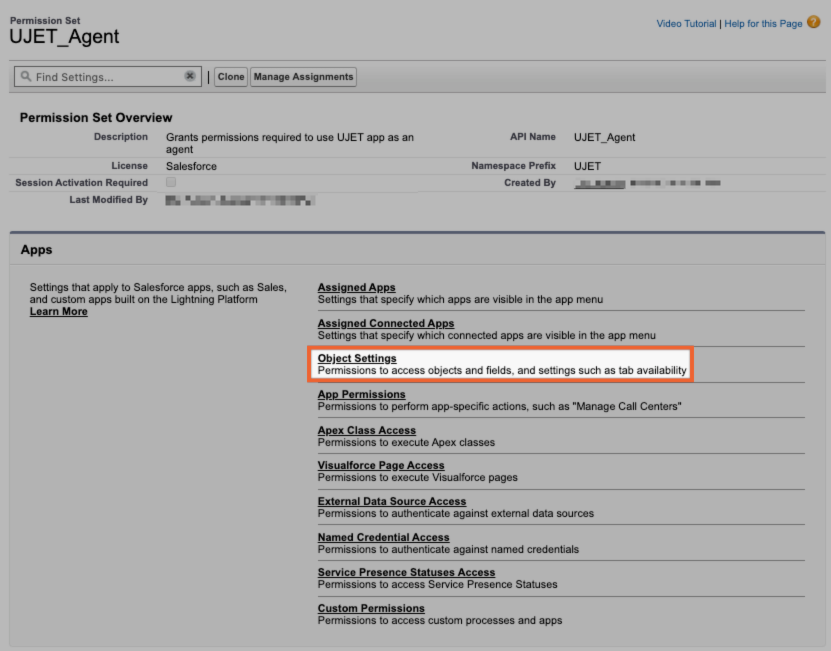
Mettez à jour les paramètres de l'objet à inclure pour :
-Actions CCAI Platform
-Sessions CCAI Platform
- Transferts CCAI Platform (Remarque : Veillez à mettre à jour les trois objets.)
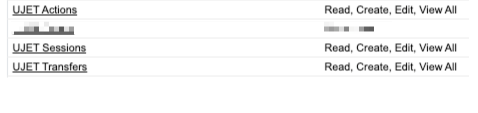
Cliquez sur l'objet "Actions de l'agent", puis activez les accès Lire, Créer, Modifier et Afficher tout, puis cliquez sur Enregistrer.
Répétez cette étape pour les sessions et les transferts CCAI Platform.
Étape 2 : Mettez à jour la mise en page de la page de la demande
Dans la configuration de Salesforce, accédez à la section "Mise en page des requêtes" (ce chemin d'accès varie pour Classic et Lightning).
Sélectionnez les mises en page des requêtes utilisées par les utilisateurs de CCAI Platform.
Recherchez "Sessions CCAI Platform" sous "Listes associées", puis faites glisser l'objet "Session CCAI Platform" à l'endroit où vous souhaitez qu'il s'affiche sur la page de mise en page de la requête.
Cliquez sur Enregistrer en haut de la page.
Étape 3 : Étape supplémentaire facultative requise pour la configuration de Lightning
Si vous utilisez Lightning, suivez ces étapes pour créer une page d'enregistrement Lightning ou en modifier une existante.
Dans la configuration Salesforce, accédez à Configuration > Gestionnaire d'objets > Requête > Page d'enregistrement Lightning.
Cliquez sur Nouveau.
Cliquez sur Enregistrer la page, puis sur Suivant.
Créez un libellé, sélectionnez Demande comme objet, puis cliquez sur Suivant.
Choisissez un modèle de page, puis cliquez sur Terminer.
Incluez le composant avec l'objet de session CCAI Platform. Dans le scénario suivant, il a été ajouté au composant Liste associée.
Cliquez sur Enregistrer.
Cliquez sur Activer.
Suivez le flux de configuration de Salesforce pour attribuer la page à l'application que vous utilisez dans Lightning.
Règles et comportements de Salesforce + CCAI Platform
Salesforce est une plate-forme CRM puissante offrant d'innombrables possibilités de personnalisation. La plate-forme CCAI dispose d'un ensemble spécifique d'interactions qui sont effectuées par défaut ou qui peuvent être personnalisées à partir de différents paramètres du portail d'administration.
Création de la demande
Avec la configuration standard, en utilisant les requêtes comme type d'enregistrement :
Lorsqu'un appel ou un chat via le SDK pour mobile ou Web est reçu, CCAI Platform :
Crée une requête dans Salesforce.
Attribue la demande à l'agent.
Inclut toutes les informations disponibles (par exemple, les informations sur l'utilisateur mobile et les données de diagnostic, les informations sur l'utilisateur Web, etc.).
Lorsqu'un agent répond à un appel SVI, la plate-forme CCAI :
Crée une requête dans Salesforce.
Attribue la demande à l'agent. Dans Salesforce, il existe le concept de propriétaire d'objet. Par défaut, un objet est attribué à la personne qui le crée. Pour un objet de requête, lorsqu'un agent prend un appel, la plate-forme CCAI modifie le propriétaire de l'objet pour le remplacer par l'agent qui a pris l'appel.
Inclut toutes les informations disponibles (nom, sélection du menu, numéro de téléphone de l'appelant, etc.).
Lorsqu'un appel sortant est passé à l'aide de l'adaptateur d'agent, CCAI Platform crée une demande dans Salesforce.
Lorsqu'un utilisateur appelle, mais abandonne l'appel, CCAI Platform crée une requête dans Salesforce.
Lorsqu'un appelant appelle et que l'appel échoue parce que l'agent l'a annulé (ag_canceled), une demande est créée, mais n'est pas attribuée à l'agent qui a annulé l'appel.
Lorsqu'un appelant laisse un message vocal, CCAI Platform crée une demande de message vocal dans Salesforce, même si une demande avec l'état "Ouvert" existe déjà pour le même client.
- La demande de message vocal peut être réutilisée par un nouvel appel avec réponse vocale interactive ou un appel sortant.
Mises à jour des demandes
L'agent pourra voir toutes les mises à jour de la demande lors de l'appel ou du chat, et s'il a déjà participé à l'appel ou au chat et l'a transféré.
Ajouter des appels ou des chats à des demandes
Lorsqu'un appel/chat entrant du même contact, avec la même sélection de menu et le même canal que la demande la plus récente pour ce contact, est à l'état "Nouveau", "Escaladé" ou "En cours", la plate-forme CCAI ajoute l'appel/chat à la demande ouverte en tant que nouvelle tâche.
- Vous pouvez désactiver cette option dans Paramètres de gestion des opérations générales.
Lorsqu'un appel sortant est passé à l'aide du clic pour appeler depuis la section "Détails" de la demande (et non depuis la barre latérale), si la demande la plus récente avec cet utilisateur est à l'état "Ouverte", "En cours de traitement" ou "Escaladée", la plate-forme CCAI ajoute l'appel sortant à la demande existante pour les demandes de suivi.
Lorsqu'un agent utilise l'option Raccrocher et rappeler depuis le widget, la plate-forme CCAI ajoute l'appel à la demande ouverte.
Lorsqu'un appel dure moins de 10 secondes et que l'agent utilise le bouton Rappeler, l'application CCAI Platform ajoute l'appel à la demande ouverte.
Propriétaire et attribution des demandes
Une fois l'administrateur par défaut activé, il est utilisé comme propriétaire pour les éléments suivants :
Création d'une demande/d'un problème et d'un contact lorsqu'un nouveau chat est lancé avant qu'un agent ne lui soit attribué
Tickets/demandes concernant la messagerie vocale avant de recevoir un appel
Demandes/tickets d'appel pour les appels abandonnés (si activés)
Lorsqu'un appel/chat est transféré :
La plate-forme CCAI attribue la demande à l'agent à qui l'appel est transféré.
Une nouvelle tâche concernant le transfert est ajoutée à la demande.
Pièces jointes et actions enregistrées
Lorsqu'un appel entrant/sortant se termine, la plate-forme CCAI met à jour la demande avec le fichier d'enregistrement de l'appel si l'enregistrement des appels est activé.
Lorsqu'une SmartAction est terminée, CCAI Platform met à jour la demande avec les résultats de l'action et les pièces jointes.
Lorsqu'une SmartAction échoue en raison d'une erreur du côté de l'utilisateur (par exemple, l'accès par empreinte digitale n'est pas activé), CCAI Platform met à jour la demande avec le message d'erreur.
Lorsque l'entreprise utilise le mappage de champs personnalisés (configuré dans le portail d'administration), les données provenant du SDK Mobile/Web sont placées dans le champ désigné du CRM.
Lorsque l'utilisateur final évalue un SVI ou un appel/chat mobile, la plate-forme CCAI ajoute un score à la demande.
Lorsqu'un agent lit/ferme/rappelle à partir d'un message vocal, CCAI Platform met à jour la demande.
Création de contacts
Lorsqu'un appel SVI est reçu avec un nouveau numéro de téléphone, CCAI Platform crée un contact dans Salesforce.
Lorsqu'un nouvel utilisateur d'application(nouvel identifiant) démarre le SDK mobile CCAI Platform, CCAI Platform crée un contact dans Salesforce.
Lorsque le numéro de l'appelant du SVI est bloqué, CCAI Platform crée un contact "Utilisateur inconnu" dans Salesforce.
Lorsque plusieurs contacts ont le même numéro de téléphone, la plate-forme CCAI affiche l'écran de sélection des contacts dans le widget Agent, où l'agent peut choisir le contact à utiliser ou en créer un.
Mise à jour des contacts
Si le contact vient d'être créé à partir de l'appel en cours :
Pour les appels IVR, le champ "Propriétaire du contact" est mis à jour avec l'agent attribué.
Pour les contacts créés à partir d'appels mobiles, de rappels et de messages vocaux, le jeton d'administrateur par défaut est utilisé si la configuration est terminée ou si le jeton d'administrateur par défaut n'est pas disponible. La plate-forme CCAI utilisera un jeton d'agent aléatoire. Pour en savoir plus sur l'utilisateur administrateur par défaut, consultez Administrateur par défaut du CRM.
Routage des appels et des chats
DAP de segment utilisateur : CCAI Platform recherche un contact à l'aide du numéro de téléphone (SVI), de l'adresse e-mail (mobile) ou du champ personnalisé (mobile) de Salesforce pour faire correspondre les paramètres de la file d'attente et transférer directement l'appel ou le chat vers la file d'attente.
APEX REST DAP : l'administrateur peut configurer le point de terminaison APEX REST en tant que point de terminaison DAP (Direct Access Point). Pour en savoir plus, consultez Point d'accès direct à l'API : API REST Salesforce.
Appel sortant
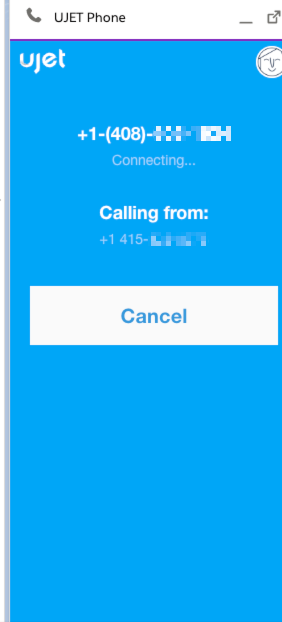
Lorsque vous affichez un contact dans Salesforce, vous pouvez cliquer sur son numéro de téléphone pour lancer un appel sortant.
Lorsque vous cliquez sur le bouton d'appel dans les détails de la demande, l'appel est ajouté si la demande n'est pas clôturée, en fonction des paramètres.

Salesforce : mappage des sessions CCAI Platform aux objets de requête ou de compte (compte personnel, contact, prospect)
Lorsqu'un appel ou un chat a lieu, les données associées doivent être disponibles dans votre CRM. La plate-forme CCAI offre une grande flexibilité quant à la façon dont les données de session d'appel/de chat sont associées aux objets de données Salesforce.
Les options de configuration suivantes sont disponibles :
Recherche de compte : possibilité de rechercher un compte par rapport à n'importe quel objet de compte basé sur un utilisateur final Salesforce
Emplacement des données de session : mappez les données de session sur un objet Compte (Contact, Compte personne, Compte, Piste ou Tâche plutôt qu'une Requête).
Aucune demande : possibilité de connecter l'objet de session personnalisée CCAI Platform directement à n'importe quel objet de compte Salesforce, sans avoir à créer de demande
Cette fonctionnalité s'appuie sur deux fonctionnalités associées :
Option permettant de rechercher les utilisateurs finaux dans l'objet "Compte personnel" (au lieu de "Contact" (par défaut))
Possibilité d'exploiter notre objet de session CCAI Platform, qui stocke tous les composants et données liés à une même session dans un objet de session CCAI Platform optimisé
Exigences de disponibilité de la configuration
Les options de configuration pour la recherche de compte et les données de session ne sont disponibles que si les conditions suivantes sont remplies :
Configuration de la recherche de compte
Pour configurer des paramètres de recherche de compte personnalisés, vous devez disposer des éléments suivants :
Agent connecté : au moins un agent doit être connecté à un adaptateur de plate-forme CCAI dans Salesforce. Cela est nécessaire pour s'assurer qu'un jeton actif permet à la plate-forme CCAI d'accéder aux données Salesforce pendant la session administrateur.
Configuration des données de session
Pour configurer les options de mappage des données de session, comme la sélection de l'objet de session de la plate-forme CCAI, vous devez effectuer les opérations suivantes :
Agent connecté : au moins un agent doit être connecté à un adaptateur CCAI Platform dans Salesforce. Cela permet de s'assurer qu'un jeton actif permet à la plate-forme CCAI d'accéder aux données Salesforce pendant la session d'administration.
Le package CCAI Platform Salesforce version 1.16 (ou ultérieure) est installé dans votre instance Salesforce. Pour la compatibilité avec l'objet "Prospect" de Salesforce, le package version 1.18 est requis, mais la version 1.20 ou ultérieure est recommandée.
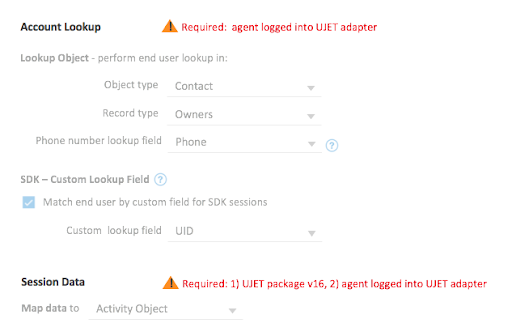
Si les exigences d'accès à la configuration pour l'un ou l'autre de ces paramètres ne sont pas respectées, l'UI du portail CCAI Platform permettant de configurer Account Lookup et Session Data sera inactive, comme indiqué ci-dessous :
Configuration du portail CCAI Platform
Recherche de compte et mappage des données de session
Dans le portail CCAI Platform, accédez à Settings > Developer Settings (Paramètres > Paramètres pour les développeurs), puis sélectionnez Salesforce.
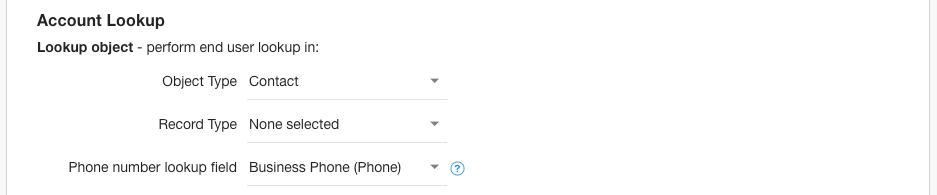
Sélectionnez un type d'objet :
Contact
Compte de personne
Compte
Leadership
Sélectionnez un type d'enregistrement. Ces options varient en fonction du type d'objet sélectionné ci-dessus.
Sélectionnez le champ spécifique auquel la plate-forme CCAI doit faire correspondre le numéro de téléphone de l'utilisateur final à partir de l'option Champ de recherche du numéro de téléphone. La plate-forme CCAI récupérera tous les champs de type "numéro de téléphone" de l'objet de compte sélectionné ci-dessus.
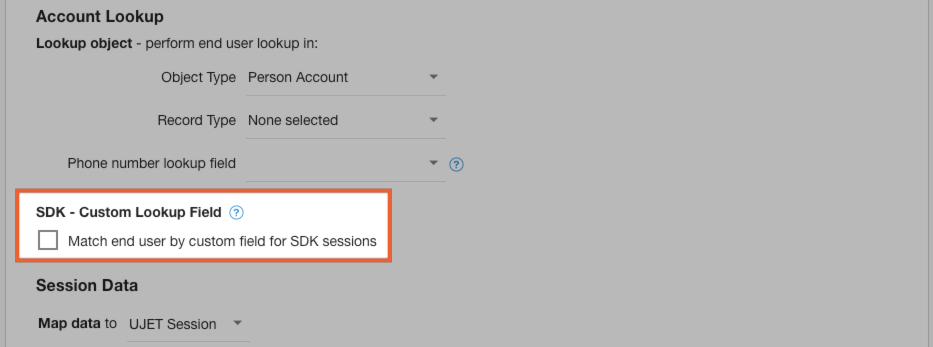
Cochez le champ "SDK Custom Lookup" (Recherche personnalisée du SDK) pour activer l'option permettant de transmettre un identifiant utilisateur (UID) personnalisé à la plate-forme CCAI pour la recherche des utilisateurs finaux. Disponible pour les SDK mobile et Web.
Sélectionnez un emplacement pour que la plate-forme CCAI organise et associe les données de session principales (ID d'appel/de chat, durée de la session, fichiers importés par l'utilisateur final, etc.) à Salesforce.
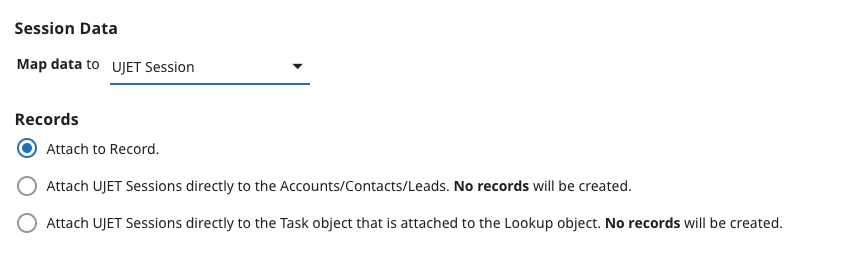
Objet Activité : les données de session sont stockées dans l'objet Activité Salesforce. Les enregistrements seront créés avec cette option.
Session CCAI Platform : toutes les données de session sont organisées de manière optimale et collectées dans l'objet Session CCAI Platform.
Vous pouvez associer directement l'objet de session CCAI Platform à un objet Compte, Contact ou Prospect Salesforce en fonction de votre sélection à l'étape 2.
En fonction de votre sélection à l'étape 2, si vous sélectionnez "Contact" ou "Prospect", l'objet de session de la plate-forme CCAI est directement associé à un objet "Tâche", qui est ensuite associé à l'objet "Contact" ou "Prospect". Si vous sélectionnez "Comptes de personnes" ou "Comptes" et que la session CCAI Platform est associée à un objet de tâche, elle est alors associée au compte ou au compte de personne.
Associer aux enregistrements : crée un enregistrement CRM et l'associe à l'objet de session.
Aucun enregistrement : si l'objet de session CCAI Platform est directement associé à un objet Compte ou Tâche Salesforce, aucun enregistrement ne sera créé. Cette option n'est disponible que lorsque vous mappez l'objet "Session de la plate-forme CCAI".
Configuration requise des ensembles d'autorisations Salesforce
Des modifications des autorisations des objets et des champs de compte sont nécessaires.
En tant qu'administrateur Salesforce, accédez à la page Setup (Configuration).
À l'aide du champ de recherche, accédez à la page des paramètres Ensemble d'autorisations.
Vous verrez un ensemble d'autorisations semblable à UJET_Agent.
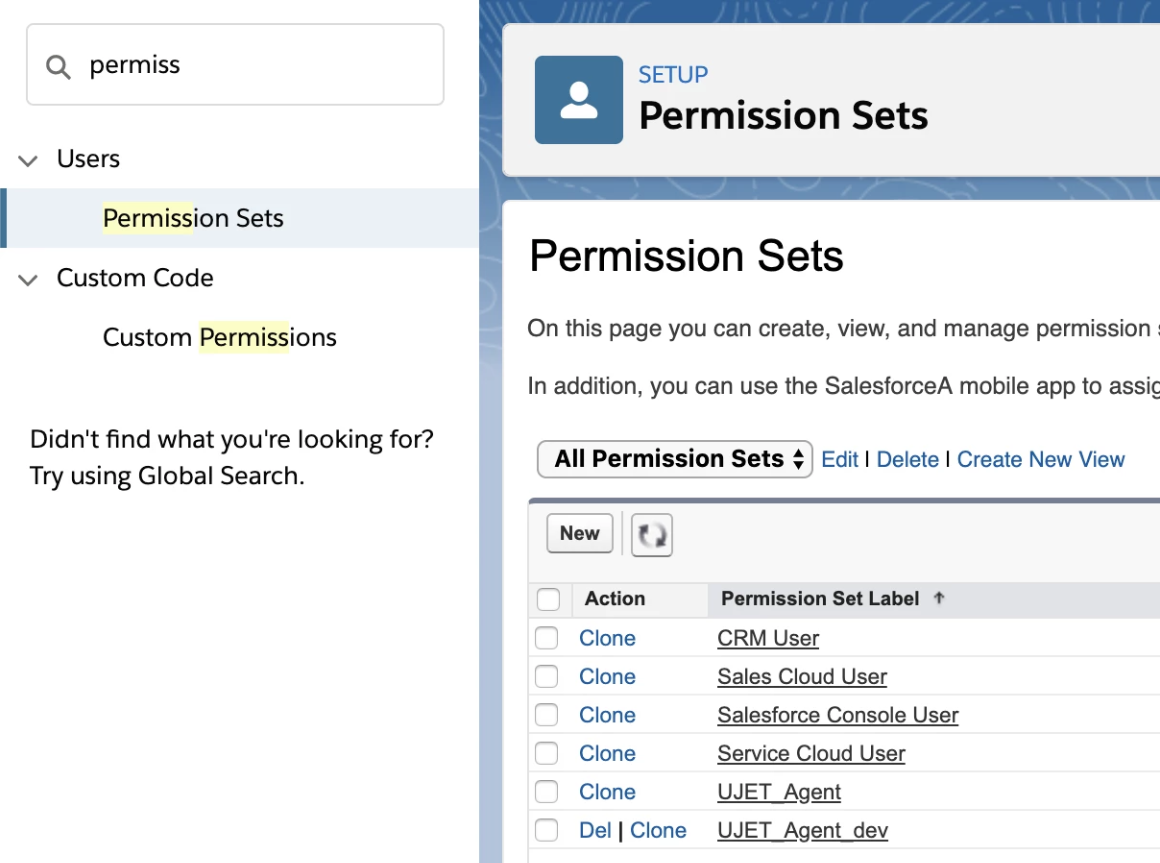
Sélectionnez l'ensemble d'autorisations UJET_Agent.
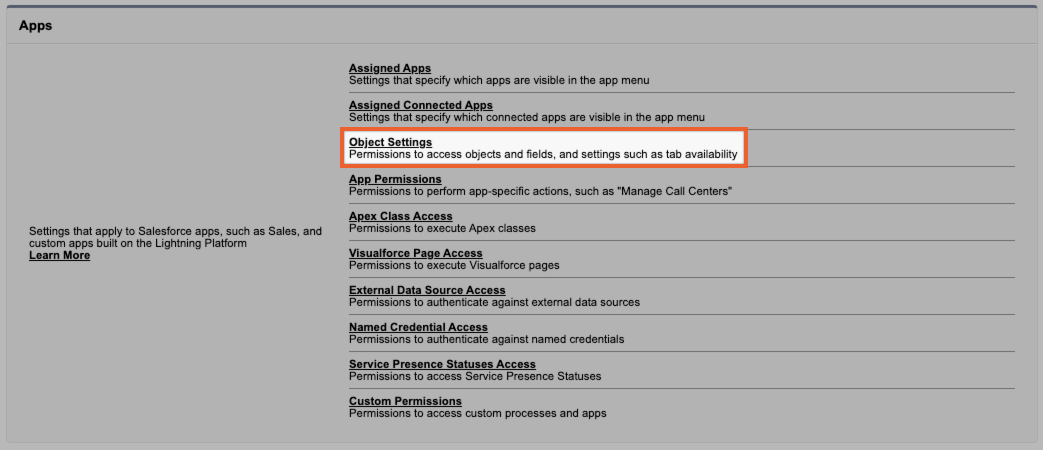
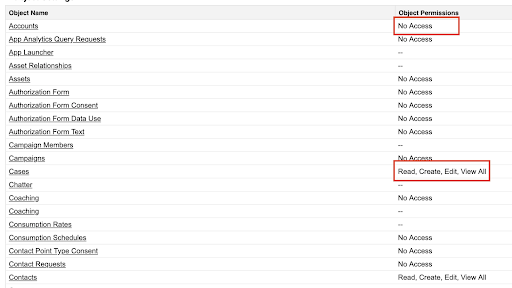
Les autorisations de compte doivent être définies sur "Lire", "Créer", "Modifier" et "Afficher tout". Si ce n'est pas le cas, ajoutez les autorisations "Lire", "Créer", "Modifier" et "Afficher tout" à l'objet "Compte".
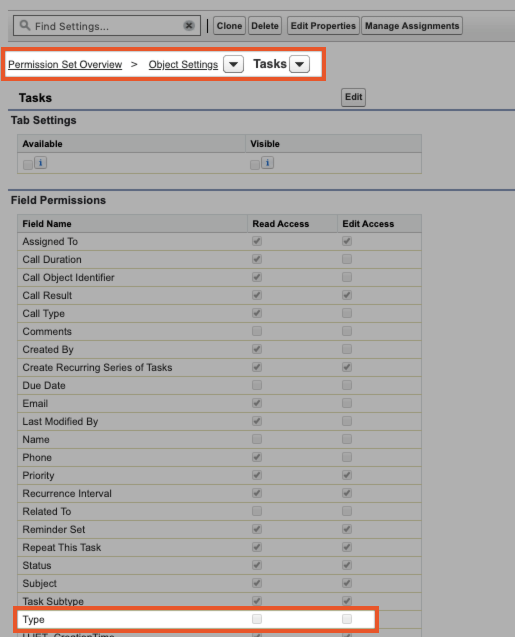
Faites défiler l'écran ou utilisez les outils de tri du menu déroulant pour afficher ou accéder à la section "Autorisation des champs", puis activez l'accès en lecture et en modification pour Type.
Cliquez sur Enregistrer pour appliquer les modifications et mettre à jour l'ensemble d'autorisations.
Objet de session personnalisé CCAI Platform pour Salesforce
L'objet de session personnalisé de la plate-forme CCAI fournit un objet de session personnalisé de la plate-forme CCAI pratique et optimisé, dans lequel toutes les données de session seront stockées dans un objet de session. Lorsqu'il est activé, au lieu de stocker les données de session dans l'objet "Activities" à l'aide de plusieurs entrées, toutes les données de session, y compris les fichiers associés (par exemple, les enregistrements vocaux, les transcriptions de chat et les fichiers multimédias importés par l'utilisateur final), sont incluses dans le nouvel objet de session CCAI Platform. Cet objet est ensuite associé à la requête appropriée (ou, éventuellement, directement à un objet "Compte").
Pour que la configuration de l'administrateur mappe les données à l'objet de session, consultez Salesforce : Installation et configuration de l'objet de session CCAI Platform.
Détails de l'objet de session
Lorsque l'objet de session est activé pour le mappage des données :
Toutes les données de session CCAI Platform seront stockées dans le nouvel objet de session CCAI Platform, au lieu de l'objet Activity par défaut.
L'objet de session CCAI Platform sera directement associé à la demande.
Un même cas peut être associé à plusieurs sessions CCAI Platform si la configuration et les sessions utilisateur final sont logiquement alignées pour que ce scénario se produise. Par exemple, le consommateur rappelle pour le même problème alors que la demande sous-jacente est toujours ouverte.
Hiérarchie des données de l'objet de session
L'objet de session est organisé comme suit :
Liste des sessions : liste des sessions associées à une demande*.
**Détails de la session : présente les détails de l'objet de session principal.**
Champs de session principaux : ils listent les transferts et les fichiers associés.
Liste des fichiers : tous les fichiers qui ont été importés ou créés au cours de la session
Détails de la session : présente les détails de l'objet de session principal, c'est-à-dire
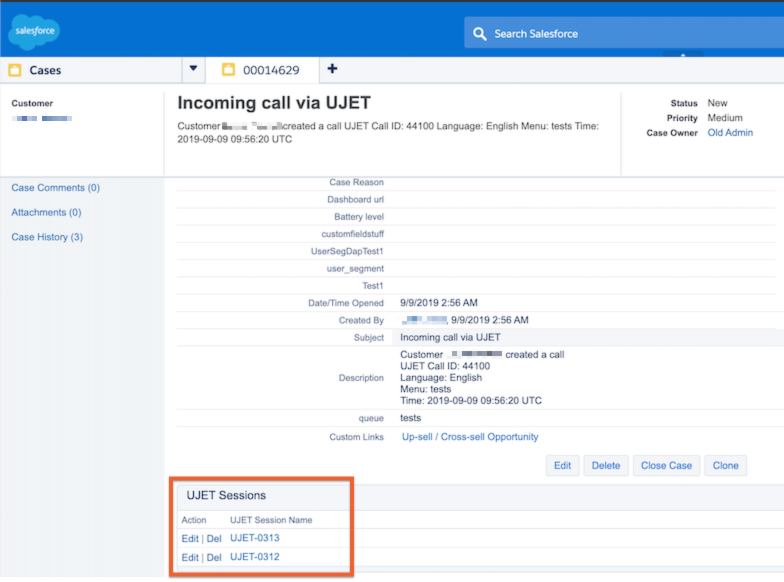
Exemple d'UI de plusieurs sessions CCAI Platform associées à une demande
Présentation des sessions
Une fois la session ouverte, la vue suivante s'affiche, listant toutes les actions de session CCAI Platform associées, les fichiers joints et les transferts.
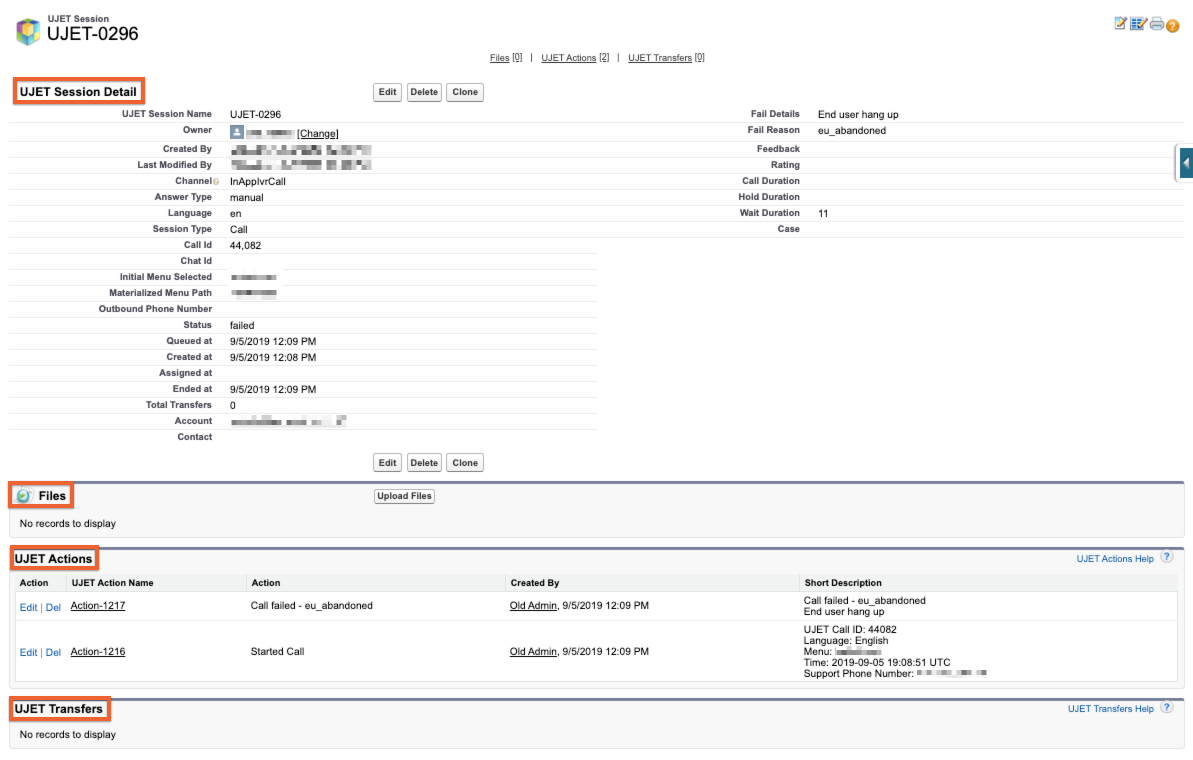
Détails de la session
L'ensemble de données disponible pour les sessions inclut les champs suivants :
ID d'appel/de chat : ID d'appel ou de chat CCAI Platform
Créé le : date et heure de création de l'appel ou du chat
Heure de fin : heure à laquelle l'appel ou le chat s'est terminé
Canal : type d'appel ou de chat (par exemple, "Mobile" ou "Web").
Type de session : appel ou chat
Durée de l'appel : durée de la session du début à la fin
En file d'attente depuis : heure à laquelle la session a été placée dans la file d'attente
Attribué à : heure à laquelle la session a été attribuée à l'agent
Temps d'attente : durée totale d'attente dans la file d'attente avant d'être attribué à un agent pour la session
Durée de mise en attente : la durée de mise en attente n'inclut pas le temps d'attente (appels uniquement)
Type de réponse : indique si la session a été traitée automatiquement (0) ou manuellement (1).
Motif de l'échec : motif de l'échec d'une session et détails.
Commentaires : lorsqu'ils sont activés, ils affichent les commentaires des clients recueillis au cours de la session enregistrée.
Case : cas auquel l'objet de session est associé
Menu initial sélectionné : menu de file d'attente initiale sélectionné
Chemin de menu matérialisé : chemin sélectionné menant à la connexion avec l'agent
Langue : langue utilisée ou sélectionnée pour la session
Numéro de téléphone sortant : numéro de téléphone sortant applicable
État : état de la session
Nombre total de transferts : nombre total de transferts au cours de la session
Fichiers
Tous les fichiers multimédias associés à l'objet de session sont associés en tant que fichiers à l'objet de session. Par exemple :
Enregistrements d'appels
Historique des discussions
Package de diagnostic basé sur le SDK pour mobile
Fichiers multimédias envoyés par les utilisateurs finaux
Exemples d'UI
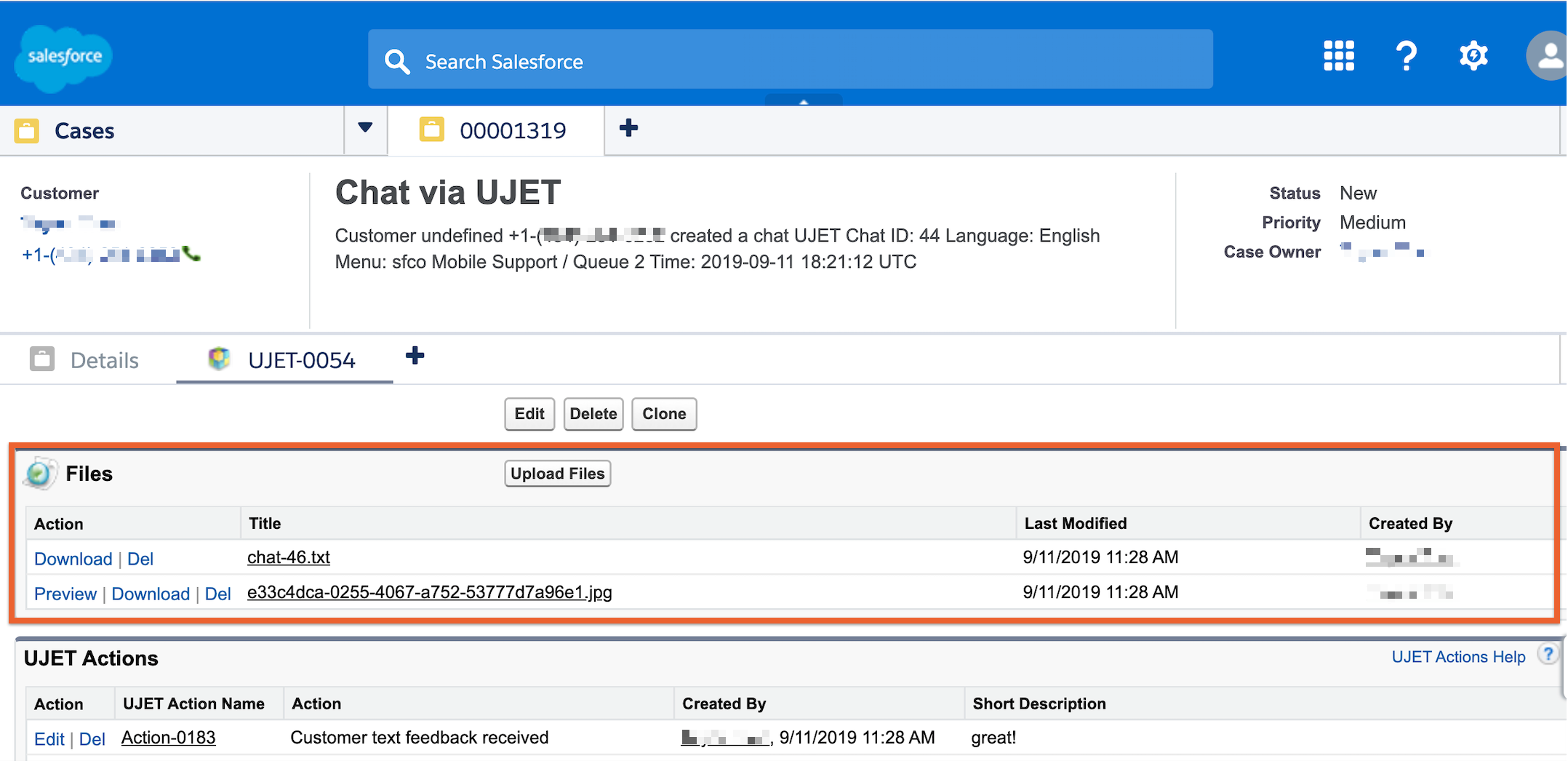
UI de la liste des fichiers : exemple de liste des fichiers de session pour l'enregistrement des appels

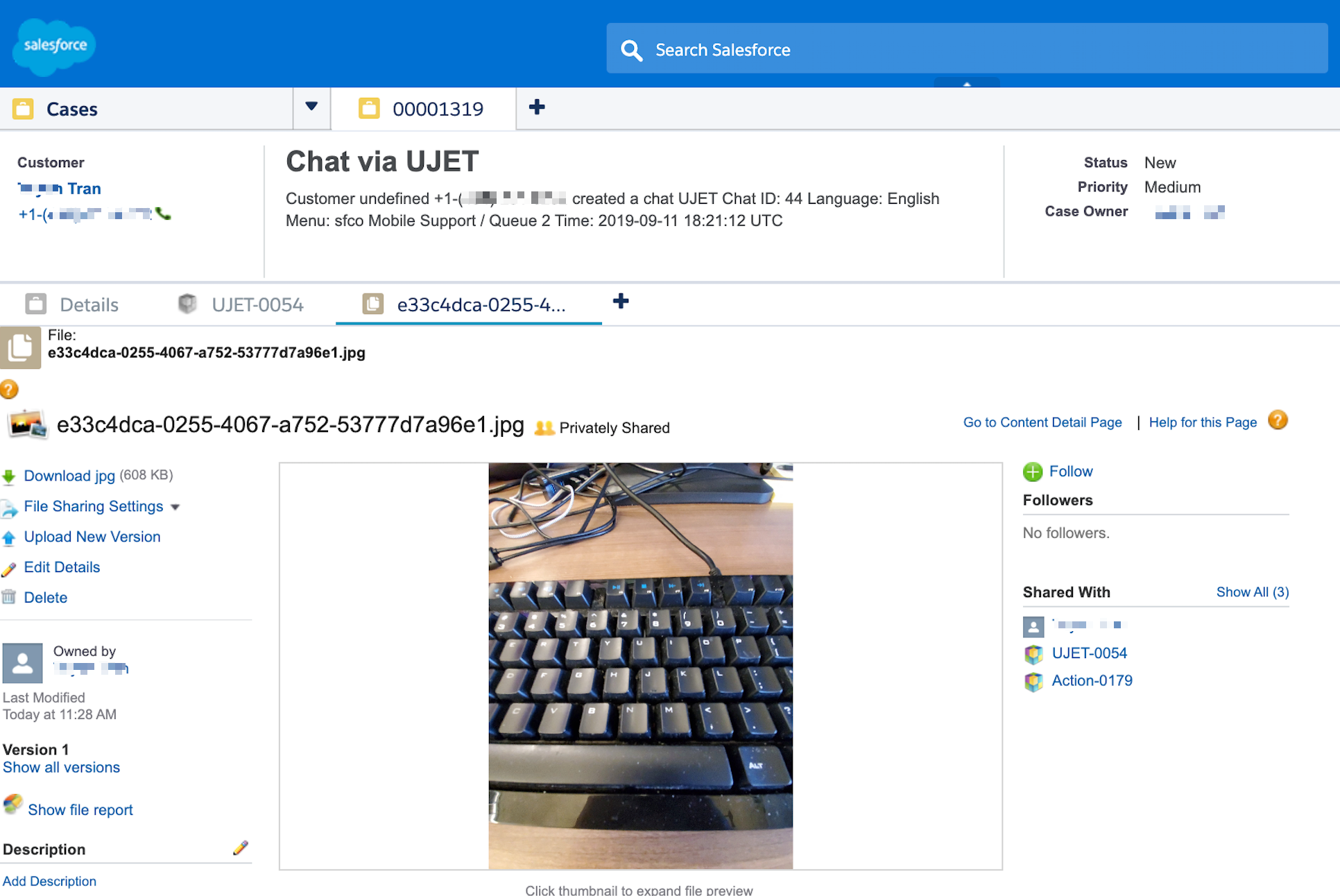
Interface utilisateur des détails du fichier : par exemple, l'importation d'images par le consommateur.
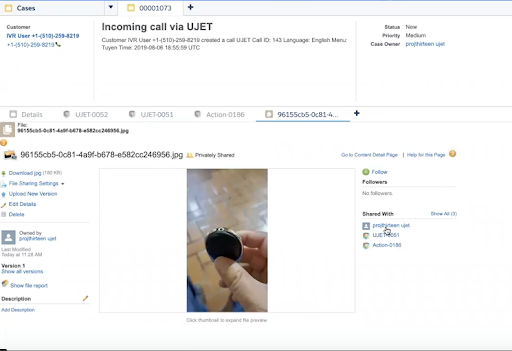
Actions de session
Reflète les activités de la session :
Appel lancé
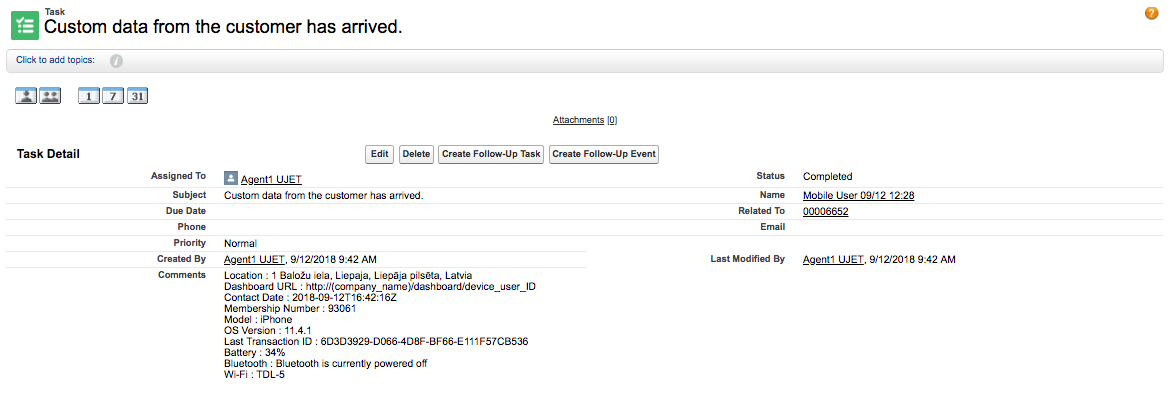
Données personnalisées du client reçues
Appel terminé
Commentaires reçus sur les notes des clients
Exemple d'UI de détails d'action de session : commentaires des utilisateurs finaux
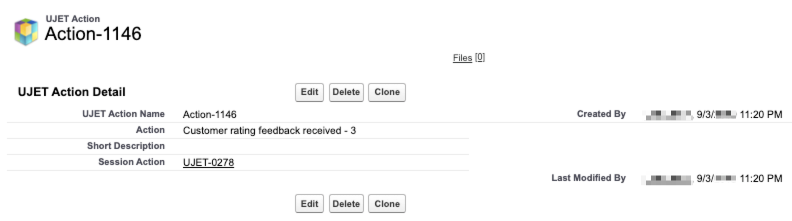
Transferts
Les transferts associés à la session sont listés dans cette section. Si vous n'utilisez pas encore les données de l'API, la section "Détails du transfert" présente un nouvel ensemble d'informations sur l'appel. Les détails du transfert représentent un compte complet de chaque transfert et sont définis à l'aide des champs suivants :
Nom du transfert : nom du transfert.
ID du transfert : identifiant unique du transfert.
Agent depuis lequel la session a été transférée : agent ayant initié le transfert de session
Agent transféré à : agent recevant le transfert de session
Date et heure de création du transfert
Motif de l'échec : motif de l'échec du transfert de session
Menu de la file d'attente d'origine à partir duquel le transfert a été initié
Menu vers lequel la session a été transférée
Session : ID de session CCAI Platform
État : état du transfert
Transfert à partir du chemin matérialisé : le transfert du chemin matérialisé a été initié à partir de
Chemin matérialisé vers lequel la session a été transférée
Expérience des agents CCAI Platform dans Salesforce Lightning
Fournir le comportement attendu de la plate-forme CCAI dans Salesforce Lightning aux administrateurs et aux agents, en particulier lors de la connexion à l'objet "Activité" plutôt qu'à l'objet "Session de la plate-forme CCAI".
Conditions requises
Licences Salesforce Service Cloud
Applications Salesforce Service Console Lightning
Instance Salesforce mise à jour
Salesforce Lightning activé
CCAI Platform 1.15 ou version ultérieure
Adaptateur d'agent
L'adaptateur d'agent s'affiche en bas à gauche des applications Service Console Lightning (ou Sales Console Lightning), dans la barre d'utilitaires. Si vous ne voyez pas l'adaptateur téléphonique de la plate-forme CCAI, contactez l'équipe Salesforce ou informatique de votre entreprise.
Lorsque vous passez ou recevez des appels ou des chats, l'intégration de la plate-forme CCAI affiche automatiquement la requête Salesforce.
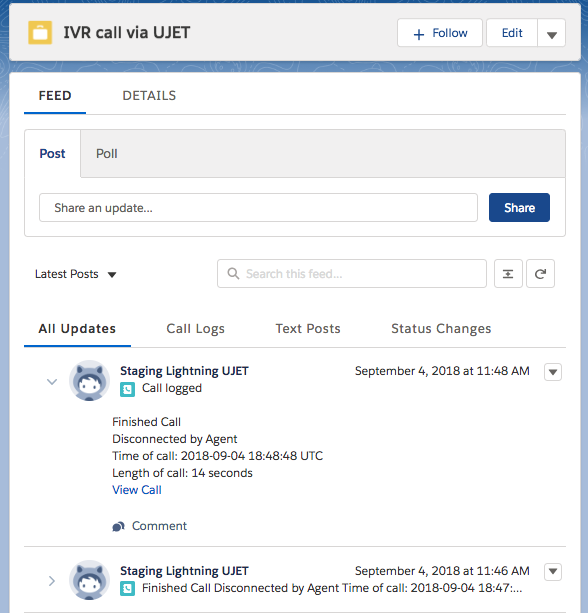
Autres remarques
Le widget peut être réduit pendant son utilisation.
Cela dépendra de vos paramètres Salesforce.
La demande sera automatiquement attribuée à l'agent qui y répond.
Une tâche correspondante est automatiquement créée et associée à la demande.
Données standards
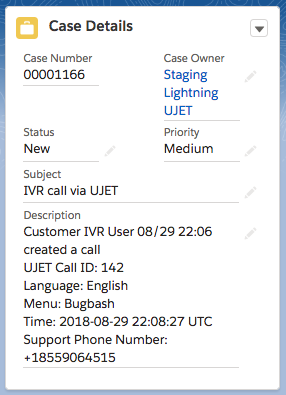
Dès la création de la demande, CCAI Platform fournit des données standards dans le champ "Description" de la demande. Cela inclut l'ID de l'appel, la langue et la sélection du menu entrant.
Données personnalisées
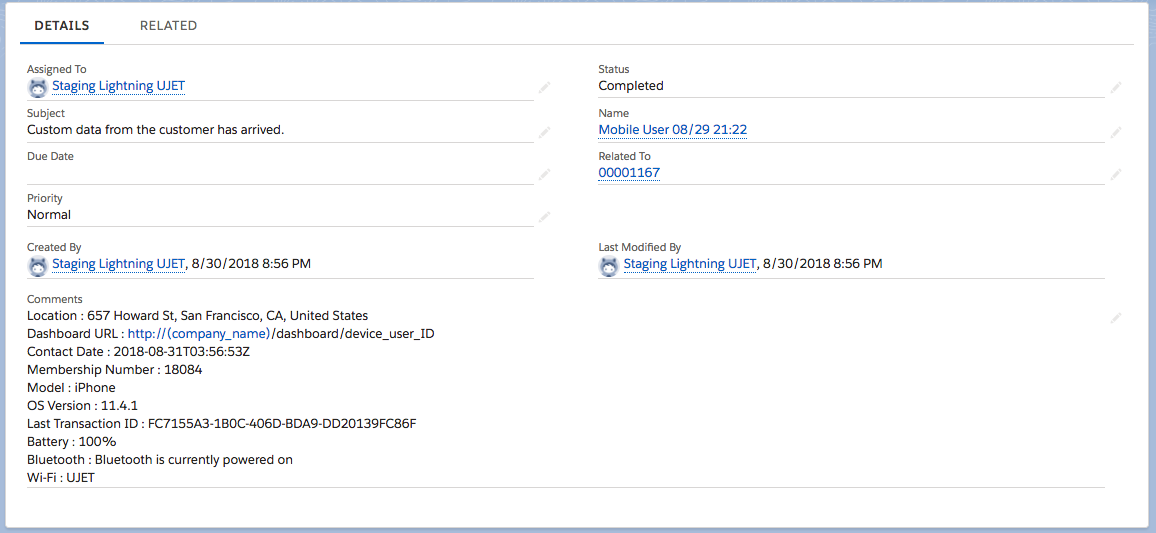
Si vous utilisez des données personnalisées à partir des SDK de la plate-forme CCAI, les informations créeront une tâche liée à la demande. Selon vos paramètres Salesforce, elle s'affichera dans le flux de l'éditeur.
Expérience des agents CCAI Platform dans Salesforce Classic
Les sections suivantes décrivent les comportements attendus entre Salesforce Classic et CCAI Platform.
Conditions requises
Licences Salesforce Service Cloud
Applications de la console de service Salesforce
Instance Salesforce mise à jour
CCAI Platform 1.13 ou version ultérieure
Adaptateur pour les agents
L'adaptateur d'agent s'affiche en bas à droite des applications Service Console (ou Sales Console).
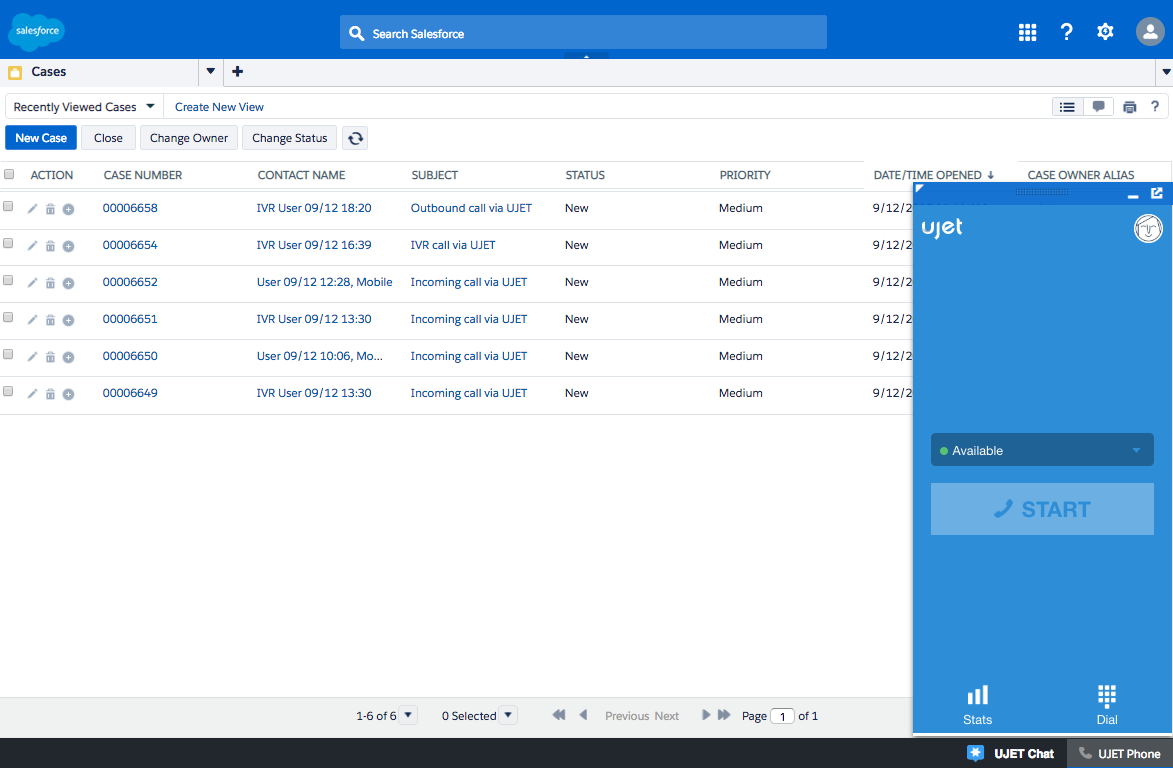
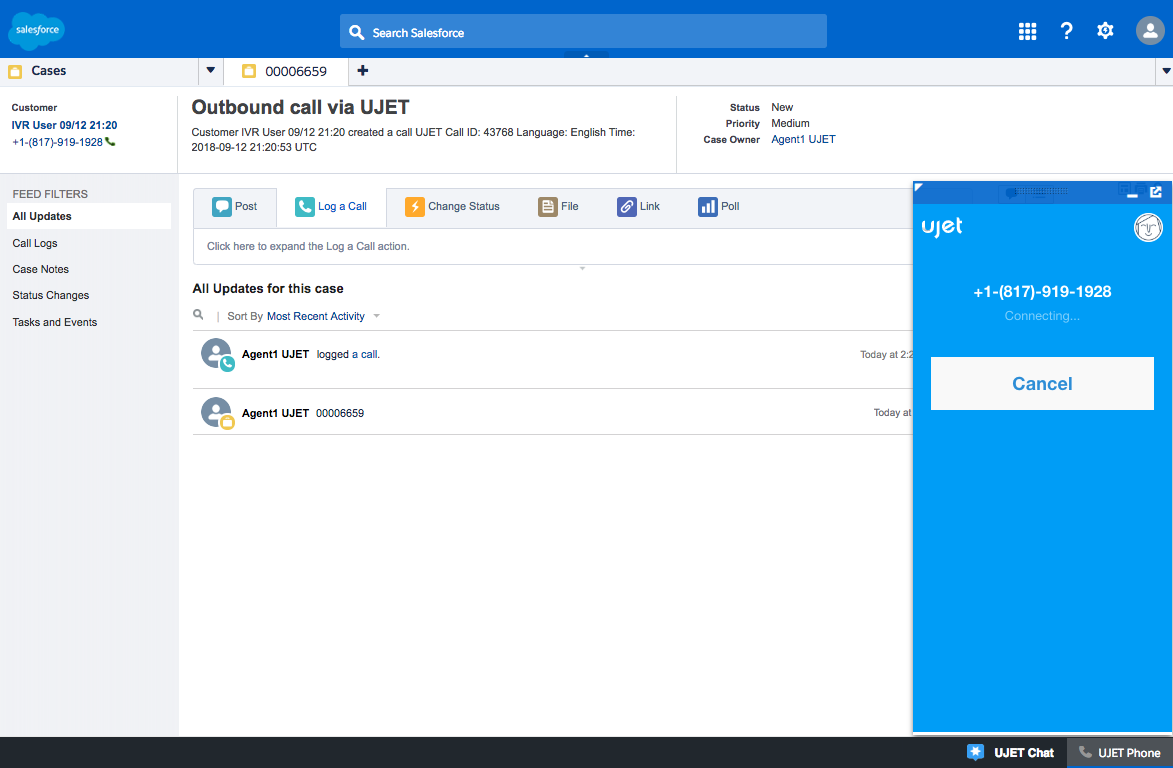
Lorsque vous passez ou recevez des appels ou des chats, l'intégration de la plate-forme CCAI affiche automatiquement la requête Salesforce.
Autres remarques
L'adaptateur peut être réduit pendant son utilisation.
Cela dépendra de vos paramètres Salesforce.
La demande sera automatiquement attribuée à l'agent qui y répond.
Une tâche correspondante est automatiquement créée et associée à la demande.
Données standards
Dès la création de la demande, CCAI Platform fournit des données standards dans le champ "Description" de la demande. Cela inclut l'ID de l'appel, la langue et la sélection du menu entrant.
Données personnalisées
Si vous utilisez des données personnalisées à partir des SDK de la plate-forme CCAI, les informations créeront une tâche liée à la demande. Selon vos paramètres Salesforce, elle s'affichera dans le flux de l'éditeur.
Salesforce : détails techniques de l'objet de session CCAI Platform
L'objet de session personnalisé CCAI Platform fournit un objet de session CCAI Platform personnalisé, pratique et optimisé, dans lequel toutes les données de session d'appel ou de chat seront stockées. Lorsqu'il est activé, au lieu de stocker les données de session dans l'objet "Activities" à l'aide de plusieurs entrées, toutes les données de session, y compris les fichiers associés tels que les enregistrements vocaux, les transcriptions de chat et les fichiers multimédias importés par l'utilisateur final, sont incluses dans l'objet de session de la plate-forme CCAI. Cet objet est ensuite associé à la demande appropriée ou directement à un objet "Compte" configuré.
Pour en savoir plus, consultez Salesforce : mapper les sessions CCAI Platform aux objets de requête ou de compte (compte personnel, contact, prospect).
Objet de session CCAI Platform
Lorsque l'objet de session est activé :
Toutes les données de session CCAI Platform seront stockées dans le nouvel objet de session CCAI Platform, au lieu de l'objet "Activité" par défaut actuel.
L'objet de session CCAI Platform sera directement associé à l'objet Requête ou Compte en tant que relation unique pour chaque session.
Les paramètres de création de demandes d'appel abandonné configurés dans Paramètres > Gestion des opérations seront respectés. Un objet de session ne sera pas créé si le paramètre "Créer des tickets pour les appels/chats abandonnés" est désactivé.
Il est possible qu'un objet de requête ou de compte comporte plusieurs sessions CCAI Platform associées si la configuration de CCAI Platform et les sessions utilisateur final sont logiquement alignées pour que ce scénario se produise. Exemple : L'utilisateur final rappelle pour le même problème alors que la demande sous-jacente est toujours ouverte.
Exemple d'UI de plusieurs sessions CCAI Platform liées à une demande
Hiérarchie des données de l'objet de session CCAI Platform
L'objet de session est organisé comme suit :
Liste associée "Sessions" : liste des sessions associées à un objet requête ou compte
Détails de la session : présente les détails de l'objet de session principal.
Champs de session principaux : liste des transferts et fichiers associés
Liste des fichiers : tous les fichiers importés ou créés pendant la session
- Détails du fichier : toutes les informations sur un fichier, y compris l'accès au fichier lui-même
Actions : liste des actions effectuées au cours de la session
- Détails de l'action : informations supplémentaires sur une action spécifique
Transferts : liste complète des transferts effectués au cours de la session
- Détails du transfert : affiche tous les champs et toutes les données associés à un événement de transfert unique.
Présentation des sessions CCAI Platform
Une fois la session ouverte, la vue suivante s'affiche, listant toutes les actions de session CCAI Platform associées, les fichiers joints et les transferts.
Champs de l'ensemble de données de session CCAI Platform
L'ensemble de données disponible pour les sessions inclut les champs suivants. Pour obtenir des définitions plus détaillées, consultez le dictionnaire de données.
ID d'appel/de chat : identifiant unique de l'interaction.
Créé le : date et heure de création de l'appel ou du chat.
Terminé à : date et heure de fin de l'appel ou du chat.
Canal : type de canal (par exemple, mobile, Web, SVI).
Type de session : type de session ou d'interaction.
Durée de l'appel : durée de la session du début à la fin.
En file d'attente à : heure à laquelle la session a été ajoutée à la file d'attente.
Attribuée à : heure à laquelle la session a été attribuée à l'agent.
Attente : durée totale d'attente dans la file d'attente avant d'être attribué à un agent pour la session.
Durée de mise en attente : durée de mise en attente (n'inclut pas le temps d'attente) (appels uniquement).
Type de réponse : indique si la session a été répondue automatiquement (0) ou manuellement (1).
Motif de l'échec : raison pour laquelle une session a échoué.
Commentaires : lorsqu'ils sont activés, les commentaires des clients recueillis au cours de la session enregistrée s'affichent.
Case : demande à laquelle l'objet de session est associé.
Menu initial sélectionné : menu de file d'attente initial sélectionné.
Chemin de menu matérialisé : chemin sélectionné menant à la connexion avec l'agent.
Langue : langue utilisée ou sélectionnée pour la session.
Numéro de téléphone sortant : numéro de téléphone sortant applicable.
État : état de la session.
Nombre total de transferts : nombre total de transferts au cours de la session.
Fichiers
Tous les fichiers multimédias associés à l'objet de session sont associés en tant que fichiers à l'objet de session. Par exemple :
Enregistrements d'appels
Historique des discussions.
Package de diagnostic basé sur le SDK pour mobile.
Fichiers multimédias envoyés par les utilisateurs finaux.
Exemples d'UI
Interface utilisateur de la liste des fichiers : exemple de liste des fichiers de session pour l'enregistrement d'un appel.
UI Détails du fichier : exemple d'importation d'image par un utilisateur final.
Actions de session CCAI Platform
Reflète les activités de la session :
A démarré un appel.
Des données personnalisées du client sont arrivées.
Appel terminé. .
Commentaires reçus sur les notes des clients
Exemple d'UI de détails d'action de session : commentaires de l'utilisateur final.
Transferts
Les transferts associés à la session sont listés dans cette section. Il introduit un nouvel ensemble d'informations sur l'appel qui ne sont pas encore disponibles dans les rapports du portail d'administration (ces données sont disponibles par API).
Les détails des transferts représentent un compte rendu complet de chaque transfert. Ils sont définis à l'aide des champs suivants :
Nom du transfert : nom spécifique du transfert sur CCAI Platform.
ID du transfert : ID du transfert.
Agent transféré de : agent qui a initié le transfert de session.
Agent vers lequel la session a été transférée : agent recevant le transfert de session.
Créé le : heure de création du transfert.
Motif de l'échec : motif de l'échec du transfert de session.
Menu transféré depuis : menu de file d'attente d'origine à partir duquel le transfert a été initié.
Menu transféré vers : menu de file d'attente vers lequel la session a été transférée.
Session : ID de session CCAI Platform.
État : état du transfert.
Transfert à partir du chemin matérialisé : chemin matérialisé à partir duquel le transfert a été effectué.
Transférer vers le chemin matérialisé : chemin matérialisé vers lequel la session a été transférée.
Recherche de compte à partir de plusieurs numéros
Les administrateurs peuvent configurer le portail CCAI Platform pour rechercher un compte dans plusieurs champs de numéro de téléphone dans Salesforce. Cela permet d'associer plus facilement différentes sessions d'assistance à un seul compte pour les consommateurs qui possèdent plusieurs numéros de téléphone, tels que des numéros de mobile, de domicile ou de bureau. Cela fonctionne pour les appels entrants et sortants.
Créer un champ de numéro de téléphone dans Salesforce
Tous les champs de numéro de téléphone existants dans Salesforce peuvent être utilisés comme champ de recherche de numéro de téléphone. Si vous souhaitez ajouter d'autres champs de numéros de téléphone, vous pouvez en créer un. Pour ajouter un champ de numéro de téléphone
Accédez au Gestionnaire d'objets.
Sélectionnez le compte à modifier.
Cliquez sur Champs et relations.
Cliquez sur Nouveau pour ajouter un champ.
Saisissez les informations dans le champ du nouveau numéro de téléphone. Par exemple, si vous ajoutez un numéro de téléphone mobile, vous pouvez saisir "Mobile" comme
Field Label, le numéro de téléphone mobile commeField Nameet "Téléphone" commeData Type.Une fois le nouveau champ créé, il s'affiche comme option de champ de recherche dans le portail CCAI Platform. Vous pouvez ensuite l'ajouter en tant que numéro de téléphone de recherche pour un compte.
Ajouter des numéros de téléphone comme numéros de recherche dans le portail CCAI Platform
Tous les types de numéros de téléphone pour chaque objet CRM (contact, compte, prospect, etc.) sont disponibles dans le portail de la plate-forme CCAIP. Vous pouvez modifier les éléments suivants :
Champs de recherche de numéros de téléphone : champs de recherche de numéros de téléphone (anciennement). Cette option vous permet de sélectionner plusieurs numéros de téléphone, tels que le numéro de mobile, le numéro de téléphone du compte et le numéro de fax du compte. Vous pouvez ensuite associer ces numéros au même compte.
Champs principaux du numéro de téléphone : ce champ change en fonction de ce que vous sélectionnez pour les champs de recherche du numéro de téléphone. Il vous permet de sélectionner le champ de numéro de téléphone à utiliser lorsque vous créez un compte CRM.
Pour ajouter plusieurs numéros de téléphone comme numéros de recherche supplémentaires :
Accédez à Paramètres du développeur > Recherche de compte.
Sélectionnez l'objet et le type d'enregistrement auxquels appliquer les champs de recherche.
Dans la liste déroulante Champs de recherche de numéro de téléphone, sélectionnez les numéros de téléphone à utiliser comme numéros de recherche supplémentaires.
Cliquez sur Enregistrer dans la liste déroulante.
Sélectionnez le numéro de téléphone principal à utiliser lorsque UJET crée un compte CRM. Cette liste déroulante change en fonction des numéros de téléphone que vous avez sélectionnés pour le champ précédent.
Cliquez sur Enregistrer dans la section "Paramètres du développeur". Les numéros de recherche que vous avez sélectionnés seront désormais associés au même compte.
Modifications des autorisations de recherche flexible Salesforce
Pour la recherche de comptes flexibles, l'ensemble d'autorisations de l'agent doit être ajusté afin d'offrir plus de flexibilité concernant la façon dont la plate-forme CCAI gère les données Salesforce et le flux de traitement.
Exemples de cas d'utilisation
Désactivation de la création de requêtes et association de l'objet de session CCAI Platform à un objet de compte, de compte personnel ou de compte personnalisé.
Désactivation de la création de requêtes et association de l'objet de session CCAI Platform aux objets de compte Salescloud tels que les prospects et les opportunités.
Étapes de configuration supplémentaires
Accédez à la page des paramètres des ensembles d'autorisations. Un ensemble d'autorisations UJET_Agent cloné s'affiche.
Cliquez sur Paramètres d'objet.
Vous verrez que les objets "Requête" et "Contact" disposent des autorisations "Lire", "Créer", "Modifier" et "Afficher tout", mais pas l'objet "Comptes". L'étape suivante consiste à ajouter des autorisations pour le compte.
Ajoutez les autorisations d'accès Lire, Créer et modifier, et Afficher tout aux autorisations d'objet du compte, puis enregistrez-les.
Ajoutez l'autorisation de champ de type Tâches.
Cochez les cases pour autoriser l'accès en lecture et l'accès en écriture pour le champ "Type".
Numérotation sortante flexible
La gestion flexible des appels sortants offre flexibilité et précision pour gérer les appels sortants.
Nécessite le package CRM v1.24 et, pour Sales Cloud, la version v1.26.
Les administrateurs peuvent configurer si les agents peuvent ou non créer une demande, et s'ils peuvent ou non composer un numéro qui ne sera utilisé pour aucune recherche de compte ni association de session.
Nombreuses nouveautés de l'adaptateur d'appel de l'agent
Examiner et sélectionner plusieurs enregistrements de compte correspondants
Sélectionnez une demande ouverte associée au compte sélectionné.
Créer une demande
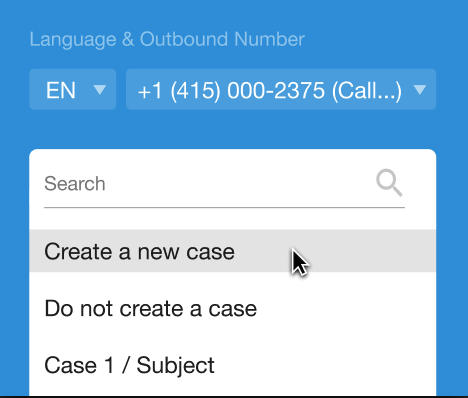
Option configurable permettant de ne pas créer de demande et/ou d'en créer une
Gérer plusieurs enregistrements de compte correspondants
Association flexible des billets aux sessions
Détails de la fonctionnalité
L'objet/le terme Compte est référencé ci-dessous ainsi que dans l'UI de l'adaptateur d'agent. Toutefois, l'objet référencé en tant que "Compte" peut être différent en fonction de votre configuration dans les Paramètres du développeur.
Les dépendances de paramètres, comme ceux permettant d'ajouter des appels ou des chats à des demandes existantes, ont un impact sur cette fonctionnalité.
La configuration enregistrée dans Paramètres > Paramètres du développeur pour la recherche de compte peut être remplacée par la sélection d'un agent dans l'adaptateur d'agent si un objet autre que l'objet principal est synchronisé.
Détails des champs "ID de compte" et "ID de demande"
Étiquettes
L'objet/le terme Compte est référencé dans cet article ainsi que dans l'UI de l'adaptateur d'agent. Toutefois, l'objet référencé en tant que "Compte" peut être différent en fonction de votre configuration dans les paramètres du développeur.

Le type d'objet, tel qu'il est défini dans le portail d'administration > Paramètres > Paramètres du développeur, sous Recherche de compte, remplira le champ "ID de compte".
Le champ "Numéro de demande" peut être désactivé.
Dans une prochaine version, cette UI sera mise à jour pour que les champs de l'adaptateur d'agent soient mis à jour de manière dynamique en fonction des paramètres.
Comportement des comptes et des demandes
ID de compte
Vous pouvez sélectionner l'ID de compte :
Cliquer sur le numéro de téléphone dans la fiche Compte ou Contact
Cliquer sur l'icône de synchronisation pour synchroniser lorsque vous êtes sur la page d'un compte ou d'une fiche contact
Saisir un numéro de téléphone sortant associé à un compte
Cliquer sur un numéro de téléphone dans une demande associée à un ID de compte et une demande
Numéro de demande
Vous pouvez sélectionner le numéro de demande :
Une fois l'ID de compte sélectionné à l'aide de l'une des options ci-dessus, la plate-forme CCAI recherche un ou plusieurs cas ouverts pour l'ID de compte sélectionné et sélectionne le plus récent, ou permet à l'agent de sélectionner en fonction de vos paramètres.
Lorsque l'ID de compte est sélectionné et que l'option Inviter les agents à sélectionner une demande ouverte dans la liste (le cas échéant) est activée, sélectionnez une demande ouverte dans la liste.
Lorsque l'ID de compte est sélectionné et que l'option Autoriser l'agent à sélectionner l'option "Créer une demande" pour les appels sortants est activée, un nouvel ID de demande est saisi dans le champ et la plate-forme CCAI affiche une demande et une session d'appel, et associe les données de session à la demande à l'aide de l'objet d'activité ou de session de la plate-forme CCAI.
Comportement du bouton de synchronisation
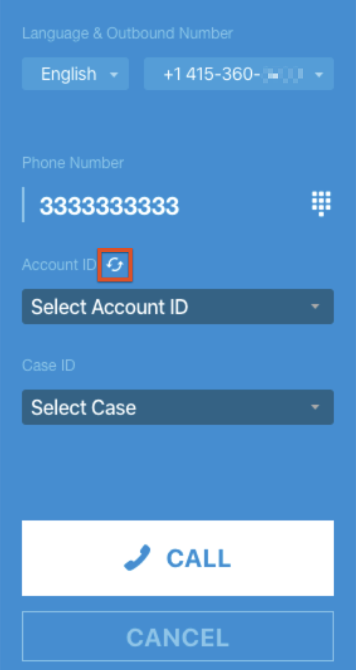
Le bouton de synchronisation fonctionne avec les types d'objets Salesforce suivants :
Page Étui
CCAI Platform trouve l'objet de recherche actuel (contact, compte, compte de personne ou prospect).
Le champ du numéro de téléphone est renseigné en fonction du paramètre de téléphone par défaut.
Page Contact, Compte, PersonAccount ou Prospect
Si l'objet actuel est du même type que l'objet de recherche, l'objet est renseigné, ainsi que le champ du numéro de téléphone de l'objet.
Si l'objet actuel n'est pas le même que l'objet de recherche (défini dans les paramètres du développeur), le numéro de téléphone du champ de téléphone par défaut est renseigné.
La page comporte une session CCAI Platform, une tâche ou une activité.
CCAI Platform vérifie si l'objet est associé à l'objet de recherche actuel.
- Par exemple, avec l'objet de session CCAI Platform, il peut s'agir de UJET__Contact__c, UJET__Account__c ou UJET__Lead__c.
Si aucune association d'objet de recherche n'existe, les informations ne peuvent pas être synchronisées.
Configuration de CCAI Platform
Définir l'objet de recherche
En fonction de votre modèle de données et de votre processus, vous pouvez choisir l'objet de recherche principal à utiliser lorsque vous interagissez avec Salesforce.
Configuration personnalisée : activer ou désactiver les demandes
Lorsque vous utilisez l'objet de session CCAI Platform pour mapper les données de session à Salesforce, vous avez la possibilité de désactiver les requêtes. Lorsque ce paramètre est désactivé, le champ "Numéro de demande" de l'adaptateur d'agent n'est plus disponible.
Dans le portail CCAI Platform, accédez à Settings > Operation Management (Paramètres > Gestion des opérations).
Dans la section "Données de session", lorsque "Session CCAI Platform" est sélectionné, activez ou désactivez l'option Associer directement les sessions CCAI Platform à l'objet de recherche de compte. Aucune demande ne sera créée.
Configuration personnalisée : gestion des opérations
Dans le portail CCAI Platform, accédez à Settings > Operation Management (Paramètres > Gestion des opérations).
Dans la section "Plusieurs comptes/demandes", activez ou désactivez les options suivantes :
Inviter les agents à sélectionner une demande ouverte dans la liste (le cas échéant) :
Désactivé : la demande ouverte la plus récente associée au contact/compte sera automatiquement sélectionnée.
Activé : l'agent sera invité à sélectionner parmi toutes les demandes ouvertes associées au contact/compte.
Lorsque l'option ci-dessus est activée, vous pouvez activer l'option Autoriser l'agent à sélectionner l'option "Créer une demande" pour les appels sortants. Lorsqu'il est désactivé, l'agent doit utiliser une demande ouverte existante.
Autoriser l'agent à sélectionner l'option "Ne pas créer de demande" pour les appels sortants
Lorsque les paramètres indiquent que les données de session sont mappées à l'objet CCAI Platform Session, les données d'appel, y compris l'enregistrement de l'appel, sont stockées dans la session CCAI Platform et associées à l'objet de recherche sélectionné.
Adaptateur d'agent : le champ "ID de la demande" n'apparaîtra plus dans l'UI.
Lorsque les paramètres indiquent que les données de session sont mappées à l'objet "Activité", aucune donnée d'appel n'est stockée, y compris l'enregistrement de l'appel. N'activez pas cette option si vos normes/réglementations de conformité exigent que tous les enregistrements d'appels soient accessibles, car la plate-forme CCAI ne pourra pas récupérer les enregistrements d'appels pour lesquels aucune demande n'a été créée.
Autoriser l'option "Utiliser le numéro saisi pour passer un appel"
Activé : les agents peuvent sélectionner l'ID du compte, puis saisir un numéro non enregistré dans le compte/contact pour passer un appel. Les numéros ne seront pas stockés dans le compte ni le contact.
Désactivé : les appels sortants ne peuvent être passés qu'vers des numéros stockés dans l'objet Compte/Contact.
Expérience des agents
Interface utilisateur de l'agent
Vous trouverez ci-dessous un exemple d'adaptateur d'appel avec toutes les options activées.
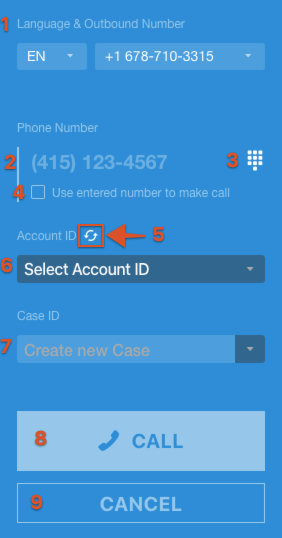
La sélection de la langue et du numéro sortant détermine le numéro qui s'affichera lorsque l'appelant répondra à l'appel. Pour en savoir plus, consultez Plusieurs numéros sortants.
Affiche le numéro de téléphone actuellement sélectionné, synchronisé ou saisi, auquel l'appel sera passé.
L'icône Dialpad ouvre l'écran de saisie du numéro de téléphone, où vous pouvez saisir ou coller un numéro de téléphone.
Cochez la case pour utiliser un numéro qui n'est pas associé au compte/contact sélectionné. Consultez l'option Utiliser le numéro saisi pour passer un appel. Il est possible qu'il ne soit pas présent en fonction des paramètres.
Lorsque l'utilisateur clique sur le bouton Synchroniser, les informations de l'onglet actuellement ouvert sont utilisées pour remplir les champs "ID de compte" et/ou "ID de demande".
Le champ "ID de compte" affiche la recherche principale, basée sur les paramètres d'administration dans Paramètres > Paramètres développeur > Recherche de compte > Objet de recherche. Décrit plus haut dans la section "Libellés".
Le champ "ID de la demande" affiche le type d'enregistrement sélectionné, en fonction des paramètres d'administration dans Paramètres > Paramètres du développeur > Recherche de compte | Objet de recherche. Décrits plus haut dans la section "Libellés". Il est possible qu'ils ne soient pas présents en fonction des paramètres.
Une fois l'ID de compte et l'ID de demande sélectionnés, Appeler lance l'appel sortant.
Annuler vous ramène à l'interface utilisateur principale de l'adaptateur d'agent.
Variables de l'UI de l'agent
L'adaptateur d'agent affichera différentes options et vues en fonction de vos paramètres pour les développeurs et de vos paramètres de gestion des opérations.
Paramètres du portail d'administration pouvant avoir un impact sur l'expérience de l'agent
N'ajoutez pas la session d'appel ou de chat à une demande ouverte existante.
Inviter les agents à sélectionner une demande ouverte dans la liste (le cas échéant)
Autoriser l'agent à sélectionner l'option "Créer une demande" pour les appels sortants
Autoriser l'agent à sélectionner l'option "Ne pas créer de demande" pour les appels sortants
Autoriser l'option "Utiliser le numéro saisi pour passer un appel"
Associez les sessions CCAI Platform directement à l'objet de recherche de compte. Aucune demande ne sera créée
Données CRM ayant un impact sur l'expérience de l'agent
Nombre de contacts ayant le même numéro de téléphone
Aucun contact avec un numéro de téléphone
Un seul contact avec un numéro de téléphone
Plusieurs contacts avec un numéro de téléphone
Nombre de demandes ouvertes
Aucune coque
Un seul cas
Plusieurs demandes
Passer un appel sortant
Appel sortant passé
Passer un appel en synchronisant la page actuelle dans Salesforce
Dans Salesforce, accédez à une requête, un contact, un compte ou un prospect.
Cliquez sur Synchroniser dans l'adaptateur d'agent.
Si nécessaire, sélectionnez les objets "ID de compte" et "ID de demande" dans les menus déroulants.
Tenez compte des trois éléments qui ont une incidence sur l'écran de l'adaptateur que vous verrez après la synchronisation.
Paramètres de votre environnement : option "Ouvrir une demande" activée/désactivée, option "Créer une demande" activée/désactivée, option "Ne pas créer de demande" activée/désactivée
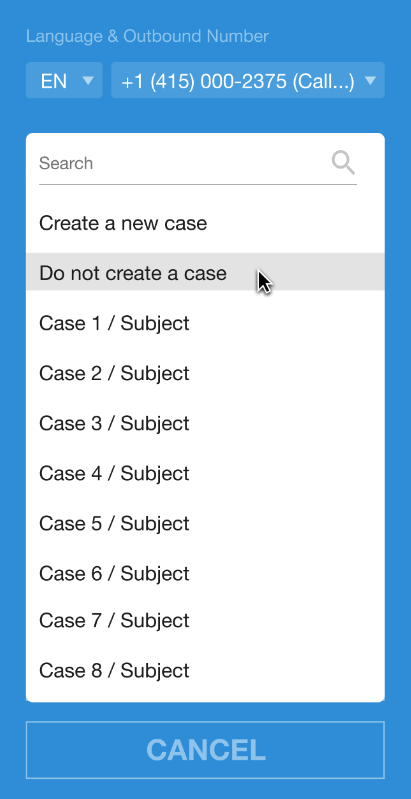
Nombre de contacts ayant le même numéro de téléphone
Aucun contact avec un numéro de téléphone
Un seul contact avec un numéro de téléphone
Plusieurs contacts avec un numéro de téléphone
Nombre de demandes ouvertes
Aucune coque
Un seul cas
Plusieurs demandes
Cliquez sur Appeler.
Option "Utiliser le numéro saisi pour passer un appel"
Un compte spécifique peut comporter plusieurs établissements ou contacts, et tous les numéros de téléphone ne sont pas enregistrés dans le compte ou le contact. Dans ce cas, vos agents devront peut-être composer des numéros qui ne sont pas enregistrés dans le compte/contact. Cette option permet à un agent d'appeler un numéro non enregistré dans le contact tout en associant la demande au contact. Le numéro composé sera enregistré dans les commentaires de l'objet de session de la plate-forme CCAI. Pour activer cette fonctionnalité, consultez Configuration personnalisée : gestion des opérations.
Dans Salesforce, recherchez le compte ou le contact, puis cliquez sur le bouton sync (synchroniser) dans l'adaptateur d'agent.
Facultatif : Cliquez sur le bouton Appeler un autre numéro pour appeler un numéro différent de celui que vous avez utilisé pour trouver le compte ou l'enregistrement CRM.
Cliquez sur l'icône clavier pour modifier le numéro.
Collez ou saisissez le numéro de téléphone dans le champ prévu à cet effet.
Cliquez sur Appeler.
Point d'accès direct à l'API : API REST Salesforce
Le point d'accès direct à l'API(DAP, API Direct Access Point) permet d'implémenter la logique de routage directement à partir d'une source d'API. Salesforce fournit une classe APEX REST pour extraire ses données. La plate-forme CCAI peut l'utiliser pour orienter les appelants à l'aide de cette API pour les points d'accès direct (DAP). Contrairement aux autres options de DAP, la logique AND peut être utilisée avec plusieurs paires clé/valeur.
Configuration de l'administrateur Salesforce
Préparer la classe APEX REST sur Salesforce
Recherchez rapidement "apex".
Sélectionnez Code personnalisé > Classes Apex > Nouveau.
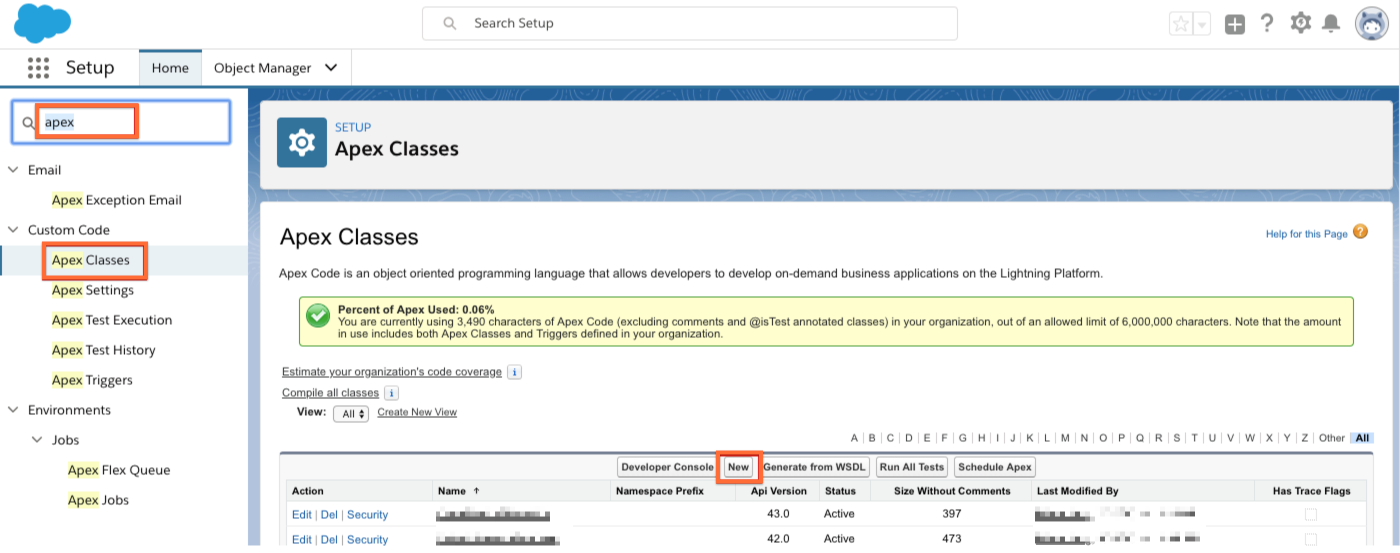
Créer une classe APEX REST
Bien que votre code soit différent, veuillez consulter l'exemple ci-dessous :
@RestResource(urlmapping = '/searchVIP')
global class UjetVIPSearch {
    @httpPOST
    global static void searchVIP(){
        RestRequest req = RestContext.request;
        RestResponse res = RestContext.response;
        responsewrapper response= new responsewrapper();
        try{
            requestWrapper jsonBody;
            jsonBody  = (requestWrapper) JSON.deserialize(req.requestBody.toString(), requestWrapper.class);

            String aninumber = jsonBody.phone;
            // CCAI Platform will send phone parameter in format %222%333%4444
            if(string.isNotBlank(aninumber)){
                integer cnt = [SELECT count() from Contact where Contact.Phone like :aninumber AND VIP__c = true];
                response.is_vip = (cnt > 0);
                res.responseBody = blob.valueof(JSON.serialize(response));
            }
            else{
                res.statuscode = 404;
                res.responseBody = blob.valueof('No Contact found');
            }
        }
        catch(exception e){
            res.statuscode = 500;
            res.responseBody = blob.valueof(e.getmessage());
        }
    }
    public class responsewrapper{
        public boolean is_vip;
    }
    public class requestWrapper{
        public string phone;
    }
}
Modifier la sécurité
Étant donné que la classe Apex REST sera accessible par le jeton OAuth de l'agent, vous devrez ajouter tous les profils d'agent applicables dans la colonne "Profils activés".
Une fois la classe APEX Rest créée, cliquez sur Sécurité pour la modifier.

Sélectionnez tous les profils d'agent.
Cliquez sur la flèche pour l'ajouter à la colonne "Profils activés".
Cliquez sur le bouton Enregistrer.
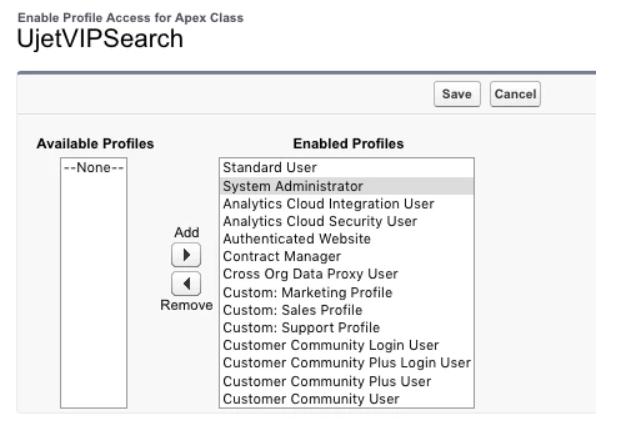
Configuration
Choisir parmi les options de logique de routage disponibles
Activer et configurer dans le portail CCAI Platform
Créer des DAP dans les paramètres de la file d'attente
Tester le routage
Appelez le SVI à l'aide d'un numéro de téléphone qui devrait déclencher l'API DAP.
Vérifiez que l'appel est acheminé vers la bonne file d'attente.