채팅 설정 및 기능

외부 전환 링크 정보

외부 전환 링크의 목표는 FAQ 페이지와 같이 소비자가 정보를 쉽게 찾을 수 있고 답변을 더 빨리 얻을 수 있는 또 다른 채널을 제공하는 것입니다. 또한 고객센터에서 상담사에게 들어오는 요청을 줄이는 데도 도움이 됩니다.

소비자가 외부 전환 링크를 클릭하면 다음이 발생합니다.

소비자는 리디렉션 링크를 방문한 후 지원 환경으로 돌아갈 수도 있으므로 리디렉션으로 요청이나 질문이 해결되지 않은 경우 상담사로부터 쉽게 추가 도움을 받을 수 있습니다.

모바일 환경

모바일 SDK에서는 외부 전환 링크가 사용 가능한 통화 채팅 및 이메일 옵션 아래에 표시됩니다. 아이콘, 이름, 클릭 유도 문구는 Deflection Links 개요 페이지에 구성된 대로 표시됩니다.

소비자가 외부 전환 링크를 클릭하면 구성된 모바일 딥 링크가 연결된 앱을 실행합니다.

지원 세션으로 돌아가기

외부 전환 링크를 방문한 후 지원 세션으로 돌아오면 소비자에게 문제가 해결되었나요?라는 팝업이 표시됩니다.

사용 가능한 옵션 버튼은 아니요 또는 입니다.

  • 소비자가 아니요를 클릭하면 팝업이 닫히고 해당 대기열의 문의 옵션이 다시 표시됩니다.

  • 소비자가 를 클릭하면 팝업이 닫히고 지원 세션이 종료됩니다. 소비자는 지원 세션을 시작한 원래 앱의 화면으로 돌아갑니다.

외부 전환 링크를 방문한 후 5분 후에 지원 환경으로 돌아오면 팝업이 표시되지 않고 도움말 세션이 종료됩니다.

사용자가 지원 세션을 시작한 원래 화면으로 돌아갑니다.

웹 환경

여기에 표시되는 아이콘과 이름은 CCAI Platform 포털의 Deflection Links 개요 페이지에 있는 관리자 구성에서 가져옵니다.

대안이 5개 미만인 경우 웹 SDK는 다음과 같이 외부 전환 링크를 표시합니다.

대안이 5개를 초과하는 경우 웹 SDK는 다음과 같이 외부 전환 링크를 표시합니다.

소비자가 외부 전환 링크를 클릭하면 구성된 URL이 사용자의 활성 브라우저 창의 새 탭에서 열립니다.

외부 전환 링크를 방문한 후 지원 세션으로 돌아가기

소비자가 외부 전환 링크를 방문한 후 5분 이내에 지원 세션으로 돌아오면 문제가 해결되었나요?라는 팝업이 표시됩니다.

사용 가능한 옵션 버튼은 아니요 또는 입니다.

  • 소비자가 아니요를 클릭하면 팝업이 닫히고 해당 대기열의 연락처 옵션이 다시 표시됩니다.

  • 소비자가 를 클릭하면 팝업이 닫히고 지원 세션이 종료됩니다.

사용자가 지원 세션을 시작한 원래 화면으로 돌아갑니다.

외부 전환 링크를 방문한 후 5분이 지나 지원 환경으로 돌아오면 팝업이 표시되지 않고 도움말 세션이 종료됩니다.

사용자가 지원 세션을 시작한 원래 화면으로 돌아갑니다.

외부 전환 링크: 관리자 구성

개요

외부 전환 링크를 사용하면 Google의 표준 채팅, 전화, 이메일 옵션 외에 추가 지원 옵션을 제공할 수 있습니다. 예를 들어 결제 대기열에 결제 FAQ 링크를 추가하거나 소셜 미디어 채널로 연결되는 링크를 추가합니다. 외부 전환 링크는 유일한 지원 옵션으로 구성할 수 있습니다.

외부 전환 링크는 '전환 링크 추가' 구성 패널에서 생성된 방식 (예: 이름, 클릭 유도 문구, 아이콘 업로드)에 따라 UI에 표시됩니다.

기본 요건

웹: 웹 SDK 버전 2.2 이상

모바일: 모바일 SDK 버전 0.41.0 이상

관리자 구성

  1. 설정 > 채팅 > 모바일 및 웹 > 외부 전환 링크로 이동합니다.

  2. 링크 보기를 클릭합니다.

    전환 링크 개요 페이지가 로드됩니다.

    디플렉션 링크가 구성된 경우 링크 목록이 표시됩니다.

    전환 링크가 설정되지 않은 경우 이 목록은 비어 있습니다.

전환 링크 개요 페이지에는 현재 구성된 모든 외부 전환 링크가 나열됩니다.

추가로 표시되는 정보에는 링크가 사용 설정되어 있는지 (사용/사용 중지), 구성 세부정보 (표시 이름, URL, 아이콘), 할당된 대기열이 포함됩니다.

전환 링크 추가

  1. 전환 링크를 추가하려면 전환 링크 추가를 클릭합니다.

    새 창인 Add Deflection Links 구성 패널이 열립니다.

전환 링크를 추가하려면 이 패널에 식별자, 이름, URL을 모두 입력해야 합니다. 여기에 클릭 유도 문구를 추가할 수 있습니다 (선택사항이며 모바일 전용). 아이콘도 여기에 업로드됩니다.

다음 필드는 필수입니다.

  • 식별자: 포털 내에서만 사용되는 이름을 입력합니다 (내부 참조). 예를 들어 스페인어 버전 FAQ입니다.

  • 표시 이름: 소비자에게 표시할 이름을 입력합니다. 다른 언어를 사용하는 경우 여기에 해당 언어로 이름을 추가해야 합니다.

  • URL: 전환 링크가 연결될 URL을 입력합니다.

[선택사항] 클릭 유도 문구 (모바일에만 해당): 링크 이름 아래에 도움말 텍스트처럼 표시될 클릭 유도 문구를 입력합니다. 예를 들어 여기에서 커뮤니티 지원 회원에 가입하세요와 같은 문구를 사용할 수 있습니다.

아이콘 업로드

모바일 아이콘

모바일 아이콘 이름을 입력합니다.

아이콘 이름은 iOS 애셋 카탈로그 및/또는 Android 드로어블 폴더의 아이콘 파일 이름과 일치해야 합니다. 자세한 내용은 iOS 및 Android README 파일을 확인하세요.

웹 아이콘

기본적으로 기본 전환 링크 웹 아이콘이 표시됩니다.

이전에 웹 아이콘을 업로드한 경우 해당 아이콘이 표시됩니다.

웹 아이콘을 업로드하려면 다음 단계를 따르세요.

  1. 웹 아이콘 {height="22"}을 클릭하여 파일 탐색기에서 파일을 선택합니다.

    권장사항: 최상의 디스플레이 환경을 위해 .svg 파일을 업로드하세요.

    이제 업로드된 아이콘이 표시됩니다.

  2. 저장을 클릭합니다.

    Add Deflection Links(디플렉션 링크 추가) 패널이 닫힙니다.

    방금 설정한 외부 전환 링크가 이제 전환 링크 개요 페이지 하단에 새로운 지원 옵션으로 표시됩니다.

    이 새로운 전환 링크는 어떤 대기열에도 할당되지 않은 상태로 시작되며 사용 상태로 시작됩니다.

큐에 외부 전환 링크 할당

  1. 설정 > 대기열 > 모바일 또는 으로 이동합니다.

  2. 리프 대기열을 클릭합니다. 측면의 패널에 대기열 설정이 표시됩니다.

  3. 외부 전환 링크 체크박스를 선택합니다.해당 대기열에 할당된 외부 전환 링크가 없으면 선택된 전환 링크 없음이 표시됩니다.

  4. Set Deflection Links(회피 링크 설정)를 클릭하여 드롭다운 메뉴를 엽니다.

  5. UI에 소비자에게 표시되도록 대기열에 할당할 외부 전환 링크를 선택합니다.

  6. 추가를 클릭합니다.

  7. 외부 전환 링크 체크박스를 선택합니다.

채널 설정 업데이트됨이라는 성공 메시지가 표시됩니다.

외부 전환 링크를 옵션으로 설정

외부 전환 링크를 근무 시간 외 전환 또는 과부하 전환으로 설정합니다.

시간 외 전환 옵션 (모바일 및 웹만 해당)

  1. 설정 > 채팅 > 모바일 > 웹 채팅 > 근무 시간 외 전환 옵션으로 이동합니다.

  2. 근무 시간 외 전환 옵션에서 전환 링크 설정을 클릭하여 드롭다운 메뉴를 엽니다. 드롭다운 구성요소에는 전환 링크 개요 페이지에서 사용 설정된 옵션 목록이 표시됩니다. 기본적으로 맞춤 전환 링크는 선택되어 있지 않습니다.

  3. 근무 시간 외 전환 옵션으로 할당할 외부 전환 링크를 선택합니다.

  4. 추가를 클릭합니다.

  5. Set Deflection(편향 설정)을 클릭합니다.

초과 용량 전환 옵션

  1. 설정 > 채팅으로 이동합니다.

  2. Mobile > Web Chats >Overcapacity Deflection Options로 이동합니다.

  3. Set Deflection Links(전환 링크 설정)를 클릭하여 드롭다운 메뉴를 엽니다. 드롭다운 구성요소에는 차단 링크 개요 페이지에서 사용 설정된 옵션 목록이 표시됩니다. 기본적으로 맞춤 전환 링크는 선택되어 있지 않습니다.

  4. 과부하 전환 옵션으로 할당할 외부 전환 링크를 선택합니다.

  5. 추가를 클릭합니다.

  6. Set Deflection(편향 설정)을 클릭합니다.

이렇게 하면 선택한 전환 링크가 시간 외/과부하 전환 옵션으로 전역적으로 적용됩니다.

모바일 대기열별 야간 시간 후 전환

영업시간 외 맞춤 전환에 외부 전환 링크를 설정할 수 있습니다.

현재 이 기능은 모바일에서만 사용할 수 있습니다. 웹에서는 맞춤 야간 모드가 지원되지 않기 때문입니다.

  1. 설정 > 대기열 > 모바일 > 근무 시간 외 사용자 지정 전환 > 전환 옵션으로 이동합니다.

  2. 전환 옵션에서 외부 전환 링크 체크박스를 선택합니다. '외부 전환 링크' 옆의 숫자는 사용 가능한 전환 링크의 수를 나타냅니다.

  3. 적용할 외부 전환 링크를 선택합니다.

  4. 추가를 클릭합니다.

  5. Set Custom After Hours Options(맞춤 야간 옵션 설정)을 클릭합니다.

이렇게 하면 선택한 전환 링크가 시간 외 전환 옵션에 적용됩니다.

소비자 관리

소비자 개인 정보 보호

통화, 채팅 또는 이메일 데이터를 삭제하여 소비자 개인 정보를 보호할 수 있습니다. 소비자와 상담사 간에 새 세션이 시작되면 Contact Center AI Platform (CCAI Platform) ID가 생성됩니다. 이 ID를 사용하여 데이터를 삭제합니다.

  1. 설정 > 소비자 관리 > 소비자 개인 정보 보호로 이동합니다.

  2. 각 CCAI 플랫폼 ID를 입력하고 ID를 쉼표나 공백으로 구분합니다.

  3. 삭제를 클릭하여 소비자 데이터가 비공개로 설정되었는지 확인하고 지우기를 클릭하여 입력된 ID 목록을 재설정합니다.

전화번호 차단 목록

여기에 번호를 추가하면 이 전화나 SMS가 처리되지 않습니다. 입력한 전화번호는 통화 (IVR) 및 SMS 채널에 적용됩니다.

전화번호 추가

::: warning 전화번호가 차단되도록 국가 코드를 추가하세요. :::

  1. 설정 > 소비자 관리 > 전화번호 차단 목록으로 이동합니다.

  2. + 전화번호 추가를 클릭합니다.

    중복된 번호는 오류 메시지를 표시합니다.

  3. 전화번호를 입력합니다 (국가 코드 포함).

  4. 저장을 클릭합니다.

목록에서 전화번호를 삭제하려면 X를 클릭합니다.

개발자 설정

API 사용자 인증 정보 관리

::: warning ::: title API 회사 키 및 보안 비밀 값 지원 중단 알림 :::

API 사용자 인증 정보 관리

회사 키와 보안 비밀 값은 2022년 9월 30일부터 지원 중단됩니다.

새로운 인증 관리 인터페이스는 설정 > 개발자 설정 > API에서 사용할 수 있습니다.

중요:

토큰은 API 요청에서 비밀번호 값을 대체합니다. 이전에는 회사 보안 비밀이었습니다.

하위 도메인 (https:// 제외)을 사용자 이름으로 사용합니다. 예를 들어 방문하는 URL이 https://foobar.domain.co이면 사용자 이름의 하위 도메인 값은 foobar입니다. 이전에는 회사 키였습니다.

내부용으로 필요한 만큼 API 사용자 인증 정보를 만듭니다.

일부 서드 파티 통합에서는 API 사용자 인증 정보를 만들어야 합니다.

따라서 사용 중인 통합에 따라 고급 보고서 또는 기타 용도로 구성된 API 사용자 인증 정보가 이미 표시될 수 있습니다.

토큰을 분실하거나 잊어버린 경우 토큰을 다시 생성할 수 있습니다. 이를 안전한 곳에 보관해야 합니다.  :::

API 사용자 인증 정보 관리 설정을 사용하면 다음 작업을 할 수 있습니다.

  • 새 API 사용자 인증 정보 추가

  • 사용자 인증 정보 사용 중지 / 사용 설정

  • 보안 토큰을 다시 생성합니다.

  • 또는 기존 사용자 인증 정보의 이름을 수정합니다.

API 사용자 인증 정보 추가

  1. 설정 > 개발자 설정 > API 사용자 인증 정보 관리로 이동합니다.

  2. + API 사용자 인증 정보 추가 버튼을 클릭합니다. API 사용자 인증 정보 추가 메시지가 열립니다.

  3. 원하는 이름을 입력합니다.

  4. 만들기를 클릭합니다.

API 사용자 인증 정보 이름 수정

  1. 설정 > 개발자 설정 > API 사용자 인증 정보 관리로 이동합니다.

  2. 수정 아이콘 을 클릭하여 이름을 업데이트합니다.

새 토큰 생성

::: warning 새 사용자 인증 정보를 만들거나 토큰을 재생성할 때 보안 비밀 토큰은 한 번만 표시됩니다. 안전한 곳에 보관하세요. :::

  1. 새 토큰을 생성하려면 새로고침 아이콘 을 클릭합니다.

    경고 메시지가 표시됩니다.

경고: 새 토큰을 재생성하면 이전 토큰이 즉시 무효화됩니다.

이전 토큰을 사용하는 모든 항목에서 인증 오류가 발생합니다. 계속하시겠어요?

  • 취소: 새 토큰이 생성되지 않습니다.

  • 다시 생성: 새 토큰이 다시 생성됩니다. 새 토큰을 복사하여 안전한 곳에 저장합니다.

채팅 라우팅 - 자동 응답

개요

자동 응답은 채팅을 상담사에게 자동으로 연결하여 대기 시간을 줄이고 상담사 생산성을 극대화합니다. 자동 응답은 인바운드 채팅과 트랜스퍼에 모두 적용됩니다. 채팅이 연결되기 전에 상담사에게 알리기 위해 빨간색 표시등이 깜박입니다. 자동 응답은 전역 설정이므로 모든 대기열에 적용됩니다.

기능 세부정보

구성 참고사항

  • 자동 응답은 Deltacast 라우팅이 사용 설정된 경우에만 사용할 수 있습니다.

  • 자동 응답은 채팅 설정 페이지에서 전역 수준으로 사용 설정됩니다. 사용 설정된 경우 모든 웹 및 모바일 채팅 대기열에서 라우팅을 위해 자동 응답을 사용합니다.

  • 이 기능이 사용 설정되면 기존 대기열이 자동 응답으로 설정됩니다.

  • 이 기능을 사용 설정한 후에 추가된 대기열은 기본적으로 자동 응답으로 설정됩니다.

상담사 상태 및 가용성

  • 상담사가 준비되기 전에 자동 응답 채팅을 수신하지 못하도록 관리자는 방금 로그인한 상담사의 기본 상태를 '사용 불가'로 설정할 수 있습니다. 이 설정은 설정 > 운영 관리 > 상담사 상태에서 확인할 수 있습니다.

  • 설정 > 채팅 > 채팅 세부정보 | 최대 채팅 수에 따라 여러 채팅을 상담사에게 라우팅할 수 있습니다.

라우팅 세부정보

  • 채팅은 Deltacast를 통해 대기열의 할당된 그룹에서 가장 오랫동안 유휴 상태였던 상담사에게 라우팅되고 할당됩니다.

  • 모든 라우팅 로직 세부정보는 채팅 라우팅: 멀티캐스트 및 델타캐스트를 참고하세요.

상담사 환경

  • 채팅이 상담사에게 할당되고 연결되기 약 3초 전이 되면 상담사에게 브라우저 알림 새 채팅이 선택됨이 표시됩니다.

  • 상담사가 알림을 클릭하면 채팅 어댑터로 이동합니다.

  • 최신 채팅은 항상 채팅 목록 맨 위에 표시됩니다.

CCAI Platform 포털 구성

Deltacast 사용 설정

  1. CCAI Platform 포털에서 설정 > 운영 관리 > Deltacast > 채팅으로 이동합니다.

  2. Deltacast를 사용으로 설정합니다.

  3. Set Deltacast를 클릭하여 저장합니다.

자동 응답 사용 설정

  1. CCAI Platform 포털에서 Settings > Chat으로 이동합니다.

  2. 자동 답변을 사용으로 설정합니다. 설정은 자동 저장되며 이제 모든 채팅 대기열에서 자동 응답을 사용합니다.

기본 상담사 상태 설정

상담사가 준비되기 전에 채팅이 할당되지 않도록 관리자는 방금 로그인한 상담사의 기본 상태를 '사용 불가'로 설정할 수 있습니다. '상담 가능'을 제외한 모든 기본 상태 및 맞춤 상태는 상담 불가능으로 간주되므로 상담사는 상태를 '상담 가능'으로 변경하여 채팅을 받을 준비가 되었을 때 직접 선택할 수 있습니다.

  1. CCAI Platform 포털에서 설정 > 운영 관리 > 상담사 상태로 이동합니다.

  2. 로그아웃하기 전 상담사의 상태를 사용하도록 선택하거나 특정 기본 상태를 설정합니다.

자세한 내용은 에이전트 상태를 참고하세요.

자동 응답 동작과 다른 기능의 조합

  • Deltacast

  • 캐스케이드의 Deltacast / % 할당

  • 멀티캐스트

  • 트랜스퍼된 채팅

모니터링 및 보고

모니터링

자동 응답은 채팅 페이지에서 모니터링할 수 있으며, 관리자는 다음 채팅을 실시간으로 확인할 수 있습니다.

  • Auto Answered(자동 응답됨)

  • 수동으로 선택됨

보고

다음 보고서는 자동 응답된 채팅과 수동으로 선택된 채팅을 식별합니다.

  • 상담사 실적 보고서

  • 상담사 타임라인 보고서

  • 상담사 요약 보고서

  • 개별 채팅 기록 보고서

보고서 가져오기에 대한 자세한 내용은 보고서 빌더를 참고하세요.

API

개발자는 CCAI Platform 포털 API를 사용하여 /chats 엔드포인트에서 채팅 답변 유형 (자동 또는 수동)을 가져올 수 있습니다.

  • 필드: answer_type

  • 유형: 문자열

  • 필수: 예

  • 값:

    • 자동

    • 수동

채팅 체크인

채팅 체크인을 통해 시스템에서 최종 사용자를 인간 상담사에게 연결하기 전에 최종 사용자가 참여할 준비가 되었는지 확인할 수 있습니다. 이렇게 하면 상담사가 채팅을 포기한 최종 사용자를 기다리는 동안 발생하는 손실 시간을 없애 평균 상담사 처리 시간이 줄어듭니다.

채팅 체크인을 사용하면 최종 사용자가 상담사와 연결되기 전에 체크인해야 합니다. 대기 시간, 대기열 위치 등 구성한 기준에 따라 체크인 대화상자가 최종 사용자에게 표시됩니다. 최종 사용자가 지정된 시간 후에 체크인하지 않으면 시스템에서 대기열에서 삭제합니다. 웹 채널에서 채팅 체크인을 사용할 수 있습니다.

전역 수준에서 채팅 체크인 구성

전역 수준에서 채팅 체크인을 구성하려면 다음 단계를 따르세요.

  1. CCAI Platform 포털에서 설정 > 채팅을 클릭합니다. 설정 메뉴가 표시되지 않으면 메뉴를 클릭합니다.
  2. 웹 및 모바일 채팅 설정 창으로 이동합니다.
  3. 체크인 섹션에서 전환 버튼을 사용 설정 위치로 클릭합니다.
  4. 소비자가 __초 대기 후 체크인하도록 요구 필드에 체크인 대화상자가 표시되기까지의 시간(초)을 입력합니다. 체크인 대화상자에서는 최종 사용자가 채팅할 준비가 되었음을 확인해야 합니다.
  5. 소비자가 대기열 위치에 도달하면 체크인 모달이 표시됨__ 필드에 체크인 대화상자가 표시되기 전에 최종 사용자가 도달해야 하는 대기열 위치를 입력합니다. 체크인 대화상자에서는 최종 사용자가 채팅할 준비가 되었음을 확인해야 합니다.

  6. 체크인 모달은 __초 후에 시간 초과됩니다 필드에 체크인 대화상자가 시간 초과되고 시간 초과 대화상자가 표시되며 최종 사용자가 대기열에서 삭제되는 시간(초)을 입력합니다.

  7. 시간이 초과된 최종 사용자를 대기열의 시작 또는 끝에 다시 연결할지 여부를 구성합니다.

  8. 채팅 설정 저장을 클릭합니다.

대기열 수준에서 채팅 체크인 구성

대기열 수준에서 채팅 체크인을 구성하려면 다음 단계를 따르세요.

  1. CCAI Platform 포털에서 설정 > 대기열을 클릭합니다. 설정 메뉴가 표시되지 않으면 메뉴를 클릭합니다.
  2. 창에서 수정 / 보기를 클릭합니다.
  3. 수정하려는 대기열을 클릭합니다.
  4. 맞춤 채팅 구성 섹션으로 이동한 다음 구성을 클릭합니다. 맞춤 채팅 구성 창이 표시됩니다.
  5. 체크인 섹션에서 전환 버튼을 사용 설정 위치로 클릭합니다.
  6. 소비자가 __초 대기 후 체크인하도록 요구 필드에 체크인 대화상자가 표시되기까지의 시간(초)을 입력합니다. 체크인 대화상자에서는 최종 사용자가 채팅할 준비가 되었음을 확인해야 합니다.
  7. 소비자가 대기열 위치에 도달하면 체크인 모달이 표시됨__ 필드에 체크인 대화상자가 표시되기 전에 최종 사용자가 도달해야 하는 대기열 위치를 입력합니다. 체크인 대화상자에서는 최종 사용자가 채팅할 준비가 되었음을 확인해야 합니다.

  8. 체크인 모달은 __초 후에 시간 초과됩니다 필드에 체크인 대화상자가 시간 초과되고 시간 초과 대화상자가 표시되며 최종 사용자가 대기열에서 삭제되는 시간(초)을 입력합니다.

  9. 시간이 초과된 최종 사용자를 대기열의 시작 또는 끝에 다시 연결할지 여부를 구성합니다.

  10. 저장을 클릭합니다.

최종 사용자 환경

다음은 채팅 체크인을 구성한 후의 최종 사용자 환경을 설명합니다. 자세한 내용은 전역 수준에서 채팅 출석 확인 구성대기열 수준에서 채팅 출석 확인 구성을 참고하세요.

  • 체크인 기준을 충족하면 시스템은 상담사와 연결되기 전에 최종 사용자에게 체크인 대화상자를 표시합니다. 체크인 기준은 최종 사용자의 현재 대기 시간과 대기열 위치의 조합을 기반으로 합니다. 최종 사용자가 확인하거나 체크인 대화상자가 시간 초과될 때까지 10초마다 알림 소리가 재생됩니다.

    체크인 대화상자

    체크인 대화상자

  • 최종 사용자가 웹 SDK 채팅 세션의 브라우저를 최소화하거나 다른 브라우저 탭으로 전환하면 시스템에서 체크인을 요구합니다. 이는 대기열에서의 대기 시간과 관계없이 발생합니다.

  • 최종 사용자가 지정한 제한 시간 내에 체크인하면 시스템에서 상담사가 대기 중일 때 최종 사용자를 상담사에게 연결합니다.

  • 최종 사용자가 지정한 제한 시간 내에 체크인하지 않으면 시스템에서 대기열에서 사용자를 삭제하고 제한 시간 대화상자를 표시합니다. 최종 사용자는 대기열에 다시 참여하거나 채팅을 종료할 수 있습니다. 최종 사용자가 다시 참여하기로 결정한 경우 시스템에서 대기열의 시작 또는 끝에 최종 사용자를 추가할지 결정할 수 있습니다.

    제한 시간 대화상자

    제한 시간 대화상자

문제 해결

채팅 체크인이 올바르게 구성되지 않으면 상담사가 최종 사용자와 연결되기를 기다리는 동안 유휴 상태가 되어 지원 병목 현상이 발생할 수 있습니다. 이 문제는 다음과 같은 이유로 발생할 수 있습니다.

최종 사용자의 안전 확인이 너무 느림

해결 방법: 체크인 대화상자가 표시된 후 최종 사용자가 체크인해야 하는 시간을 줄입니다. 체크인 대화상자가 시간 초과되면 시스템은 대기열에서 최종 사용자를 삭제합니다. 가능하다면 Google에서는 이를 첫 번째 단계로 권장합니다. 전역 수준에서 채팅 출석 확인 구성의 6단계와 대기열 수준에서 채팅 출석 확인 구성의 8단계를 참고하여 출석 확인 모달이 __초 후에 만료됨 필드를 수정하세요.

최종 사용자에게 너무 늦게 체크인하라는 메시지가 표시됨

해결 방법: 대기열 위치 기준점을 늘립니다. 이렇게 하면 더 많은 최종 사용자에게 한 번에 체크인 대화상자가 표시됩니다. 이 단계를 두 번째 단계로 권장하는 이유는 이 단계가 포기된 채팅이 상담사에게 연결될 가능성을 높이기 때문입니다. 이 값이 너무 높으면 최종 사용자가 체크인 후 대기 시간이 길어질 수 있습니다. 전역 수준에서 채팅 체크인 구성의 5단계와 대기열 수준에서 채팅 체크인 구성의 7단계를 참고하여 고객이 대기열 위치 __에 도달하면 체크인 모달이 표시됨 필드를 수정합니다.

포기된 채팅의 비율이 너무 높음

이 문제는 과도한 대기 시간으로 인해 발생하는 경우가 많습니다.

해결 방법: 대기 시간을 줄이려면 초과 용량 전환을 사용 설정하거나 재구성하세요. 다음 중 하나 또는 둘 다를 수행합니다.

  • 최종 사용자를 다른 대기열이나 채널로 전환합니다.
  • 과부하 전환 기준점을 낮춥니다.

자세한 내용은 과부하 회피를 참고하세요.

채팅 체크인 이벤트

채팅 체크인 이벤트를 수신하도록 웹 SDK를 구성하는 방법은 채팅 체크인을 참고하세요.

민감한 정보 수정

상담사 어댑터, 웹 SDK 위젯, 채팅 스크립트에서 채팅 세션의 민감한 정보를 실시간으로 수정하도록 Contact Center AI Platform (CCAI Platform)을 구성할 수 있습니다. 이렇게 하면 승인되지 않은 사용자가 민감한 데이터에 액세스하는 행위를 방지할 수 있습니다. 이 기능은 웹 채널에서 사용할 수 있습니다.

시작하기 전에

시작하기 전에 다음을 수행합니다.

  • CCAI Platform 인스턴스를 Sensitive Data Protection (DLP API)와 통합합니다.
  • Google Cloud계정에서 서비스 계정 키 파일 (JSON 형식)을 준비하여 CCAI Platform 포털에 업로드합니다.
  • Sensitive Data Protection 검사익명화 템플릿을 만듭니다.

수정 플랫폼 추가

수정 플랫폼을 추가하려면 다음 단계를 따르세요.

  1. CCAI Platform 포털에서 설정 > 개발자 설정을 클릭합니다. 설정 메뉴가 표시되지 않으면 메뉴를 클릭합니다.
  2. 수정 플랫폼 창에서 플랫폼 추가를 클릭합니다. 수정 플랫폼 추가 대화상자가 표시됩니다.
  3. 이름 필드에 플랫폼 이름을 입력합니다.
  4. 서비스 목록에서 Google Cloud DLP API를 클릭합니다.
  5. 추가를 클릭합니다.
  6. 키 업로드를 클릭하고 서비스 계정 키 파일로 이동합니다. 수정 플랫폼을 활성화하려면 유효한 키가 필요합니다.
  7. 키가 확인되면 저장을 클릭합니다. 새 플랫폼이 수정 플랫폼 창에 유효 상태로 추가되고 전환 버튼이 사용 설정 위치에 있습니다.

시스템이 Google Cloud 계정에서 사용 가능한 모든 검사 및 식별 정보 삭제 템플릿을 가져와 동기화합니다. 자세한 내용은 시작하기 전에를 참고하세요.

수정 플랫폼 상태

수정 플랫폼 상태는 다음과 같습니다.

  • 유효: 플랫폼이 활성 상태이고 모든 템플릿이 유효하며 액세스할 수 있습니다.
  • 잘못됨: 플랫폼의 모든 템플릿이 잘못되었거나 누락되었습니다. 이 플랫폼에 연결된 수정은 작동하지 않습니다.
  • 확인 필요: 플랫폼의 하나 이상의 템플릿이 잘못되었습니다. 이 플랫폼에 연결된 수정은 플랫폼이 수정될 때까지 작동하지 않을 수 있습니다.

플랫폼의 상태가 주의 필요 또는 유효하지 않음으로 변경되면 시스템에서 관리자에게 이메일 알림을 보냅니다.

전역 수준에서 자동 수정 설정 구성

전역 수준에서 자동 수정 설정을 구성하려면 다음 단계를 따르세요.

  1. CCAI Platform 포털에서 설정 > 채팅을 클릭합니다. 설정 메뉴가 표시되지 않으면 메뉴를 클릭합니다.
  2. 자동 수정 창으로 이동하여 전환 버튼을 클릭하여 설정 위치로 전환합니다.
  3. 기본 템플릿을 구성하려면 다음 단계를 따르세요.
    1. 플랫폼 목록에서 플랫폼을 선택합니다.
    2. 검사 목록에서 수정할 정보의 유형을 선택합니다. 예를 들어 주민등록번호, 신용카드, 전화번호, 운전면허증 번호, 여권 ID 번호, 도로명 주소, 맞춤 번호 (예: 은행 계좌 정보)가 있습니다.
    3. 익명화 목록에서 시스템이 민감한 정보를 수정하는 데 사용할 익명화 도구를 선택합니다. 예를 들면 ### 또는 ***입니다.
  4. 수정 설정을 구성하려면 다음 단계를 따르세요.
    1. 모든 수신 메일에서 민감한 정보를 수정하려면 상담사에게 전송되는 모든 수신 메일 자동 수정 체크박스를 선택합니다. 민감한 정보 삭제를 가상 에이전트, 상담사 또는 둘 다에 적용할지 구성합니다.
    2. 엔드 사용자에게 전송되는 모든 발신 메일에서 민감한 정보를 수정하려면 상담사에게 전송되는 모든 발신 메일 자동 수정 체크박스를 선택합니다. 가상 에이전트, 상담사 또는 둘 다에서 민감한 정보 수정 여부를 구성합니다.
    3. 상담사의 세션 메모에서 모든 민감한 정보를 수정하려면 상담사의 모든 세션 메모를 자동으로 수정 체크박스를 선택합니다.
    4. 사람 상담사가 메시지에서 수정된 민감한 데이터를 보고 숨기도록 허용하려면 세션 중에 사람 상담사가 수정되지 않은 메시지를 볼 수 있도록 허용 체크박스를 선택합니다.
  5. 작업 설정을 구성하려면 다음 단계를 따르세요.

    1. 수정되지 않은 스크립트를 업로드하려면 레코드에 수정되지 않은 스크립트 저장 체크박스를 선택합니다. 연결된 CRM 티켓, 외부 스토리지 또는 둘 다에 업로드할지 여부를 구성합니다.

    2. 수정되지 않은 마무리 메모를 업로드하려면 연결된 CRM 티켓 및 세션 메타데이터에서 수정되지 않은 메모 업로드 체크박스를 선택합니다.

    3. 수정되지 않은 스크립트를 최종 사용자에게 전송하려면 수정되지 않은 스크립트를 소비자에게 전송 체크박스를 선택합니다.

  6. 저장을 클릭합니다.

대기열 수준에서 자동 수정 설정 구성

대기열 수준에서 자동 수정 설정을 구성하려면 다음 단계를 따르세요.

  1. CCAI Platform 포털에서 설정 > 대기열을 클릭합니다. 설정 메뉴가 표시되지 않으면 메뉴를 클릭합니다. 대기열 메뉴 설정 페이지가 표시됩니다.
  2. 창에서 수정 / 보기를 클릭합니다.
  3. 수정하려는 대기열을 클릭합니다.
  4. 자동 수정에서 구성을 클릭합니다.
  5. 채팅 수정 전환 버튼을 클릭하여 사용 위치로 전환합니다.
  6. 기본 템플릿을 구성하려면 다음 단계를 따르세요.
    1. 플랫폼 목록에서 플랫폼을 선택합니다.
    2. 검사 목록에서 수정할 정보의 유형을 선택합니다. 예를 들어 주민등록번호, 신용카드, 전화번호, 운전면허증 번호, 여권 ID 번호, 도로명 주소, 맞춤 번호 (예: 은행 계좌 정보)가 있습니다.
    3. 익명화 목록에서 시스템이 민감한 정보를 수정하는 데 사용할 익명화 도구를 선택합니다. 예를 들면 ### 또는 ***입니다.
  7. 수정 설정을 구성하려면 다음 단계를 따르세요.
    1. 모든 수신 메일에서 민감한 정보를 수정하려면 상담사에게 전송되는 모든 수신 메일 자동 수정 체크박스를 선택합니다. 민감한 정보 삭제를 가상 에이전트, 상담사 또는 둘 다에 적용할지 구성합니다.
    2. 엔드 사용자에게 전송되는 모든 발신 메일에서 민감한 정보를 수정하려면 상담사에게 전송되는 모든 발신 메일 자동 수정 체크박스를 선택합니다. 가상 에이전트, 상담사 또는 둘 다에서 민감한 정보 수정 여부를 구성합니다.
    3. 상담사의 세션 메모에서 모든 민감한 정보를 수정하려면 상담사의 모든 세션 메모를 자동으로 수정 체크박스를 선택합니다.
    4. 사람 상담사가 메시지에서 수정된 민감한 데이터를 보고 숨기도록 허용하려면 세션 중에 사람 상담사가 수정되지 않은 메시지를 볼 수 있도록 허용 체크박스를 선택합니다.
  8. 작업 설정을 구성하려면 다음 단계를 따르세요.

    1. 수정되지 않은 스크립트를 업로드하려면 레코드에 수정되지 않은 스크립트 저장 체크박스를 선택합니다. 연결된 CRM 티켓, 외부 스토리지 또는 둘 다에 업로드할지 여부를 구성합니다.

    2. 수정되지 않은 마무리 메모를 업로드하려면 연결된 CRM 티켓 및 세션 메타데이터에서 수정되지 않은 메모 업로드 체크박스를 선택합니다.

    3. 수정되지 않은 스크립트를 최종 사용자에게 전송하려면 수정되지 않은 스크립트를 소비자에게 전송 체크박스를 선택합니다.

  9. 저장을 클릭합니다.

상담사 환경

인간 상담사가 수정되지 않은 메시지를 볼 수 있도록 민감한 데이터를 구성할 때 세션 중에 인간 상담사가 수정되지 않은 메시지를 볼 수 있도록 허용 체크박스를 선택할 수 있습니다. 그러면 채팅 어댑터에 수정된 항목 표시 버튼이 표시됩니다. 상담사가 수정된 항목 표시를 클릭하면 버튼이 수정된 항목 숨기기로 변경되고 수정된 데이터가 표시됩니다. 상담사가 수정된 항목 숨기기를 클릭하면 버튼이 수정된 항목 표시로 변경되고 수정된 데이터가 숨겨집니다. 자세한 내용은 전역 수준에서 자동 수정 설정 구성대기열 수준에서 자동 수정 설정 구성을 참고하세요.

상담사 채팅 응답 시간

개요

상담사가 활성 채팅 세션에 참여하고 있을 때 소비자의 메시지를 받으면 타이머가 시작되고 상담사에게 응답 기준 시간 내에 응답하라는 일련의 UI 신호가 표시됩니다. 관리자는 상담사가 메시지에 응답해야 하는 기준을 설정하고 기준을 초과한 인스턴스 수를 보고할 수 있습니다.

기능 혜택

  • 관리자 및 관리자

    • 상담사에게 대화에 신속하게 응답하도록 자동으로 알림
  • 상담사

    • 주의가 필요한 채팅을 시각적으로 표시
  • 최종 사용자 기능

    • 대기 시간 단축 및 해결 시간 단축

기능 세부정보

  • 상담사가 할당되고 소비자가 메시지를 보낸 후 응답 타이머가 시작되며 상담사가 아직 메시지를 보내지 않은 경우에도 적용됩니다.

  • 상담사가 응답하면 소비자가 답장할 때까지 카운터가 다시 시작되지 않습니다.

  • 타겟 응답 시간이 충족되면 채팅이 종료되지 않습니다.

    • 다음과 같은 경우 채팅이 종료됩니다.

      • 상담사가 수동으로 채팅 종료를 클릭합니다.

      • 소비자:

        • 활성 탭을 닫습니다.

        • 채팅 세션이 시작된 페이지에서 벗어남

        • 채팅 세션에서 x를 클릭합니다.

      • 채팅 제한 시간 기준에 도달한 경우

CCAI Platform 포털 구성

전역 대상 응답 시간 사용 설정

  1. 설정 > 채팅으로 이동합니다.

  2. 에이전트 타겟 채팅 응답 시간 옆의 체크박스를 선택하고 응답 타겟 기간을 설정합니다.

  3. 모든 채팅 대기열에 타겟 채팅 응답 설정 적용 옆의 체크박스를 선택합니다.

  4. 전체 채팅 설정을 클릭합니다.

대기열 수준 대상 응답 시간 사용 설정

  1. CCAI Platform 포털에서 설정 > 채팅으로 이동합니다.

  2. '상담사 타겟 채팅 응답 시간' 옆의 체크박스를 선택하고 응답 타겟 기간을 설정합니다.

  3. 모든 채팅 대기열에 타겟 채팅 응답 설정 적용 옆의 체크박스를 선택하지 마세요.

  4. 채팅을 사용하는 위치에 따라 설정 > 대기열 > 모바일 또는 으로 이동합니다.

  5. 채팅이 사용 설정된 대기열을 클릭합니다.

  6. 오른쪽에서 상담사 목표 채팅 응답 시간 설정까지 스크롤합니다.

  7. 클릭하여 설정을 사용으로 전환합니다.

  8. 채팅 응답 목표 시간을 분 단위로 입력합니다.

  9. 고객 채팅 구성 설정을 클릭하여 저장합니다.

상담사 환경

타겟 응답 시간을 구성하면 에이전트 채팅 어댑터의 동작이 다음과 같이 변경됩니다.

  • 활성 채팅 표시기에는 타겟 응답 타이머가 표시됩니다. 타이머는 최종 사용자의 마지막 메시지 이후 경과한 시간을 나타냅니다.

  • 타이머는 다음 색상 중 하나를 표시하여 목표 응답 시간의 남은 시간을 나타냅니다.

    • 노란색: 타겟 응답 시간이 만료되기까지 45초 이상 남음

    • 주황색: 대상 응답 시간이 만료될 때까지 45~15초 남음

    • 빨간색: 타겟 응답 시간이 만료되기까지 15초 미만 남음

타겟 응답 시간이 만료되면 상담사가 응답할 때까지 활성 채팅 표시기가 빨간색으로 계속 표시됩니다. 이때 응답 타이머가 재설정됩니다. 자세한 내용은 채팅 요청에 답변하기를 참고하세요.

보고 세부정보

  • 타이머가 00초에 도달하면 상담사가 타겟 채팅 응답 시간을 초과했음을 나타내는 이벤트가 로깅되며, 이 이벤트는 2개의 상담사 활동 보고서에서 확인할 수 있습니다.

    보고서 > 사용자 및 팀에서 상담사 활동 보고서를 선택하는 방법의 예:

    • 에이전트 활동 요약 보고서 (보고서 > 사용자 및 팀 > 에이전트 활동 - 요약 보고서)에서 '에이전트가 타겟 채팅 응답 시간을 초과함'으로 확인할 수 있습니다.

    • 에이전트 타임라인 보고서 (보고서 > 사용자 및 팀 > 에이전트 활동 - 타임라인 보고서)에서 '에이전트가 타겟 채팅 응답 시간을 초과함'으로 확인할 수 있습니다.

  • 채팅이 닫히면 채팅 상태가 닫힘 - 비활성 최종 사용자로 표시됩니다.

비활성 채팅 닫기

개요

상담사는 설정된 기준점을 초과한 비활성 채팅을 자동으로 또는 수동으로 닫을 수 있으므로 활성 채팅에 더 많은 시간을 할애할 수 있습니다. 채팅이 닫히면 채팅이 상담사의 어댑터에서 삭제되지만 채팅 세션은 종료되지 않습니다. 채팅 세션이 대기열에 다시 배치되고 소비자가 응답하면 이전 채팅 콘텐츠가 포함된 채팅이 상담사에게 다시 할당됩니다. 상담사가 더 이상 채팅을 수동으로 검토하고 비활성 토론을 삭제할 필요가 없으므로 시간을 절약할 수 있습니다.

즉, 소비자가 긴 일시중지 후 응답할 준비가 되면 대기열 구조를 다시 거치지 않아도 됩니다.

닫기 사용 설정: 상담사에게 채팅을 종료하는 것 외에 채팅을 닫기할 수 있는 새로운 옵션을 제공합니다.

자동 닫기: 상담사가 비활성 채팅을 닫기 위해 수동으로 조치를 취하지 않아도 됩니다. 소비자의 응답을 기다리는 동안 자동으로 대기열로 다시 전송됩니다.

닫은 채팅 세부정보

  • 닫기 설정은 전역 또는 대기열별로 설정할 수 있습니다.

  • 채팅이 닫히면 대기 시간이 누적되지 않습니다.

  • 채팅을 종료하려면 고객과 상담사가 모두 메시지를 하나 이상 전송해야 합니다.

  • 거부 가능 여부 타이머는 상담사의 최신 메시지부터 시작됩니다.

  • 수신 채팅만 닫을 수 있습니다.

  • 채팅이 닫힌 후 다시 활성화된 경우 소비자는 채팅이 다시 닫히기 전에 하나 이상의 메시지를 보내야 합니다.

  • 채팅 시간 제한이 충족되면 결국 닫힌 채팅이 종료됩니다.

  • 채팅이 닫히면 활동이 채팅 스크립트에 추가됩니다.

채팅 흐름

CCAI Platform 포털 구성

채팅 닫기 - 전역 설정

모든 채팅 채널의 전역 구성은 Chat 설정에서 구성할 수 있습니다. 큐별로 이 설정을 맞춤설정합니다.

  1. 설정 > 채팅으로 이동합니다.

  2. 비활성 채팅 닫기 섹션에서 채팅을 닫을 수 있도록 체크박스를 선택하고 비활성 상태의 분 값을 설정합니다.

  3. 비활성 채팅을 자동으로 닫으려면 체크박스를 선택합니다.

  4. 채팅이 종료되기 전에 소비자에게 메시지를 보내려면 종료 전 [x] 분에 소비자에게 알림 체크박스를 선택합니다.

    1. 사용 설정된 경우 시스템이 메시지를 보내기 전에 기다리는 시간(분)을 확인합니다. 기본 알림 타이머는 5분으로 설정되며 이 기본 타이머는 아래에 설명된 대기열 수준 설정에서 재정의할 수 있습니다. 이 알림의 메시지를 설정하려면 모바일 및 웹 SDK 메시지를 참고하세요.
  5. 전체 채팅 설정을 클릭하여 저장합니다.

대기열별 설정

채팅을 닫는 설정은 먼저 Chat 설정에서 사용 설정해야 하지만, 이후에는 대기열별로 구체적으로 구성할 수 있습니다. 이를 통해 닫기 기준 시간을 늘리거나 줄이거나 대기열별로 자동 닫기를 사용 중지/사용 설정할 수 있습니다.

  1. 설정 > 채팅으로 이동합니다.

  2. '비활성 채팅 닫기' 섹션에서 채팅을 닫을 수 있도록 체크박스를 선택하고 비활성 상태의 분 값을 설정합니다.

  3. 비활성 채팅을 자동으로 닫으려면 체크박스를 선택합니다.

  4. 전체 채팅 설정을 클릭합니다.

  5. 채팅을 사용하는 위치에 따라 설정 > 대기열 > 모바일 또는 으로 이동합니다.

  6. 채팅이 사용 설정된 대기열을 클릭합니다.

비활성 채팅
  1. 비활성 채팅을 사용 설정하여 채팅이 닫히기 전에 최종 사용자가 응답하지 않을 수 있는 최대 종료 시간을 정의합니다.

  2. 닫기 타이밍 값을 분 단위로 설정합니다. 이 값은 채팅 제한 시간보다 작거나 같아야 합니다. 이 값을 채팅 제한 시간보다 길게 입력하려고 하면 오류가 표시됩니다. 채팅 제한 시간을 설정하는 방법에 대한 자세한 내용은 채팅 설정을 참고하세요.

  3. 위에서 설정한 기간에 따라 채팅을 자동으로 닫아야 하는 경우 채팅 자동 닫기를 사용 설정합니다.

    (웹만 해당) 채팅이 곧 종료될 때 소비자에게 경고하는 소비자 알림 메시지를 사용 설정하려면 클릭합니다.

    1. 메시지가 소비자에게 표시될 기간을 설정합니다.

    2. 전체 설정의 알림 메시지가 사용됩니다. 이 메시지를 구성하려면 모바일 및 웹 SDK 채널 메시지 맞춤설정을 참고하세요.

  4. 맞춤 채팅 구성 설정을 클릭하여 저장합니다.

상담사 환경

채팅 설정의 구성에 따라 상담사가 채팅을 수동으로 닫거나 상담사의 조치 없이 채팅이 자동으로 닫힐 수 있습니다. 채팅을 닫을 준비가 되면 채팅 세션이 회색으로 표시됩니다.

자동 닫기

소비자가 설정된 비활성 기준점을 초과하여 응답하지 않으면 채팅이 자동으로 닫힙니다. 채팅이 어댑터의 활성 채팅이 아닌 한 채팅 세션이 회색으로 표시된 후 상담사의 어댑터에서 삭제됩니다.

채팅을 수동으로 닫기

소비자가 설정된 비활성 기준점에 도달할 때까지 응답하지 않으면 채팅이 닫힐 수 있으며 회색으로 표시되지만 사라지지는 않습니다. 채팅 닫기 버튼 (풍선 안의 아래쪽 화살표)이 상담사 채팅 어댑터에서 사용할 수 있게 됩니다.

소비자 경험

타임라인 예시

다음은 채팅 세션의 대략적인 타임라인입니다.

  1. 채팅이 시작되고 상담사와 소비자가 모두 메시지를 하나 이상 보냅니다.

  2. 소비자가 비활성 상태입니다.

  3. (웹만 해당) 소비자 알림 타이머에 도달하면 채팅이 곧 종료된다는 경고 메시지가 소비자에게 전송됩니다.

  4. 비활성 채팅 종료 타이머에 도달하면 채팅 UI에 소비자에게 상담사가 채팅에서 나갔음을 알리고 채팅을 다시 시작하는 방법을 제공하는 메시지가 표시됩니다.

  5. 채팅 시간 제한 타이머가 만료되면 채팅이 종료됩니다.

소비자 알림 메시지 (웹만 해당)

  • 채팅 설정에서 사용 설정됨

  • 대기열 수준에서 구성할 수 있습니다.

비활성 채팅 닫기 메시지

소비자가 설정된 종료 기준 내에 응답하지 않지만 채팅 시간 제한 기준 내에 응답하지 않으면 UI에서 동일한 문제로 계속 진행할지 아니면 새 대화를 시작할지 선택하라는 메시지가 표시됩니다.

  • 표시되는 기본 텍스트:

한동안 소식이 없으셔서 연락드립니다. 이 채팅 세션이 종료되었습니다. 이 메시지에 답장하여 새 채팅을 시작하세요.

[상담사 이름]님이 대화에서 나갔습니다.

환영합니다

동일한 문제인가요, 아니면 새로운 문제인가요?

  • 채팅이 닫혔지만 시간 초과되지 않은 후의 소비자 UI 예

    • 웹:

    • 모바일:

  • 동일을 선택하면 소비자가 동일한 채팅 창에 다시 배치되어 채팅이 응대 가능한 다음 상담사에게 다시 할당되기를 기다립니다.

  • 소비자가 New를 선택하면 대기열 메뉴 선택 화면의 시작 부분으로 돌아갑니다.

실시간 보고 및 표준 보고

실시간 보고서

  • 닫은 채팅은 채팅 > 진행 중에서 채팅 > 이전으로 이동됩니다.

    • 이전 채팅 페이지에서 닫은 채팅의 상태는 닫힘 - 비활성 최종 사용자입니다.
  • 소비자가 응답을 보내 해당 채팅이 다시 시작되면 채팅이 대기열에 다시 배치되고 채팅 > 향후에 표시됩니다.

  • 상담사가 다시 시작된 채팅을 선택하면 해당 채팅이 진행 중 채팅 페이지로 이동합니다.

보고

채팅이 종료됨 상태로 전환되면 채팅 시간 타이머가 중지됩니다.

  • 채팅이 활성에서 닫힘으로 변경되면 다음과 같은 일이 발생합니다.

    • 채팅 처리 시간이 일시중지됨

    • 채팅의 처리 시간은 활성 채팅 시간만을 기준으로 합니다.

    • 채팅 ID는 동일하게 유지됩니다.

    • 채팅 스크립트에 2개의 활동이 기록됨

      • 사용자/상담사가 채팅을 종료한 시점의 타임스탬프입니다.

        • 예: '[13:30:39 시스템] 관리자 U님이 채팅에서 나갔습니다.'
      • 채팅 닫힘

        • 예: '[13:30:39 시스템] 채팅 닫힘'
  • 채팅이 '닫힘'에서 '활성'으로 변경되는 경우:

    • 채팅의 처리 시간 타이머가 중단된 부분부터 시작됩니다.

    • 채팅 처리 시간은 총 활성 채팅 시간을 기준으로 합니다.

    • 채팅 ID는 동일하게 유지됩니다.

문자열/프롬프트 맞춤설정

웹 SDK

소비자를 위한 메시지를 업데이트하려면 웹 개발자가 웹 SDK를 설치하고 구성하여 웹 SDK의 문자열을 맞춤설정하면 됩니다.

이 UI를 맞춤설정하기 위한 문자열 파일 이름은 아래와 같습니다.

  • 'ujet_chat_dismissed': '한동안 답변이 없으셔서 여쭤봅니다. 이 채팅 세션은 종료되었습니다. 이 메시지에 답장하여 새 채팅을 시작하세요.'

    또는

  • 'ujet_message_chat_dismissed': '다시 오셨습니다.<br>동일한 문제인가요, 아니면 새로운 문제인가요?'

  • 'ujet_chat_new': 'New'

  • 'ujet_chat_same': 'Same'

모바일 SDK

이 UI를 맞춤설정하기 위한 문자열 파일 이름은 아래와 같습니다.

  • ujet_chat_footer_view_message_dismissed: '다시 오신 것을 환영합니다.\n한동안 소식이 없으셨습니다.\n동일한 문제가 발생하셨나요, 아니면 새로운 문제가 발생하셨나요?'

    또는

  • ujet_chat_footer_view_message_timeout: '이전 채팅이 종료되었습니다. 클릭하여 새 채팅을 시작하세요.'

  • ujet_common_same: "Same"

  • ujet_common_new: 'New'

리치 메시지 및 파일 첨부 구성

상담사가 채팅 어댑터에서 리치 메시지, 이모티콘, 파일 첨부파일을 사용할 수 있도록 CCAI Platform을 구성할 수 있습니다. 채팅 바로가기웹 SDK 및 모바일 SDK 메시지에서 특별한 구성 없이 서식과 그림 이모티콘을 사용할 수 있습니다. SMS 채팅에서는 서식 있는 텍스트를 사용할 수 없습니다.

채팅 어댑터의 리치 메시지 및 파일 첨부파일 구성

채팅 어댑터의 리치 메시지 및 파일 첨부파일을 구성하려면 다음 단계를 따르세요.

  1. CCAI Platform 포털에서 설정 > 채팅을 클릭합니다. 설정 메뉴가 표시되지 않으면 메뉴를 클릭한 다음 설정 > 채팅을 클릭합니다.

  2. 전역 채팅 설정 창의 리치 메시지에서 다음 중 필요한 옵션을 선택합니다.

    • 상담사가 파일을 첨부하도록 허용

    • 상담사가 메시지 서식을 지정하도록 허용 (예: 굵게, 기울임꼴, 목록 만들기)

    • 상담사가 그림 이모티콘을 사용하도록 허용

  3. 전체 채팅 설정 저장을 클릭합니다.

파일 첨부 제한사항

이 섹션에서는 파일 첨부 제한사항을 설명합니다.

허용되는 파일 형식

다음 표에는 상담사가 채팅 어댑터의 메시지에 첨부할 수 있는 파일 형식이 나와 있습니다.

이미지 동영상 오디오 문서
JPEG, JPG, PNG, GIF, WebP MP4, MOV, AVI, WMV, WebM MP3, WAV, M4A, WEBA PDF, DOC, XLS, PPT, CSV, TXT

파일 크기 한도

다음 표에는 상담사가 채팅 어댑터의 메시지에 첨부할 수 있는 파일의 크기 제한이 나와 있습니다.

이미지 동영상 오디오 문서
채팅 어댑터 100MB 100MB 100MB 100MB
웹 SDK 20MB 20MB 해당 사항 없음 해당 사항 없음
모바일 SDK 2MB 20MB 해당 사항 없음 해당 사항 없음

모바일 SDK의 경우 이 표에 표시된 한도보다 큰 이미지 또는 동영상 파일을 첨부하면 파일이 한도 내로 압축됩니다. 이로 인해 이미지 또는 동영상 품질이 저하될 수 있습니다.

채팅 설정 - 웹 및 모바일

개요

채팅 설정 페이지에서는 모바일 및 웹 SDK를 통해 시작된 채팅의 환경을 다룹니다. 채팅 채널은 소비자 환경, 상담사 환경을 개선하고 다양한 비즈니스 목표를 달성하기 위해 다양한 방식으로 맞춤설정할 수 있습니다. 과부하 시에는 대체 연락처 옵션이 제공되고, 채팅 종료 및 시간 제한 설정은 시스템에서 채팅을 처리하는 방식을 미세 조정하는 데 도움이 되며, 단축키는 상담사가 빠른 응답에 액세스하는 데 도움이 됩니다. 이 설정 페이지에서 채팅 채널의 모든 일반 설정을 확인할 수 있습니다.

전체 채팅 설정

  • 통화 중 새 채팅: 상담사가 통화 대기열과 채팅 대기열 모두에 할당된 경우 이 설정을 사용 설정하면 상담사가 통화 중일 때 새 채팅이 할당될 수 있습니다. 이 기능을 사용 중지하면 상담사가 통화 중일 때 새 채팅을 더 이상 수신하지 않습니다.

  • 채팅 중 새 통화: 상담사가 통화 대기열과 채팅 대기열 모두에 할당된 경우 이 설정을 사용 설정하면 상담사가 채팅 중일 때 새 통화가 할당될 수 있습니다. 사용 중지하면 상담사가 채팅 중일 때 더 이상 새 전화를 수신하지 않습니다.

자세한 내용은 사용자 추가, 보기, 수정하기를 참고하세요.

비활성 채팅

설정된 기준점을 지나면 비활성 채팅을 자동으로 또는 수동으로 닫는 옵션을 사용 설정하려면 전환 버튼을 사용으로 전환합니다.

종료 시점: 이러한 설정은 상담사와 가상 상담사 채팅 모두에서 채팅 상태를 '비활성'으로 변경하는 소비자 비활성 시간(분)을 나타냅니다. 이 값은 1~10080분으로 설정할 수 있으며 채팅 제한 시간 설정을 초과할 수 없습니다.

자세한 내용은 비활성 채팅 닫기를 참고하세요.

종료 방법: 이 설정은 상담사와의 비활성 채팅이 종료되는 방법을 나타냅니다. 비활성 채팅은 상담사가 수동으로 닫거나 시스템에서 자동으로 닫을 수 있습니다. 채팅이 종료되기 전에 소비자에게 제공되는 알림 시간 (분)을 설정하는 데도 사용됩니다.

상담사 대상 채팅 응답 시간

에이전트가 메시지에 답장해야 하는 기준을 설정합니다. 입력된 시간에 도달하면 상담사에게 응답을 요청하는 UI 신호가 표시됩니다. 관리자는 기준점을 초과한 횟수를 보고할 수도 있습니다. 자세한 내용은 상담사 채팅 응답 시간을 참고하세요.

채팅 바로가기

모든 단축키 보기를 클릭하여 기존 단축키를 확인하고 새 단축키를 만듭니다. 채팅 바로가기 만들기 및 사용에 대한 자세한 내용은 채팅 바로가기를 참고하세요.

채팅의 전송 한도 구성하기

채팅을 트랜스퍼할 수 있는 최대 횟수를 구성할 수 있습니다. 세션의 한도에 도달하면 추가 전송을 허용하지 않을지 아니면 지정된 대기열로의 최종 전송을 허용할지 구성할 수 있습니다.

채팅의 전송 한도를 구성하려면 다음 단계를 따르세요.

  1. CCAI Platform 포털에서 설정 > 채팅을 클릭합니다. 설정 메뉴가 표시되지 않으면 메뉴를 클릭합니다.

  2. 웹 및 모바일로 이동합니다.

  3. 웹 및 모바일 채팅 사용 전환 버튼을 클릭하여 설정 위치로 전환합니다.

  4. 웹 및 모바일 채팅 설정 창의 트랜스퍼 한도에서 요구사항에 따라 또는 모바일 또는 둘 다에 대해 다음을 실행합니다.

    1. 단일 채팅 세션에서 총 트랜스퍼 수를 [숫자 필드]로 제한 체크박스를 선택합니다.

    2. 숫자 필드에 허용되는 최대 환승 횟수를 입력합니다.

    3. 전송 횟수가 한도를 초과하는 경우에서 다음 중 하나를 선택합니다.

      • 모든 트랜스퍼 옵션 사용 중지: 한도에 도달하면 상담사가 추가 트랜스퍼를 할 수 없습니다.

      • 대기열로의 최종 전송 1회 허용: 한도에 도달하면 상담사가 지정된 대기열로 최종 전송을 할 수 있습니다. 인스턴스에서 사용 설정된 언어가 표시됩니다. 다음을 실행합니다.

        1. 목록의 첫 번째 언어 옆에 있는 검색 대기열 필드를 클릭합니다. 해당 언어에 사용할 수 있는 대기열 목록이 표시됩니다.

        2. 최종 트랜스퍼를 수신할 대기열을 클릭합니다. 대기열 이름을 입력하여 검색 범위를 좁힐 수 있습니다.

        3. 목록에 있는 모든 언어에 대해 이 과정을 반복합니다.

    4. 구성을 완료하려면 다음 단계를 따르세요.

      • 가상 에이전트의 트랜스퍼를 집계에 포함하려면 가상 에이전트의 트랜스퍼를 총 트랜스퍼 수에 포함 체크박스를 선택합니다.

      • 상담사의 트랜스퍼를 집계에 포함하려면 상담사의 트랜스퍼를 총 트랜스퍼 수에 포함 체크박스를 선택합니다.

      • 채팅 후 트랜스퍼를 재설정하려면 채팅이 종료되면 트랜스퍼 횟수를 '0'으로 재설정 체크박스를 선택합니다.

    5. 채팅 세부정보 저장을 클릭합니다.

세션 메타데이터

세션 메타데이터 파일에는 세션의 전송 한도에 관한 정보를 제공하는 transfer_limit 필드가 포함되어 있습니다. 자세한 내용은 세션 메타데이터 파일을 참고하세요.

다음은 transfer_limit 필드의 예입니다.

"transfer_limit": {
    "enabled": true,
    "limit_count": 10,
    "limit_reached": "true"
  },

상담사 환경

전송 한도를 구성할 때 모든 전송 옵션 사용 중지를 선택하면 채팅 세션의 전송 한도에 도달했을 때 상담사 어댑터의 채팅 트랜스퍼 버튼이 비활성화됩니다. 대기열로의 최종 전송 1회 허용을 선택하면 채팅 트랜스퍼 버튼이 활성화되지만 지정한 대기열로만 트랜스퍼할 수 있습니다. 채팅을 트랜스퍼한 후에는 채팅 트랜스퍼 버튼이 비활성 상태가 됩니다.

Auto Answer(자동 응답)

자세한 내용은 채팅 라우팅 - 자동 응답을 참고하세요.

채팅 기록

체크박스를 선택하여 채팅 스크립트를 기록에 포함합니다. 채팅 기록 설정을 클릭하여 저장합니다.

상담사 채팅 알림

이 설정은 상담사가 새 채팅이나 새 메시지를 수신할 때 재생되는 알림음을 설정하는 데 사용됩니다.

새 채팅 알림

새 채팅을 수신할 때 알림으로 사용할 소리를 선택합니다. 알림 소리를 미리 들어 보려면 소리를 선택합니다.

알림 빈도를 사용하여 알림을 한 번만 재생할지 아니면 상담사가 채팅을 수락할 때까지 반복할지 나타냅니다. 알림이 반복되도록 설정된 경우 아래 드롭다운을 사용하여 알림이 반복되는 빈도 (초)를 선택합니다.

새 메시지 알림

새 메시지를 수신할 때 알림으로 사용할 소리를 선택합니다. 알림 소리를 미리 들어 보려면 소리를 선택합니다.

알림 설정을 클릭하여 저장합니다.

모바일 및 웹

다음 설정은 플랫폼의 모바일 및 웹 SDK 버전에서만 사용됩니다.

모바일 및 웹 채팅 사용하기

전환 버튼을 사용으로 전환하여 모바일 및 브라우저 기반 플랫폼 버전 모두에서 채팅 기능을 사용 설정합니다.

모바일 및 웹 채팅 설정

답변이 없는 채팅 만료

대기열에 있지만 할당되거나 연결되지 않은 채팅의 제한 시간을 설정합니다.

채팅 제한 시간

채팅이 자동으로 종료되기 전에 고객이 마지막 채팅 메시지에 응답해야 하는 시간 (분)을 설정합니다.

CCAI Platform에서는 비활성 채팅 기능과 함께 사용할 때 소비자가 새 대화를 시작하지 않고도 채팅으로 돌아올 수 있는 기회를 더 많이 제공하기 위해 영업일 1일을 넘지 않는 높은 제한 시간을 권장합니다.

다음과 같은 경우 채팅 시간 제한 타이머가 다시 시작됩니다.

  • 채팅이 상담사에게 할당됨

  • 소비자가 보낸 각 메시지 후

설정된 시간 내에 채팅에 대한 답장이 없으면 채팅이 타임아웃되고 다음 채팅 상태 중 하나로 종료됩니다.

  • 상담사 제한 시간 메시지 없음

  • 시간 초과 최종 사용자 메시지 없음

  • 시간 초과 에이전트 중지됨

  • 최종 사용자가 중지함

채팅 세부정보 설정을 클릭하여 저장합니다.

웹 사전 대응 채팅 트리거

사전 대응 트리거는 모든 웹페이지에서 관련성 있는 타겟팅 메시지를 전송하여 고객 이탈을 최소화하면서 제품 판매와 고객 유지율을 높이는 데 도움이 됩니다. 트리거 보기를 클릭하여 기존 트리거를 확인하고 새 트리거를 만듭니다.

웹 SDK로 웹 사전 대응 채팅 트리거를 만들고 사용하는 방법에 관한 자세한 내용은 사전 대응 트리거를 참고하세요.

모바일 및 웹 전환: 근무 시간 외 및 초과 수용량

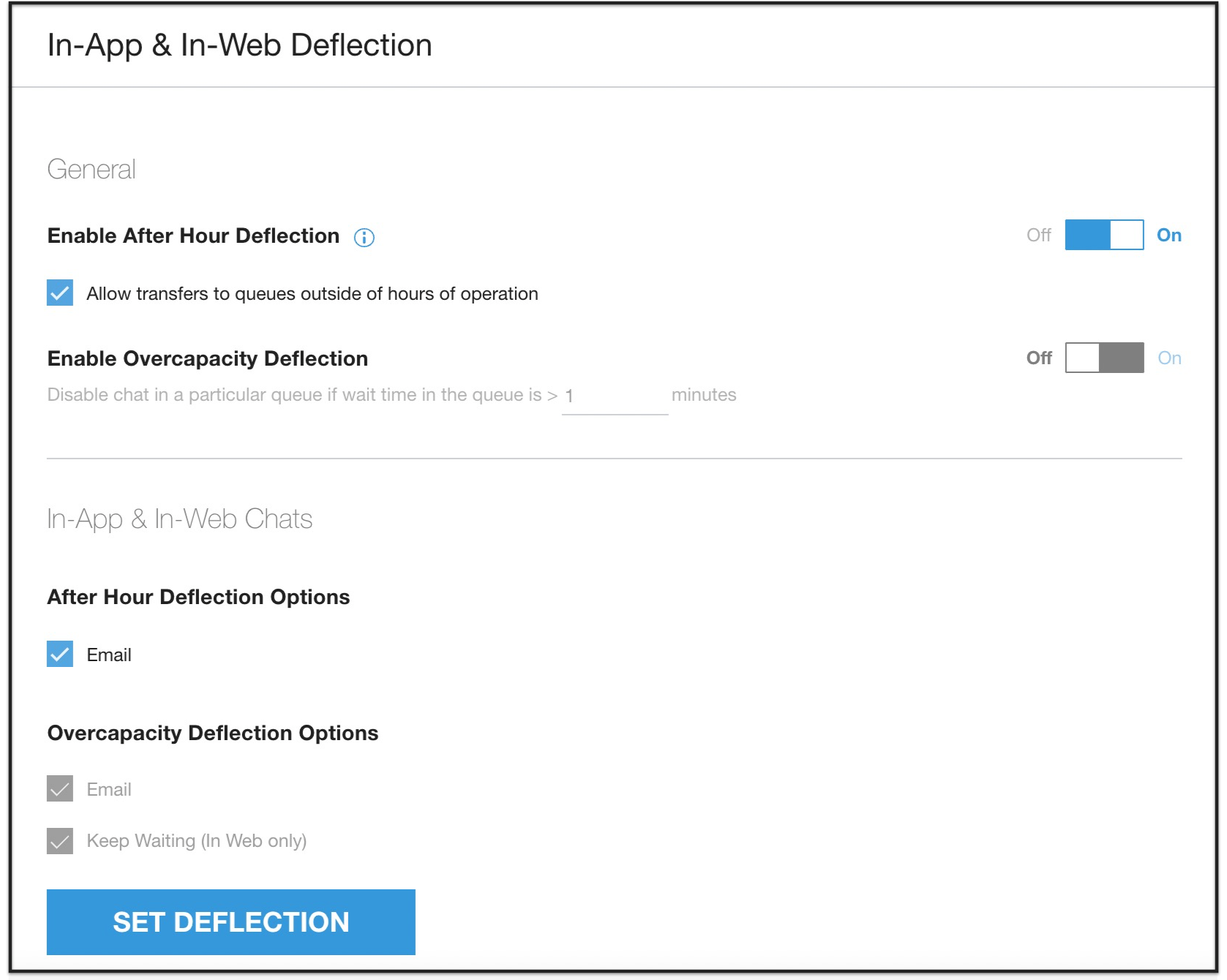
  1. 근무 시간 외 전환 사용 설정: 근무 시간 외에 채팅 요청을 전환하려면 사용 설정합니다. 시간을 설정하는 방법은 지원 센터 세부정보 - 운영 시간 설정에서 확인하세요.

  2. After Hour Deflection이 사용 중지된 경우 다음 동작에 대해 운영 시간 외 대기열로 트랜스퍼 허용 체크박스를 선택합니다.

    상담사는 상담사 어댑터에서 다음 대기열을 전송 옵션으로 볼 수 있습니다.

    근무 시간 내의 모든 대기열

    운영 시간 외에 있으며, 전환이 사용 설정되어 있지 않고 활성 상태이며 로그인한 상담사가 있는 모든 대기열

    24시간 응답 가능 모드로 설정된 가상 상담사가 할당된 시간 외 대기열

    상담사는 다음 유형의 대기열을 볼 수 없습니다.

    근무 시간 외에 있으며 근무 시간 외 전환이 사용 설정된 모든 대기열

    영업시간 외에 있으며 가상 상담사가 할당된 모든 대기열은 대기열 영업시간으로 제한됩니다.

  3. 초과 용량 전환 사용 설정: 소비자가 아래에 설정된 옵션으로 전환될 예상 대기 시간 기준을 지정합니다.

    여기에서 설정한 시간 기준점은 소비자가 초과 용량 메시지를 보는 빈도를 설정하는 데도 사용됩니다.

    자세한 내용은 예상 대기 시간 계산기를 참고하세요.

  4. 근무 시간 외 전환 옵션: 근무 시간 외에 채팅하는 경우 소비자를 이메일로 전환하려면 이메일을 선택합니다. 고객에게는 채팅 상호작용 본문 내에서 설정 > 지원 센터 세부정보에 설정된 이메일 주소가 표시됩니다.

  5. 초과 용량 전환 옵션

    이메일

    모바일: 이메일 전환이 사용 설정되고 예상 대기 시간 기준이 충족되면 소비자가 채팅 옵션을 탭할 때 기본 이메일 앱으로 연결됩니다. 앱 버전과 iOS/Android 버전이 이메일 본문에 자동으로 삽입되고 제목은 '[선택한 메뉴 경로] 지원'입니다.

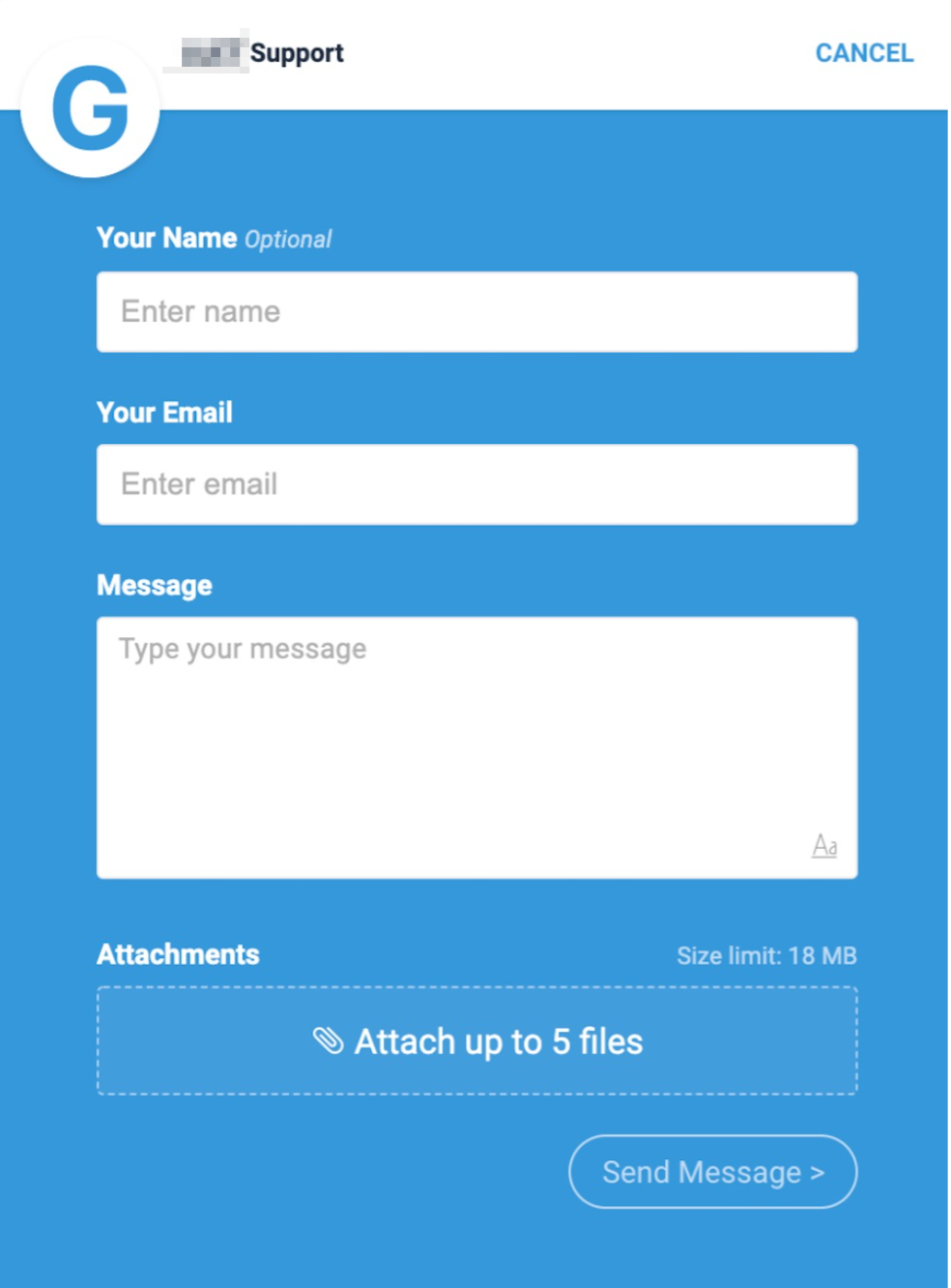
    또는 이메일 양식이 사용 설정되어 있을 수 있습니다.

    : 소비자에게 이메일 옵션을 표시합니다. 클릭하면 이메일 양식이 표시됩니다. 모바일 및 웹용 통합 이메일 양식을 참고하세요.

    이메일 양식 구성 옵션은 채널 및 대기열에 상담사 설정 및 할당: IVR, 모바일, 웹을 참고하세요.
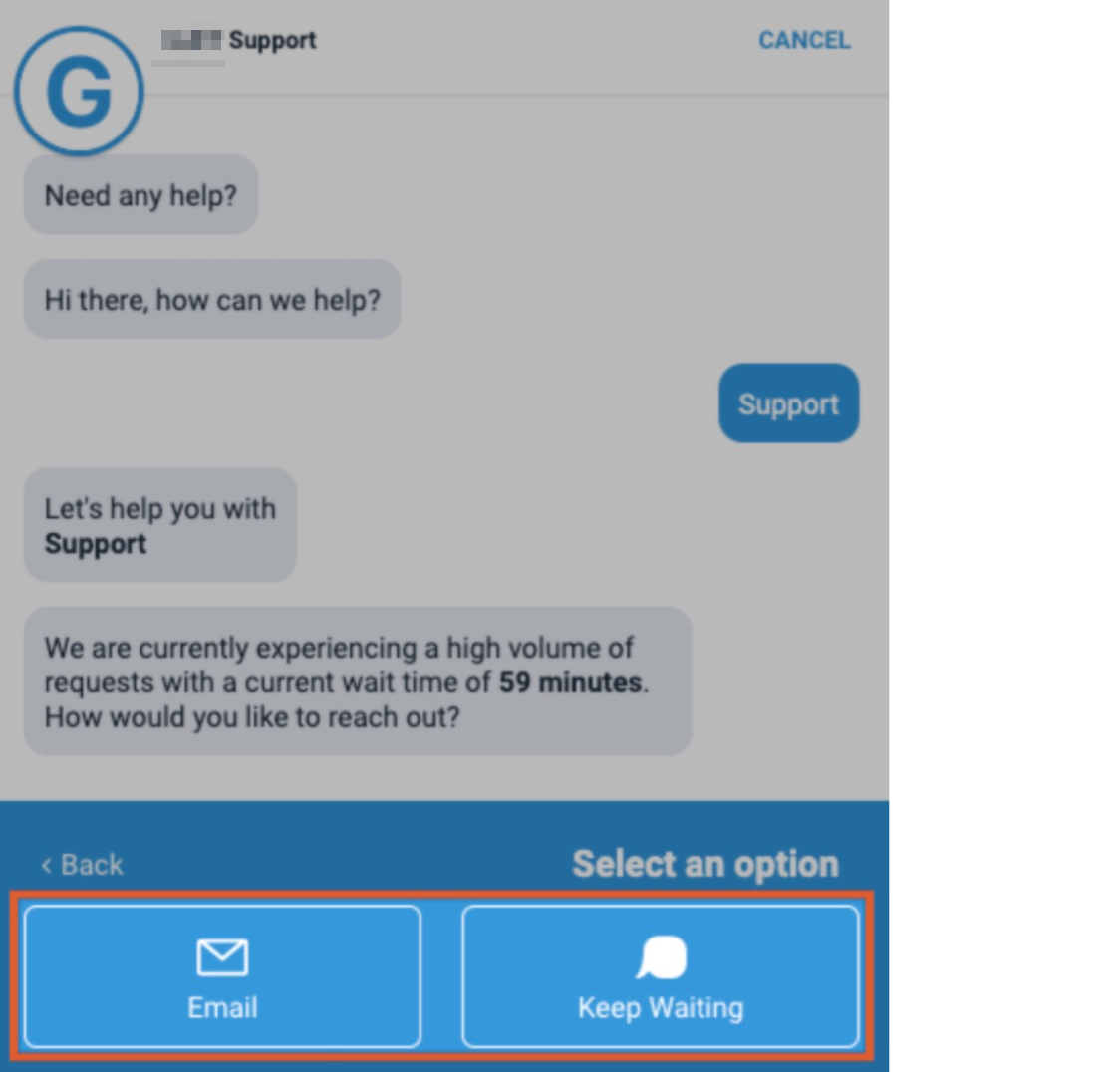
    계속 기다리기 (웹만 해당): 소비자가 옵션을 클릭하여 계속 기다릴 수 있습니다.

    이메일 및 대기 유지 옵션이 사용 설정된 웹 SDK의 예:
  6. Set Deflection(편향 설정)을 클릭하여 위의 설정을 저장합니다.

채팅 설정 - 실시간 번역

실시간 번역은 고객 (최종 사용자)과 상담사 간에 실시간 언어 번역을 제공합니다. 이를 통해 상담사는 고객이 선호하는 언어로 소통할 수 있습니다. 실시간 번역은 실제 상담사와 채팅하는 경우에만 사용할 수 있습니다.

시작하기 전에

실시간 번역을 설정하려면 먼저 Cloud Translation API를 사용 설정하고, 서비스 계정을 만들고, 서비스 계정에 cloudtranslate.admin 역할을 부여하고, 서비스 계정 키를 만들어야 합니다.

Cloud Translation API 사용 설정

Google Cloud 프로젝트에서 Cloud Translation API를 사용 설정하려면 다음 단계를 따르세요.

  1. Google Cloud 콘솔로 이동합니다.

  2. 프로젝트를 선택합니다.

  3. 탐색 메뉴에서 API 및 서비스 > 라이브러리로 이동합니다.

  4. Cloud Translation API를 검색한 다음 Cloud Translation API를 클릭합니다.

  5. 사용 설정을 클릭합니다.

서비스 계정 만들기

서비스 계정을 만들고 서비스 계정에 cloudtranslate.admin 역할을 부여하려면 다음 단계를 따르세요.

  1. Google Cloud 콘솔로 이동합니다.

  2. 프로젝트를 선택합니다.

  3. 탐색 메뉴에서 IAM 및 관리자 > 서비스 계정으로 이동합니다.

  4. 서비스 계정 만들기를 클릭합니다.

  5. 서비스 계정 이름 필드에 이름을 입력합니다. Google Cloud 콘솔은 이 이름을 기반으로 서비스 계정 ID 필드를 채웁니다.

  6. 서비스 계정 설명 필드에 설명을 입력합니다. 예를 들면 Service account for Cloud Translation API입니다.

  7. 만들고 계속하기를 클릭합니다.

  8. 서비스 계정에 roles/cloudtranslate.admin 역할을 부여합니다.

    역할을 부여하려면 역할 상자에서 Cloud Translation API 관리자를 검색하여 선택합니다.

  9. 계속을 클릭합니다.

  10. 완료를 클릭하여 서비스 계정 만들기를 마칩니다.

    브라우저 창을 닫지 마세요. 다음 단계에서 사용합니다.

서비스 계정 키 만들기

서비스 계정 키를 만들려면 다음 단계를 따르세요.

  1. Google Cloud 콘솔에서 만든 서비스 계정의 이메일 주소를 클릭합니다.

  2. 를 클릭합니다.

  3. 키 추가를 클릭한 후 새 키 만들기를 클릭합니다.

  4. 만들기를 클릭합니다. JSON 키 파일이 컴퓨터에 다운로드됩니다.

  5. 닫기를 클릭합니다.

실시간 번역 설정하기

실시간 번역을 설정하기 전에 시작하기 전에를 참고하세요.

번역 플랫폼 만들기

실시간 번역을 사용하려면 번역 플랫폼을 만들고 사용 설정해야 합니다. 여기에는 서비스 계정 키 업로드 및 유효성 검사가 포함됩니다.

번역 플랫폼을 만들려면 다음 단계를 따르세요.

  1. CCAI Platform 포털에서 메뉴를 클릭한 다음 설정 > 개발자 설정을 클릭합니다.

  2. 개발자 설정 페이지에서 번역 플랫폼으로 이동합니다.

  3. 플랫폼 추가를 클릭합니다.

  4. 이름 필드에 번역 플랫폼 이름을 입력한 다음 추가를 클릭합니다. 상태 열에 유효하지 않음이 표시됩니다.

  5. 수정 아이콘을 클릭하여 번역 플랫폼을 수정합니다.

  6. 번역 플랫폼 수정 대화상자에서 키 업로드를 클릭합니다.

  7. 서비스 계정 키 만들기에서 만든 키로 이동한 후 열기를 클릭합니다.

  8. 저장을 클릭합니다.

  9. 번역 플랫폼 창에서 키 유효성 검사를 클릭합니다. 상태 열에 유효가 표시되어야 합니다.

  10. 번역 플랫폼 행에서 전환 버튼을 사용 설정 위치로 클릭합니다.

이제 전 세계에서 실시간 번역을 사용 설정할 수 있습니다.

전역적으로 실시간 번역 사용 설정

실시간 번역을 전역적으로 사용 설정하려면 먼저 번역 플랫폼을 만들어야 합니다.

전역에서 실시간 번역을 사용 설정하면 대기열에서 실시간 번역을 사용 설정할 수 있습니다.

실시간 번역을 전역적으로 사용 설정하려면 다음 단계를 따르세요.

  1. CCAI Platform 포털에서 메뉴를 클릭한 다음 설정 > 운영 관리를 클릭합니다.

  2. 운영 관리 페이지에서 실시간 번역으로 이동합니다.

  3. 전환 버튼을 클릭하여 사용 위치로 전환합니다.

  4. 플랫폼 필드에서 번역 플랫폼을 선택합니다.

  5. 모델 필드에서 번역 플랫폼의 모델을 선택합니다(있는 경우).

  6. 용어집 필드에서 번역 플랫폼의 용어집을 선택합니다(있는 경우).

  7. 저장을 클릭합니다.

대기열의 실시간 번역 사용 설정

전역으로 실시간 번역을 사용 설정한 후 대기열에 대해 실시간 번역을 사용 설정할 수 있습니다.

대기열의 실시간 번역을 사용 설정하려면 다음 단계를 따르세요.

  1. CCAI Platform 포털에서 메뉴를 클릭한 다음 설정 > 대기열을 클릭합니다.

  2. 창에서 수정/보기를 클릭합니다.

  3. 실시간 번역을 사용 설정할 대기열을 클릭합니다.

  4. 설정 창에서 실시간 번역 전환 버튼을 사용 설정 위치로 클릭합니다.

실시간 번역 관리

전체 및 대기열 수준에서 실시간 번역을 사용 중지할 수 있습니다. 기존 번역 플랫폼을 수정하고 더 이상 필요하지 않은 경우 삭제할 수 있습니다.

전역적으로 실시간 번역 사용 중지

전역적으로 실시간 번역을 사용 중지하여 모든 대기열의 실시간 번역을 즉시 사용 중지할 수 있습니다.

실시간 번역을 전역으로 사용 중지하려면 다음 단계를 따르세요.

  1. CCAI Platform 포털에서 메뉴를 클릭한 다음 설정 > 운영 관리를 클릭합니다.

  2. 운영 관리 페이지에서 실시간 번역으로 이동합니다.

  3. 전환 버튼을 클릭하여 사용 안함으로 전환합니다.

번역 플랫폼 수정

기존 번역 플랫폼을 수정하여 번역 플랫폼 이름 바꾸기 또는 새 서비스 계정 키 업로드와 같은 변경사항을 적용할 수 있습니다.

기존 번역 플랫폼을 수정하려면 다음 단계를 따르세요.

  1. CCAI Platform 포털에서 메뉴를 클릭한 다음 설정 > 개발자 설정을 클릭합니다.

  2. 개발자 설정 페이지에서 번역 플랫폼으로 이동합니다.

  3. 수정할 번역 플랫폼에서 을 클릭합니다.

  4. 번역 플랫폼에서 변경합니다.

  5. 저장을 클릭합니다.

번역 플랫폼 삭제

더 이상 필요하지 않은 번역 플랫폼을 삭제할 수 있습니다.

번역 플랫폼을 삭제하려면 다음 단계를 따르세요.

  1. CCAI Platform 포털에서 메뉴를 클릭한 다음 설정 > 개발자 설정을 클릭합니다.

  2. 개발자 설정 페이지에서 번역 플랫폼으로 이동합니다.

  3. 삭제할 번역 플랫폼의 를 클릭합니다.

  4. 번역 플랫폼 삭제 창에서 삭제를 클릭합니다.

대기열의 실시간 번역 사용 중지

대기열의 실시간 번역을 사용 중지하려면 다음 단계를 따르세요.

  1. CCAI Platform 포털에서 메뉴를 클릭한 다음 설정 > 대기열을 클릭합니다.

  2. 창에서 수정/보기를 클릭합니다.

  3. 실시간 번역을 사용 설정할 대기열을 클릭합니다.

  4. 설정 창에서 실시간 번역 전환 버튼을 클릭하여 사용 중지로 설정합니다.

채팅 번역 저장소

번역된 메시지는 채팅 스크립트에 원본 메시지와 함께 또는 원본 메시지 아래에 저장됩니다. 메시지는 916자로 제한됩니다.

채팅 바로가기

개요

상담사는 소비자와 잠재 고객과의 채팅에서 최대한 빨리 해결에 도달해야 하며, 채팅 바로가기를 사용하여 반복 가능한 문구, 단계, 솔루션을 채팅 대화에 추가할 수 있습니다. 포털을 통해 추가되면 생성된 바로가기를 상담사 어댑터에서 액세스할 수 있습니다. 개별 상담사는 새 바로가기를 만들 수 없으며 모든 바로가기는 모든 상담사에게 표시됩니다.

바로가기 카테고리를 사용하면 카테고리를 통해 바로가기 그룹에 액세스할 수 있습니다. 카테고리는 선택사항이며 맞춤설정할 수 있고 만들 수 있는 카테고리 또는 바로가기의 수에는 제한이 없습니다. 카테고리 예로는 언어, 제품 세트 또는 바로가기 유형을 구분하는 것이 있습니다.

기존 바로가기 보기

  1. 설정 > 채팅으로 이동합니다.

  2. 채팅 단축키 섹션에서 모든 단축키 보기를 클릭합니다.

단축키 목록을 CSV 파일로 다운로드

다운로드 버튼을 클릭합니다.

  1. 원하는 경우 기존 카테고리 목록에서 카테고리를 선택하거나 새 카테고리를 입력하고 [카테고리 이름]만들기를 클릭하여 저장합니다.

  2. 단축키 키워드를 입력합니다. 상담사는 이 키워드를 입력하여 상담사 어댑터에서 연결된 메시지에 액세스합니다.

  3. 채팅 대화에 표시할 메시지를 입력합니다.

    줄바꿈이 있는 콘텐츠를 추가하려면 바로가기 메시지 본문에서 Shift+Enter를 사용합니다.

    이모티콘 및 기타 기호를 사용할 수 있습니다. 아래 예는 글머리 기호를 단축키로 입력하는 방법과 해당 단축키가 채팅 창에 표시되는 방식을 보여줍니다.

  4. 원하는 경우 속성 추가를 클릭하여 메시지에 변수 데이터를 추가합니다.

    중요: 소비자가 상담사와 채팅하기 위해 로그인할 필요가 없는 경우, first, last, full name 변수를 사용할 수 없습니다. 변수가 기존 바로가기에 포함되어 사용되는 경우 값이 '고객'으로 대체됩니다.

    • 이름: 지정된 당사자의 이름을 입력합니다.

    • : 지정된 당사자의 성을 입력합니다.

    • 이름: 지정된 당사자의 성과 이름을 입력합니다.

    • 대기열: 소비자가 선택한 대기열의 이름을 채웁니다.

    • 별칭: 상담사 별칭을 입력합니다.

  5. 메일 본문에 하이퍼링크를 추가하려면 다음 링크 구조를 사용하세요.

    • 같은 탭에서 링크를 여는 텍스트 형식 구조:

      {www.yourcompany.co | Click on this link | same_tab}

    • 새 탭에서 링크를 여는 텍스트 형식 구조:

      {www.google.com | Click on this link | new_tab}

  6. 저장을 클릭합니다.

채팅 바로가기 추가

채팅 바로가기를 추가하려면 다음 단계를 따르세요.

  1. CCAI Platform 포털에서 설정 > 채팅을 클릭합니다. 설정 메뉴가 표시되지 않으면 메뉴를 클릭합니다.

  2. 채팅 바로가기 창으로 이동한 다음 모든 바로가기 보기를 클릭합니다. 채팅 바로가기 페이지가 표시됩니다.

  3. 바로가기 추가를 클릭합니다.

  4. 선택사항: 카테고리 필드에서 바로가기의 카테고리를 선택하거나 만듭니다.

  5. 단축키 키워드 필드에 단축키 키워드를 입력합니다.

  6. 메시지 필드에 채팅 바로가기의 메시지를 입력합니다. 서식 도구 모음을 사용하여 메시지의 서식을 지정하거나 링크와 그림 이모티콘을 추가합니다. 줄바꿈을 추가하려면 단축키 메시지 본문에서 SHIFT+Enter를 사용합니다.

  7. 선택사항: 메시지에 속성을 추가하려면 다음 단계를 따르세요.

    1. 속성 추가를 클릭한 다음 메시지에 포함할 속성을 클릭합니다. 최종 사용자가 상담사와 채팅하기 위해 로그인할 필요가 없는 경우 성, 이름, 전체 이름 변수를 사용할 수 없습니다. 변수가 기존 단축키에 포함되어 사용되는 경우 값이 '고객'으로 대체됩니다. 다음 변수를 사용할 수 있습니다.

      • 고객 속성:

        • 이름: 최종 사용자의 이름

        • : 최종 사용자의 성

        • 전체 이름: 최종 사용자의 전체 이름

      • 상담사 속성:

        • 이름: 상담사의 이름

        • : 상담사의 성

        • 이름: 상담사의 전체 이름

        • 별칭: 상담사의 별칭

        • ID: 에이전트의 ID

      • 세션 속성:

        • 대기열: 할당된 대기열
    2. 이 단계를 반복하여 속성을 더 추가합니다.

  8. 바로가기 저장을 클릭합니다.

상담사 환경

  1. 채팅 어댑터에서 #을 눌러 특정 카테고리의 단축키에 액세스하거나 /를 눌러 특정 단축키에 액세스합니다.

  2. 원하는 단축키의 키워드 또는 구문을 입력합니다. 단축키를 검색하려면 동일한 단어 순서를 입력해야 합니다. 단축키의 단어 2개가 순서가 다르게 검색되면 검색 결과가 좁혀지지 않습니다.

  3. 마우스로 클릭하여 단축키를 선택하거나 키보드에서 Enter를 누릅니다.

  4. Chat 단축키를 클릭하여 사용 가능한 모든 단축키를 확인합니다.

사전 대응 웹 SDK 트리거

개요

트리거가 구성되고 트리거 조건이 충족되면 웹 SDK 창이 페이지에 펼쳐져 표시되며, 소비자에게 트리거 구성에 따라 선택사항을 선택하라는 메시지가 표시됩니다. 예: '무엇을 도와드릴까요?' '자세히 알아보시겠어요?'

사전 대응 트리거는 모든 웹페이지에서 관련성 있는 타겟팅 메시지를 전송하여 고객 이탈을 최소화하면서 제품 판매와 고객 유지율을 높이는 데 도움이 됩니다.

기능 세부정보

웹 SDK 아이콘 옵션:

  • 페이지에서 트리거 조건이 충족되기 전에는 웹 SDK 아이콘이 기본적으로 페이지에 계속 표시됩니다. 트리거가 웹 SDK 창을 펼치지만 트리거 조건이 충족되기 전에 아이콘이 숨겨지지 않습니다.

  • 웹 SDK를 구성할 때 웹 SDK 아이콘을 숨기고 사전 예방적 트리거가 아이콘을 표시하고 소비자 UI를 실행하도록 할 수 있습니다. 웹 SDK 가이드에서 런처 숨기기를 참고하세요.

트리거 조건은 소비자/잠재고객당 하루에 한 번만 충족될 수 있습니다.

다음과 같은 경우에 트리거를 설정할 수 있습니다.

  • 페이지에 머문 시간

  • 키워드가 URL에 있음/없음

  • 페이지 재방문자 또는 신규 방문자

  • 방문한 페이지 _ 횟수

선제적 트리거 설정

새 사전 대응 트리거를 설정할 때는 다음 네 단계를 따라야 합니다.

1단계: 트리거 이름 지정

  1. CCAI Platform 포털에서 설정 > 채팅을 선택합니다.

  2. 웹 사전 대응 트리거 섹션에서 트리거 보기를 클릭합니다.

  3. 트리거 추가를 클릭합니다.

  4. 내부 식별을 위해 트리거의 이름을 지정합니다. 여러 트리거를 사용할 계획이라면 나중에 쉽게 찾을 수 있도록 명명 규칙을 만드는 것이 좋습니다. 트리거에 이름이 있으면 다음 버튼이 파란색으로 바뀝니다.

  5. 다음을 클릭합니다.

  6. 나중에 사용하기 위해 저장을 클릭하여 여기에서 중지하고 나중에 다시 시작할 수 있도록 진행 상황을 저장할 수 있습니다.

2단계: 트리거 조건 설정하기

ADD 문을 사용하여 트리거 조건을 여러 개 설정할 수 있습니다. 세션이 시작되기 전에 모든 ADD 문의 기준을 충족해야 합니다.

트리거 조건을 설정하려면 다음 단계를 따르세요.

  1. 첫 번째 트리거 조건을 설정하려면 다음 단계를 따르세요.

    1. 첫 번째 필드에서 키워드가 페이지의 URL에 포함되는지 여부를 선택합니다.

    2. 두 번째 필드에 키워드를 입력합니다.

    3. 선택사항: OR 조건 추가를 클릭하고 다른 키워드를 입력합니다.

    4. 이 단계를 반복하여 키워드를 더 추가합니다.

  2. 선택사항: AND 조건을 추가하려면 다음 단계를 따르세요.

    1. AND 조건을 클릭한 다음 조건을 클릭합니다.

    2. 이 단계를 반복하여 AND 조건을 더 추가합니다.

  3. 다음을 클릭합니다.

3단계: 작업 정의

최종 사용자가 트리거 요구사항을 충족하면 웹 SDK 위젯이 실행됩니다. 작업을 정의하면 위젯이 표시될 때 사용자에게 표시되는 내용이 결정되므로 최종 사용자를 특정 대기열로 안내하고 특정 메시지를 표시할 수 있습니다.

예: 이전에 페이지에 있었고 60초 이상 페이지에 머물렀으며 URL에 'help'와 'Product1'이 있는 소비자가 있는 경우 트리거가 실행되도록 설정되어 있습니다. 이 경우 제품 1에 대한 지원을 제공할 준비가 된 지원 상담사가 있는 대기열로 소비자를 바로 안내하는 것이 좋습니다. 메시지에는 '제품 1의 세부정보를 확인하려는 것 같습니다. 도움을 드릴 수 있는 상담사와 연결해 드릴까요?'라고 표시됩니다.

  1. 트리거와 연결된 대기열 언어를 선택합니다. 이렇게 하면 다음 단계에 표시되는 대기열이 결정되고 해당 대기열의 언어로 채팅 메시지를 작성할 수 있습니다.

  2. 트리거 조건이 충족되면 소비자를 안내할 대기열을 검색합니다. 사용 가능한 대기열은 설정 > 대기열> 페이지에서 가져옵니다. 설정이 완료되면 대기열 선택을 확인하거나 취소하라는 팝업이 표시됩니다.

  3. '도움이 필요하신가요?'와 같은 질문 형식의 사전 대응 메시지를 입력합니다. 답변은 항상 예/아니오이며 다음 화면은 대기열 설정에 설정된 하위 대기열에 따라 결정됩니다. '예'를 선택한 후의 기본 메시지는 '무엇을 도와드릴까요?'입니다.

    하이퍼링크된 텍스트를 입력하려면 다음 단계를 따르세요.

    텍스트 형식 구조: {​{https://www.yourcompany.co \| Visit our website}​}

  4. 완료를 클릭하여 트리거를 저장하고 트리거 페이지로 돌아갑니다.

4단계: 트리거 실행 및 수정

  1. 실시간 스트리밍 시작을 클릭하여 트리거를 실행하면 사용 설정된 후 확인 메시지가 표시됩니다.

  2. 상태: 트리거의 상태 (라이브, 초안)를 표시합니다.

  3. 조건 드롭다운: 세션을 트리거하는 현재 조건과 작업을 표시합니다.

  4. 오프라인으로 전환: 사전 대응 트리거를 사용 중지합니다.

  5. 수정: 트리거 설정의 조건/작업 섹션으로 돌아갑니다.

  6. 삭제: 트리거를 삭제합니다.

메시지 미리보기

상담사는 메시지 미리보기를 통해 메시지가 전송되기 전에 소비자가 입력하는 내용을 확인할 수 있습니다. 상담사가 메시지가 전송되기 전에 고객 계정에서 정보를 가져오거나 주문 상태를 확인하는 등의 작업을 수행하여 소비자의 수신 문의에 선제적으로 대비할 수 있습니다. 상담사가 소비자 문의에 더 잘 대비할 수 있으므로 평균 대기 시간을 크게 줄이고 소비자의 전반적인 경험을 개선할 수 있습니다.

메시지 미리보기는 웹 (버전 2.4 이상) 및 모바일 (버전 0.44 이상) 플랫폼의 채팅에서 지원됩니다.

메시지 미리보기 사용 설정

  1. 설정 > 채팅으로 이동합니다.

  2. 웹 및 모바일 섹션까지 아래로 스크롤합니다.

  3. 웹 및 모바일 채팅 설정 섹션에서 메시지 미리보기 스위치를 사용 설정으로 전환합니다.

  4. 채팅 세부정보 설정 버튼을 클릭합니다. 메시지 미리보기 기능이 사용 설정되어 있으며 모든 모바일 및 웹 대기열의 상담사가 사용할 수 있습니다.

    ::: note 메시지 미리보기는 이 기능이 사용 설정된 후에 시작된 채팅에서만 사용할 수 있으며 현재 활성 채팅에는 적용되지 않습니다. :::

에이전트 환경 - 메시지 미리보기

상담사 어댑터에서 메시지 미리보기의 모양은 이미 전송된 채팅 메시지와 매우 유사하지만 몇 가지 작은 차이점이 있습니다. 메시지 미리보기와 이전에 소비자가 보낸 메시지를 구분하기 위해 소비자가 입력하는 동안 메시지 미리보기가 다음과 같이 변경되어 표시됩니다.

  • 채팅 풍선의 배경이 흰색/투명함

  • 채팅 풍선에 점선 테두리가 있습니다.

  • 채팅 글꼴이 기울임꼴입니다.

  • 채팅에 타임스탬프 대신 풍선 아래에 메시지 미리보기가 표시됩니다.

소비자가 메시지를 보내면 메시지 미리보기가 색상 배경, 표준 글꼴, 타임스탬프가 있는 일반적인 메시지로 표시되도록 업데이트됩니다.

채팅 스크립트 및 채팅 기록

채팅이 종료된 후 채팅 스크립트를 CRM 또는 외부 저장소에 업로드하도록 CCAI Platform을 구성할 수 있습니다. 상담사, 최종 사용자 또는 둘 다 채팅 중에 채팅 기록을 볼 수 있도록 CCAI Platform을 구성할 수도 있습니다.

CRM에 채팅 스크립트 업로드

채팅 스크립트를 CRM에 업로드하려면 다음 단계를 따르세요.

  1. CCAI Platform 포털에서 설정 > 채팅을 클릭합니다. 설정 메뉴가 표시되지 않으면 메뉴를 클릭합니다.

  2. 채팅 스크립트 창으로 이동합니다.

  3. 사용 사례에 따라 다음 체크박스 중 하나 또는 둘 다를 선택합니다.

    • 채팅 스크립트를 레코드에 댓글로 게시

    • 채팅 스크립트를 레코드에 첨부파일로 추가합니다.

  4. 채팅 스크립트 저장을 클릭합니다.

채팅 기록 보기

상담사, 최종 사용자 또는 둘 다 채팅 중에 채팅 기록을 볼 수 있도록 인스턴스를 구성할 수 있습니다.

채팅 기록을 보려면 다음 단계를 따르세요.

  1. CCAI Platform 포털에서 설정 > 채팅을 클릭합니다. 설정 메뉴가 표시되지 않으면 메뉴를 클릭합니다.

  2. 채팅 스크립트 창으로 이동합니다.

  3. 이전 채팅 상호작용 표시 전환 버튼을 클릭하여 사용 설정으로 전환합니다.

  4. 다음 중 하나를 선택합니다.

    • 에이전트 및 소비자: 채팅 기록이 에이전트의 에이전트 어댑터에 표시됩니다. 최종 사용자의 경우 채팅 기록이 웹 SDK 및 모바일 SDK의 채팅 위젯에 표시됩니다.

    • 상담사에게만 표시: 채팅 기록이 상담사의 상담사 어댑터에 표시됩니다.

    • 소비자만 해당: 채팅 기록이 웹 SDK 및 최종 사용자를 위한 모바일 SDK의 채팅 위젯에 표시됩니다.

  5. 채팅 스크립트 저장을 클릭합니다.

스크립트 정보

이 섹션에서는 채팅 스크립트의 형식과 업로드 후 위치를 설명합니다.

스크립트 형식

채팅 스크립트에는 대시 선으로 구분된 헤더와 본문이 포함되어 있습니다. 헤더에는 채팅 ID와 시간대가 포함된 날짜 스탬프가 포함됩니다. 본문에는 대시 선으로 구분된 메시지 세그먼트가 포함되어 있습니다. 각 메시지 세그먼트에는 타임스탬프, 메시지를 보낸 사람을 나타내는 표시기, 메시지가 포함됩니다. 다음은 채팅 스크립트의 몇 가지 특징입니다.

  • 메시지 세그먼트는 시간순으로 표시됩니다.

  • 동일한 참여자가 연속으로 보낸 메시지는 동일한 메시지 세그먼트로 그룹화됩니다.

  • 참여자의 전체 이름을 사용할 수 있는 경우 성의 첫 글자만 표시됩니다.

  • 참여자의 이름을 사용할 수 없는 경우 상담사 또는 최종 사용자가 대신 표시됩니다.

  • 이미지나 동영상이 채팅에 포함된 경우 해당 파일의 URL이 채팅 스크립트에 포함됩니다. 이 URL은 채팅이 종료된 후 7일이 지나면 만료됩니다.

CRM 또는 외부 저장소의 스크립트 업로드 위치

채팅이 완료되면 스크립트가 TXT 파일로 CRM 또는 외부 저장소에 업로드됩니다. 스크립트는 채팅 ID 및 기타 채팅 정보가 저장된 동일한 위치에서 확인할 수 있습니다.

  • Zendesk: 일반 텍스트로 추가되며, 원하는 경우 티켓의 비공개 댓글에 파일로 첨부됩니다.
  • Salesforce: 일반 텍스트로 추가되고 티켓의 비공개 댓글에 파일로 첨부될 수 있습니다.
  • Kustomer: 파일 첨부파일과 댓글로 모두 추가됩니다.
  • MS Dynamics: 티켓 타임라인 아래에 첨부파일로 추가됩니다.
  • 맞춤 CRM: 구성에 따라 다릅니다. 완전히 맞춤설정된 CRM의 경우 채팅 스크립트는 구성된 경우 외부 저장소에 저장됩니다. 일반 API가 있는 맞춤 CRM의 경우 파일 업로드 엔드포인트가 구성된 경우 채팅 스크립트를 파일 첨부파일로 추가하거나 댓글 엔드포인트가 구성된 경우 댓글로 게시할 수 있습니다. 통합 CRM의 경우 채팅 스크립트가 SFTP를 사용하여 외부 저장소로 전송됩니다. 자세한 내용은 CRM용 외부 스토리지 설정을 참고하세요.