Memantau Panggilan dan Chat Langsung
Ringkasan
Supervisor dan Agen yang sedang dalam pelatihan dapat memperoleh manfaat dari mendengarkan panggilan langsung dan melihat live chat, tanpa bergabung ke sesi atau mengganggu konsumen dan Agen dalam panggilan atau chat.
Pemantauan memungkinkan pengguna mendengarkan atau melihat sesi live. Agen dalam sesi tidak mengetahui bahwa sesi sedang dipantau, dan beberapa pengguna dapat memantau satu sesi sekaligus.
Untuk memantau panggilan dan chat, pengguna harus diberi peran dengan izin pemantauan yang diaktifkan.
Pop-up Detail Panggilan dan Chat
Detail Panggilan
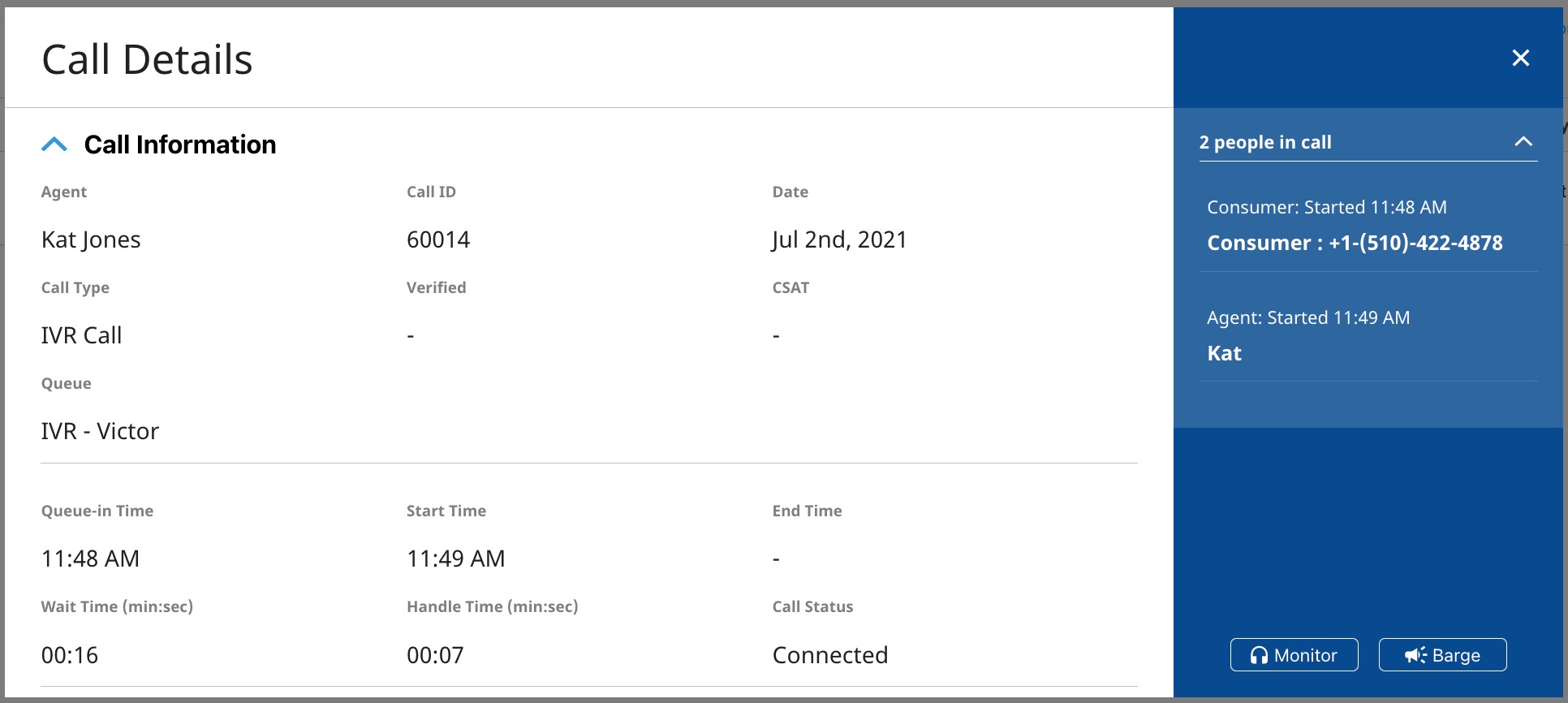
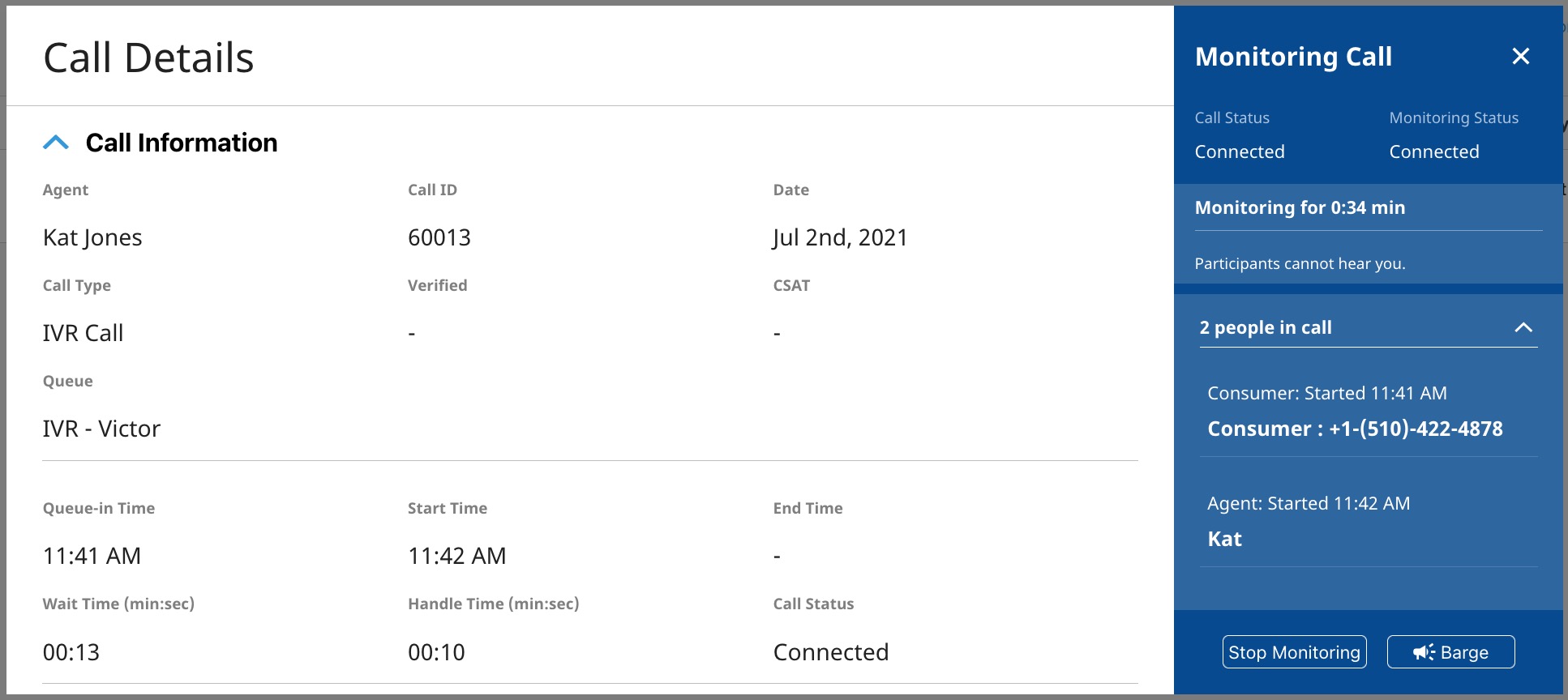
Pop-up Detail Panggilan tersedia dari halaman Agen dan dari halaman Panggilan > Tersambung. Pop-up menampilkan informasi yang relevan tentang sesi saat ini, termasuk metrik panggilan, transfer, dan informasi peserta panggilan. Pengguna akan memiliki akses ke panggilan Monitor dan Bantu Interkom dari pop-up ini, bergantung pada Peran yang ditetapkan dan izin terkait.
Detail Chat
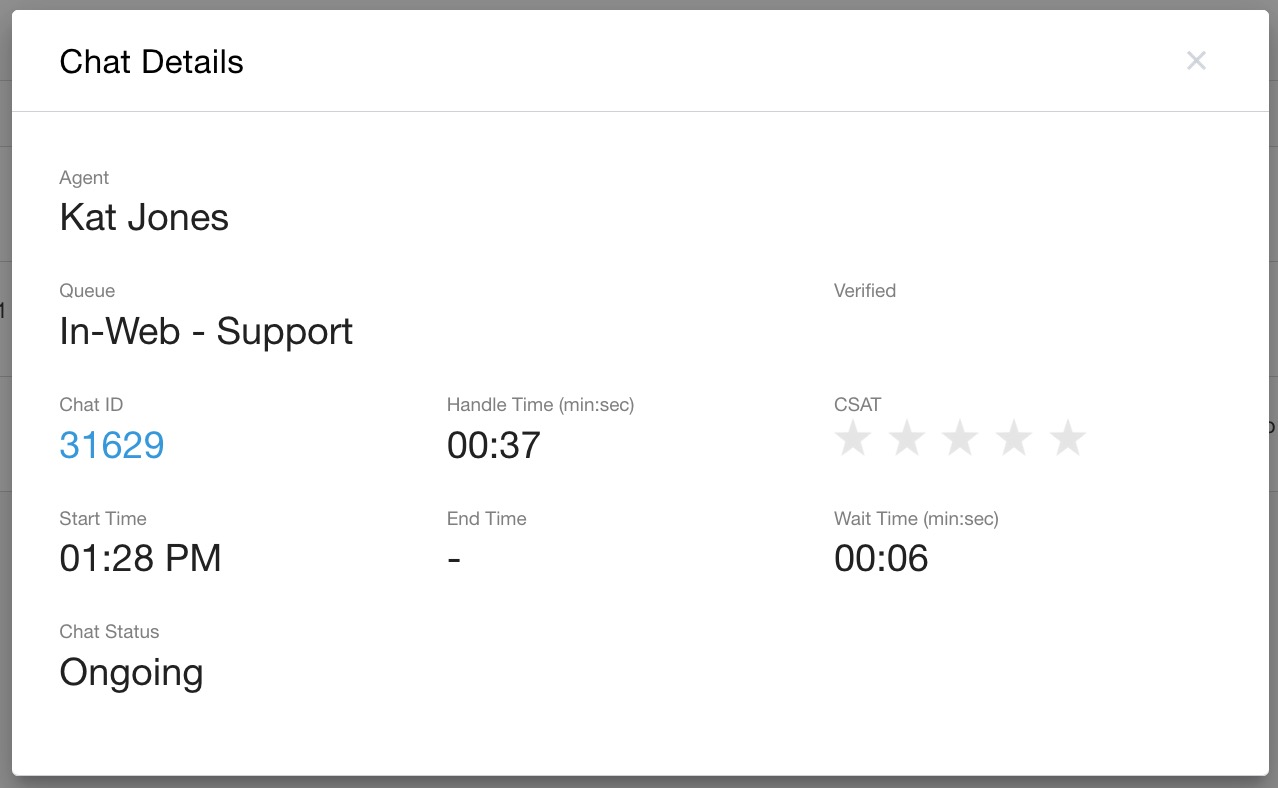
Pop-up Detail Chat tersedia dari halaman Chats > Terhubung. Pop-up menampilkan data yang relevan tentang sesi saat ini.
Memantau panggilan
Dari halaman Panggilan Terhubung
Buka Panggilan > Terhubung.
Temukan panggilan dengan menelusuri atau men-scroll halaman.
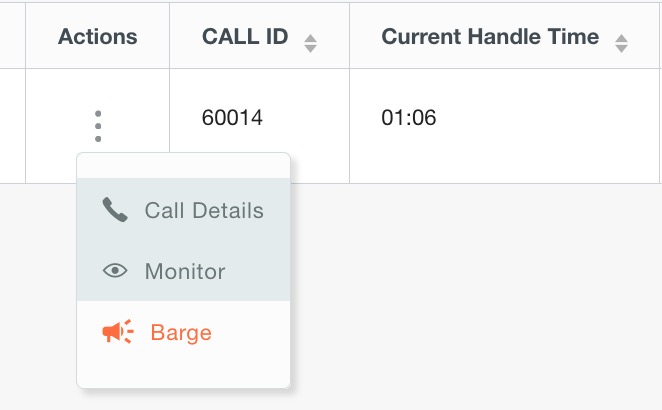
Klik tombol tindakan, lalu pilih Pantau.
Setelah selesai, klik Berhenti Memantau.
Dari Halaman Pemantauan Agen
Buka Agen.
Temukan Agen menggunakan pemfilteran, penelusuran, atau men-scroll halaman.
Klik tombol Tindakan, lalu pilih Pantau.
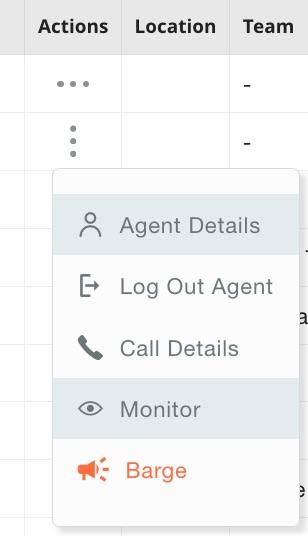
ATAU pilih Detail Panggilan, lalu klik tombol Pantau.
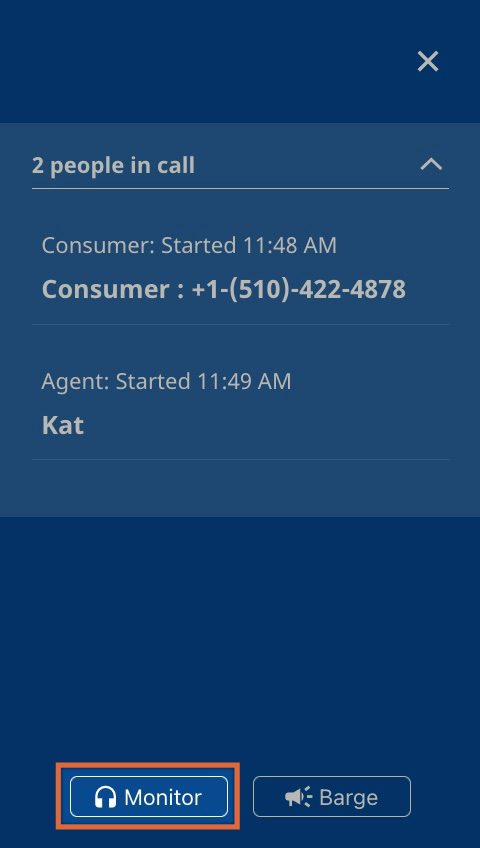
Setelah selesai, klik Berhenti Memantau.
Memantau Percakapan
Pantau percakapan dari halaman Chat Terhubung.
Buka Chats > Connected.
Temukan percakapan dengan menelusuri atau men-scroll halaman.
Klik tombol Tindakan, lalu pilih Lihat Live Chat.
Setelah selesai, klik X di sudut kanan atas.
Melihat UI live chat
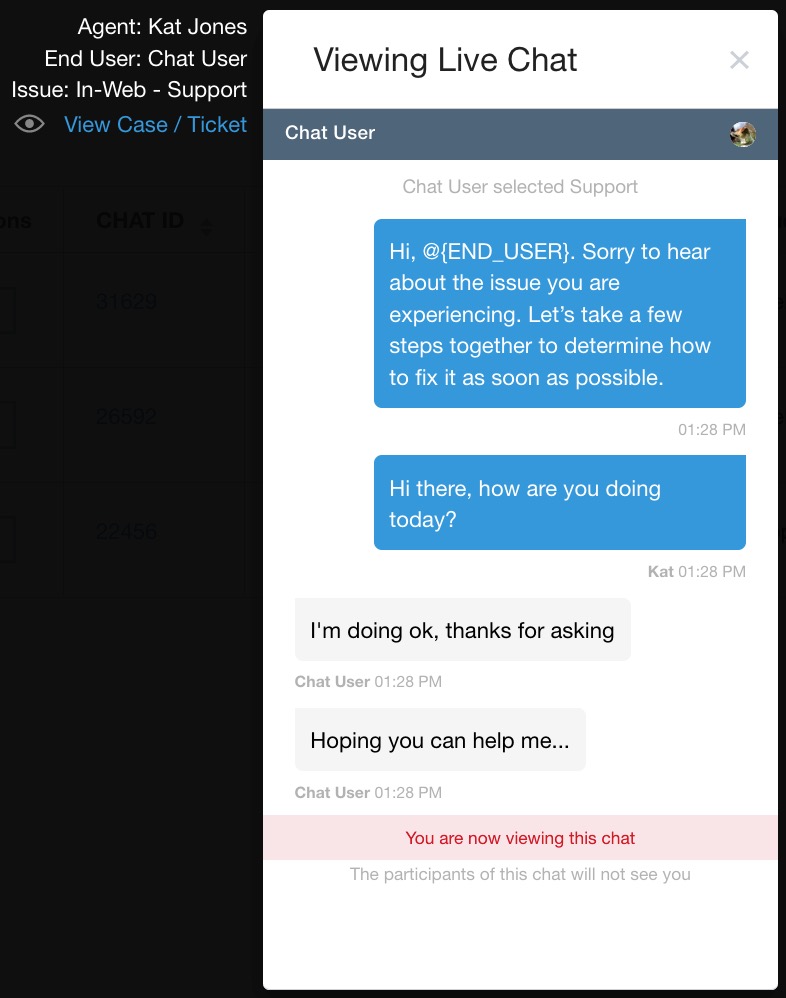
Agen: Nama Agen seperti yang dimasukkan di halaman Pengguna dan Tim
Pengguna Akhir: Nama konsumen atau ID unik jika tersedia
Masalah: Jalur menu antrean
Lihat Kasus / Tiket: Jika CRM Anda terintegrasi dengan Contact Center AI Platform (CCAI Platform), klik link untuk melihat catatan CRM yang terkait dengan sesi chat
Pengalihan di Luar Jam Kerja untuk Panggilan dan Chat
Ringkasan
Sesuaikan pengalaman konsumen Anda dengan mengonfigurasi jalur pengalihan tertentu untuk saat konsumen mencoba menghubungi Anda di luar Jam Operasional Anda yang pertama kali dikonfigurasi, lalu pengalihan diaktifkan dan dikonfigurasi di tingkat global di halaman Setelan Panggilan dan Setelan Chat. Pengalihan setelah berjam-jam beroperasi dapat disesuaikan lebih lanjut untuk setiap antrean daun di Setelan > Antrean.
Setelan Bahasa dan Pesan global mencakup penyiapan untuk rekaman suara atau perintah Text-to-speech yang diperlukan setelah setelan tertentu diaktifkan.
Tambahkan pesan yang sesuai setelah pengumuman atau pengalihan diaktifkan.
Detail
Jika pengalihan di Luar Jam Kerja diaktifkan, panggilan dan chat akan dialihkan berdasarkan jam operasional khusus untuk antrean, bahasa, atau saluran yang dipilih atau yang dituju konsumen. Meskipun opsi dan konfigurasi pengalihan dilakukan di halaman Setelan panggilan dan Setelan antrean, jam sebenarnya ditetapkan di halaman setelan Detail Pusat Dukungan. Ada beberapa opsi yang dapat Anda tawarkan kepada penelepon setelah setelan ini diaktifkan.
Langkah-langkah untuk mengaktifkan dan mengonfigurasi pengalihan di Luar Jam Kerja sepenuhnya
Konfigurasi jam operasional untuk lingkungan Anda - jam global dan khusus untuk setiap antrean, saluran, dan/atau bahasa sesuai kebutuhan.
Mengaktifkan dan mengonfigurasi pengalihan di Luar Jam Kerja untuk panggilan.
Mengaktifkan dan mengonfigurasi pengalihan di Luar Jam Kerja untuk chat.
Konfigurasi opsi pengalihan per antrean (opsional).
Konfigurasi dan upload salam yang sesuai di Setelan > Bahasa dan Pesan.
Konfigurasi CCAI Platform
Mengaktifkan dan mengonfigurasi pengalihan Panggilan di Luar Jam Kerja
Buka Setelan > Panggilan.
Aktifkan Aktifkan Pengalihan di Luar Jam Kerja ke Aktif untuk mengalihkan penelepon saat menelepon setelah jam operasional yang dijadwalkan (ditetapkan di Setelan > Detail Pusat Dukungan).
Centang kotak Izinkan transfer ke antrean di luar jam operasional untuk perilaku berikut:
Agen akan dapat melihat antrean berikut sebagai opsi untuk dialihkan di Adaptor Agen:
Semua antrean dalam jam operasional
Semua antrean yang berada di luar jam operasional dengan pengalihan di luar jam kerja diaktifkan
Semua antrean yang berada di luar jam operasional tanpa pengalihan yang diaktifkan dan agen yang login
Semua antrean yang berada di luar jam kerja dengan agen virtual yang ditetapkan dalam mode ketersediaan 24 jam
Agen tidak akan dapat melihat jenis antrean berikut:
Semua antrean di luar jam operasional dengan agen virtual yang ditetapkan dibatasi pada jam operasional antrean
Memilih opsi pengalihan panggilan SDK Seluler dan Web
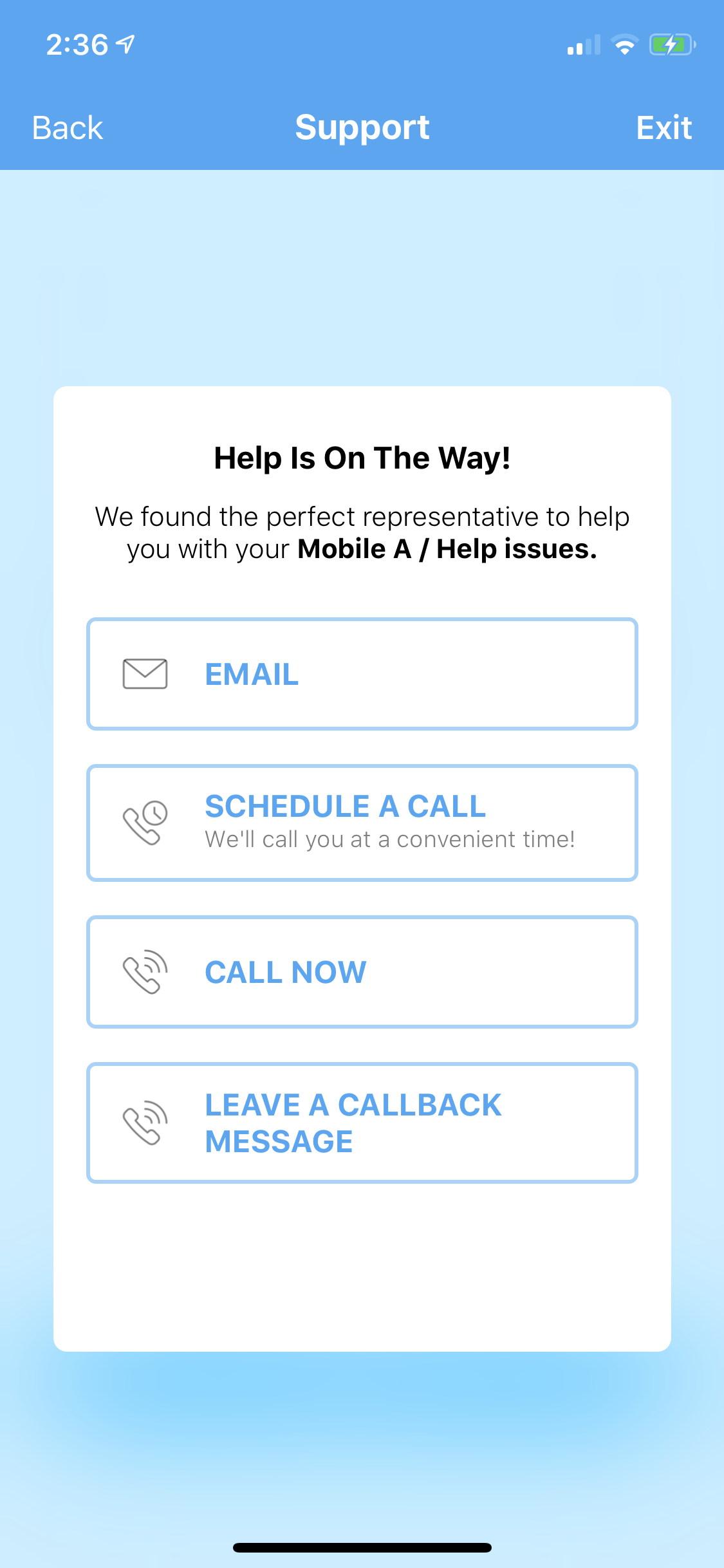
Jika dipilih, opsi visual akan ditampilkan saat di luar jam operasional. Opsi panggilan/chat reguler tidak akan muncul di UI dan opsi yang Anda pilih di bawah akan menjadi satu-satunya opsi yang tersedia.
Pengalihan di Luar Jam Kerja: Mengalihkan konsumen dengan menyajikan opsi alternatif.
Panggilan Terjadwal: Menampilkan serangkaian waktu yang tersedia dalam jam operasional antrean untuk meminta panggilan.
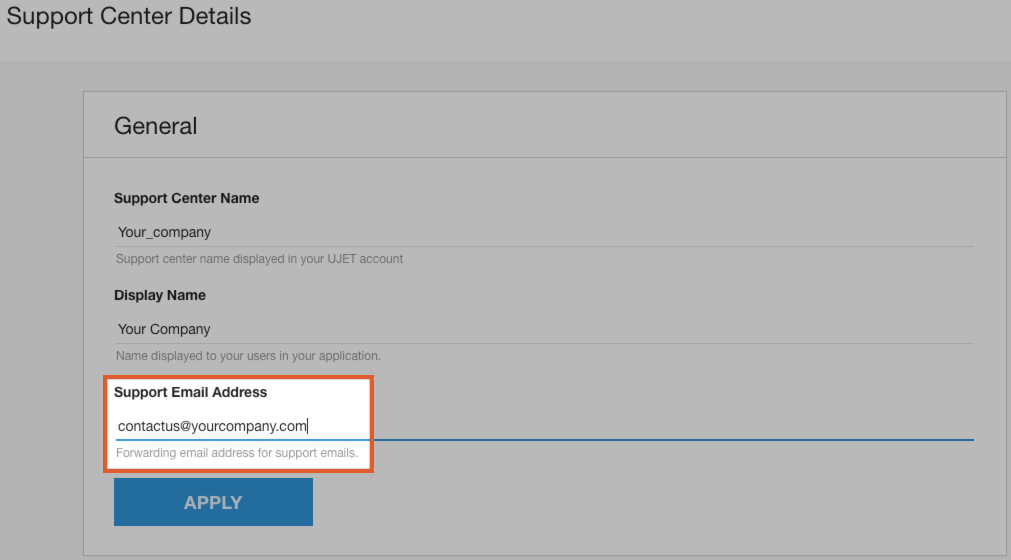
Email: Jika pengalihan di luar jam kerja diaktifkan untuk email, pesan akan ditampilkan kepada pengguna akhir di luar jam kerja yang meminta mereka untuk menghubungi alamat email yang tercantum. Alamat email yang tercantum selalu merupakan email yang tercantum dalam detail pusat dukungan.
Web: memberikan alamat email yang dapat dihubungi pelanggan.
Seluler: aplikasi email default diluncurkan dengan alamat email di kolom "Kepada", dan data seperti versi aplikasi dan jenis perangkat dapat ditambahkan ke isi email secara default.
Alamat email ditetapkan di Setelan > Pusat Dukungan Detail:
Nomor Telepon: Khusus untuk SDK Seluler. Mengarahkan konsumen ke nomor telepon lain. Ditampilkan sebagai "Hubungi sekarang" dan menampilkan nomor yang akan dihubungi ponsel.
Pesan suara: Hanya untuk Mobile SDK. Memungkinkan pelanggan meninggalkan pesan suara. Ditampilkan sebagai "Tinggalkan pesan untuk dihubungi kembali". Pesan suara akan dikirimkan ke agen yang ditetapkan ke antrean yang dipilih untuk panggilan.
Contoh UI pengalihan
Contoh SDK Seluler yang disetel untuk mengalihkan ke semua opsi di Luar Jam Kerja.
Pilih opsi pengalihan panggilan IVR
Pengalihan di Luar Jam Buka: Selama jam buka yang ditetapkan di Pusat Bantuan Detail, panggilan akan dialihkan ke opsi yang dipilih di bawah.
Antrean: Jika Anda memiliki antrean 24 jam atau hanya satu dengan jam buka yang lebih lama, semua panggilan akan dikirim ke antrean ini.
Nomor Telepon: Mengalihkan penelepon ke nomor telepon lain.
Pesan suara: Memungkinkan penelepon meninggalkan pesan suara.
Agen yang ditetapkan ke antrean yang dipanggil saat jam operasional tercapai akan diberi tahu tentang pesan suara yang ditinggalkan sebagai akibat dari setelan pengalihan ini. Jika diterapkan ke antrean tingkat teratas tanpa penugasan, pesan suara akan tersedia di CRM Anda.
Pesan dapat disesuaikan di Setelan > Bahasa & Pesan > Pesan Pesan suara.
Opsi pesan Suara tambahan tersedia di bagian Panggilan Balik Kustom.
Pesan Suara - Nomor Telepon Diblokir
Pesan Suara - Minta Nomor Telepon
Pesan Suara - Berhasil Memasukkan Nomor Telepon
Khusus Pesan: Pesan "Pengalihan di Luar Jam Kerja" diputar dan panggilan berakhir. Pesan dapat disesuaikan di Setelan > Bahasa & Pesan > Pesan Pengalihan di Luar Jam Kerja.
Klik Setel Pembelokan untuk Simpan setelan di atas.
Mengaktifkan dan mengonfigurasi pengalihan di Luar Jam Kerja untuk chat
Buka Setelan > Chat.
Aktifkan pengalihan Setelah Jam Kerja: Aktifkan untuk mengalihkan permintaan chat di luar jam kerja.
Jika Pengalihan di Luar Jam Kerja dinonaktifkan, centang kotak Izinkan pengalihan ke antrean di luar operasi saat Pengalihan di Luar Jam Kerja dinonaktifkan untuk perilaku berikut:
Agen akan dapat melihat antrean berikut sebagai opsi untuk dialihkan di Adaptor Agen:
Semua antrean dalam jam operasional
Semua antrean yang berada di luar jam operasional tanpa pengalihan yang diaktifkan dan aktif, serta agen yang login
Semua antrean yang berada di luar jam kerja dengan pengalihan di luar jam kerja diaktifkan
Semua antrean yang berada di luar jam kerja dengan agen virtual yang ditetapkan dalam mode ketersediaan 24 jam
Agen tidak akan dapat melihat jenis antrean berikut:
Semua antrean di luar jam operasional dengan agen virtual yang ditetapkan dibatasi pada jam operasional antrean
Opsi pengalihan di luar jam kerja: Pilih Email untuk mengalihkan pengguna akhir ke email jika melakukan chat di luar jam kerja. Jika pengalihan di luar jam kerja diaktifkan untuk email, pesan akan ditampilkan kepada konsumen di luar jam kerja yang meminta mereka untuk menghubungi alamat email yang tercantum. Alamat email yang tercantum akan selalu menjadi email yang tercantum dalam detail pusat dukungan. Jika tidak, pelanggan akan melihat alamat email yang ditetapkan di Setelan > Detail Pusat Bantuan dari dalam isi interaksi chat.
Klik Tetapkan Pengalihan untuk menyimpan.
Mengonfigurasi setelan khusus antrean
Tersedia untuk saluran IVR, Seluler, dan SMS. Tidak tersedia untuk Web.
IVR
Buka Setelan > Antrean > IVR.
Klik antrean yang ingin Anda edit.
Scroll ke Pengalihan di Luar Jam Kerja Kustom dan alihkan tombol ke AKTIF.
Pesan: Pesan akan diputar, lalu mengakhiri panggilan. Pesan default yang ditetapkan di Setelan > Panggilan atau Salam Kustom dapat digunakan.
Antrean: Mengalihkan penelepon ke antrean lain.
Nomor telepon: Mengalihkan penelepon setelah jam kerja ke nomor telepon. Biaya tambahan untuk waktu panggilan berlaku.
Pesan suara: mengarahkan penelepon ke pesan suara dengan opsi untuk menyesuaikan salam pesan suara.
Klik Tetapkan Pengalihan di Luar Jam Buka untuk menyimpan.
Seluler
Konfigurasi seluler memungkinkan pengalihan ke antrean, atau kombinasi opsi pengalihan lainnya. Jika Anda mengalihkan ke antrean, konsumen tidak dapat memiliki opsi lain seperti meninggalkan pesan suara.
Buka Setelan > Antrean > Seluler.
Klik antrean yang ingin Anda edit.
Buka Pengalihan Khusus di Luar Jam Kerja dan alihkan tombol ke AKTIF.
Alihkan ke Antrean: mengalihkan konsumen ke antrean lain
ATAU
Opsi Pengalihan (pilih satu atau beberapa):
Panggilan Terjadwal: Jika panggilan terjadwal diaktifkan di Setelan Channel untuk antrean ini, Anda dapat memilih opsi ini untuk menampilkan slot waktu kepada konsumen untuk panggilan terjadwal selama jam operasional.
Email: Jika pengalihan di luar jam kerja diaktifkan untuk email, pesan akan ditampilkan kepada pengguna akhir di luar jam kerja yang meminta mereka untuk menghubungi alamat email yang tercantum. Alamat email yang tercantum akan selalu menjadi email yang tercantum dalam detail pusat dukungan. Aplikasi email default diluncurkan dengan alamat email di kolom "Kepada", dan data seperti versi aplikasi dan jenis perangkat dapat ditambahkan ke isi email secara default. Alamat email ditetapkan di Setelan > Detail Pusat Dukungan.
Nomor Telepon: Mengalihkan konsumen ke nomor telepon lain. Menampilkan "Hubungi sekarang" dan menampilkan nomor yang akan dipanggil oleh ponsel.
Pesan suara: Memungkinkan konsumen meninggalkan pesan suara. Ditampilkan sebagai "Tinggalkan pesan untuk meminta panggilan balik". Pesan suara akan dikirimkan kepada agen yang ditetapkan ke antrean yang dipilih untuk panggilan.
Klik Tetapkan Pengalihan di Luar Jam Buka untuk menyimpan.
SMS
Buka Setelan > Antrean > SMS.
Klik antrean yang ingin Anda edit.
Scroll ke bagian Pesan Sistem Chat SMS, lalu centang kotak di samping Aktifkan pesan di luar jam kerja.
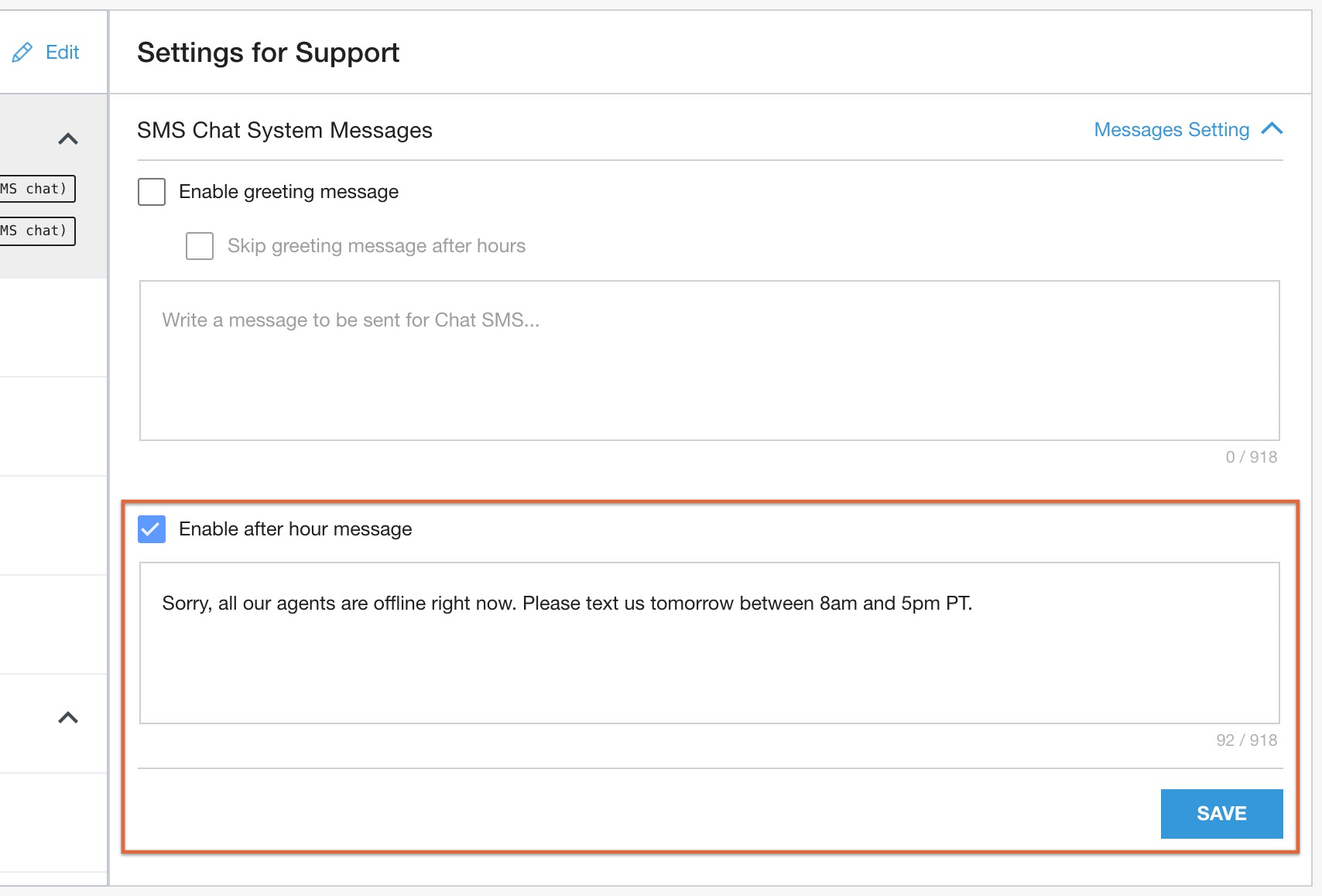
Masukkan pesan teks yang akan dikirim ke konsumen.
Klik Simpan.
Perekaman Panggilan - Penyimpanan Data
Ringkasan
Setelah panggilan selesai, rekaman panggilan akan diupload ke CRM Anda. Rekaman panggilan kemudian dihapus dari server asli segera setelah rekaman berhasil diupload ke CRM Anda. Upload yang berhasil biasanya terjadi >99% dari waktu.
Hanya ada tiga (3) skenario saat penghapusan rekaman panggilan akan tertunda setelah panggilan selesai:
CRM pelanggan belum mengirimkan konfirmasi keberhasilan upload data,
Batas CRM API telah tercapai, atau
Ukuran file rekaman panggilan terlalu besar untuk diupload ke sistem CRM.
Layanan CCAI Platform menggunakan mekanisme percobaan ulang dengan backoff eksponensial untuk mengupload rekaman panggilan ke sistem CRM pelanggan dalam skenario ini.
Segera setelah rekaman berhasil dikirimkan, rekaman tersebut akan dihapus dari platform operator. Dalam semua kasus, rekaman panggilan disimpan selama tidak lebih dari tujuh (7) hari. Selama retensi tertunda rekaman, operator tidak dapat mengakses rekaman kapan saja. Rekaman hanya dapat diakses melalui handshake MFA dan hanya kunci CRM yang diautentikasi yang dapat mengaksesnya.
Ukuran file maksimal
Jika ukuran rekaman panggilan melebihi 50 MB, Platform CCAI akan membagi file menjadi file berukuran lebih kecil, lalu melampirkannya ke tiket CRM secara berurutan.
Contoh: jika ukuran file adalah 70 MB, Platform CCAI akan membaginya menjadi file berukuran 50 MB dan 20 MB, lalu melampirkannya sebagai rekaman terpisah ke tiket CRM.
Pesan & notifikasi agen
Anda dapat menyesuaikan notifikasi agen untuk panggilan dan chat, baik secara global maupun di tingkat antrean. Opsi meliputi:
Menetapkan frekuensi dan gaya bahasa untuk pemberitahuan.
Mengupload nada dering kustom.
Mengonfigurasi setelan pengumuman bisikan yang memberikan konteks sebelum panggilan dimulai.
Dengan setelan ini, Anda dapat menyesuaikan notifikasi dan pesan untuk membantu meningkatkan responsivitas dan efisiensi agen.
Mengonfigurasi pesan dan notifikasi panggilan secara global
Untuk mengonfigurasi pesan dan notifikasi panggilan secara global, ikuti langkah-langkah berikut:
Buka Setelan > Panggilan.
Scroll ke bagian Pesan & Notifikasi Panggilan Agen.
Di bagian Umum, konfigurasi setelan berikut:
Gunakan bisikan untuk panggilan: Setelah panggilan ditetapkan ke Agen, dia akan mendengar pesan yang dapat didengar yang menyatakan jenis panggilan dan antrean: "{Call Type} dari {Queue Name}".
Kecepatan baca bisikan: Naikkan atau turunkan kecepatan pembacaan pesan bisikan. Durasi pesan bisikan panggilan disertakan dalam metrik Waktu Tunggu.
Gunakan hitungan mundur untuk panggilan: Memutar pesan yang dapat didengar kepada agen yang menghitung mundur detik hingga penelepon terhubung langsung melalui telepon: "Anda sudah terhubung - panggilan akan dimulai dalam 3,2,1."
Notifikasi panggilan masuk: Klik setiap opsi untuk mendengar nada dering. Pilih nada yang akan didengar agen untuk panggilan masuk. Anda juga dapat mengupload nada dering kustom. Lihat Nada dering notifikasi kustom.
Frekuensi notifikasi panggilan: Pilih agar agen hanya mendengar nada dering notifikasi satu kali, atau berulang setelah jumlah detik tertentu berlalu. Jika Anda memilih Beri tahu agen hingga panggilan dijawab atau tidak ada panggilan yang tersedia, Anda dapat memilih atau mengubah jumlah detik antara notifikasi.
Aktifkan penggeser Aktifkan Notifikasi SMS untuk mengizinkan notifikasi SMS ke agen untuk setiap panggilan masuk ke nomor telepon yang ditentukan di profil pengguna Platform CCAI agen.
Klik Setel Notifikasi untuk menyimpan perubahan.
Mengonfigurasi notifikasi chat secara global
Untuk mengonfigurasi notifikasi chat secara global, ikuti langkah-langkah berikut:
Buka Setelan > Chat.
Scroll ke bawah ke Notifikasi Chat Agen.
Di bagian Notifikasi Chat Baru, klik setiap opsi untuk mendengar nada deringnya. Pilih nada suara yang akan didengar agen untuk chat masuk. Anda juga dapat mengupload nada suara kustom.
Di bagian Frekuensi Notifikasi, Anda dapat memilih agar agen hanya mendengar nada notifikasi satu kali, atau berulang kali setelah jangka waktu yang ditentukan dalam detik.
Jika Anda memilih Beri tahu agen hingga chat dijawab atau tidak ada chat yang tersedia, Anda dapat memilih atau mengubah jumlah detik antara notifikasi.
Di bagian Notifikasi Pesan Baru, klik setiap opsi untuk mendengar nada dering. Pilih gaya bahasa yang akan didengar agen untuk pesan baru dalam percakapan yang ada. Anda juga dapat mengupload gaya bahasa kustom.
Klik Simpan Notifikasi untuk menyimpan perubahan.
Mengonfigurasi pengumuman bisikan di tingkat antrean
Dengan mengonfigurasi pengumuman bisikan di tingkat antrean, Anda dapat memberikan informasi kepada agen yang khusus untuk antrean sebelum panggilan dimulai.
Untuk mengonfigurasi pengumuman bisikan di tingkat antrean, ikuti langkah-langkah berikut:
Di portal Platform CCAI, klik Settings > Queue. Jika Anda tidak melihat menu Setelan, klik Menu, lalu klik Setelan > Antrean.
Bergantung pada jenis antrean yang Anda edit, klik IVR (Interactive Voice Response), Seluler, atau Web.
Klik antrean yang ingin Anda edit.
Di panel Settings untuk antrean Anda, buka bagian Whisper Announcement, lalu klik Configure.
Klik tombol Pengumuman Bisikan ke posisi aktif.
Pilih salah satu jenis pengumuman bisikan berikut:
Nama antrean: CCAI Platform membaca nama antrean sebelum panggilan dimulai.
Text-to-speech: masukkan teks agar dibacakan oleh CCAI Platform sebelum panggilan dimulai.
Upload Rekaman Audio: mengupload file audio agar diputar oleh Platform CCAI sebelum panggilan dimulai.
Opsional: Di kotak Kecepatan baca Whisper, pilih kecepatan pemutaran.
Opsional: Klik tombol Gunakan hitung mundur untuk panggilan ke posisi aktif atau nonaktif. Jika Anda mengaktifkan setelan ini, Platform CCAI akan memutar pesan kepada agen yang menghitung mundur detik hingga panggilan dimulai—misalnya, "Anda sudah siap - panggilan akan dimulai dalam 3, 2, 1."
Klik Simpan.
Nada notifikasi khusus
Anda dapat mengupload nada dering kustom untuk jenis notifikasi berikut:
Pesan & notifikasi panggilan agen:
- Notifikasi panggilan masuk
Notifikasi chat agen:
- Notifikasi pesan baru
- Notifikasi chat baru
Di bagian Setelan > Chat > Notifikasi Chat Agen, Anda akan melihat
Pilih gaya bahasa yang ingin Anda gunakan di setiap jenis notifikasi.
Dengan mengklik Nada dering kustom, Anda dapat mengupload file audio .mp3 dan melihat pratinjaunya. File .mp3 dapat dihapus atau diganti dengan nada dering kustom lainnya. Nada suara yang diupload tetap tersedia meskipun Anda memilih nada suara default.
Rekomendasi setelan
Gunakan nada dering yang lebih panjang dan/atau notifikasi yang lebih sering jika:
Agen sering kali melakukan banyak tugas dan tidak selalu menunggu untuk menerima panggilan
Di kantor terbuka atau lingkungan yang lebih bising
Agen mungkin mendengarkan musik dari komputer mereka
Gunakan nada dering yang lebih pendek jika:
Agen selalu siap dan menunggu panggilan
Frekuensi panggilan lebih tinggi
Bisikan panggilan:
Gunakan ini saat pemilihan antrean dan jenis panggilan sangat memengaruhi komunikasi pertama dari agen
Meningkatkan kecepatan bisikan untuk mengurangi dampak waktu tunggu
Untuk SLA jumlah detik yang sangat rendah:
- Gunakan bisikan dan hitung mundur hanya jika diperlukan karena durasi pesan ini berkontribusi pada waktu tunggu panggilan
Mengirim properti data yang dicadangkan
Dengan properti data yang dicadangkan, Anda dapat mengirim informasi tentang pengguna akhir ke Platform CCAI saat sesi chat atau panggilan dimulai, atau bahkan setelah sesi dimulai. Platform CCAI menampilkan informasi pengguna akhir ini di adaptor agen dalam bentuk tanda profil pengguna. Bendera ini dapat membantu agen atau supervisor menentukan cara menangani sesi. Ada tanda profil pengguna untuk pelanggan yang belum diverifikasi atau diverifikasi, pelaku kejahatan, dan pelanggan berulang.
Berikut adalah properti data yang dicadangkan yang dapat Anda kirim ke Platform CCAI:
reserved_verified_customer: menunjukkan bahwa Anda menganggap pengguna akhir ini sebagai pelanggan yang sah.reserved_bad_actor: menunjukkan bahwa Anda menganggap pengguna akhir ini berpotensi menjadi pelaku kejahatan. Hal ini mungkin disebabkan oleh pengamatan perilaku penipuan atau penentuan bahwa kontak tersebut berasal dari kampanye spam.reserved_repeat_customer: menunjukkan bahwa Anda telah menentukan bahwa pengguna akhir ini telah menghubungi pusat kontak Anda sebelumnya.
Anda menentukan parameter data yang dicadangkan mana yang berlaku untuk pengguna akhir berdasarkan sistem dan proses Anda sendiri.
Anda dapat mengirim properti data yang dipesan ke CCAI Platform dengan cara berikut:
Mengirim properti data yang dicadangkan menggunakan Apps API
Mengirim properti data yang dicadangkan menggunakan header SIP
Mengirim properti data yang dipesan menggunakan SDK
Anda dapat mengirim properti data yang dicadangkan ke Platform CCAI menggunakan SDK berikut:
Mengirim properti data yang dicadangkan menggunakan Apps API
Anda dapat mengirim properti data yang dicadangkan ke Platform CCAI menggunakan Apps API, bahkan setelah sesi dimulai. Untuk mengirim atribut data yang dicadangkan selama sesi chat atau panggilan, lihat bagian berikut:
Anda juga bisa mendapatkan properti data yang dicadangkan selama panggilan. Lihat referensi berikut:
Mengirim properti data yang dicadangkan menggunakan header SIP
Anda dapat mengirim properti data yang dicadangkan ke Platform CCAI menggunakan header SIP.
Berikut adalah contoh properti data yang dicadangkan di header SIP:
setting: {
  redirection: {
    option: "sip",
    sip: {
      uri: "Destination SIP URI",
      data_parameters_enabled: true | false,
      data_parameters: [
        {
          field: "verified_customer",
          type: "dynamic",
          source: "ujet_metadata",
          source_field: "Incoming Field"
        },
        {
          field: "bad_actor",
          type: "dynamic",
          source: "ujet_metadata",
          source_field: "Incoming Field"
        },
        {
          field: "repeat_customer",
          type: "dynamic",
          source: "ujet_metadata",
          source_field: "Incoming Field"
        }
      ],
      data_records: {
        in_metadata: true | false,
        in_crm_record: true | false
      }
    }
  }
}
Dukungan untuk agen virtual
Jika Anda memiliki agen virtual (agen dukungan atau asisten tugas virtual) yang melakukan verifikasi pengguna akhir, agen virtual dapat meneruskan informasi verifikasi pengguna akhir ke Platform CCAI. Hal ini menunjukkan bahwa pengguna akhir adalah pelanggan yang sah. Untuk mengaktifkannya, Anda perlu mengonfigurasi agen virtual.
Mengonfigurasi agen dukungan untuk meneruskan parameter Pelanggan Terverifikasi
Untuk mengonfigurasi agen dukungan agar meneruskan parameter Pelanggan Terverifikasi, ikuti langkah-langkah berikut:
Di portal Platform CCAI, klik Settings > Queue. Jika Anda tidak melihat menu Setelan, klik Menu, lalu klik Setelan > Antrean.
Di panel IVR (Interactive Voice Response), klik Edit / Lihat.
Klik antrean yang memiliki agen virtual yang ditetapkan. Untuk mengetahui informasi selengkapnya, lihat Menetapkan agen virtual ke antrean.
Di panel Settings for Test, buka Channel Settings.
Klik Edit Virtual Agent Assignments.
Di bagian Parameter Data, klik Tambahkan Parameter. Dialog Tambahkan Parameter akan muncul.
Untuk menentukan parameter, lakukan hal berikut:
Klik kolom Jenis, lalu pilih Dinamis.
Klik kolom Sumber, lalu pilih Metadata Sesi.
Klik kolom Kolom Masuk, lalu pilih Pelanggan Terverifikasi.
Di Destination Field, masukkan nama kolom yang akan dikenali CRM Anda, dan yang akan digunakan Dialogflow CX sebagai parameter. Pratinjau parameter akan muncul di kolom Preview.
Klik Save, lalu klik Save lagi.
Mengonfigurasi asisten tugas virtual untuk meneruskan parameter Pelanggan Terverifikasi
Untuk mengonfigurasi asisten tugas virtual agar meneruskan parameter Pelanggan Terverifikasi, ikuti langkah-langkah berikut:
Di portal Platform CCAI, klik Setelan > Agen Virtual. Jika Anda tidak melihat menu Setelan, klik Menu, lalu klik Setelan > Agen Virtual.
Buka panel Agen Virtual dan temukan asisten tugas virtual yang ingin Anda konfigurasi. Agen ini harus berupa agen virtual dengan label Panggilan dan label Asisten. Untuk mengetahui informasi selengkapnya, lihat Membuat asisten tugas virtual.
Klik Edit untuk agen virtual yang Anda konfigurasi. Dialog Edit Asisten Tugas Virtual akan muncul.
Di bagian Parameter Data, klik Tambahkan Parameter. Dialog Tambahkan Parameter akan muncul.
Untuk menentukan parameter, lakukan hal berikut:
Klik kolom Jenis, lalu pilih Dinamis.
Klik kolom Sumber, lalu pilih Metadata Sesi.
Klik kolom Kolom Masuk, lalu pilih Pelanggan Terverifikasi.
Di Destination Field, masukkan nama kolom yang akan dikenali CRM Anda, dan yang akan digunakan Dialogflow CX sebagai parameter. Pratinjau parameter akan muncul di kolom Preview.
Klik Save, lalu klik Save lagi.
Bendera profil pengguna
Saat properti data yang dicadangkan dikirim ke Platform CCAI selama sesi panggilan atau chat, informasi ini ditampilkan di adaptor agen dalam bentuk tanda profil pengguna. Ada tanda profil pengguna untuk pelanggan yang belum diverifikasi atau diverifikasi, pelaku kejahatan, dan pelanggan berulang. Untuk mengetahui informasi tentang cara menampilkan flag ini di adaptor agen, lihat Flag profil pengguna untuk chat dan Flag profil pengguna untuk panggilan.
Mengakhiri Panggilan atau Chat
Di halaman Pemantauan Panggilan/Chat dalam Antrean dan Terhubung, Anda dapat mengakhiri panggilan dan chat dengan memilih opsi Akhiri Panggilan/Chat dari kolom Tindakan.
Tindakan ini berguna untuk mengakhiri panggilan atau chat yang macet. Berikut adalah contoh praktik terbaik:
Lihat detail panggilan atau chat sebelum mengakhiri.
Mengakhiri panggilan atau chat jika melampaui nilai minimum waktu tunggu antrean yang ditentukan perusahaan. Misalnya, panggilan atau chat yang berlangsung lebih dari 5+ jam dianggap sebagai panggilan atau chat yang terhenti dan dapat diakhiri.
Izin untuk mengakhiri Panggilan/Chat
Izin berikut diperlukan. Izin ini disertakan secara default untuk Admin dan Pengelola (hanya dibatasi untuk tim yang ditetapkan) dan dapat ditambahkan ke peran khusus apa pun.
- Izin Monitor-Chats-Edit.
Mengakhiri Panggilan atau Chat
Buka Halaman Monitoring. Halaman Pemantauan yang Tersedia untuk mengakhiri Panggilan atau Chat:
Halaman Pemantauan Panggilan (Panggilan > Terhubung, Panggilan > Dalam Antrean)
Halaman Pemantauan Chat (Chats > Connected, Chat > Queued)
Buka baris panggilan atau chat yang ingin Anda akhiri, lalu klik titik-titik di kolom Tindakan.
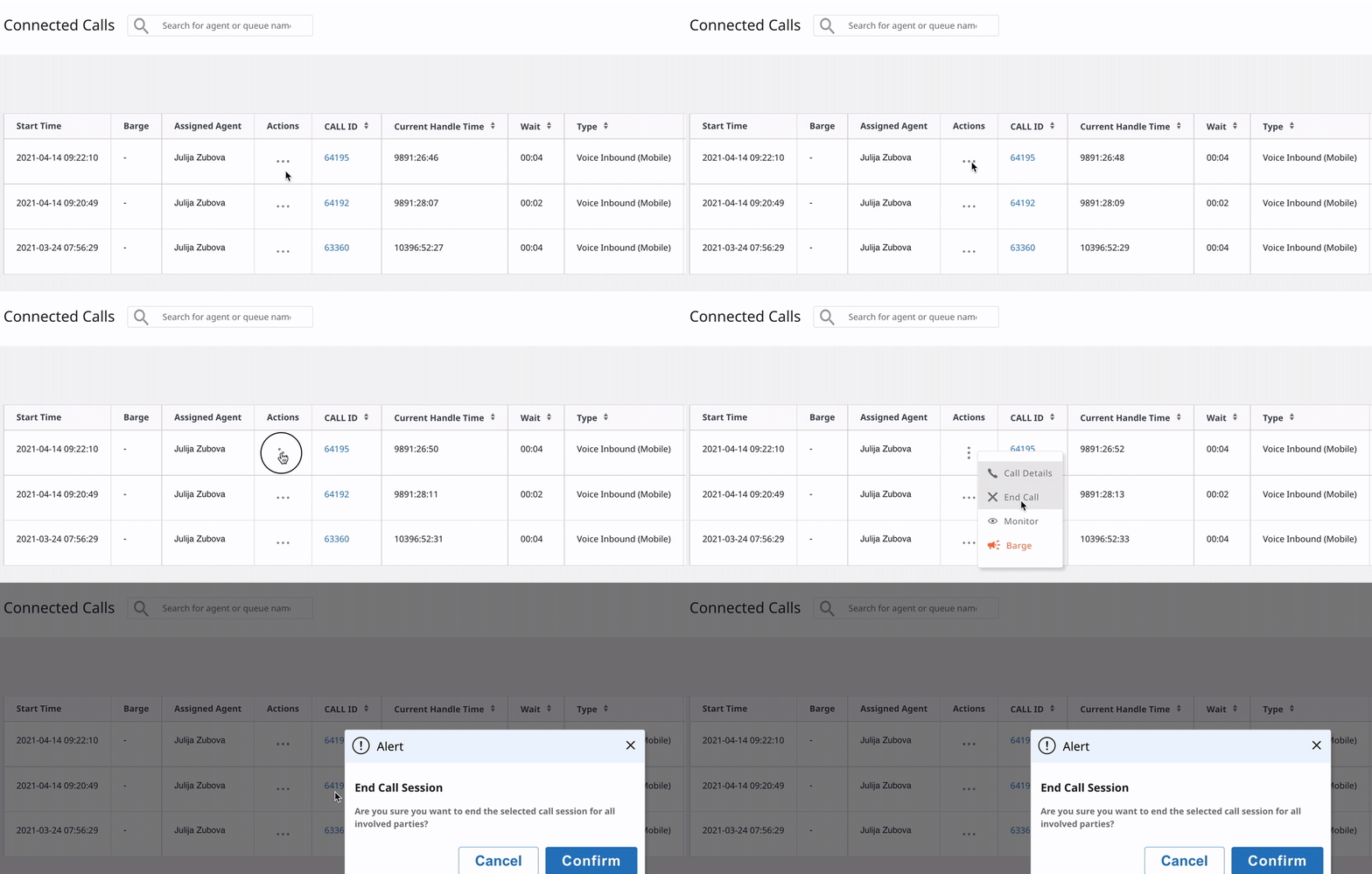
Opsi Menu tindakan akan muncul.
Klik Akhiri Panggilan/Chat.
Jendela konfirmasi akan ditampilkan.
Klik Konfirmasi.
Menangani Konsumen yang Tidak Diautentikasi
Ringkasan
Saat menggunakan Web SDK dan Mobile SDK, beberapa alur pengguna memungkinkan pelanggan atau calon pelanggan Anda (disebut sebagai konsumen) menghubungi dukungan sebelum login ke situs atau aplikasi. Karena pengguna tidak memasukkan kredensial login apa pun, tidak ada cara untuk mengaitkan pengguna kembali ke database yang ada secara langsung. CCAI Platform akan melacak pengguna anonim jika memungkinkan dengan ID unik sementara yang baru dan menggabungkannya ke ID/catatan pengguna yang ada setelah pengguna login.
Konsumen yang tidak diautentikasi dapat mencakup:
Calon pelanggan menghubungi tim dukungan atau penjualan Anda melalui halaman web Anda
Pelanggan saat ini yang keluar dari aplikasi Anda dan menghubungi dukungan untuk mendapatkan bantuan terkait login mereka
Pengguna baru dalam tahap pertama yang penting dalam orientasi sebelum login dibuat
Karena tidak ada informasi identitas yang diteruskan ke CRM Anda tanpa pengguna login, pengguna akan dikenali secara anonim sebagai Pengguna Web.
Tiket/kasus dibuat di CRM Anda dengan informasi berikut untuk konsumen, dan proses internal akan menentukan cara agen mengedit data sehingga nama kontak diperbarui menjadi benar atau digabungkan dengan kontak yang ada di CRM Anda.
- Nama Depan: Pengguna Web - {Bulan/Hari Jam:Menit} (misalnya: Pengguna Web 10/05 10:15)
- ID Pengunjung Unik
Jika pengguna yang sama kembali ke SDK web dan kemudian dapat login, tiket sebelumnya saat tidak diautentikasi dapat digabungkan dengan ID yang kini digunakan untuk login.
Seluler: Konsumen yang Tidak Diautentikasi
Karena tidak ada informasi identitas yang diteruskan ke CRM Anda tanpa pengguna login, pengguna akan dikenali secara anonim sebagai Pengguna Seluler.
Tiket/kasus dibuat di CRM Anda dengan informasi berikut untuk konsumen, dan proses internal akan menentukan cara agen mengedit data sehingga nama kontak diperbarui menjadi benar atau digabungkan dengan kontak yang ada di CRM Anda.
- Nama Depan: Pengguna Seluler - {Bulan/Hari Jam:Menit} (misalnya: Pengguna Seluler 05/10 10.15)
- ID SDK Seluler
Jika pengguna yang sama kembali ke Web SDK atau Mobile SDK dan kemudian dapat login, tiket sebelumnya saat tidak diautentikasi dapat digabungkan dengan ID yang kini digunakan untuk login.
Catatan untuk Perangkat Android: Jika pengguna meng-uninstal dan menginstal ulang aplikasi Anda, ID SDK seluler uniknya tidak akan dikenali, dan kontak baru akan dibuat.
SmartActions
Ringkasan
Konsumen yang menelepon atau memulai chat dapat membagikan foto, video, dan screenshot kepada agen untuk mendapatkan pemahaman yang sama dengan cepat. Dengan meminta konsumen untuk mengirim media yang diminta, tidak perlu lagi memandu mereka di setiap langkah hanya untuk mengirim media, dan media akan direkam, lalu langsung tersedia untuk agen.
Menggunakan SmartAction dengan panggilan Mobile SDK
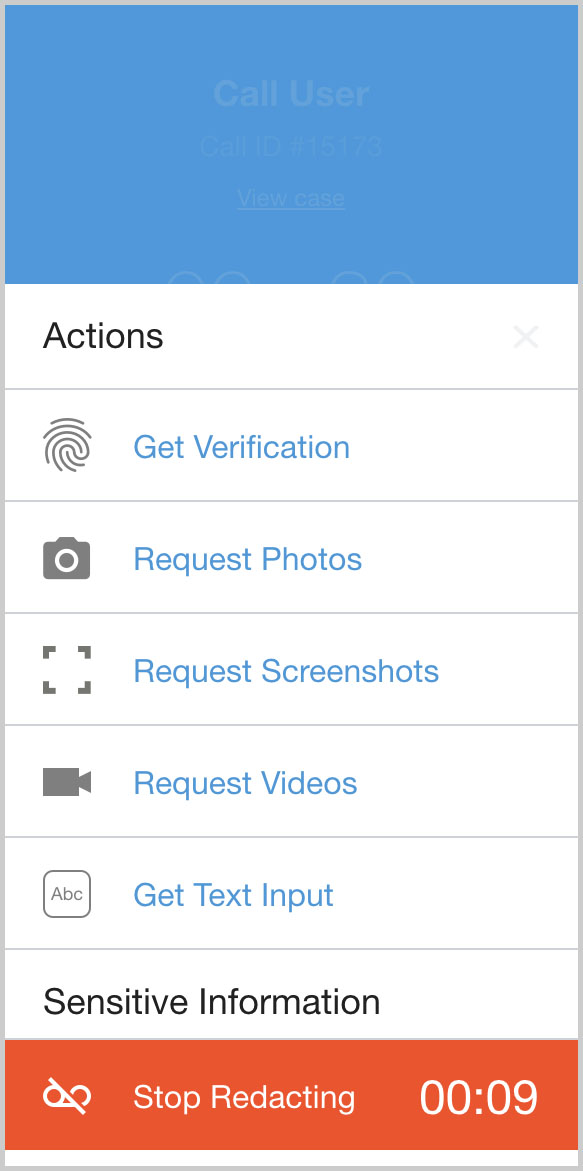
Menu tindakan: Klik untuk menampilkan opsi tindakan smart
Dapatkan Verifikasi: Meminta konsumen untuk memverifikasi melalui sidik jari atau kode PIN yang digunakan untuk membuka kunci perangkat seluler mereka. Hal ini dapat digunakan sebagai langkah keamanan untuk memverifikasi kepemilikan produk/perangkat yang dipertanyakan.
Minta Foto: Meminta penelepon untuk mengambil atau memilih hingga 4 foto. Mereka harus memberikan akses kamera/foto untuk aplikasi Anda.
Contoh kasus penggunaan: Produk tiba dalam keadaan rusak, konsumen dapat mengirimkan foto item yang rusak.
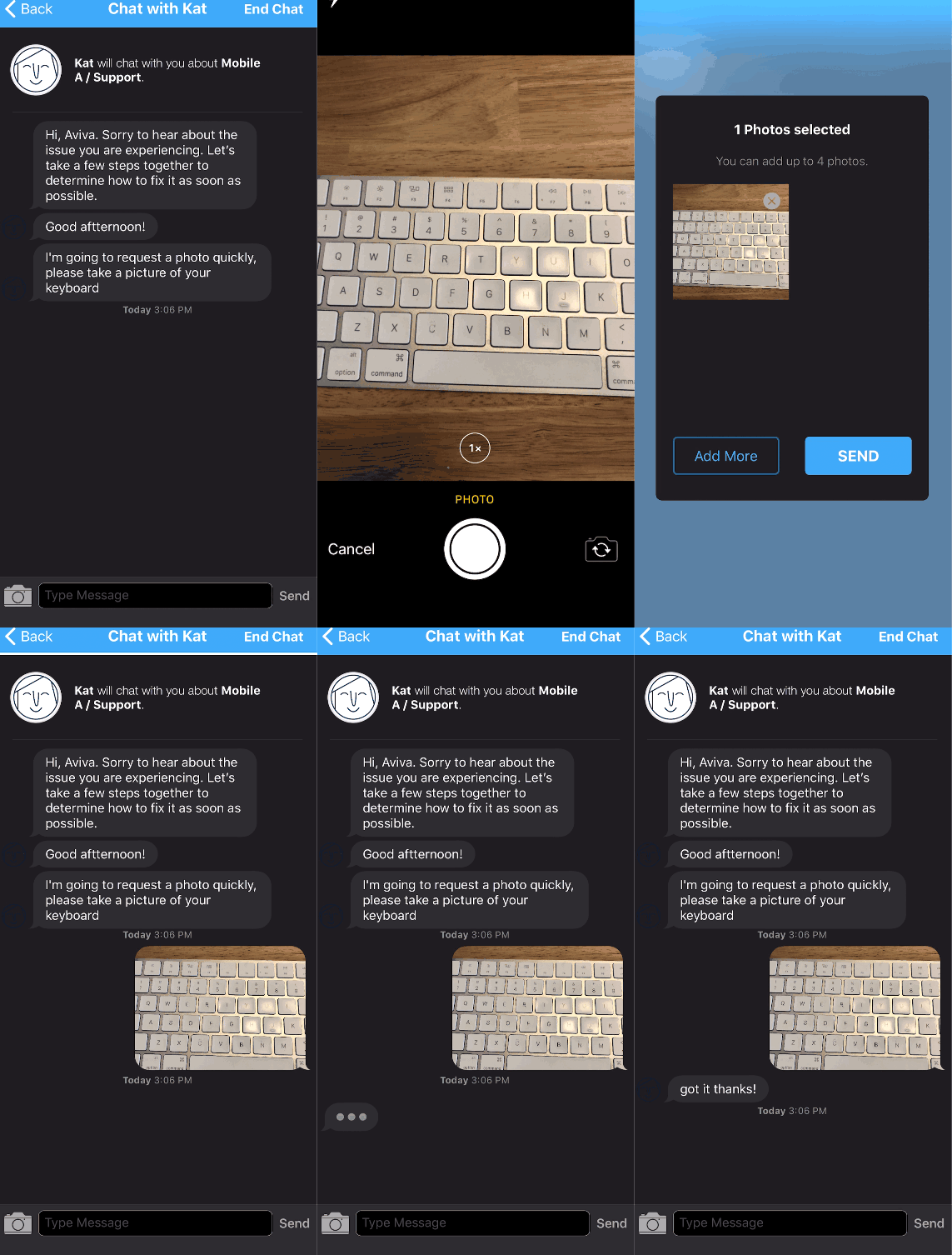
Minta Screenshot: Meminta penelepon untuk mengambil screenshot halaman saat ini di aplikasi.
Catatan Proses: Karena hal ini akan meminta konsumen untuk mengambil dan mengirim screenshot halaman saat ini, arahkan mereka ke bagian aplikasi yang ingin Anda lihat screenshot-nya sebelum memulai permintaan screenshot.
Contoh kasus penggunaan: Konsumen menerima error di halaman tertentu
Minta Video: Meminta penelepon untuk memilih video yang sudah ada atau merekam video baru.
Contoh kasus penggunaan: Konsumen mengirimkan video yang menunjukkan penyiapan produk saat ini yang sulit dijelaskan.
Dapatkan Input Teks: Mendorong konsumen untuk mengetik informasi menggunakan keyboard perangkat seluler mereka.
Contoh kasus penggunaan: Konsumen dapat mengirimkan nomor pelacakan, email, atau ejaan nama belakang yang benar.
Redact: Jika diaktifkan, agen dapat memulai redaksi panggilan untuk menjeda perekaman panggilan. Lihat Redaksi Panggilan.
Contoh kasus penggunaan: Konsumen membagikan informasi sensitif seperti detail kartu kredit atau informasi jaminan sosial.
SmartActions untuk chat Mobile SDK
Menu tindakan: Klik untuk menampilkan opsi tindakan smart
Dapatkan Verifikasi: Meminta konsumen untuk memverifikasi melalui sidik jari atau kode PIN yang digunakan untuk membuka kunci perangkat seluler mereka. Hal ini dapat digunakan sebagai langkah keamanan untuk memverifikasi kepemilikan produk/perangkat yang dipertanyakan.
Minta Foto: Meminta penelepon untuk mengambil atau memilih hingga 4 foto. Mereka harus memberikan akses kamera/foto untuk aplikasi Anda.
Contoh kasus penggunaan: Produk tiba dalam keadaan rusak, konsumen dapat mengirimkan foto item yang rusak.
Minta Screenshot: Meminta penelepon untuk mengambil screenshot halaman saat ini di aplikasi.
Catatan Proses: Karena hal ini akan meminta pemanggil untuk mengambil dan mengirim screenshot halaman saat ini, arahkan mereka ke bagian aplikasi yang ingin Anda lihat screenshot-nya sebelum memulai permintaan screenshot.
Contoh kasus penggunaan: Konsumen menerima error di halaman tertentu
Minta Video: Meminta penelepon untuk memilih video yang sudah ada atau merekam video baru.
Contoh kasus penggunaan: Konsumen mengirimkan video yang menunjukkan penyiapan produk saat ini yang sulit dijelaskan.
Menggunakan SmartActions untuk Chat Web SDK
Meskipun alur yang sama untuk meminta konsumen melakukan tindakan seperti mengirim foto atau video tidak tersedia untuk chat Web SDK, konsumen tetap dapat menambahkan lampiran gambar.
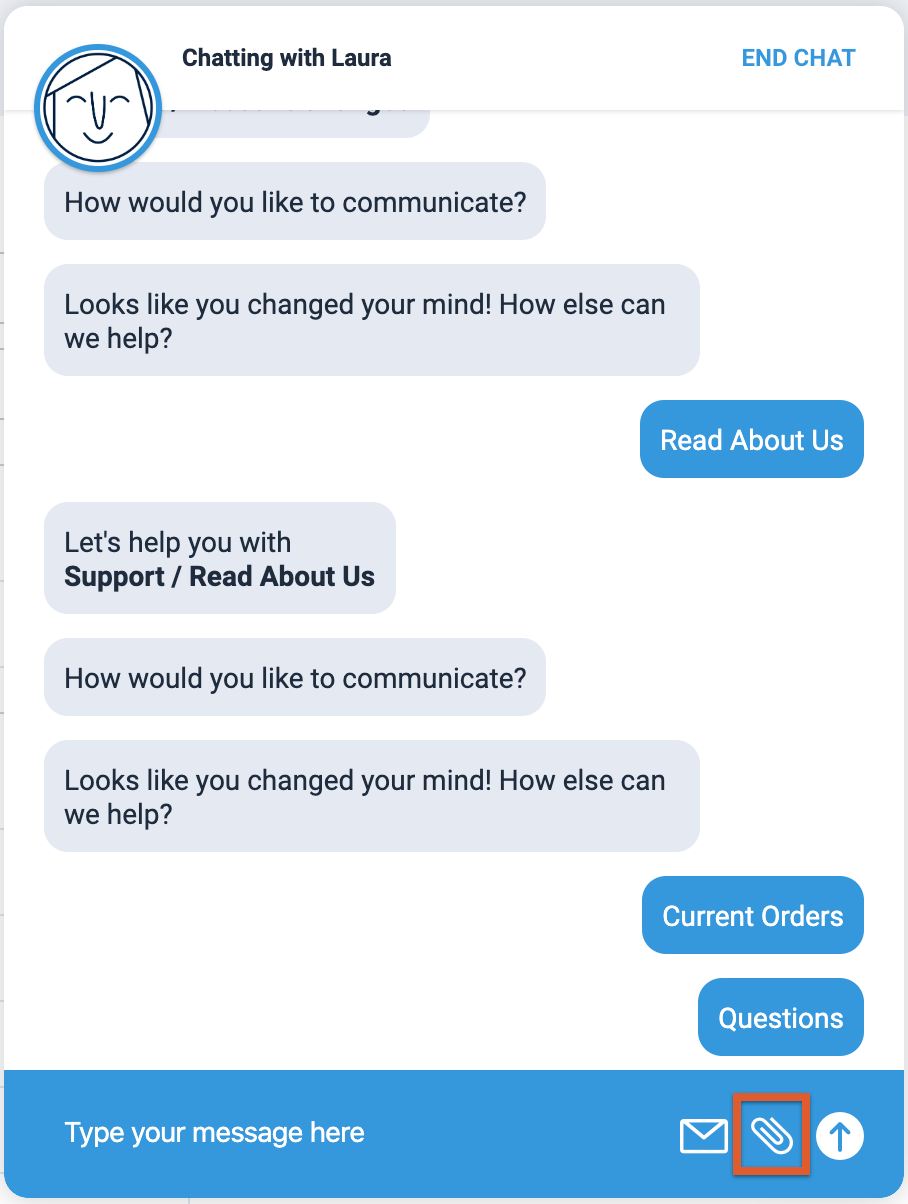
Saat melakukan chat, arahkan peserta chat untuk mengklik ikon klip kertas dan mereka akan diminta untuk memilih dan melampirkan file. Jenis file yang diterima adalah .png, .jpg, dan mp4.