


Para verificar a integridade de um volume de Persistent Disk ou do Google Cloud Hyperdisk, analise a métrica de status de desempenho do disco. Essa métrica indica se o desempenho do disco pode ser afetado por eventos adversos no Compute Engine.
Um problema que afeta o status de desempenho do disco também pode estar visível no painel do Personal Service Health (PSH) do seu projeto ou no painel do Google Cloud Service Health.
Neste documento, discutimos o status de desempenho do disco e como usá-lo para resolver problemas de desempenho.
Quando verificar a integridade de um disco
Se você notar um problema de desempenho em um disco, verifique a integridade dele analisando a métrica de status de desempenho do disco. A métrica de status de desempenho do disco é atualizada a cada minuto e representa o desempenho do disco durante todo o minuto anterior. Para saber como verificar a integridade do disco, consulte Ver o status de desempenho do disco.
A tabela a seguir resume os valores possíveis do status de desempenho do disco.
| Status | Significado |
|---|---|
Healthy |
O desempenho do disco está conforme o esperado. |
Degraded |
Talvez você observe temporariamente uma latência de E/S maior do que o esperado. |
Severely degraded |
Estão ocorrendo alta latência de E/S ou outros erros. |
Se o status de performance não for Healthy, consulte Entender cada status para saber as próximas etapas.
Se o status de desempenho for Healthy, o disco está funcionando normalmente e você
precisa verificar outras causas para o problema de desempenho.
Verifique se há erros no aplicativo ou no sistema operacional e se o disco está otimizado corretamente. Para diretrizes de otimização,
consulte Otimizar o Hyperdisk
e Otimizar o Persistent Disk.
Como a integridade do disco se relaciona com outras métricas de performance do disco
A integridade do disco, conforme indicado pela métrica de status de desempenho, mostra o
status interno do disco da perspectiva do Google. Se o status de um disco for
Degraded ou Severely Degraded, a causa raiz estará sempre na
infraestrutura do Compute Engine.
Em geral, não é possível mudar a integridade de um disco modificando a carga de trabalho. No entanto, em casos raros, uma alteração na carga de trabalho pode acionar um problema interno. Portanto, pode ser possível mitigar um problema modificando a carga de trabalho.
Para saber mais sobre as outras métricas de desempenho de disco disponíveis, consulte Analisar métricas de desempenho de disco.
Cenários que não afetam o status de desempenho do disco
O status de desempenho do disco não está relacionado a problemas de desempenho causados pelos seguintes fatores:
- Otimização de disco incompleta ou insuficiente
- Limite de desempenho associado ao disco e ao tipo de máquina (se o tipo de máquina escolhido não puder atender aos requisitos de desempenho da carga de trabalho)
- Aumento da carga no disco devido ao tráfego da carga de trabalho
- Erro de usuário, aplicativo ou sistema operacional
- Discos cheios ou corrompidos
- Para volumes do Hyperdisk e do Persistent Disk extremo, IOPS ou capacidade de processamento provisionadas de maneira insuficiente.
Nessas situações, é sua responsabilidade melhorar o desempenho, por exemplo, otimizando o disco, escalonando verticalmente a carga de trabalho, mudando o tipo de máquina e provisionando mais capacidade, IOPS ou capacidade de processamento.
Ver a integridade de um disco no Cloud Monitoring
Para conferir a integridade de um disco, crie um gráfico no Metrics Explorer.
Papéis e permissões necessárias
Para ter as permissões necessárias para verificar a métrica de status de desempenho do disco, peça ao administrador para conceder a você os seguintes papéis do IAM no projeto:
- Leitor do Monitoring (
roles/monitoring.viewer) -
Para salvar um gráfico em um painel:
Editor do Monitoring (
roles/monitoring.editor)
Para mais informações sobre a concessão de papéis, consulte Gerenciar o acesso a projetos, pastas e organizações.
Também é possível conseguir as permissões necessárias usando papéis personalizados ou outros papéis predefinidos.
Criar um gráfico no Metrics Explorer
Para criar um gráfico, crie uma consulta com a interface orientada por menu ou o PromQL.
Interface orientada por menus
Para conferir a integridade de um ou mais discos em um gráfico, siga estas instruções.
-
No console Google Cloud , acesse a página do leaderboard Metrics explorer:
Se você usar a barra de pesquisa para encontrar essa página, selecione o resultado com o subtítulo Monitoring.
- Na barra de ferramentas do console Google Cloud , selecione seu projeto Google Cloud . Para configurações do App Hub, selecione o projeto host do App Hub ou o projeto de gerenciamento da pasta habilitada para apps.
- No elemento Metric, expanda o menu Selecionar uma métrica,
digite
VM Instancena barra de filtro e use os submenus para selecionar um tipo de recurso e métrica específicos:- No menu Recursos ativos, selecione Instância de VM.
- No menu Categorias de métrica ativas, selecione Instância.
- No menu Métricas ativas, selecione Status de desempenho do disco.
- Clique em Aplicar.
compute.googleapis.com/instance/disk/performance_status. Para adicionar filtros que removem séries temporais dos resultados da consulta, use o elemento Filtro.
- Configure a visualização dos dados.
Desativar a agregação. No elemento Agregação, verifique se o primeiro menu está definido como Não agregado e o segundo como Nenhum.
Para conferir a integridade de um disco específico, filtre pordevice_name.
Para mais informações sobre como configurar um gráfico, consulte Selecionar métricas ao usar o Metrics Explorer.
PromQL
Abra o editor de consultas: siga as etapas em Escrever consultas do PromQL.
Digite a consulta no Editor de consultas. Por exemplo, para conferir o status de desempenho de um disco específico, insira a seguinte consulta:
  last_over_time
    (compute_googleapis_com:instance_disk_performance_status
      {monitored_resource="gce_instance",
        project_id ="PROJECT_ID",
        device_name="DISK_NAME"}[${__interval}])
Substitua DISK_NAME pelo nome do disco, por exemplo,
disk-1.
Se você visualizar os resultados em um gráfico, haverá três linhas para cada disco, uma para cada status possível. Da mesma forma, se você visualizar o resultado da consulta em uma tabela, ela terá três linhas para cada disco.
Se você criou a consulta com o PromQL, cada linha terá um valor de 1 ou 0. Para consultas criadas com os menus, os valores serão 100% ou 0.
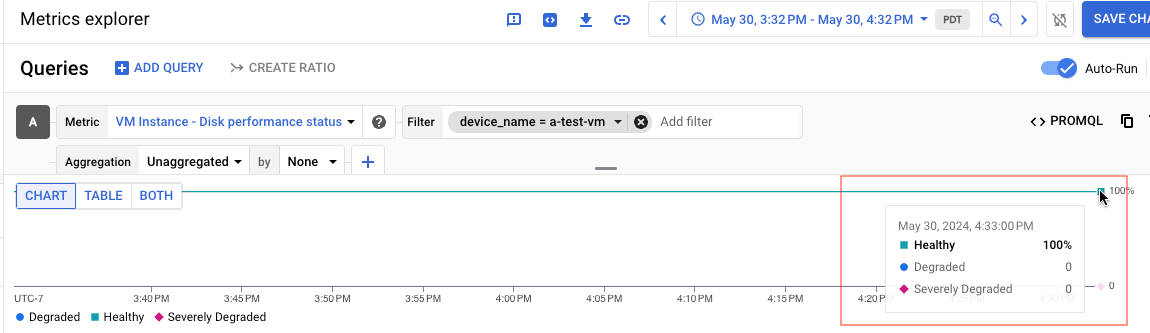
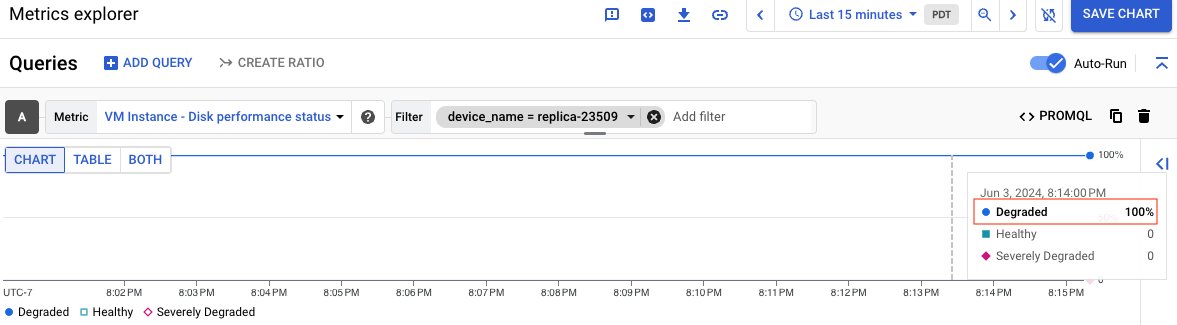
A integridade atual do disco é representada pela linha cujo valor é 100%
ou 1.
Por exemplo, a captura de tela a seguir mostra o gráfico de um disco chamado a-test-VM,
com o status Healthy:
Se você visualizar os resultados da consulta como uma tabela, a tabela a seguir será um exemplo dos resultados de um disco que é Healthy:
| performance_status | valor |
|---|---|
Healthy |
1 |
Degraded |
0 |
Severely Degraded |
0 |
A captura de tela a seguir mostra o gráfico de um disco chamado replica-23509 com o status Degradado:
Para saber o que cada status de performance significa, consulte Entender cada status. Depois de criar o gráfico, é possível salvá-lo em um painel para uso futuro.
Resultados fracionários
Se a consulta incluir resultados fracionários, como na tabela a seguir,
isso geralmente ocorre porque o período de exibição selecionado
era longo. Como resultado, o Cloud Monitoring agregou os dados ao longo do tempo.
Um valor de 77% para o status Healthy significa que o status do disco era Healthy
em 77% do período de exibição selecionado.
| performance_status | valor |
|---|---|
Healthy |
77% |
Degraded |
23% |
Severely Degraded |
0 |
Para uma visualização mais granular da integridade de um disco, use um período de exibição de algumas horas ou alguns minutos.
Entender cada status
Nesta seção, discutimos o que cada status significa e quando você pode precisar realizar outras ações.
Healthy
O status Healthy indica que, da perspectiva do Google, o disco está
funcionando normalmente.
Se um disco Healthy tiver problemas de desempenho, não entre em contato com o suporte. Em vez disso,
resolva o problema do disco usando algumas das seguintes sugestões:
- Analise as métricas de performance do disco, como latência e profundidade da fila.
- Verifique os registros e as métricas da carga de trabalho em busca de anomalias e gargalos.
- Se você estiver usando um Persistent Disk, verifique se a capacidade provisionada pode atender às necessidades de desempenho do disco. Se você estiver usando volumes do Hyperdisk ou do Extreme Persistent Disk, verifique se provisionou IOPS e capacidade suficientes.
- Siga as diretrizes para otimizar o disco. Para mais informações, consulte Otimizar o Hyperdisk e Otimizar o Persistent Disk.
Degraded
Normalmente, não é necessário entrar em contato com o suporte se o status do disco
for Degraded. Um Degraded status geralmente é causado por uma manutenção interna normal na infraestrutura do Compute Engine.
Talvez você não perceba nenhum impacto no desempenho do disco enquanto o status dele for
Degraded. Se o problema de desempenho e o status Degraded
estiverem correlacionados no tempo, o problema de desempenho ainda poderá não estar relacionado ao
status Degraded.
No caso improvável de um problema de desempenho ser devido ao status Degraded,
o impacto geralmente é temporário. O status do disco deve voltar para Healthy em alguns minutos.
Você pode ignorar o status Degraded se não houver problemas de desempenho
com o disco.
O que fazer se houver um problema de desempenho
Se o status de desempenho do disco for Degraded e você estiver observando um problema de desempenho, siga estas etapas:
- Verifique o painel do PSH para ver se há um incidente afetando o disco. Se houver um incidente, não entre em contato com o suporte, porque o Google está ciente e trabalhando para resolver o problema.
- Se não houver problemas conhecidos, aguarde pelo menos 5 minutos para que o problema de desempenho se resolva sozinho.
Se, após cinco minutos, o problema de desempenho não for resolvido e o status ainda for
Degraded, verifique se o problema de desempenho não é causado pela otimização insuficiente do disco. Por exemplo, verifique a latência e a profundidade da fila do disco. É possível que o problema de desempenho e o statusDegradednão estejam relacionados e sejam apenas uma coincidência. Para fazer isso, analise as métricas do disco e as diretrizes de otimização de desempenho.Se os problemas de desempenho continuarem e todas as condições a seguir forem atendidas, entre em contato com o suporte para receber ajuda:
- O status do disco é
Degradedhá mais de 5 minutos - Você tem certeza de que não é um problema de carga de trabalho porque otimizou o disco e verificou que não há outros problemas, como um gargalo ou um aplicativo sobrecarregado.
- Não há alertas no painel do PSH
- O status do disco é
O Google não recomenda criar um alerta para o status Degraded
diretamente, mas sim alertar sobre o status do aplicativo de nível superior e usar
essa métrica para depurar problemas.
Severely Degraded
Um disco com o status de desempenho Severely Degraded está com um
problema de desempenho. Esse problema pode ser causado por um incidente ou erro e já pode estar visível no painel do PSH ou no painel do Google Cloud Service Health.
O que fazer
Se o status de desempenho do disco for Severely Degraded, siga estas etapas:
- Verifique o painel do PSH e o painel de integridade geral do Google Cloud para ver se há um incidente que afeta o disco. Se houver um incidente, não entre em contato com o suporte, porque o Google já está ciente e trabalhando para resolver o problema.
- Se não houver problemas conhecidos em nenhum dos painéis, entre em contato com o suporte para receber ajuda.
Árvore de decisão
O diagrama a seguir ilustra como proceder se um disco tiver um problema de desempenho e resume as informações das seções anteriores.
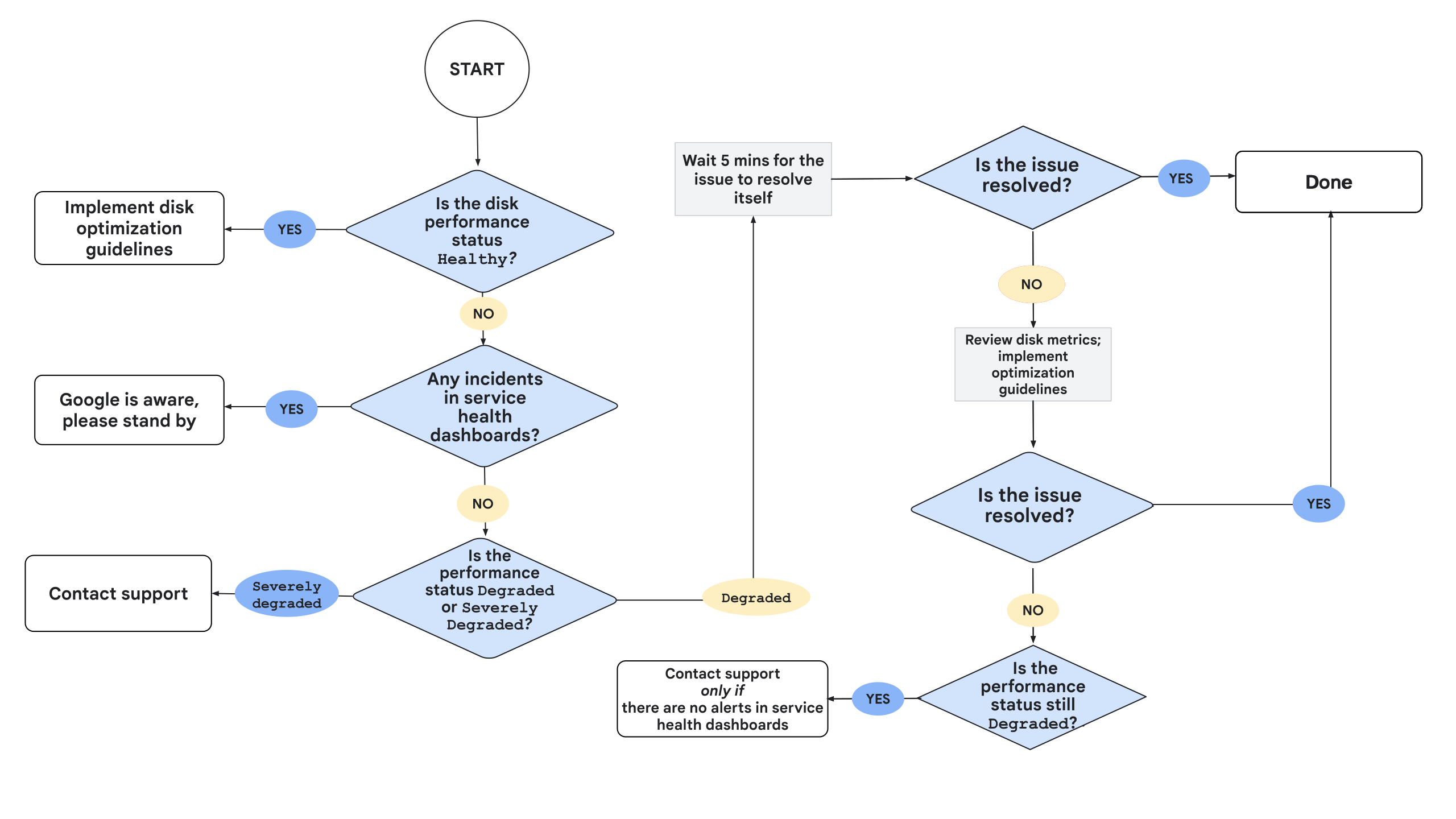
Como mostrado no fluxograma, só entre em contato com o suporte se não houver alertas conhecidos
nos painéis de serviço do PSH e do Cloud e o status do disco for
Severely Degraded. Se o disco for Degraded, entre em contato com o suporte somente se todas as
condições a seguir forem atendidas:
- O disco está
Degradedhá mais de 5 minutos - Você descartou um erro ou uma configuração incorreta da carga de trabalho (como problemas de rede)
- Não é possível realizar outras otimizações no nível do aplicativo, da carga de trabalho ou do disco.
- Você analisou todas as métricas do disco
- Você examinou os registros da carga de trabalho e da máquina virtual (VM)
A seguir
- Saiba mais sobre como criar gráficos com o Metrics Explorer e como refinar os resultados da consulta adicionando filtros a um gráfico.
- Verifique se há eventos de integridade de serviço ativos e anteriores no painel do Personalized Service Health e no Google Service Health.
- Para diretrizes de otimização de desempenho, consulte Otimizar o Hyperdisk e Otimizar o Persistent Disk.