


O Metrics Explorer permite criar gráficos temporários para visualizar e analisar rapidamente os dados de métricas coletados pelo seu projeto do Google Cloud , como a utilização da CPU de uma máquina virtual (VM), sem configurar um painel. É possível criar um gráfico de um único tipo de métrica, comparar várias métricas ou abrir gráficos de painéis existentes no Metrics Explorer para testar diferentes configurações de consulta e exibição. Quando você cria um gráfico que quer manter, é possível compartilhá-lo ou salvá-lo em um painel personalizado.
Antes de começar
Para receber as permissões necessárias
para criar gráficos com o Metrics Explorer,
peça ao administrador para conceder a você o
papel do IAM de Leitor do Monitoring (roles/monitoring.viewer) no seu projeto.
Para mais informações sobre a concessão de papéis, consulte Gerenciar o acesso a projetos, pastas e organizações.
Também é possível conseguir as permissões necessárias usando papéis personalizados ou outros papéis predefinidos.
Criar um gráfico com um único tipo de métrica
Por padrão, quando você cria um gráfico, o estilo de exibição é definido como gráfico de linhas. Esse estilo de gráfico é adequado para a maioria dos dados de métricas. Para mudar o estilo do gráfico, use o menu Tipo de widget. Confira um exemplo de gráfico para um único tipo de métrica:
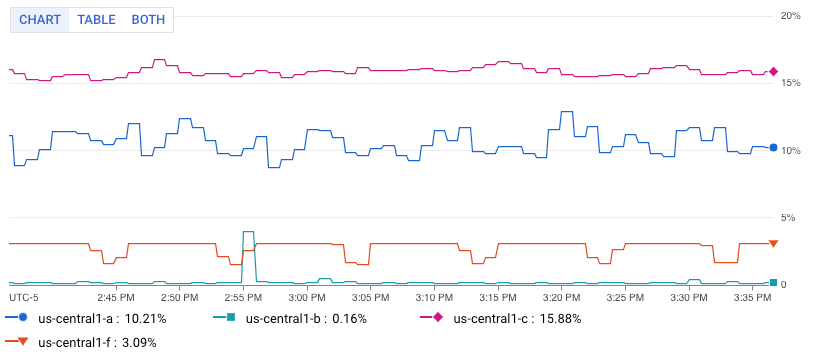
A imagem mostra várias linhas. Cada linha mostra o uso médio da CPU para todas as VMs em uma zona específica.
Para configurar um gráfico para mostrar uma única métrica, faça o seguinte:
-
No console Google Cloud , acesse a página do leaderboard Metrics explorer:
Se você usar a barra de pesquisa para encontrar essa página, selecione o resultado com o subtítulo Monitoring.
- Na barra de ferramentas do console Google Cloud , selecione seu projeto Google Cloud . Para configurações do App Hub, selecione o projeto host ou de gerenciamento do App Hub.
Especifique os dados que vão aparecer no gráfico. É possível usar uma interface orientada por menu ou o PromQL, ou inserir um filtro do Monitoring:
Interface orientada por menus
Selecione os dados da série temporal que você quer ver:
-
No elemento Métrica, abra o menu Selecionar uma métrica.
O menu Selecionar uma métrica contém recursos que ajudam a encontrar os tipos de métricas disponíveis:
- Para encontrar um tipo de métrica específico, use a
filter_list barra de filtro.
Por exemplo, se você digitar
util, o menu vai mostrar apenas entradas que incluemutil. As entradas são mostradas quando passam em um teste "contains" que não diferencia maiúsculas de minúsculas. - Para mostrar todos os tipos de métricas, mesmo aquelas sem dados, clique em Ativo. Por padrão, os menus mostram apenas tipos de métricas com dados.
Por exemplo, você pode fazer as seguintes escolhas:
- No menu Recursos ativos, selecione Instância de VM.
- No menu Categorias de métrica ativas, selecione uptime_check.
- No menu Métricas ativas, selecione Latência da solicitação.
- Clique em Aplicar.
- Para encontrar um tipo de métrica específico, use a
filter_list barra de filtro.
Por exemplo, se você digitar
- Opcional: para especificar um subconjunto de dados que vão ser exibidos, no elemento Filtro, selecione Adicionar filtro e preencha a caixa de diálogo. Por exemplo, é possível aplicar um filtro para ver os dados de uma zona. É possível adicionar vários filtros. Para mais informações, consulte Filtrar os dados exibidos no gráfico.
Para mais informações, consulte Selecionar os dados para o gráfico.
-
Combinar e alinhar série temporal:
- Para mostrar todas as série temporal, no elemento Agregação, defina o primeiro menu como Não agregado e o segundo como Nenhum.
- Para combinar série temporal, no elemento Agregação,
faça o seguinte:
Abra o primeiro menu e selecione uma função.
O gráfico é atualizado e mostra uma única série temporal. Por exemplo, se você selecionar Média, a série temporal exibida será a média de todas as séries temporais.
Para combinar série temporal com os mesmos valores de rótulo, expanda o segundo menu e selecione um ou mais rótulos.
O gráfico é atualizado e mostra uma série temporal para cada combinação exclusiva de valores de rótulo. Por exemplo, para mostrar a série temporal por zona, defina o segundo menu como zona.
Quando o segundo menu está definido como Nenhum, o gráfico mostra uma série temporal.
- Opcional: para configurar o espaçamento entre os pontos de dados, clique em add Adicionar elemento de consulta, selecione Intervalo mínimo e insira um valor.
Para mais informações sobre agrupamento e alinhamento, consulte Escolher como exibir dados em gráficos.
- Opcional: para mostrar apenas as série temporal com os valores mais altos ou mais baixos, use o elemento Classificar e limitar.
PromQL
- Na barra de ferramentas do painel do criador de consultas, selecione o botão com o nome code PromQL.
-
Insira sua consulta no editor de consultas. Por exemplo, para gerar um gráfico da utilização média da CPU das instâncias de VM no projeto do Google Cloud , use a seguinte consulta:
avg(compute_googleapis_com:instance_cpu_utilization)
Para mais informações sobre como usar o PromQL, consulte PromQL no Cloud Monitoring.
Filtro de monitoramento
-
No elemento Métrica, clique em help_outline Ajuda e selecione Modo de filtro direto.
Os elementos Métrica e Filtro são excluídos, e um elemento Filtros, que permite inserir texto, é criado.
Se você selecionou um tipo de recurso, uma métrica ou filtros antes de mudar para o modo Filtro direto, essas configurações vão aparecer no campo do elemento Filtros.
- Insira um filtro do Monitoring no campo do elemento Filtros.
Combinar e alinhar série temporal:
- Para mostrar todas as série temporal, no elemento Agregação, defina o primeiro menu como Não agregado e o segundo como Nenhum.
- Para combinar série temporal, no elemento Agregação,
faça o seguinte:
Abra o primeiro menu e selecione uma função.
O gráfico é atualizado e mostra uma única série temporal. Por exemplo, se você selecionar Média, a série temporal exibida será a média de todas as séries temporais.
Para combinar série temporal com os mesmos valores de rótulo, expanda o segundo menu e selecione um ou mais rótulos.
O gráfico é atualizado e mostra uma série temporal para cada combinação exclusiva de valores de rótulo. Por exemplo, para mostrar a série temporal por zona, defina o segundo menu como zona.
Quando o segundo menu está definido como Nenhum, o gráfico mostra uma série temporal.
- Opcional: para configurar o espaçamento entre os pontos de dados, clique em add Adicionar elemento de consulta, selecione Intervalo mínimo e insira um valor.
Para mais informações sobre agrupamento e alinhamento, consulte Escolher como exibir dados em gráficos.
Opções de configuração avançada
Nesta seção, descrevemos as opções disponíveis para personalizar seu widget:
- Detalhar o gráfico por rótulos
- Mudar a visualização
- Mudar a aparência do gráfico
- Criar um gráfico com vários tipos de métricas
- Criar um gráfico com uma proporção de métricas
Detalhar o gráfico por rótulos
Por padrão, o Metrics Explorer mostra um gráfico com os dados da métrica selecionada. Ao investigar um problema, o recurso de detalhamento pode ajudar você a determinar se tipos ou locais de recursos específicos são a causa.
Para ver o tipo de métrica selecionado detalhado por rótulos, selecione Mostrar detalhamento.
Para saber mais sobre esse recurso, consulte Dividir um gráfico por rótulos.
Mudar a visualização
Por padrão, o Metrics Explorer exibe os dados da métrica selecionada como um gráfico de linhas. Esse estilo de gráfico é adequado para a maioria dos tipos de métricas, mas não para todos.
Atualize as configurações do gráfico com base no tipo de métrica selecionado:
- Para tipos de métricas de cota, use as seguintes configurações:
- Na barra de ferramentas, defina o controle de tempo como pelo menos uma semana. As métricas de cota geralmente informam uma amostra por dia.
- No painel Exibição, expanda o menu Tipo de widget e selecione Gráfico de barras empilhadas.
- Para tipos de métricas que têm um tipo de valor Distribuição, verifique se o menu Tipo de widget está definido como Gráfico de mapa de calor. Para mais informações, consulte Sobre métricas com valor de distribuição.
- Para outros tipos de métricas, use o menu Tipo de widget para mostrar como os dados são exibidos. O menu Tipo de widget lista todos os tipos de widget disponíveis, mas alguns podem não estar ativados.
Considere um gráfico que exibe várias série temporal e suponha que
cada valor medido seja um duplo:
- Os widgets Gráfico de linhas, Gráfico de barras empilhadas e Gráfico de área empilhada são listados como Compatíveis. Você pode selecionar qualquer um desses tipos.
- O widget Mapa de calor está desativado porque esses widgets só podem exibir dados de distribuição.
Mudar a aparência do gráfico
Por padrão, o Metrics Explorer mostra série temporal usando o modo de cor. Cada série temporal recebe uma cor exclusiva, e o plano de fundo é branco. No entanto, é possível modificar essa aparência.
Opcional: para mudar como um gráfico ou uma tabela exibe os dados selecionados, use as opções no painel Exibir:
- Opções do gráfico:
- Menu Modo de análise: selecione entre gráficos de linhas, raio-x e estatísticas.
- Menu Comparar com o passado: Sobrepõe os dados atuais com os dados passados.
- Menu Linha de limite: adicione um limite de referência.
- Menu Alias da legenda: configure o nome de uma coluna de legenda.
- Menus Atribuição do eixo Y, Rótulos do eixo Y e Escala do eixo Y: configure a atribuição, os rótulos ou a escala do eixo Y.
- Opções de tabela:
- Menu Opção de valor: selecione entre o valor mais recente e um valor agregado.
- Menu Colunas visíveis: selecione as colunas que serão mostradas.
- Menu Formatação de colunas: configure nomes de colunas, alinhamento de dados em uma coluna, unidades e se as células são codificadas por cores.
- Menu Visualização de métricas: selecione se o valor é mostrado sozinho ou em relação a um intervalo de valores.
- Menu Alias da legenda: configure o nome de uma coluna de legenda.
Criar um gráfico com vários tipos de métricas
Esse recurso só está disponível quando você usa a interface baseada em menus. Ele não está disponível quando você usa o PromQL ou os filtros do Monitoring.
Em algumas situações, é recomendável mostrar série temporal de diferentes tipos de métricas no mesmo gráfico. Por exemplo, para comparar as cargas de leitura e gravação em uma VM, configure um gráfico para exibir o número de bytes lidos e o número de bytes gravados.
Para criar um gráfico com várias métricas, use a interface orientada por menu. As outras interfaces não são compatíveis com a criação de gráficos de várias métricas.
Para mostrar várias métricas em um gráfico, faça o seguinte:
-
No console Google Cloud , acesse a página do leaderboard Metrics explorer:
Se você usar a barra de pesquisa para encontrar essa página, selecione o resultado com o subtítulo Monitoring.
- Na barra de ferramentas do console Google Cloud , selecione seu projeto Google Cloud . Para configurações do App Hub, selecione o projeto host ou de gerenciamento do App Hub.
Especifique os dados que vão aparecer no gráfico.
No elemento Métrica, selecione o primeiro tipo de métrica com os dados que você quer visualizar. Para informações sobre essas etapas, consulte Criar um gráfico de um único tipo de métrica.
A consulta para essa seleção tem o identificador A.
Para cada tipo de métrica adicional, faça o seguinte:
- Selecione Adicionar consulta. Uma nova consulta é adicionada. Por exemplo, uma consulta com o rótulo B pode ser adicionada.
- Para a nova consulta, no elemento Métrica, selecione um tipo de recurso e um tipo de métrica. Também é possível adicionar filtros, combinar série temporal, além de classificar e limitar o número de série temporal exibidas.
A captura de tela a seguir ilustra a exibição do Metrics Explorer quando há dois tipos de métricas representados em um gráfico:

Opcional: no painel Exibição, expanda o menu Eixo Y e configure qual eixo Y é usado para cada tipo de métrica.
Criar um gráfico com uma proporção de métricas
Esse recurso só está disponível quando você usa a interface orientada por menu ou o PromQL. Ele não está disponível quando você usa filtros do Monitoring.
Monitorar o número de erros relatados pode ser útil, mas é mais provável que você precise monitorar a taxa de erros. Ou seja, você quer saber quantos erros ocorreram em relação ao número total de respostas. Para atender a esse requisito, é possível configurar um gráfico para mostrar a proporção de duas métricas. Para referências a exemplos e informações sobre anomalias que podem ocorrer ao traçar proporções de métricas, consulte Proporções de métricas.
Para exibir uma proporção de métricas em um gráfico, faça o seguinte:
-
No console Google Cloud , acesse a página do leaderboard Metrics explorer:
Se você usar a barra de pesquisa para encontrar essa página, selecione o resultado com o subtítulo Monitoring.
- Na barra de ferramentas do console do Google Cloud , selecione seu projeto do Google Cloud . Para configurações do App Hub, selecione o projeto host ou de gerenciamento do App Hub.
Especifique os dados que aparecerão no gráfico:
Interface orientada por menus
- Configure o numerador:
- No elemento Métrica, use os menus para selecionar um tipo de recurso e de métrica. Para mais informações sobre essas etapas, consulte Criar um gráfico de um único tipo de métrica.
- Atualize os campos de agregação. Por padrão, o Metrics Explorer calcula a média de todas série temporal.
- Opcional: atualize o período fixo para que os pontos em uma série temporal sejam combinados. Para modificar esse campo, clique em add Adicionar elemento de consulta, selecione Intervalo mínimo e preencha a caixa de diálogo.
- Selecione Adicionar consulta e configure o denominador:
- Para a nova consulta, no elemento Métrica, selecione um
tipo de recurso e de métrica.
Selecione um tipo de métrica cujo tipo seja igual ao do numerador. Por exemplo, se a métrica do numerador for
GAUGE, selecione uma métricaGAUGEpara o denominador. -
Atualize os campos de agregação.
Recomendamos que os rótulos do tipo de métrica do denominador correspondam aos valores definidos para o tipo de métrica do numerador. Por exemplo, é possível selecionar o rótulo
zonepara o numerador e o denominador.Não é necessário usar o mesmo conjunto de rótulos para os dois tipos de métricas, mas só é possível selecionar rótulos comuns a ambos.
- Clique em add Adicionar elemento de consulta, selecione Intervalo mínimo e verifique se esse campo está definido como o valor usado pelo numerador.
- Para a nova consulta, no elemento Métrica, selecione um
tipo de recurso e de métrica.
-
Na barra de ferramentas do painel de consulta, selecione Criar proporção e preencha a caixa de diálogo.
Depois de criar a proporção, três consultas são mostradas:
- Proporção A/B identifica a consulta de proporção.
- A identifica a consulta do numerador.
- B identifica a consulta do denominador.
O exemplo a seguir ilustra uma proporção que compara a soma dos bytes gravados no disco por zona com o número total de bytes gravados no disco:

-
Opcional: para alternar as métricas do numerador e do denominador, no elemento Proporção, expanda o menu e faça uma seleção.
PromQL
- Na barra de ferramentas do painel do criador de consultas, selecione o botão com o nome code PromQL.
-
Insira sua consulta no editor de consultas. Por exemplo, para representar a proporção da latência média da sua métrica
my_summary_latency_seconds, use a seguinte consulta:sum without (instance)(rate(my_summary_latency_seconds_sum[5m])) / sum without (instance)(rate(my_summary_latency_seconds_count[5m]))
Para mais informações sobre como usar PromQL, consulte PromQL no Cloud Monitoring.
- Configure o numerador:
Salvar um gráfico
Depois de configurar um gráfico, talvez você queira salvá-lo para referência futura ou salvar os dados que ele mostra. Nesta seção, descrevemos essas opções.
Salvar um link para um gráfico
Para manter uma referência à configuração do gráfico, salve o URL dele. Como o URL codifica a configuração do gráfico, quando você cola esse URL em um navegador, o gráfico configurado é exibido.
Para conseguir o URL do gráfico, clique em link Link na barra de ferramentas do gráfico.
Adicionar o gráfico a um painel personalizado
Com o Metrics Explorer, você cria um gráfico que pode ser usado para explorar uma métrica. No entanto, os gráficos criados por essa ferramenta não são permanentes. Quando você sai da página do Metrics Explorer, o gráfico é descartado.
Para salvar um gráfico que você configurou com o Metrics Explorer para referência futura, adicione o gráfico a um painel personalizado ou salve o URL dele:
Para adicionar o gráfico a um painel personalizado, siga um destes procedimentos:
Se você usa o console do Google Cloud para gerenciar seus painéis personalizados, selecione Salvar como na barra de ferramentas do Metrics Explorer, Gráfico do painel e conclua a caixa de diálogo. É possível salvar o gráfico em um painel personalizado ou criar um.
Se você usa a API Cloud Monitoring para gerenciar seus painéis personalizados, atualize o arquivo JSON que define o painel e os widgets dele. O JSON de cada widget inclui a consulta que o sistema usa para buscar os dados a serem mostrados.
Para acessar a representação JSON, clique em code Editor JSON na barra de ferramentas do gráfico.
Para informações detalhadas sobre como usar a API para gerenciar seus painéis personalizados, consulte Criar e gerenciar painéis por API.
Salvar os dados mostrados pelo gráfico
Para salvar os dados exibidos pelo gráfico no sistema local, clique em get_app Fazer o download do CSV.
Criar uma política de alertas com base no seu gráfico
É possível criar uma política de alertas para monitorar os dados que você representou em um gráfico. Para criar uma política de alertas, faça o seguinte:
Na barra de ferramentas, clique em Salvar como e selecione Política de alertas.
A caixa de diálogo da política de alertas é aberta com os campos de seleção de métricas preenchidos. A política de alertas está configurada para notificar você quando o valor dos dados monitorados ultrapassar o limite.
Preencha os campos a seguir e salve a política:
- Na seção Configurar gatilho, atualize o limite.
- Adicionar canais de notificação.
- Insira um nome para sua política de alertas.
A seguir
Dividir um gráfico por rótulos: ao investigar um problema, use o recurso de detalhamento do Metrics Explorer para determinar se tipos de recursos ou locais específicos são a causa. O Metrics Explorer pode dividir um gráfico em uma série de blocos, cada um exibindo dados de séries temporais para uma chave de rótulo específica. Essa visualização ajuda a identificar picos, quedas ou tendências que a agregação pode ocultar.
Analisar dados em gráficos: descreve como usar controles de gráficos para destacar série temporal, mudar a resolução do gráfico, mostrar outliers e comparar dados atuais com os anteriores.