


Ao selecionar métricas e opções de agregação no Metrics Explorer, você pode se concentrar nos dados numéricos exatos de séries temporais coletados pelo projeto do Google Cloud que você quer analisar. Ao criar um gráfico temporário, é possível escolher um tipo de métrica e aplicar filtros, agrupamento e alinhamento usando menus ou escrevendo uma consulta.
Selecionar os dados a serem exibidos
Para configurar qual série temporal será exibida em um gráfico, é possível criar uma consulta fazendo seleções nos menus ou escrever uma consulta. Ao escrever uma consulta, você seleciona a linguagem de consulta e usa um editor de consultas ou uma interface baseada em texto:
As consultas da linguagem de consulta do Prometheus (PromQL) especificam série temporal e como elas são agrupadas e alinhadas. A interface do PromQL é compatível com um editor com sugestões.
Em geral, não é possível converter consultas PromQL em formulários que possam ser usados pelas outras interfaces. As consultas não salvas são descartadas quando você alterna para ou da guia do PromQL.
As consultas de filtro de monitoramento especificam a série temporal, mas não incluem instruções de agrupamento ou alinhamento.
Qualquer série temporal que o Monitoring possa representar em um gráfico pode ser especificada usando um filtro do Monitoring. Por exemplo, para representar o número de processos em execução em uma VM, use um filtro do Monitoring que especifique uma função.
Nem sempre é possível converter um filtro do Monitoring no formato exigido por outras interfaces. Portanto, sua consulta poderá ser descartada se você mudar para uma interface diferente.
As consultas normalmente especificam um tipo de métrica, um tipo de recurso e filtros:
Um tipo de métrica identifica as medições a serem coletadas de um recurso. Ele inclui uma descrição do que está sendo medido e como as medições são interpretadas. Um tipo de métrica às vezes é chamado de métrica. Um exemplo de métrica é "utilização da CPU". Para informações conceituais, consulte Tipos de métricas.
Um tipo de recurso especifica de qual recurso os dados da métrica são capturados. O tipo de recurso às vezes é chamado de tipo de recurso monitorado ou recurso. Um exemplo de recurso é uma "instância de máquina virtual (VM) do Compute Engine". Para informações conceituais, consulte Recursos monitorados.
Um filtro permite remover do resultado da consulta dados que não correspondem a algum critério, como um tipo de recurso ou o valor de um rótulo.
Recomendamos filtrar os rótulos definidos em tipos de recursos monitorados em vez de rótulos definidos em tipos de métricas, quando possível, principalmente se você estiver consultando métricas de alta cardinalidade. Se você tiver um rótulo de recurso e um rótulo de métrica que capturem informações semelhantes, use o rótulo de recurso nas consultas.
Por exemplo, se o recurso monitorado incluir um rótulo
clustere a métrica incluir um rótulokubernetes_cluster_nameque captura informações semelhantes, filtre pelo rótuloclusterdo recurso.
As consultas PromQL incluem instruções de agrupamento e alinhamento. No entanto, ao escrever um filtro do Monitoring ou usar menus para selecionar a série temporal a ser mostrada no gráfico, você define as configurações de agrupamento e alinhamento usando menus.
Criar consultas usando menus
A criação de consultas usando menus é a configuração padrão. Normalmente, se você selecionar uma métrica e um filtro e, em seguida, alternar para uma interface diferente, suas seleções serão preservadas e reformatadas para essa interface. Ou seja, uma consulta criada por menus pode ser convertida em uma consulta PromQL.
Para voltar das outras interfaces para a interface baseada em menus, selecione tune Builder. No entanto, sua consulta é descartada. Ou seja, uma consulta PromQL não pode ser convertida em um formulário equivalente orientado por menu.
Para criar sua consulta usando menus, faça o seguinte:
-
No console Google Cloud , acesse a página do leaderboard Metrics explorer:
Se você usar a barra de pesquisa para encontrar essa página, selecione o resultado com o subtítulo Monitoring.
- Na barra de ferramentas do console do Google Cloud , selecione seu projeto do Google Cloud . Para configurações do App Hub, selecione o projeto host ou de gerenciamento do App Hub.
Na barra de ferramentas do painel de consulta, faça o seguinte:
No elemento Métrica, expanda o menu Selecionar uma métrica.
O menu Selecionar uma métrica contém recursos que ajudam a encontrar os tipos de métricas disponíveis:
- Para encontrar um tipo de métrica específico, use a
filter_list barra de filtro.
Por exemplo, se você digitar
util, o menu será restrito para mostrar entradas que incluemutil. As entradas são mostradas quando passam em um teste "contains" que não diferencia maiúsculas de minúsculas. - Para mostrar todos os tipos de métricas, mesmo aquelas sem dados, clique em Ativo. Por padrão, os menus mostram apenas tipos de métricas com dados.
- Para encontrar um tipo de métrica específico, use a
filter_list barra de filtro.
Por exemplo, se você digitar
Faça uma seleção nos menus Recursos, Categorias de métricas e Métricas e clique em Aplicar.
Por exemplo, para gerar um gráfico do uso da CPU de uma máquina virtual do Compute Engine, selecione Instância de VM, Instância, Uso da CPU e clique em Aplicar.
O menu Recursos lista o recurso de onde os dados são coletados. Quando uma métrica não é gravada em um recurso, selecione Não especificado.
Depois que o tipo de recurso e a métrica são selecionados, o gráfico mostra todas as série temporal disponíveis para esse par:
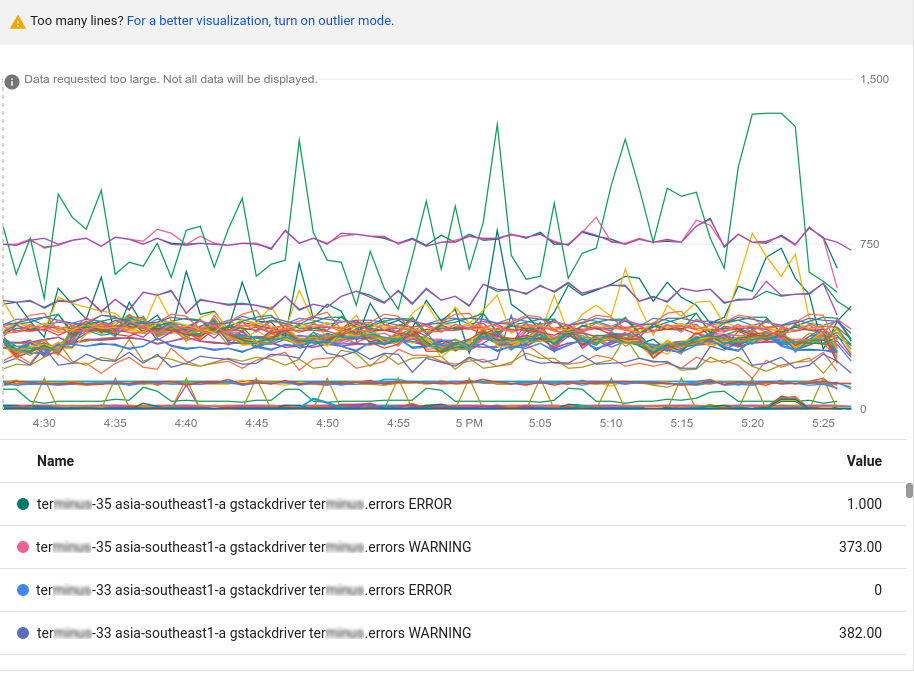
O gráfico anterior contém mais dados do que podem ser exibidos. Os gráficos são limitados a 50 linhas exibíveis. O gráfico mostra um aviso de que há muitos dados para exibir. Para reduzir a quantidade de dados, na barra de ferramentas de consulta, use o elemento Classificar e limitar. Para mais informações, consulte Mostrar outliers.
Também é possível usar as opções de filtragem e agregação para reduzir a quantidade de dados no gráfico. Essas técnicas tornam os gráficos mais úteis para diagnósticos e análises, além de aumentar o desempenho e a capacidade de resposta da própria interface do usuário.
Opcional: adicione filtros para restringir as série temporal mostradas. A próxima seção descreve as opções de filtragem.
Opcional: configure como as série temporal são agrupadas e alinhadas. Para mais informações, consulte Escolher como exibir dados em gráficos.
Filtrar dados gráficos
Os filtros garantem que apenas as série temporal que atendem a um conjunto de critérios sejam mostradas no gráfico. Ao aplicar filtros, é possível reduzir o número de linhas no gráfico, o que pode melhorar o desempenho dele. Outra maneira de melhorar a capacidade de resposta de um gráfico é configurar as opções de agregação e classificar e limitar o número de série temporal exibidas. Para mais informações, consulte Mostrar outliers.
Um filtro é composto por um rótulo, um comparador e um valor. Por exemplo,
para corresponder a todas as série temporal em que o rótulo zone começa com "us-central1", use
o filtro zone=~"us-central1.*", que usa uma expressão regular
para realizar a comparação. Há quatro operadores de comparação:
- igual a
= - não é igual,
!= - correspondência de expressão regular,
=~ - a expressão regular não corresponde,
!=~
Ao filtrar pelo ID do projeto ou pelo contêiner de recursos,
use o operador de igualdade, (=). Ao filtrar por
outros rótulos, é possível usar qualquer comparador compatível.
Normalmente, é possível filtrar rótulos de métricas e recursos e por
grupo de recursos.
Quando você fornece vários critérios de filtragem, o gráfico correspondente mostra
apenas as série temporal que atendem a todos os critérios, um AND lógico.
Para adicionar um filtro ao usar a interface orientada por menu do console do Google Cloud , faça o seguinte:
No elemento Filtro, clique em Adicionar filtro e faça uma seleção no menu.
O menu lista rótulos de metadados do usuário, como
user_labels, apenas para recursos que existem no projeto. Para filtrar por rótulos de recursos excluídos, escreva uma consulta PromQL ou uma consulta de filtro do Monitoring.Para mudar a comparação, selecione um valor no menu Comparador.
No campo Valor, insira ou selecione um valor:
Para uma comparação direta,
=ou!=, selecione o valor no menu ou insira um valor e clique em Ok. É possível inserir valores comous-central1-aou criar uma string de filtro que comece comstarts_withouends_with. Por exemplo, para exibir dados de qualquer zonaus-central1, digite a string de filtrostarts_with("us-central1"). Consulte Filtros do Monitoring para mais informações sobre strings de filtro.Como as entradas do menu são derivadas da série temporal recebida, quando um recurso monitorado não está gerando dados para a métrica selecionada, é necessário inserir um valor para o rótulo.
Para uma comparação de expressão regular,
=~ou!=~, insira uma expressão regular RE2 no campo Valor e clique em Ok. Por exemplo, a expressão regularus-central1-.*corresponde a qualquer zonaus-central1:Para corresponder a qualquer zona dos EUA que termine com "a", use a expressão regular
^us.*.a$.Não é possível usar expressões regulares para filtrar o rótulo de recurso
project_id.Por exemplo, para ver apenas as série temporal de uma das zonas
us-central1, aplique um filtrozone=~"us-central1.*".
Ao adicionar vários filtros, os seguintes pontos se aplicam:
É possível usar o mesmo rótulo várias vezes, o que permite especificar um filtro para um intervalo de valores.
Todos os critérios de filtro precisam ser atendidos. Eles constituem um
ANDlógico.
Para editar o valor ou o comparador de um filtro, no elemento de filtro, clique em arrow_drop_down Menu, faça as mudanças e clique em Ok.
Para excluir um filtro, clique em cancel Cancelar.
Escrever consultas PromQL
Para inserir uma consulta PromQL, faça o seguinte:
-
No console Google Cloud , acesse a página do leaderboard Metrics explorer:
Se você usar a barra de pesquisa para encontrar essa página, selecione o resultado com o subtítulo Monitoring.
- Na barra de ferramentas do console do Google Cloud , selecione seu projeto do Google Cloud . Para configurações do App Hub, selecione o projeto host ou de gerenciamento do App Hub.
- Na barra de ferramentas do painel do criador de consultas, selecione o botão com o nome code PromQL.
- Opcional: desative o botão de alternância Execução automática.
-
Insira sua consulta no editor de consultas. Por exemplo, para gerar um gráfico da utilização média da CPU das instâncias de VM no projeto Google Cloud , use a seguinte consulta:
avg(compute_googleapis_com:instance_cpu_utilization)
Para mais informações sobre como usar PromQL, consulte PromQL no Cloud Monitoring.
Clique em Executar consulta.
Quando a opção Execução automática está ativada, o botão Executar consulta não é exibido.
Criar consultas de filtro do Monitoring
Para realizar qualquer uma das ações a seguir, use o modo de filtro direto, que permite inserir um filtro do Monitoring:
- Mostrar um objetivo de nível de serviço (SLO).
- Mostra a contagem de processos em execução em máquinas virtuais (VMs).
- Exibir uma métrica personalizada para a qual você ainda não tem dados.
- Filtrar uma série temporal com base em um rótulo para o qual você ainda não tem dados.
Um filtro do Monitoring, ou um
filtro de métrica, é uma expressão que o Monitoring
usa para identificar a série temporal a ser mostrada no gráfico.
Por exemplo, a expressão a seguir resulta
em um gráfico que mostra uma contagem de processos com nome que inclui nginx:
select_process_count("monitoring.regex.full_match(\".*nginx.*\")")
resource.type="gce_instance"
Também é possível usar filtros do Monitoring para identificar série temporal
pelo tipo de recurso e métrica. A expressão a seguir resulta em um
gráfico que mostra a contagem de entradas de registro para todas as instâncias de máquina virtual do Google Cloud na zona us-east1-b:
metric.type="logging.googleapis.com/log_entry_count"
resource.type="gce_instance"
resource.label."zone"="us-east1-b"
Para inserir um filtro de Monitoramento, faça o seguinte:
-
No console Google Cloud , acesse a página do leaderboard Metrics explorer:
Se você usar a barra de pesquisa para encontrar essa página, selecione o resultado com o subtítulo Monitoring.
- Na barra de ferramentas do console do Google Cloud , selecione seu projeto do Google Cloud . Para configurações do App Hub, selecione o projeto host ou de gerenciamento do App Hub.
Clique em help_outline Ajuda no elemento Métrica e selecione Modo de filtro direto.
Os elementos Métrica e Filtro são excluídos, e um elemento Filtros, que permite inserir texto, é criado.
Se você selecionou um tipo de recurso, uma métrica ou filtros antes de mudar para o Modo de filtro direto, essas configurações serão mostradas no elemento Filtros.
Na área de texto do elemento Filtros, insira uma expressão de filtro do Monitoring. Para informações sobre sintaxe, consulte os seguintes documentos:
Quando você usa o modo de filtro direto e não há dados disponíveis que atendam ao filtro, um erro é mostrado. As mensagens de erro comuns incluem
Chart definition invalideNo data is available for the selected timeframe.Opcional: configure como as série temporal são agrupadas e alinhadas. Para mais informações, consulte Escolher como exibir dados em gráficos.
Para voltar à interface baseada em menus, clique em tune Sair do modo de filtro direto.
Escolha como exibir os dados gráficos
Nesta seção, mostramos como exibir os dados selecionados definindo os campos de agregação. A agregação consiste no alinhamento de pontos de dados em uma série temporal e na combinação de diferentes séries temporais. Para uma explicação detalhada sobre agregação, consulte Filtragem e agregação: como manipular séries temporais.
- Para informações sobre as opções de visualização, consulte Definir opções de exibição de gráficos.
- Para mais informações sobre como interagir com o gráfico, consulte Analisar dados em gráficos.
O conteúdo desta seção não se aplica quando você seleciona os dados para o gráfico usando o PromQL.
Combinar série temporal
É possível reduzir a quantidade de dados retornados para uma métrica combinando diferentes séries temporais. Para combinar várias série temporal, costuma ser necessário especificar um ou mais rótulos e uma função. As séries temporais que têm o mesmo valor para todos os rótulos especificados são agrupadas e, em seguida, a função especificada combina essas séries temporais em uma nova série temporal.
As configurações no elemento Agregação podem alterar o número de série temporal exibidas no gráfico. As configurações padrão desse elemento são determinadas pelo tipo de métrica selecionada. Para modificar a exibição, siga um destes procedimentos:
Para exibir todas série temporal, no elemento Agregação, verifique se o primeiro menu está definido como Não agregado e o segundo como Nenhum.
Para combinar série temporal, no elemento Agregação, faça o seguinte:
Abra o primeiro menu e selecione uma função.
O gráfico é atualizado e mostra uma única série temporal. Por exemplo, se você selecionar Média, a série temporal exibida será a média de todas as séries temporais.
O menu de funções é compatível com funções algébricas comuns, como média, mínimo, máximo e soma. A opção Contar séries temporais conta o número de série temporal que correspondem às configurações de métrica e filtro. As opções de percentil, como 99º percentil, são valores estatísticos derivados da série temporal que correspondem às configurações de métrica e filtro.
Para combinar série temporal que têm os mesmos valores de rótulo, expanda o segundo menu e selecione um ou mais rótulos.
O gráfico é atualizado e mostra uma série temporal para cada combinação exclusiva de valores de rótulo. Por exemplo, para exibir uma série temporal por zona, defina o segundo menu como zona.
Para configurar o espaçamento entre os pontos de dados, clique em add Adicionar elemento de consulta, selecione Intervalo mínimo e insira um valor.
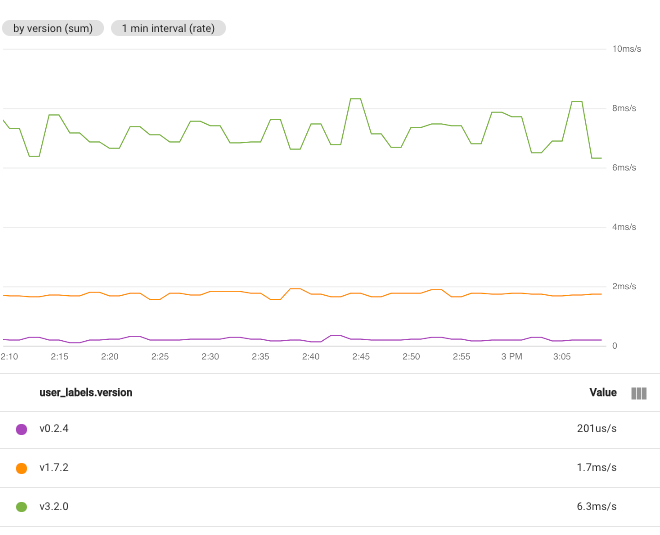
Por exemplo, se você definir a função como Soma e selecionar o rótulo user_labels.version, haverá uma série temporal para cada valor do rótulo user_labels.version. Os pontos de dados em cada série temporal são calculados com base na soma de todos os valores das séries temporais individuais de uma versão específica:
Quando você seleciona vários rótulos, as série temporal que têm os mesmos valores para os rótulos selecionados são combinadas. O gráfico resultante exibe uma série temporal para cada combinação de valores dos rótulos. A ordem de especificação dos rótulos não importa. A captura de tela a seguir mostra um gráfico em que as série temporal são combinadas pelos rótulos user_labels.version e system_labels.machine_image:
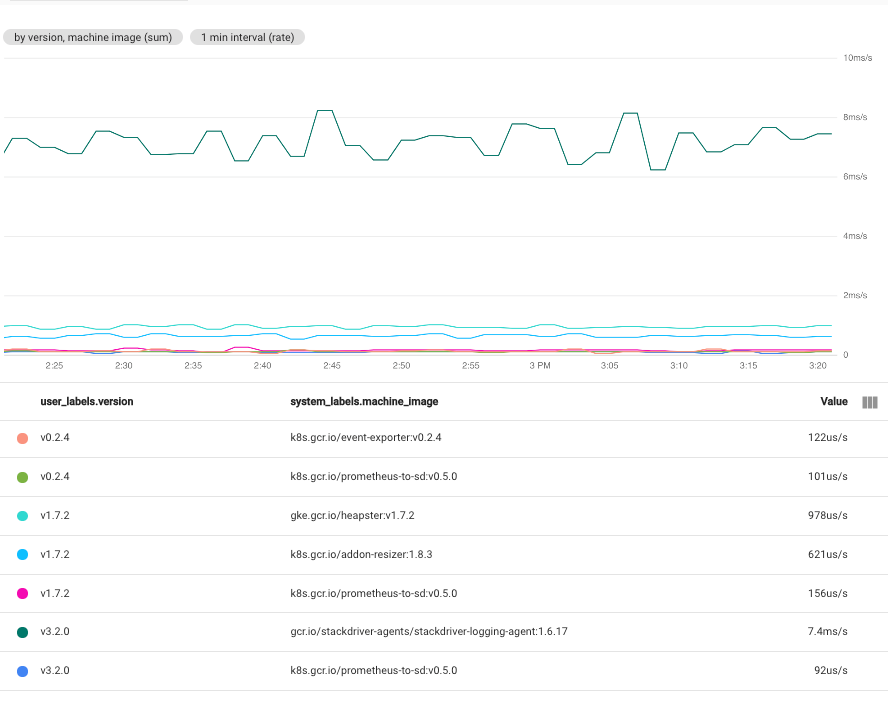
Como mostrado, o gráfico exibe uma série temporal para cada par de valores de rótulo. O fato de você receber uma série temporal para cada combinação de rótulos significa que essa técnica pode criar mais dados do que você pode colocar em um único gráfico.
Mostrar todas as séries temporais
Para mostrar todas série temporal, no elemento Agregação, defina o primeiro menu como Não agregado e o segundo como Nenhum.
Alinhar série temporal
O alinhamento é o processo de conversão de dados de séries temporais recebidos pelo Monitoring em uma nova série temporal que tem pontos de dados em intervalos fixos. O processo de alinhamento consiste em coletar todos os pontos de dados recebidos em um período fixo, aplicar uma função para combinar esses pontos de dados e atribuir um carimbo de data/hora ao resultado. Essa função pode calcular a média de todas as amostras ou extrair o máximo de todas as amostras.
Definir intervalo de alinhamento
Para especificar o período fixo para combinar os pontos, clique em add Adicionar elemento de consulta no painel de consulta, selecione Intervalo mínimo e preencha a caixa de diálogo.
Por exemplo, considere uma métrica com um período de amostragem de um minuto. Se um gráfico
for configurado para exibir uma hora de dados, ele poderá exibir todos os 60 pontos de
dados. Se o campo Intervalo mínimo estiver definido como 10 minutes, o gráfico vai mostrar seis pontos de dados. No entanto, se você configurar o gráfico para exibir
uma semana de dados, haverá muitos pontos para exibir no gráfico. Portanto, o
intervalo em que os pontos são combinados será modificado automaticamente.
Neste exemplo, o intervalo modificado é de uma hora.
A captura de tela a seguir ilustra a utilização da CPU das instâncias de VM do Compute Engine em um projeto Google Cloud específico.
Nesta imagem, o campo Intervalo mínimo está definido como 1 minute:

Para comparação, a captura de tela a seguir ilustra o efeito de mudar o intervalo de 1 minute para 5 minutes:

Ao aumentar o período, o gráfico resultante tem menos pontos, diminuindo de 60 pontos por série temporal para 10 pontos por série temporal. Ao aumentar o campo Intervalo mínimo, mais pontos são combinados, o que tem um efeito de suavização nos dados representados.
Definir função de alinhamento
Quando você seleciona a função para agregação, o Cloud Monitoring seleciona a função de alinhamento para você. O Cloud Monitoring determina a função de alinhamento ideal com base no tipo de métrica selecionado e na sua escolha para a função de agregação. No entanto, é possível especificar uma função de alinhamento e modificar a escolha feita pelo Cloud Monitoring.
Para especificar a função de alinhamento, faça o seguinte:
- No elemento Agregação, abra o primeiro menu e selecione Configurar alinhador. Os elementos Função de alinhamento e Agrupamento são adicionados.
- Expanda o elemento Função de alinhamento e faça uma seleção.
Embora a maioria das funções de alinhamento compatíveis execute funções matemáticas comuns, algumas executam ações mais complicadas:
next older: para reter apenas a amostra mais recente em um período de alinhamento, selecione next older. Essa função é usada com frequência com verificações de tempo de atividade e é uma boa opção quando você só se importa com o valor mais recente.
Essa função é válida apenas para métricas de medidor.
percentile: para exibir uma métrica de distribuição em um tipo de gráfico de linha, gráfico de área empilhadas ou gráfico de barras empilhadas, você precisa selecionar qual percentil na distribuição será exibida. Uma maneira de especificar esse percentil é selecionar uma função de percentil. É possível selecionar os 5º, 50º, 95º e 99º percentis. O ponto de dados alinhado é determinado pelo cálculo do percentil especificado usando todos os pontos de dados no período de alinhamento.
Essa função é válida apenas para métricas de medidor e delta quando elas têm um tipo de dados de distribuição.
delta: para converter uma métrica cumulativa ou delta em uma métrica delta com uma amostra por período de alinhamento, use essa função. A interpolação de dados pode ocorrer quando você usa essa função. Para ver um exemplo, consulte Tipos, tipos e conversões.
Essa função é válida apenas para métricas cumulativas e delta.
rate: para converter uma métrica cumulativa ou delta em uma métrica de medidor, use essa função. Se você escolher essa função, pense na série temporal sendo transformada como se fosse uma função delta e, em seguida, dividida pelo período de alinhamento. Por exemplo, se a unidade da série temporal original for MiB e a unidade do período de alinhamento for segundo, o gráfico terá uma unidade de MiB por segundo. Para mais informações, consulte Tipos, tipos e conversões.
Essa função é válida apenas para métricas cumulativas e delta.
Para mais informações sobre as funções de alinhamento disponíveis,
consulte Aligner
na referência da API.
Agrupamento e alinhamento secundários
Quando você tem várias séries temporais que já representam agregações, é possível reduzir todas as séries temporais no gráfico para uma única série temporal escolhendo um Agregador secundário. Por exemplo, se você agrupar os dados por zona, o gráfico mostrará uma série temporal para cada zona. Para criar um gráfico com uma única série temporal, use os campos de agregação secundários.
Para alguns tipos de métricas, é possível transformar os dados. Se essa opção estiver disponível e você definir o campo Transformar como um valor diferente de Nenhum, todos os outros campos serão as configurações de agregação secundária.
Quando os campos de agregação secundária forem configuráveis, para acessá-los, faça o seguinte:
- Clique em add Adicionar elemento de consulta e selecione Agregação secundária.
- Configure o elemento Agregação secundária.
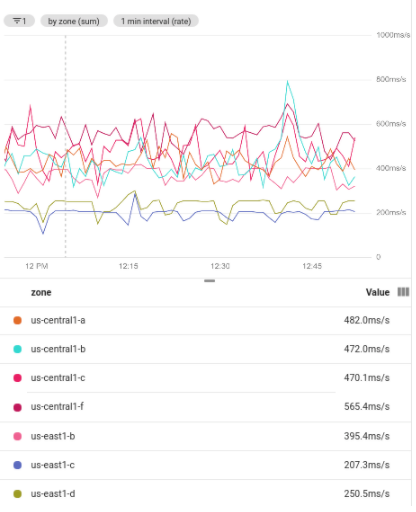
Veja na captura de tela a seguir várias séries temporais resultantes do agrupamento de um conjunto filtrado de dados. O uso do agrupamento requer agregação: cada grupo de linhas é agregado em uma. Veja na captura de tela a seguir séries temporais agrupadas por zona:
Veja na captura de tela a seguir o resultado do uso da agregação secundária para encontrar o valor médio na série temporal agrupada:
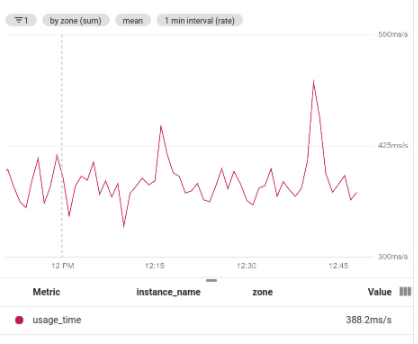
Configurar o nome de uma coluna de legenda
O campo Alias de legendas permite personalizar uma descrição para a série temporal no seu gráfico. Essas descrições aparecem na dica do gráfico e na legenda do gráfico na coluna Nome. Por padrão, as descrições na legenda são criadas para você a partir dos valores de diferentes rótulos na série temporal. Como o sistema seleciona os rótulos, os resultados podem não ser úteis para você. Para criar um modelo para descrições, use este campo.
É possível inserir texto simples e modelos no campo Alias de legendas. Ao adicionar um modelo, uma expressão que é avaliada quando a legenda é exibida é adicionada.
Para adicionar um modelo de legenda a um gráfico, siga estas etapas:
- No painel Exibição, abra expand_more Modelo de legendas.
- Clique em add Mostrar sugestões de variáveis do modelo
e selecione uma entrada no menu.
Por exemplo, se você selecionar
zone, o modelo${resource.labels.zone}será adicionado.
Por exemplo, a captura de tela a seguir mostra um modelo de legenda que contém
texto simples e a expressão ${resource.labels.zone}:
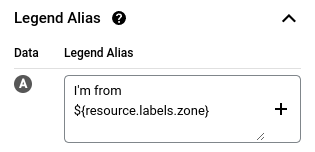
Na legenda do gráfico, os valores gerados a partir do modelo aparecem em uma coluna com o cabeçalho Nome e no cartão de informações:
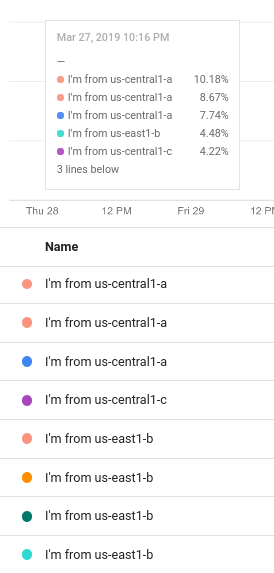
É possível configurar o modelo de legenda para incluir várias strings e modelos de texto. No entanto, o espaço de exibição disponível no cartão de informações é limitado.
A seguir
- Analisar os dados em gráficos
- Visão geral das métricas definidas pelo usuário
- Configurar o modelo de legenda
- Definir opções de exibição do gráfico