


Anda dapat memeriksa kondisi volume Persistent Disk atau Google Cloud Hyperdisk dengan meninjau metrik status performa disk. Metrik ini menunjukkan apakah performa disk berpotensi terpengaruh oleh peristiwa buruk dalam Compute Engine.
Masalah yang memengaruhi status performa disk mungkin juga terlihat di dasbor Personal Service Health (PSH) project Anda atau dasbor Google Cloud Service Health.
Dokumen ini membahas status performa disk dan cara menggunakannya untuk memecahkan masalah performa.
Kapan harus memeriksa kondisi disk
Jika Anda melihat masalah performa pada disk, periksa kondisi disk dengan meninjau metrik status performa disk. Metrik status performa disk diperbarui setiap menit dan menunjukkan performa disk selama satu menit sebelumnya. Untuk mengetahui langkah-langkah memeriksa kondisi disk, lihat melihat status performa disk.
Tabel berikut merangkum kemungkinan nilai status performa disk.
| Status | Arti |
|---|---|
Healthy |
Performa disk sesuai harapan. |
Degraded |
Anda mungkin akan mengamati latensi I/O yang lebih tinggi dari yang diperkirakan untuk sementara waktu. |
Severely degraded |
Terjadi latensi I/O yang tinggi atau error lainnya. |
Jika status performa bukan Healthy, lihat Memahami setiap status
untuk langkah berikutnya.
Jika status performanya Healthy, disk berfungsi normal dan Anda
perlu memeriksa penyebab lain dari masalah performa.
Anda harus memeriksa error aplikasi atau sistem operasi dan memastikan disk Anda dioptimalkan dengan benar. Untuk panduan pengoptimalan,
lihat Mengoptimalkan Hyperdisk
dan Mengoptimalkan Persistent Disk.
Hubungan kondisi disk dengan metrik performa disk lainnya
Kondisi disk seperti yang ditunjukkan oleh metrik status performa menunjukkan status internal disk dari perspektif Google. Jika status disk adalah
Degraded atau Severely Degraded, penyebab utamanya selalu ada dalam
infrastruktur Compute Engine.
Anda umumnya tidak dapat mengubah kondisi disk dengan mengubah workload. Namun, dalam kasus yang jarang terjadi, perubahan pada workload dapat memicu masalah internal, sehingga masalah tersebut mungkin dapat diatasi dengan memodifikasi workload.
Untuk mempelajari metrik performa disk lain yang tersedia, lihat Meninjau metrik performa disk.
Skenario yang tidak memengaruhi status performa disk
Status performa disk tidak terkait dengan masalah performa yang disebabkan oleh faktor-faktor berikut:
- Pengoptimalan disk tidak lengkap atau tidak memadai
- Batas performa yang terkait dengan jenis disk dan mesin (jika jenis mesin yang dipilih tidak dapat memenuhi persyaratan performa workload Anda)
- Peningkatan beban pada disk karena traffic workload
- Error pengguna, aplikasi, atau sistem operasi
- Disk penuh atau rusak
- Untuk volume Hyperdisk dan Persistent Disk Extreme, IOPS atau throughput yang disediakan tidak memadai.
Dalam situasi ini, Anda bertanggung jawab untuk meningkatkan performa, misalnya dengan mengoptimalkan disk, meningkatkan workload, mengubah jenis mesin, dan menyediakan lebih banyak kapasitas, IOPS, atau throughput.
Melihat kondisi disk di Cloud Monitoring
Untuk melihat kondisi disk, buat diagram di Metrics Explorer.
Peran dan izin yang diperlukan
Untuk mendapatkan izin yang Anda perlukan untuk memeriksa metrik status performa disk, minta administrator untuk memberi Anda peran IAM berikut pada project:
- Monitoring Viewer (
roles/monitoring.viewer) -
Untuk menyimpan diagram ke dasbor:
Monitoring Editor (
roles/monitoring.editor)
Untuk mengetahui informasi selengkapnya tentang pemberian peran, lihat Mengelola akses ke project, folder, dan organisasi.
Anda mungkin juga bisa mendapatkan izin yang diperlukan melalui peran khusus atau peran bawaan lainnya.
Membuat diagram di Metrics Explorer
Untuk membuat diagram, buat kueri dengan antarmuka berbasis menu atau PromQL.
Antarmuka berbasis menu
Untuk melihat kondisi satu atau beberapa disk pada diagram, ikuti petunjuk berikut.
-
Di konsol Google Cloud , buka halaman leaderboard Metrics explorer:
Jika Anda menggunakan kotak penelusuran untuk menemukan halaman ini, pilih hasil yang subjudulnya adalah Monitoring.
- Di toolbar konsol Google Cloud , pilih project Google Cloud Anda. Untuk konfigurasi App Hub, pilih project host App Hub atau project pengelolaan folder khusus aplikasi.
- Pada elemen Metrik, luaskan menu Pilih metrik, masukkan
VM Instancedi panel filter, lalu gunakan submenu untuk memilih jenis dan metrik resource tertentu:- Di menu Active resources, pilih VM Instance.
- Di menu Active metric category, pilih Instance.
- Di menu Active metrics, pilih Disk performance status.
- Klik Terapkan.
compute.googleapis.com/instance/disk/performance_status. Untuk menambahkan filter, yang menghapus deret waktu dari hasil kueri, gunakan elemen Filter.
- Konfigurasi cara data dilihat.
Nonaktifkan agregasi. Pastikan bahwa di elemen Aggregation, menu pertama ditetapkan ke Unaggregated dan menu kedua ditetapkan ke None.
Untuk melihat kondisi disk tertentu, filter menurutdevice_name.
Untuk mengetahui informasi selengkapnya tentang cara mengonfigurasi diagram, lihat Memilih metrik saat menggunakan Metrics Explorer.
PromQL
Buka editor kueri: ikuti langkah-langkah di Menulis Kueri PromQL.
Masukkan kueri Anda di editor kueri. Misalnya, untuk melihat status performa disk tertentu, masukkan kueri berikut:
  last_over_time
    (compute_googleapis_com:instance_disk_performance_status
      {monitored_resource="gce_instance",
        project_id ="PROJECT_ID",
        device_name="DISK_NAME"}[${__interval}])
Ganti DISK_NAME dengan nama disk, misalnya,
disk-1.
Jika Anda melihat hasilnya dalam diagram, akan ada 3 baris untuk setiap disk, satu baris untuk setiap kemungkinan status. Demikian pula, jika Anda melihat hasil kueri dalam tabel, tabel tersebut memiliki 3 baris untuk setiap disk.
Jika Anda membuat kueri dengan PromQL, setiap baris atau baris akan memiliki nilai 1 atau 0. Untuk kueri yang dibuat dengan menu, nilai untuk
akan berupa 100% atau 0.
Kondisi disk saat ini diwakili oleh baris atau baris yang nilainya 100%
atau 1.
Misalnya, screenshot berikut menunjukkan diagram untuk disk bernama a-test-VM,
yang statusnya adalah Healthy:
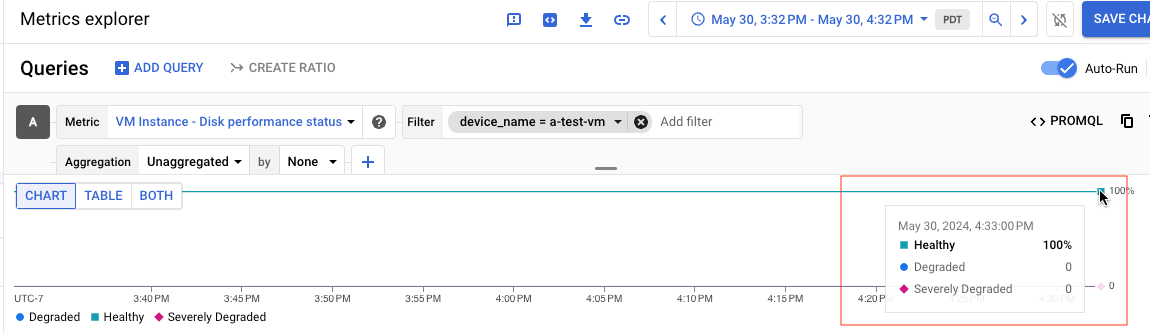
Jika Anda melihat hasil kueri sebagai tabel, tabel berikut adalah contoh hasil untuk disk yang berukuran Healthy:
| performance_status | nilai |
|---|---|
Healthy |
1 |
Degraded |
0 |
Severely Degraded |
0 |
Screenshot berikut menunjukkan diagram untuk disk bernama replica-23509 yang statusnya Degraded:

Untuk mengetahui informasi tentang arti setiap status performa, lihat Memahami setiap status. Setelah membuat diagram, Anda dapat menyimpan diagram ke dasbor untuk digunakan di masa mendatang.
Hasil pecahan
Jika kueri Anda menyertakan hasil pecahan seperti dalam tabel berikut,
hal ini biasanya karena periode tampilan yang dipilih
panjang. Akibatnya, Cloud Monitoring menggabungkan data dari waktu ke waktu.
Nilai 77% untuk status Healthy berarti status disk adalah Healthy
77% dari periode tampilan yang dipilih.
| performance_status | nilai |
|---|---|
Healthy |
77% |
Degraded |
23% |
Severely Degraded |
0 |
Untuk tampilan yang lebih terperinci tentang kondisi disk, gunakan periode tampilan beberapa jam atau beberapa menit.
Memahami setiap status
Bagian ini membahas arti setiap status dan kapan Anda mungkin perlu mengambil tindakan lebih lanjut.
Healthy
Status Healthy menunjukkan bahwa dari perspektif Google, disk berfungsi normal.
Jika disk Healthy mengalami masalah performa, jangan hubungi dukungan. Sebagai gantinya,
pecahkan masalah disk menggunakan beberapa saran berikut:
- Tinjau metrik performa disk, seperti latensi dan kedalaman antrean.
- Periksa log dan metrik workload Anda untuk menemukan anomali dan bottleneck.
- Jika Anda menggunakan Persistent Disk, pastikan kapasitas yang disediakan dapat memenuhi kebutuhan performa disk. Jika Anda menggunakan volume Hyperdisk atau Persistent Disk Extreme, pastikan Anda telah menyediakan IOPS dan throughput yang cukup.
- Pastikan Anda telah mengikuti panduan untuk mengoptimalkan disk. Untuk mengetahui informasi selengkapnya, lihat Mengoptimalkan Hyperdisk dan Mengoptimalkan Persistent Disk.
Degraded
Biasanya, Anda tidak perlu menghubungi dukungan jika status disk Anda adalah Degraded. Degraded status umumnya disebabkan oleh pemeliharaan internal normal pada infrastruktur Compute Engine.
Anda mungkin tidak melihat dampak apa pun terhadap performa disk saat statusnya
Degraded. Jika masalah performa dan status Degraded
berkorelasi dalam waktu, masalah performa mungkin masih tidak terkait dengan
status Degraded.
Jika masalah performa disebabkan oleh status Degraded,
dampaknya biasanya bersifat sementara. Status disk akan kembali ke Healthy dalam beberapa menit.
Anda dapat mengabaikan status Degraded dengan aman jika tidak ada masalah performa
pada disk.
Tindakan yang harus dilakukan jika terjadi masalah performa
Jika status performa disk Anda adalah Degraded, dan Anda mengamati masalah performa, ikuti langkah-langkah berikut:
- Periksa dasbor PSH untuk melihat apakah ada insiden yang memengaruhi disk. Jika terjadi insiden, jangan hubungi dukungan karena Google mengetahui dan berupaya menyelesaikan masalah tersebut.
- Jika tidak ada masalah umum, tunggu setidaknya 5 menit hingga masalah performa terselesaikan dengan sendirinya.
Jika setelah 5 menit, masalah performa belum terselesaikan dan statusnya masih
Degraded, pastikan masalah performa bukan karena disk tidak dioptimalkan secara memadai. Misalnya, periksa latensi dan kedalaman antrean disk. Masalah performa dan statusDegradedmungkin tidak terkait dan hanya kebetulan. Untuk melakukannya, tinjau metrik disk dan panduan pengoptimalan performa.Jika masalah performa berlanjut dan semua kondisi berikut terpenuhi, Anda dapat menghubungi dukungan untuk mendapatkan bantuan:
- Status disk telah menjadi
Degradedselama lebih dari 5 menit - Anda cukup yakin bahwa ini bukan masalah workload karena Anda telah mengoptimalkan disk dan memverifikasi bahwa tidak ada masalah lain seperti bottleneck atau aplikasi yang kelebihan beban
- Tidak ada pemberitahuan di dasbor PSH
- Status disk telah menjadi
Google tidak merekomendasikan pembuatan pemberitahuan untuk status Degraded
secara langsung, melainkan memberikan pemberitahuan tentang status aplikasi tingkat yang lebih tinggi dan menggunakan
metrik ini untuk men-debug masalah.
Severely Degraded
Disk yang status performanya Severely Degraded mengalami masalah performa. Masalah ini dapat disebabkan oleh insiden atau error dan mungkin
sudah terlihat di dasbor PSH
atau dasbor Google Cloud service health.
Yang harus dilakukan
Jika status performa disk Anda adalah Severely Degraded, ikuti langkah-langkah berikut:
- Periksa dasbor PSH dan dasbor kesehatan Google Cloud umum untuk mengetahui insiden yang memengaruhi disk. Jika terjadi insiden, jangan hubungi dukungan karena Google sudah mengetahuinya dan sedang berupaya menyelesaikan masalah tersebut.
- Jika tidak ada masalah umum di kedua dasbor, hubungi dukungan untuk mendapatkan bantuan.
Pohon keputusan
Diagram berikut menggambarkan cara melanjutkan jika disk mengalami masalah performa dan merangkum informasi di bagian sebelumnya.
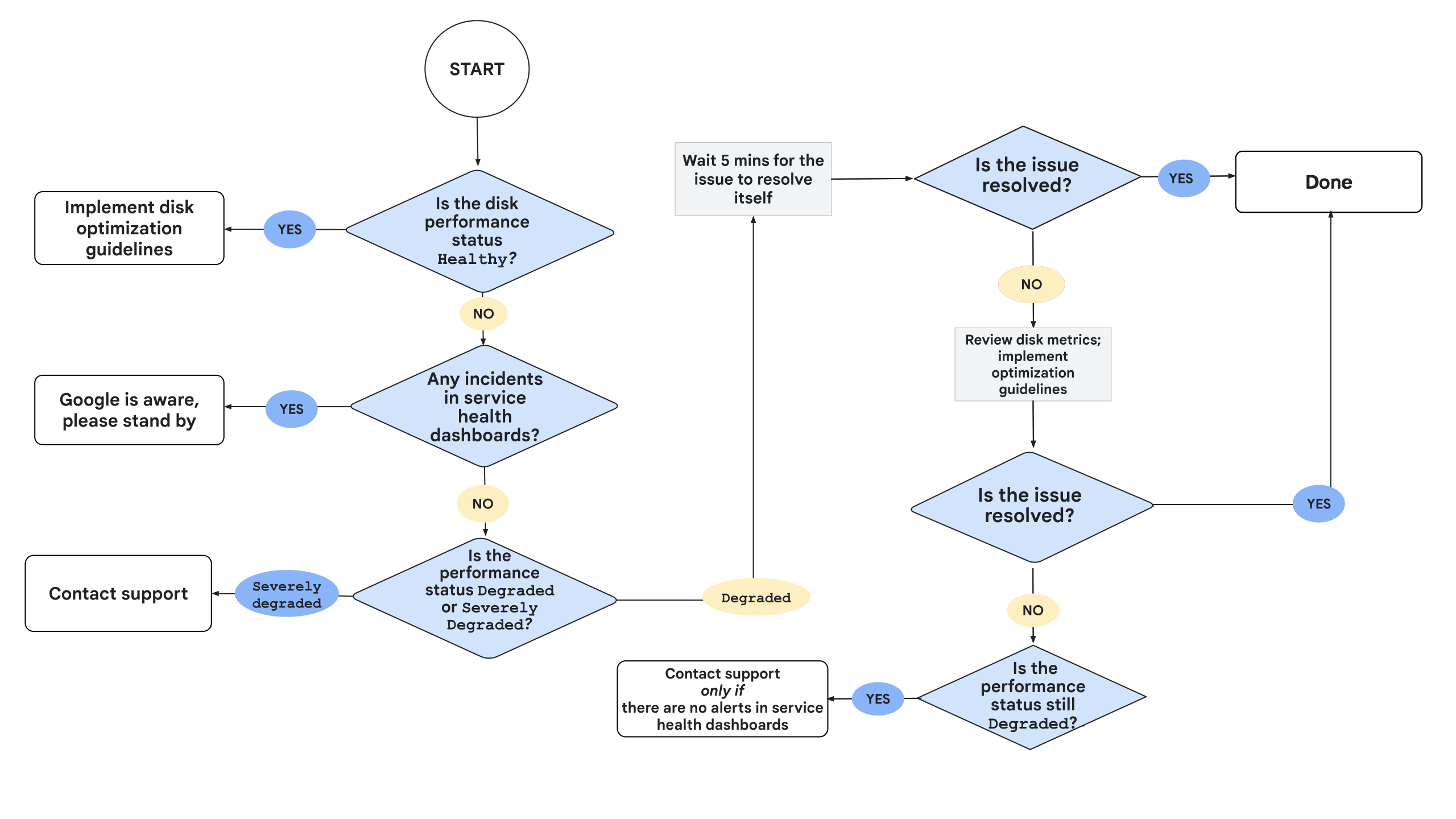
Seperti yang ditunjukkan dalam diagram alir, Anda hanya boleh menghubungi dukungan jika tidak ada pemberitahuan yang diketahui di dasbor layanan Cloud dan PSH, serta status disk adalah Severely Degraded. Jika disk adalah Degraded, hubungi dukungan hanya jika semua kondisi berikut telah terpenuhi:
- Disk telah
Degradedselama lebih dari 5 menit - Anda telah mengesampingkan error atau kesalahan konfigurasi workload (seperti masalah jaringan)
- Tidak ada pengoptimalan tambahan yang dapat dilakukan di tingkat aplikasi, workload, atau disk
- Anda telah meninjau semua metrik disk
- Anda telah memeriksa log workload dan virtual machine (VM)
Langkah berikutnya
- Pelajari lebih lanjut cara membuat diagram dengan Metrics Explorer dan cara menyaring hasil kueri dengan menambahkan filter ke diagram.
- Periksa peristiwa service health yang aktif dan yang sudah lewat di dasbor Personal Service Health dan Google Service Health.
- Untuk panduan pengoptimalan performa, lihat Mengoptimalkan Hyperdisk dan Mengoptimalkan Persistent Disk.