


Dokumen ini menjelaskan cara mempelajari data metrik dengan membuat diagram sementara menggunakan Metrics Explorer. Misalnya, untuk melihat penggunaan CPU virtual machine (VM), gunakan Metrics Explorer untuk membuat diagram yang menampilkan data terbaru. Untuk membuat diagram permanen, buat diagram dengan Metrics Explorer dan simpan ke dasbor kustom. Atau, buat dasbor kustom dan gunakan antarmukanya untuk menambahkan diagram. Dasbor dapat menampilkan data log, data metrik, data rekaman aktivitas, insiden, dan konten lainnya. Untuk mengetahui informasi selengkapnya, lihat Membuat dan mengelola dasbor kustom.
Anda dapat membuat diagram yang menampilkan satu jenis metrik atau diagram kompleks yang menampilkan beberapa jenis metrik. Setelah membuat diagram dengan Metrics Explorer, Anda dapat menghapusnya, menyimpannya ke dasbor kustom, menyimpan konfigurasinya, atau membagikannya.
Gambar berikut menunjukkan satu jenis metrik—penggunaan CPU instance VM—yang ditampilkan di halaman Metrics Explorer:
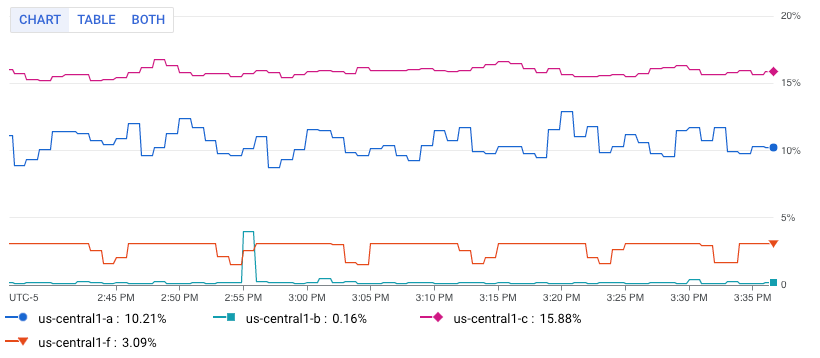
Gambar menampilkan beberapa garis. Setiap baris menampilkan pemanfaatan CPU rata-rata untuk semua VM di zona tertentu.
Fitur ini hanya didukung untuk project Google Cloud . Untuk konfigurasi Pusat Aplikasi, pilih project host Pusat Aplikasi atau project pengelolaan.
Sebelum memulai
Untuk mendapatkan izin yang
diperlukan guna mengelompokkan diagram menurut label,
minta administrator untuk memberi Anda peran IAM
Monitoring Viewer (roles/monitoring.viewer) di project Anda.
Untuk mengetahui informasi selengkapnya tentang cara memberikan peran, lihat Mengelola akses ke project, folder, dan organisasi.
Anda mungkin juga bisa mendapatkan izin yang diperlukan melalui peran khusus atau peran bawaan lainnya.
Membuat diagram satu jenis metrik
Secara default, saat Anda membuat diagram, gaya tampilan ditetapkan ke diagram garis. Gaya diagram ini cocok untuk sebagian besar data metrik. Anda dapat mengubah gaya diagram menggunakan menu Jenis widget.
Untuk mengonfigurasi diagram agar menampilkan satu metrik, lakukan hal berikut:
-
Di konsol Google Cloud , buka halaman leaderboard Metrics explorer:
Jika Anda menggunakan kotak penelusuran untuk menemukan halaman ini, pilih hasil yang subjudulnya adalah Monitoring.
- Di toolbar konsol Google Cloud , pilih project Google Cloud Anda. Untuk konfigurasi Pusat Aplikasi, pilih project host Pusat Aplikasi atau project pengelolaan.
Tentukan data yang akan ditampilkan pada diagram. Anda dapat menggunakan antarmuka berbasis menu, PromQL, atau memasukkan filter Monitoring:
Antarmuka berbasis menu
Pilih data deret waktu yang ingin Anda lihat:
-
Pada elemen Metric, luaskan menu Select a metric.
Menu Pilih metrik berisi fitur yang membantu Anda menemukan jenis metrik yang tersedia:
- Untuk menemukan jenis metrik tertentu, gunakan
filter_list Kolom filter.
Misalnya, jika Anda memasukkan
util, Anda membatasi menu untuk menampilkan entri yang menyertakanutil. Entri ditampilkan jika lulus uji "berisi" yang tidak peka huruf besar/kecil. - Untuk menampilkan semua jenis metrik, bahkan yang tidak memiliki data, klik Aktif. Secara default, menu hanya menampilkan jenis metrik dengan data.
Misalnya, Anda dapat membuat pilihan berikut:
- Di menu Active resources, pilih VM instance.
- Di menu Active metric categories, pilih uptime_check.
- Di menu Active metrics, pilih Request latency.
- Klik Terapkan.
- Untuk menemukan jenis metrik tertentu, gunakan
filter_list Kolom filter.
Misalnya, jika Anda memasukkan
- Opsional: Untuk menentukan subset data yang akan ditampilkan, di elemen Filter, pilih Tambahkan filter, lalu lengkapi dialog. Misalnya, Anda dapat melihat data untuk satu zona dengan menerapkan filter. Anda dapat menambahkan beberapa filter. Untuk mengetahui informasi selengkapnya, lihat Memfilter data dalam diagram.
Untuk mengetahui informasi selengkapnya, lihat Memilih data yang akan dibuat diagramnya.
-
Menggabungkan dan menyelaraskan deret waktu:
- Untuk menampilkan setiap deret waktu, di elemen Aggregation, tetapkan menu pertama ke Unaggregated dan menu kedua ke None.
- Untuk menggabungkan deret waktu, di elemen Aggregation,
lakukan hal berikut:
Luaskan menu pertama, lalu pilih fungsi.
Diagram dimuat ulang dan menampilkan satu deret waktu. Misalnya, jika Anda memilih Rata-rata, deret waktu yang ditampilkan adalah rata-rata semua deret waktu.
Untuk menggabungkan deret waktu yang memiliki nilai label yang sama, luaskan menu kedua, lalu pilih satu atau beberapa label.
Diagram diperbarui dan menampilkan satu deret waktu untuk setiap kombinasi nilai label yang unik. Misalnya, untuk menampilkan deret waktu per zona, tetapkan menu kedua ke zona.
Jika menu kedua ditetapkan ke Tidak Ada, diagram akan menampilkan satu deret waktu.
- Opsional: Untuk mengonfigurasi jarak antar-titik data, klik add Tambahkan elemen kueri, pilih Interval Min, lalu masukkan nilai.
Untuk mengetahui informasi selengkapnya tentang pengelompokan dan penyelarasan, lihat Memilih cara menampilkan data dalam diagram.
- Opsional: Untuk menampilkan hanya deret waktu dengan nilai tertinggi atau terendah, gunakan elemen Urutkan & Batasi.
PromQL
- Di toolbar panel pembuat kueri, pilih tombol yang namanya code PromQL.
-
Masukkan kueri Anda ke editor kueri. Misalnya, untuk membuat diagram penggunaan CPU rata-rata instance VM di Google Cloud project Anda, gunakan kueri berikut:
avg(compute_googleapis_com:instance_cpu_utilization)
Untuk mengetahui informasi selengkapnya tentang cara menggunakan PromQL, lihat PromQL di Cloud Monitoring.
Filter pemantauan
-
Pada elemen Metrik, klik help_outline Bantuan, lalu pilih Mode Filter Langsung.
Elemen Metrik dan Filter dihapus, dan elemen Filter yang memungkinkan Anda memasukkan teks, dibuat.
Jika Anda memilih jenis resource, metrik, atau filter sebelum beralih ke mode Direct Filter Mode, setelan tersebut akan ditampilkan di kolom elemen Filters.
- Masukkan filter Pemantauan di kolom elemen Filters.
Menggabungkan dan menyelaraskan deret waktu:
- Untuk menampilkan setiap deret waktu, di elemen Aggregation, tetapkan menu pertama ke Unaggregated dan menu kedua ke None.
- Untuk menggabungkan deret waktu, di elemen Aggregation,
lakukan hal berikut:
Luaskan menu pertama, lalu pilih fungsi.
Diagram dimuat ulang dan menampilkan satu deret waktu. Misalnya, jika Anda memilih Rata-rata, deret waktu yang ditampilkan adalah rata-rata semua deret waktu.
Untuk menggabungkan deret waktu yang memiliki nilai label yang sama, luaskan menu kedua, lalu pilih satu atau beberapa label.
Diagram diperbarui dan menampilkan satu deret waktu untuk setiap kombinasi nilai label yang unik. Misalnya, untuk menampilkan deret waktu per zona, tetapkan menu kedua ke zona.
Jika menu kedua ditetapkan ke Tidak Ada, diagram akan menampilkan satu deret waktu.
- Opsional: Untuk mengonfigurasi jarak antar-titik data, klik add Tambahkan elemen kueri, pilih Interval Min, lalu masukkan nilai.
Untuk mengetahui informasi selengkapnya tentang pengelompokan dan penyelarasan, lihat Memilih cara menampilkan data dalam diagram.
Opsi konfigurasi lanjutan
Bagian ini menjelaskan opsi yang tersedia bagi Anda untuk menyesuaikan widget:
- Mengelompokkan diagram menurut label
- Mengubah visualisasi
- Mengubah tampilan diagram
- Membuat diagram beberapa jenis metrik
- Membuat diagram rasio metrik
Mengelompokkan diagram menurut label
Secara default, Metrics Explorer menampilkan satu diagram yang menunjukkan data metrik yang Anda pilih. Saat Anda menyelidiki masalah, fitur perincian dapat membantu Anda menentukan apakah jenis resource atau lokasi tertentu adalah penyebabnya.
Untuk melihat jenis metrik yang dipilih yang dikelompokkan menurut label, pilih Tampilkan perincian.
Untuk mempelajari fitur ini, lihat Mengelompokkan diagram menurut label.
Mengubah visualisasi
Secara default, Metrics Explorer menampilkan data metrik yang dipilih sebagai diagram garis. Gaya diagram ini cocok untuk sebagian besar, tetapi tidak semua, jenis metrik.
Perbarui setelan diagram berdasarkan jenis metrik yang Anda pilih:
- Untuk jenis metrik kuota, gunakan setelan berikut:
- Di toolbar, setel kontrol waktu menjadi setidaknya satu minggu. Metrik kuota biasanya melaporkan satu sampel per hari.
- Di panel Display, luaskan menu Widget type, lalu pilih diagram batang bertumpuk.
- Untuk jenis metrik yang memiliki jenis nilai Distribusi, pastikan menu Jenis widget ditetapkan ke Diagram heatmap. Untuk mengetahui informasi selengkapnya, lihat Tentang metrik nilai distribusi.
- Untuk jenis metrik lainnya, gunakan menu Jenis widget untuk menampilkan cara data ditampilkan. Menu Jenis widget mencantumkan semua jenis widget yang tersedia; namun, beberapa widget mungkin tidak diaktifkan.
Pertimbangkan diagram yang menampilkan beberapa deret waktu, dan asumsikan bahwa
setiap nilai yang diukur adalah ganda:
- Widget Diagram garis, Diagram batang bertumpuk, dan Diagram area bertumpuk tercantum sebagai Kompatibel. Anda dapat memilih salah satu jenis ini.
- Widget Peta panas dinonaktifkan karena widget ini hanya dapat menampilkan data bernilai distribusi.
Mengubah tampilan diagram
Secara default, Metrics Explorer menampilkan deret waktu menggunakan mode warna. Setiap deret waktu diberi warna unik dan latar belakangnya berwarna putih. Namun, Anda dapat mengubah tampilan ini.
Opsional: Untuk mengubah cara diagram atau tabel menampilkan data yang dipilih, gunakan opsi di panel Tampilan:
- Opsi diagram:
- Menu Mode analisis: Pilih antara diagram garis, sinar-X, dan statis.
- Menu Bandingkan dengan Sebelumnya: Tumpang-tindih data saat ini dengan data sebelumnya.
- Menu Garis Nilai Minimum: Tambahkan nilai minimum rujukan.
- Menu Alias Legend: Konfigurasi nama kolom legenda.
- Penetapan sumbu Y, Label sumbu Y, dan Skala sumbu Y: Konfigurasi penetapan, label, atau skala sumbu Y.
- Opsi tabel:
- Menu Opsi nilai: Pilih antara nilai terbaru dan nilai gabungan.
- Menu Kolom yang terlihat: Pilih kolom yang ditampilkan.
- Menu Pemformatan kolom: Konfigurasi nama kolom, perataan data dalam kolom, unit, dan apakah sel diberi kode warna.
- Menu Tampilan metrik: Pilih apakah nilai ditampilkan dengan sendirinya atau ditampilkan relatif terhadap rentang nilai.
- Menu Alias Keterangan: Konfigurasi nama kolom keterangan.
Membuat diagram beberapa jenis metrik
Fitur ini hanya tersedia saat Anda menggunakan antarmuka berbasis menu. Kolom ini tidak tersedia saat Anda menggunakan filter PromQL atau Monitoring.
Dalam beberapa situasi, Anda mungkin ingin menampilkan deret waktu dari berbagai jenis metrik dalam diagram yang sama. Misalnya, untuk membandingkan beban baca dan tulis di VM, konfigurasikan diagram untuk menampilkan jumlah byte yang dibaca dan jumlah byte yang ditulis.
Untuk membuat diagram beberapa metrik, Anda harus menggunakan antarmuka berbasis menu. Antarmuka lainnya tidak mendukung pembuatan diagram beberapa metrik.
Untuk menampilkan beberapa metrik pada diagram, lakukan tindakan berikut:
-
Di konsol Google Cloud , buka halaman leaderboard Metrics explorer:
Jika Anda menggunakan kotak penelusuran untuk menemukan halaman ini, pilih hasil yang subjudulnya adalah Monitoring.
- Di toolbar konsol Google Cloud , pilih project Google Cloud Anda. Untuk konfigurasi Pusat Aplikasi, pilih project host Pusat Aplikasi atau project pengelolaan.
Tentukan data yang akan ditampilkan pada diagram.
Pada elemen Metric, lalu pilih jenis metrik pertama yang datanya ingin Anda lihat. Untuk mengetahui informasi tentang langkah-langkah ini, lihat Membuat diagram satu jenis metrik.
Kueri untuk pilihan ini memiliki ID A.
Untuk setiap jenis metrik tambahan, lakukan hal berikut:
- Pilih Tambahkan kueri. Kueri baru ditambahkan. Misalnya, kueri dengan label B dapat ditambahkan.
- Untuk kueri baru, di elemen Metric, pilih jenis resource dan jenis metrik. Anda juga dapat menambahkan filter, menggabungkan deret waktu, serta mengurutkan dan membatasi jumlah deret waktu yang ditampilkan.
Screenshot berikut mengilustrasikan tampilan Metrics Explorer saat ada dua jenis metrik yang diplot dalam diagram:

Opsional: Di panel Tampilan, luaskan menu Sumbu Y dan konfigurasikan sumbu Y yang digunakan untuk setiap jenis metrik.
Membuat diagram rasio metrik
Fitur ini hanya tersedia saat Anda menggunakan antarmuka berbasis menu atau saat Anda menggunakan PromQL. Fitur ini tidak tersedia saat Anda menggunakan Filter pemantauan.
Memantau jumlah error yang dilaporkan mungkin berguna; namun, kemungkinan besar Anda perlu memantau tingkat error. Artinya, Anda ingin mengetahui jumlah error yang terjadi dibandingkan dengan jumlah total respons. Untuk memenuhi persyaratan ini, Anda dapat mengonfigurasi diagram untuk menampilkan rasio dua metrik. Untuk referensi ke contoh dan untuk informasi tentang anomali yang dapat terjadi saat Anda membuat diagram rasio metrik, lihat Rasio metrik.
Untuk menampilkan rasio metrik pada diagram, lakukan hal berikut:
-
Di konsol Google Cloud , buka halaman leaderboard Metrics explorer:
Jika Anda menggunakan kotak penelusuran untuk menemukan halaman ini, pilih hasil yang subjudulnya adalah Monitoring.
- Di toolbar konsol Google Cloud , pilih project Google Cloud Anda. Untuk konfigurasi Pusat Aplikasi, pilih project host Pusat Aplikasi atau project pengelolaan.
Tentukan data yang akan muncul pada diagram:
Antarmuka berbasis menu
- Konfigurasi pembilang:
- Pada elemen Metric, gunakan menu untuk memilih jenis resource dan jenis metrik. Untuk mengetahui informasi tentang langkah-langkah ini, lihat Membuat diagram satu jenis metrik.
- Perbarui kolom agregasi. Secara default, menghitung rata-rata semua deret waktu.
- Opsional: Perbarui jangka waktu tetap untuk menggabungkan titik dalam deret waktu. Untuk mengubah kolom ini, klik add Tambahkan elemen kueri, pilih Interval Min, lalu lengkapi dialog.
- Pilih Tambahkan kueri, lalu konfigurasi penyebut:
- Untuk kueri baru, di elemen Metric, pilih jenis resource dan jenis metrik.
Pilih jenis metrik yang jenis metriknya sama dengan numerator. Misalnya, jika metrik numerator adalah metrik
GAUGE, maka pilih metrikGAUGEuntuk denominator. -
Perbarui kolom agregasi.
Sebaiknya label untuk jenis metrik penyebut cocok dengan nilai yang ditetapkan untuk jenis metrik pembilang. Misalnya, Anda dapat memilih label
zoneuntuk pembilang dan penyebut.Anda tidak diwajibkan menggunakan set label yang sama untuk kedua jenis metrik; namun, Anda hanya dapat memilih label yang umum untuk kedua jenis metrik.
- Klik add Tambahkan elemen kueri, pilih Interval Min, dan pastikan kolom ini ditetapkan ke nilai yang digunakan oleh pembilang.
- Untuk kueri baru, di elemen Metric, pilih jenis resource dan jenis metrik.
-
Di toolbar panel kueri, pilih Buat rasio, lalu lengkapi dialog.
Setelah Anda membuat rasio, tiga kueri akan ditampilkan:
- Rasio A/B mengidentifikasi kueri rasio.
- A mengidentifikasi kueri untuk pembilang.
- B mengidentifikasi kueri untuk penyebut.
Contoh berikut mengilustrasikan rasio yang membandingkan jumlah byte yang ditulis ke disk per zona, dengan total jumlah byte yang ditulis ke disk:

-
Opsional: Untuk menukar metrik pembilang dan penyebut, di elemen Rasio, luaskan menu, lalu buat pilihan.
PromQL
- Di toolbar panel pembuat kueri, pilih tombol yang namanya code PromQL.
-
Masukkan kueri Anda ke editor kueri. Misalnya, untuk membuat diagram rasio latensi rata-rata metrik
my_summary_latency_seconds, gunakan kueri berikut:sum without (instance)(rate(my_summary_latency_seconds_sum[5m])) / sum without (instance)(rate(my_summary_latency_seconds_count[5m]))
Untuk mengetahui informasi selengkapnya tentang cara menggunakan PromQL, lihat PromQL di Cloud Monitoring.
- Konfigurasi pembilang:
Menyimpan diagram
Setelah mengonfigurasi diagram, Anda mungkin ingin menyimpan diagram tersebut untuk referensi di masa mendatang atau menyimpan data yang ditampilkan diagram. Bagian ini menjelaskan opsi tersebut.
Menyimpan link ke diagram
Untuk menyimpan referensi ke konfigurasi diagram, simpan URL diagram. Karena URL diagram mengenkode konfigurasi diagram, saat Anda menempelkan URL ini ke browser, diagram yang Anda konfigurasi akan ditampilkan.
Untuk mendapatkan URL diagram, klik link Link di toolbar diagram.
Menambahkan diagram ke dasbor kustom
Metrics Explorer memungkinkan Anda membuat diagram yang dapat digunakan untuk mempelajari metrik. Namun, diagram yang dibuat oleh alat ini tidak persisten. Saat Anda keluar dari halaman Metrics Explorer, diagram akan dihapus.
Untuk menyimpan diagram yang telah Anda konfigurasi dengan Metrics Explorer untuk referensi di masa mendatang, tambahkan diagram ke dasbor kustom atau simpan URL diagram:
Untuk menambahkan diagram ke dasbor kustom, lakukan salah satu tindakan berikut:
Jika Anda menggunakan konsol Google Cloud untuk mengelola dasbor kustom, pilih Simpan sebagai di toolbar Metrics Explorer, pilih Diagram dasbor, lalu selesaikan dialog. Anda dapat menyimpan diagram ke dasbor kustom yang ada atau membuat dasbor.
Jika Anda menggunakan Cloud Monitoring API untuk mengelola dasbor kustom, perbarui file JSON yang menentukan dasbor dan widget-nya. JSON untuk setiap widget mencakup kueri yang digunakan sistem untuk mengambil data yang akan ditampilkan.
Untuk mengakses representasi JSON, klik code Editor JSON di toolbar diagram.
Untuk mengetahui informasi mendetail tentang cara menggunakan API untuk mengelola dasbor kustom, lihat Membuat dan mengelola dasbor menggunakan API.
Menyimpan data yang ditampilkan oleh diagram
Untuk menyimpan data yang ditampilkan oleh diagram ke sistem lokal Anda, klik get_app Download CSV.
Membuat kebijakan pemberitahuan dari diagram
Anda dapat membuat kebijakan pemberitahuan untuk memantau data yang telah Anda buat diagramnya. Untuk membuat kebijakan pemberitahuan, lakukan langkah berikut:
Di toolbar, klik Simpan sebagai, lalu pilih Kebijakan pemberitahuan.
Dialog kebijakan pemberitahuan akan terbuka dengan kolom pemilihan metrik yang terisi. Kebijakan pemberitahuan Anda dikonfigurasi untuk memberi tahu Anda saat nilai data yang dipantau menjadi lebih besar daripada nilai minimum.
Selesaikan langkah-langkah berikut, lalu simpan kebijakan Anda:
- Di bagian Konfigurasi pemicu, perbarui nilai minimum.
- Tambahkan saluran notifikasi.
- Masukkan nama untuk kebijakan pemberitahuan Anda.
Langkah berikutnya
Mengelompokkan diagram menurut label: Saat menyelidiki masalah, gunakan fitur pengelompokan Metrics Explorer untuk menentukan apakah jenis atau lokasi resource tertentu menjadi penyebabnya. Metrics Explorer dapat memecah diagram menjadi serangkaian kartu, yang masing-masing menampilkan data deret waktu untuk kunci label tertentu. Tampilan ini membantu Anda mengidentifikasi lonjakan, penurunan, atau tren yang mungkin disembunyikan oleh penggabungan.
Menjelajahi data dalam diagram: Menjelaskan cara menggunakan kontrol diagram untuk menandai deret waktu, mengubah resolusi diagram, menampilkan pencilan, dan membandingkan data saat ini dengan data sebelumnya.