


Memilih metrik dan opsi agregasi di Metrics Explorer memungkinkan Anda berfokus pada data deret waktu numerik yang tepat yang dikumpulkan oleh project Google Cloud yang ingin Anda analisis. Saat membuat diagram sementara, Anda dapat memilih jenis metrik dan menerapkan filter, pengelompokan, dan penyelarasan menggunakan menu atau dengan menulis kueri.
Memilih data yang akan ditampilkan
Untuk mengonfigurasi deret waktu yang akan ditampilkan di diagram, Anda dapat membuat kueri dengan membuat pilihan dari menu, atau Anda dapat menulis kueri. Saat menulis kueri, Anda memilih bahasa kueri, lalu menggunakan editor kueri atau antarmuka berbasis teks:
Kueri Prometheus Query Language (PromQL) menentukan deret waktu serta cara deret waktu tersebut dikelompokkan dan diselaraskan. Antarmuka PromQL mendukung editor dengan saran.
Umumnya, kueri PromQL tidak dapat dikonversi ke dalam bentuk yang dapat digunakan oleh antarmuka lain. Kueri yang belum disimpan akan dihapus saat Anda beralih ke atau dari tab PromQL.
Kueri filter pemantauan menentukan deret waktu, tetapi tidak menyertakan pernyataan pengelompokan atau penyelarasan.
Deret waktu apa pun yang dapat dibuat diagramnya oleh Monitoring dapat ditentukan menggunakan filter Monitoring. Misalnya, untuk membuat diagram jumlah proses yang berjalan di VM, Anda harus menggunakan filter Monitoring yang menentukan fungsi.
Tidak selalu memungkinkan untuk mengonversi filter Monitoring ke dalam bentuk yang diperlukan oleh antarmuka lain. Oleh karena itu, kueri Anda mungkin akan dihapus jika Anda beralih ke antarmuka lain.
Kueri biasanya menentukan jenis metrik, jenis resource, dan filter:
Jenis metrik mengidentifikasi pengukuran yang akan dikumpulkan dari resource. Metrik ini mencakup deskripsi tentang hal yang diukur dan cara pengukuran tersebut ditafsirkan. Jenis metrik terkadang disebut sebagai metrik. Contoh metrik adalah "pemakaian CPU". Untuk informasi konseptual, lihat Jenis metrik.
Jenis resource menentukan resource tempat data metrik diambil. Jenis resource terkadang disebut jenis resource yang dimonitor atau resource. Contoh resource adalah "instance virtual machine (VM) Compute Engine". Untuk mengetahui informasi konseptual, lihat Resource yang dimonitor.
Filter memungkinkan Anda menghapus data dari hasil kueri yang tidak cocok dengan beberapa kriteria, seperti jenis resource atau nilai label.
Sebaiknya filter label yang ditentukan pada jenis resource yang dimonitor, bukan label yang ditentukan pada jenis metrik jika memungkinkan, terutama jika Anda membuat kueri metrik kardinalitas tinggi. Jika Anda memiliki label resource dan label metrik yang menangkap informasi serupa, gunakan label resource dalam kueri Anda.
Misalnya, jika resource yang dimonitor menyertakan label
clusterdan metrik Anda menyertakan labelkubernetes_cluster_nameyang menangkap informasi serupa, filter pada labelclusterresource.
Kueri PromQL mencakup pernyataan pengelompokan dan penyelarasan. Namun, saat Anda menulis filter Monitoring atau menggunakan menu untuk memilih deret waktu yang akan dibuat diagramnya, Anda mengonfigurasi setelan pengelompokan dan penyelarasan menggunakan menu.
Membuat kueri menggunakan menu
Membuat kueri menggunakan menu adalah konfigurasi default. Biasanya, jika Anda memilih metrik dan filter, lalu beralih ke antarmuka lain, pilihan Anda akan dipertahankan dan diformat ulang untuk antarmuka tersebut. Artinya, kueri yang dibuat oleh menu dapat dikonversi menjadi kueri PromQL.
Anda dapat kembali dari antarmuka lain ke antarmuka berbasis menu dengan memilih tune Builder. Namun, kueri Anda akan dihapus. Artinya, kueri PromQL tidak dapat dikonversi menjadi formulir berbasis menu yang setara.
Untuk membuat kueri menggunakan menu, lakukan hal berikut:
-
Di konsol Google Cloud , buka halaman leaderboard Metrics explorer:
Jika Anda menggunakan kotak penelusuran untuk menemukan halaman ini, pilih hasil yang subjudulnya adalah Monitoring.
- Di toolbar konsol Google Cloud , pilih project Google Cloud Anda. Untuk konfigurasi App Hub, pilih project host atau project pengelolaan App Hub.
Di toolbar panel kueri, lakukan hal berikut:
Pada elemen Metric, luaskan menu Select a metric.
Menu Select a metric berisi fitur yang membantu Anda menemukan jenis metrik yang tersedia:
- Untuk menemukan jenis metrik tertentu, gunakan
filter_list Filter bar.
Misalnya, jika Anda memasukkan
util, Anda akan membatasi menu untuk menampilkan entri yang menyertakanutil. Entri ditampilkan jika lulus pengujian "contains" yang tidak peka huruf besar/kecil. - Untuk menampilkan semua jenis metrik, bahkan yang tidak memiliki data, klik Active. Secara default, menu hanya menampilkan jenis metrik yang memiliki data.
- Untuk menemukan jenis metrik tertentu, gunakan
filter_list Filter bar.
Misalnya, jika Anda memasukkan
Buat pilihan dari menu Resources, menu Metric categories, menu Metrics, lalu klik Apply.
Misalnya, untuk membuat diagram penggunaan CPU virtual machine Compute Engine, Anda dapat memilih VM instance, Instance, CPU utilization, lalu klik Apply.
Menu Resource mencantumkan resource tempat data dikumpulkan. Jika metrik tidak ditulis untuk resource, pilih Unspecified.
Setelah jenis resource dan metrik dipilih, diagram akan menampilkan semua deret waktu yang tersedia untuk pasangan tersebut:
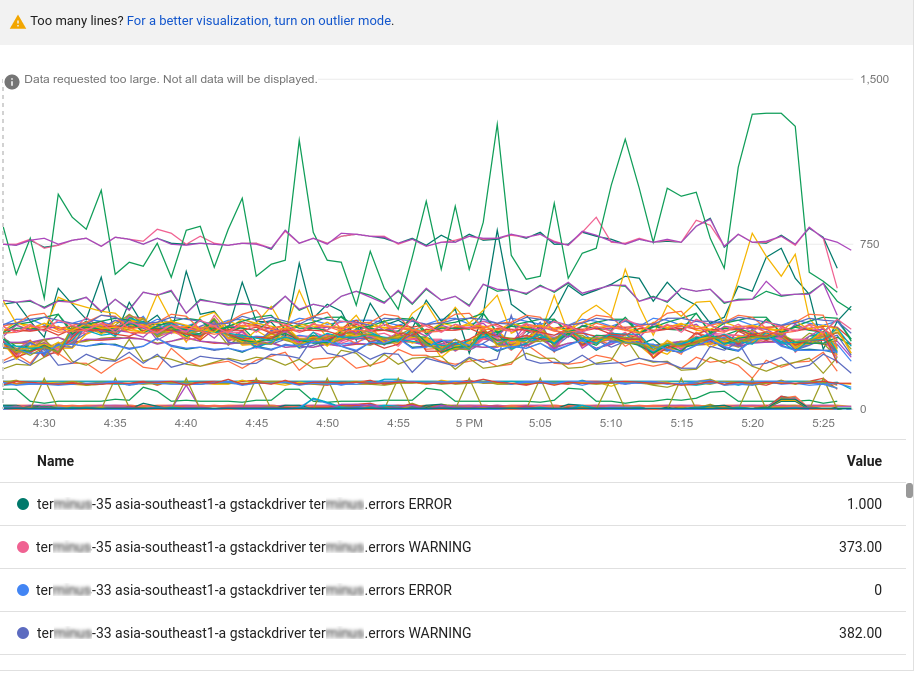
Diagram sebelumnya berisi lebih banyak data daripada yang dapat ditampilkan; diagram dibatasi hingga 50 baris yang dapat ditampilkan. Diagram memberikan pemberitahuan bahwa ada terlalu banyak data untuk ditampilkan. Untuk mengurangi jumlah data, di toolbar kueri, gunakan elemen Sort & limit. Untuk mengetahui informasi selengkapnya, lihat Menampilkan pencilan.
Anda juga dapat menggunakan opsi pemfilteran dan agregasi untuk mengurangi jumlah data yang dipetakan. Teknik ini membuat diagram lebih berguna untuk diagnostik dan analisis, serta meningkatkan performa dan responsivitas antarmuka pengguna itu sendiri.
Opsional: Tambahkan filter untuk membatasi deret waktu yang ditampilkan. Bagian berikutnya menjelaskan opsi pemfilteran.
Opsional: Konfigurasikan cara pengelompokan dan penyelarasan deret waktu. Untuk mengetahui informasi selengkapnya, lihat Memilih cara menampilkan data dalam diagram.
Memfilter data dalam diagram
Filter memastikan bahwa hanya deret waktu yang memenuhi beberapa kumpulan kriteria yang akan dipetakan. Saat menerapkan filter, Anda dapat mengurangi jumlah garis pada diagram, yang dapat meningkatkan performa diagram. Cara lain untuk meningkatkan responsivitas diagram adalah dengan mengonfigurasi opsi agregasi, serta mengurutkan dan membatasi jumlah deret waktu yang ditampilkan. Untuk mengetahui informasi selengkapnya, lihat Menampilkan pencilan.
Filter terdiri dari label, pembanding, dan nilai. Misalnya,
untuk mencocokkan semua deret waktu yang label zone-nya dimulai dengan "us-central1", Anda
dapat menggunakan filter zone=~"us-central1.*", yang menggunakan ekspresi reguler
untuk melakukan perbandingan. Ada empat operator pembanding:
- sama dengan,
= - tidak sama dengan,
!= - pencocokan ekspresi reguler,
=~ - ekspresi reguler tidak cocok,
!=~
Saat memfilter berdasarkan project ID atau penampung resource,
Anda harus menggunakan operator sama dengan, (=). Saat memfilter menurut label lain, Anda dapat menggunakan pembanding yang didukung.
Biasanya, Anda dapat memfilter label metrik dan resource, serta berdasarkan grup resource.
Saat Anda memberikan beberapa kriteria pemfilteran, diagram yang sesuai hanya akan menampilkan deret waktu yang memenuhi semua kriteria, AND logis.
Untuk menambahkan filter saat menggunakan antarmuka berbasis menu di konsol Google Cloud , lakukan hal berikut:
Di elemen Filter, klik Add filter, lalu tentukan pilihan dari menu.
Menu ini mencantumkan label metadata pengguna, seperti
user_labels, hanya untuk resource yang ada di project Anda. Untuk memfilter berdasarkan label untuk resource yang dihapus, tulis kueri PromQL atau kueri filter Monitoring.Untuk mengubah perbandingan, pilih nilai dari menu Pembanding.
Di kolom Value, masukkan atau pilih nilai:
Untuk perbandingan langsung,
=atau!=, pilih nilai dari menu atau masukkan nilai, lalu klik Oke. Anda dapat memasukkan nilai sepertius-central1-a, atau membuat string filter yang diawali denganstarts_withatauends_with. Misalnya, untuk menampilkan data untuk zonaus-central1mana pun, Anda dapat memasukkan string filterstarts_with("us-central1"). Lihat Filter pemantauan untuk mengetahui informasi selengkapnya tentang string filter.Karena entri menu berasal dari deret waktu yang diterima, saat resource yang dimonitor tidak menghasilkan data untuk metrik yang dipilih, Anda harus memasukkan nilai untuk label.
Untuk perbandingan ekspresi reguler,
=~atau!=~, masukkan ekspresi reguler RE2 ke kolom Nilai, lalu klik Oke. Misalnya, ekspresi regulerus-central1-.*cocok dengan semua zonaus-central1.Untuk mencocokkan zona AS yang diakhiri dengan “a”, Anda dapat menggunakan ekspresi reguler
^us.*.a$.Anda tidak dapat menggunakan ekspresi reguler untuk memfilter label resource
project_id.Misalnya, untuk melihat deret waktu hanya dari salah satu zona
us-central1, terapkan filterzone=~"us-central1.*".
Saat Anda menambahkan beberapa filter, poin-poin berikut berlaku:
Anda dapat menggunakan label yang sama beberapa kali, sehingga Anda dapat menentukan filter untuk rentang nilai.
Semua kriteria filter harus dipenuhi; kriteria tersebut merupakan
ANDlogis.
Untuk mengedit nilai atau pembanding untuk filter, pada elemen filter, klik arrow_drop_down Menu, buat perubahan, lalu klik Oke.
Untuk menghapus filter, klik cancel Batal.
Menulis kueri PromQL
Untuk memasukkan kueri PromQL, lakukan hal berikut:
-
Di konsol Google Cloud , buka halaman leaderboard Metrics explorer:
Jika Anda menggunakan kotak penelusuran untuk menemukan halaman ini, pilih hasil yang subjudulnya adalah Monitoring.
- Di toolbar konsol Google Cloud , pilih project Google Cloud Anda. Untuk konfigurasi App Hub, pilih project host atau project pengelolaan App Hub.
- Di toolbar panel pembuat kueri, pilih tombol yang bernama code PromQL.
- Opsional: Nonaktifkan tombol Auto-run.
-
Masukkan kueri Anda ke editor kueri. Misalnya, untuk membuat diagram pemakaian CPU rata-rata instance VM di project Google Cloud Anda, gunakan kueri berikut:
avg(compute_googleapis_com:instance_cpu_utilization)
Untuk mengetahui informasi selengkapnya tentang penggunaan PromQL, lihat PromQL di Cloud Monitoring.
Klik Run query.
Jika tombol Auto-run diaktifkan, tombol Run query tidak akan ditampilkan.
Menulis kueri filter Monitoring
Jika ingin melakukan salah satu hal berikut, Anda harus menggunakan direct filter mode, yang memungkinkan Anda memasukkan filter Monitoring:
- Menampilkan tujuan tingkat layanan (SLO).
- Menampilkan jumlah proses yang berjalan di virtual machine (VM).
- Menampilkan metrik kustom yang belum memiliki data.
- Memfilter deret waktu berdasarkan label yang belum memiliki data.
Filter Monitoring, atau yang setara dengan
filter metrik, adalah ekspresi yang digunakan Monitoring
untuk mengidentifikasi deret waktu yang akan dibuat diagramnya.
Misalnya, ekspresi berikut menghasilkan diagram yang menampilkan jumlah proses yang namanya menyertakan nginx:
select_process_count("monitoring.regex.full_match(\".*nginx.*\")")
resource.type="gce_instance"
Anda juga dapat menggunakan filter Monitoring untuk mengidentifikasi deret waktu berdasarkan jenis resource dan metriknya. Ekspresi berikut menghasilkan diagram yang menampilkan jumlah entri log untuk semua instance virtual machine Google Cloud di zona us-east1-b:
metric.type="logging.googleapis.com/log_entry_count"
resource.type="gce_instance"
resource.label."zone"="us-east1-b"
Untuk memasukkan filter Monitoring, lakukan hal berikut:
-
Di konsol Google Cloud , buka halaman leaderboard Metrics explorer:
Jika Anda menggunakan kotak penelusuran untuk menemukan halaman ini, pilih hasil yang subjudulnya adalah Monitoring.
- Di toolbar konsol Google Cloud , pilih project Google Cloud Anda. Untuk konfigurasi App Hub, pilih project host atau project pengelolaan App Hub.
Klik help_outline Help pada elemen Metric, lalu pilih Direct Filter Mode.
Elemen Metric dan Filter akan dihapus, dan elemen Filters yang memungkinkan Anda memasukkan teks akan dibuat.
Jika Anda memilih jenis resource, metrik, atau filter sebelum beralih ke mode Direct Filter Mode, setelan tersebut akan ditampilkan di elemen Filters.
Di area teks elemen Filters, masukkan ekspresi filter Monitoring. Untuk mengetahui informasi sintaksis, lihat dokumen berikut:
Saat Anda menggunakan mode filter langsung dan tidak ada data yang tersedia yang memenuhi filter, error akan ditampilkan. Pesan error umum mencakup
Chart definition invaliddanNo data is available for the selected timeframe.Opsional: Konfigurasikan cara pengelompokan dan penyelarasan deret waktu. Untuk mengetahui informasi selengkapnya, lihat Memilih cara menampilkan data dalam diagram.
Untuk kembali ke antarmuka berbasis menu, klik tune Exit direct filter mode.
Memilih cara menampilkan data dalam diagram
Bagian ini membahas cara menampilkan data yang dipilih dengan menetapkan kolom agregasi. Agregasi terdiri dari penyelarasan titik data dalam deret waktu, dan penggabungan berbagai deret waktu. Untuk penjelasan mendetail tentang agregasi, lihat Pemfilteran dan agregasi: memanipulasi deret waktu.
- Untuk mengetahui informasi tentang opsi tampilan, lihat Menetapkan opsi tampilan diagram.
- Untuk mengetahui informasi selengkapnya tentang cara berinteraksi dengan diagram itu sendiri, lihat Mempelajari data dalam diagram.
Konten bagian ini tidak berlaku jika Anda telah memilih data untuk dibuat diagramnya menggunakan PromQL.
Menggabungkan deret waktu
Anda dapat mengurangi jumlah data yang ditampilkan untuk metrik dengan menggabungkan deret waktu yang berbeda. Untuk menggabungkan beberapa deret waktu, Anda biasanya menentukan satu atau beberapa label dan fungsi. Deret waktu yang memiliki nilai yang sama untuk semua label yang ditentukan akan dikelompokkan, lalu fungsi yang Anda tentukan akan menggabungkan deret waktu tersebut menjadi deret waktu baru.
Setelan di elemen Aggregation dapat mengubah jumlah deret waktu yang ditampilkan diagram Anda. Setelan default untuk elemen ini ditentukan oleh jenis metrik yang Anda pilih. Untuk mengubah tampilan, lakukan salah satu tindakan berikut:
Untuk menampilkan setiap deret waktu, di elemen Aggregation, pastikan menu pertama ditetapkan ke Unaggregated dan menu kedua ditetapkan ke None.
Untuk menggabungkan deret waktu, di elemen Aggregation, lakukan hal berikut:
Luaskan menu pertama dan pilih fungsi.
Diagram akan dimuat ulang dan menampilkan satu deret waktu. Misalnya, jika Anda memilih Mean, deret waktu yang ditampilkan adalah rata-rata dari semua deret waktu.
Menu fungsi mendukung fungsi aljabar umum, seperti mean, minimum, maksimum, dan jumlah. Opsi Count time series menghitung jumlah deret waktu yang cocok dengan setelan metrik dan filter. Opsi persentil, seperti 99th percentile, adalah nilai statistik yang berasal dari deret waktu yang cocok dengan setelan metrik dan filter.
Untuk menggabungkan deret waktu yang memiliki nilai label yang sama, luaskan menu kedua, lalu pilih satu atau beberapa label.
Diagram akan dimuat ulang dan menampilkan satu deret waktu untuk setiap kombinasi nilai label yang unik. Misalnya, untuk menampilkan deret waktu per zona, tetapkan menu kedua ke zone.
Untuk mengonfigurasi jarak antara titik data, klik add Add query element, pilih Min Interval, lalu masukkan nilai.
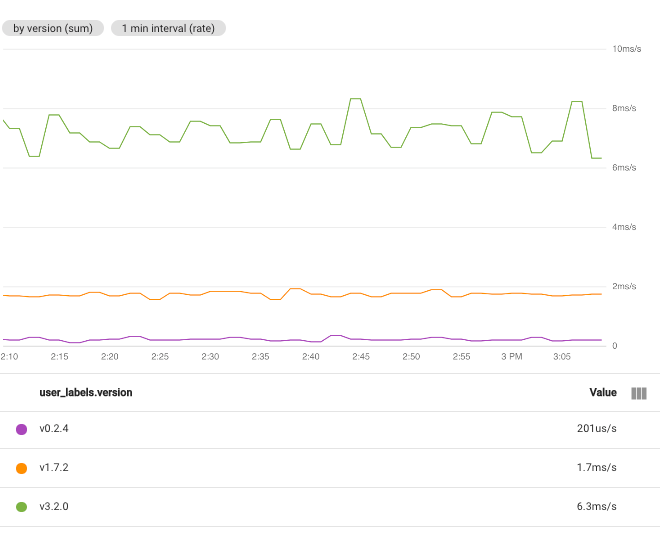
Misalnya, jika Anda menetapkan fungsi ke Sum dan memilih label user_labels.version, akan ada satu deret waktu untuk setiap nilai label user_labels.version. Titik data di setiap deret waktu dihitung dari jumlah semua nilai untuk setiap deret waktu untuk versi tertentu:
Saat Anda memilih beberapa label, deret waktu yang memiliki nilai yang sama untuk label yang dipilih akan digabungkan. Diagram yang dihasilkan menampilkan satu deret waktu untuk setiap kombinasi nilai label. Urutan Anda menentukan label tidak menjadi masalah. Screenshot berikut menunjukkan diagram tempat deret waktu digabungkan oleh label user_labels.version dan system_labels.machine_image:

Seperti yang ditunjukkan, diagram menampilkan satu deret waktu untuk setiap pasangan nilai label. Fakta bahwa Anda mendapatkan deret waktu untuk setiap kombinasi label berarti teknik ini dapat membuat lebih banyak data daripada yang dapat Anda tempatkan secara berguna pada satu diagram.
Menampilkan semua deret waktu
Untuk menampilkan semua deret waktu, pada elemen Aggregation, tetapkan menu pertama ke Unaggregated dan menu kedua ke None.
Menyelaraskan deret waktu
Penyelarasan adalah proses mengonversi data deret waktu yang diterima oleh Monitoring menjadi deret waktu baru yang memiliki titik data pada interval tetap. Proses penyelarasan terdiri dari pengumpulan semua titik data yang diterima dalam jangka waktu tetap, penerapan fungsi untuk menggabungkan titik data tersebut, dan penetapan stempel waktu ke hasilnya. Fungsi tersebut dapat menghitung rata-rata semua sampel atau mengekstrak nilai maksimum dari semua sampel.
Menetapkan interval penyelarasan
Untuk menentukan durasi waktu tetap untuk menggabungkan titik, klik add Add query element di panel kueri, pilih Min Interval, lalu lengkapi dialog.
Misalnya, pertimbangkan metrik dengan periode pengambilan sampel satu menit. Jika diagram dikonfigurasi untuk menampilkan data selama 1 jam, diagram dapat menampilkan semua 60 titik data. Jika kolom Min Interval ditetapkan ke 10 minutes, diagram akan menampilkan 6 titik data. Namun, jika Anda mengonfigurasi diagram untuk menampilkan data selama satu minggu, akan ada terlalu banyak titik yang ditampilkan dalam diagram, sehingga interval penggabungan titik akan otomatis diubah.
Dalam contoh ini, interval yang diubah adalah satu jam.
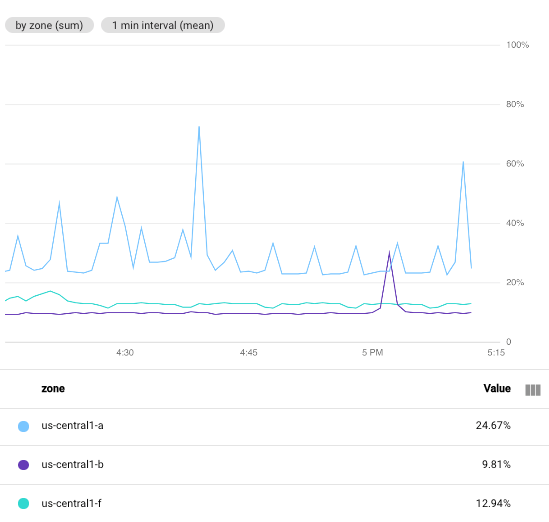
Screenshot berikut mengilustrasikan pemakaian CPU instance VM Compute Engine dalam project Google Cloud tertentu.
Pada gambar ini, kolom Min Interval ditetapkan ke 1 minute:
Sebagai perbandingan, screenshot berikut mengilustrasikan efek perubahan
interval dari 1 minute menjadi 5 minutes:
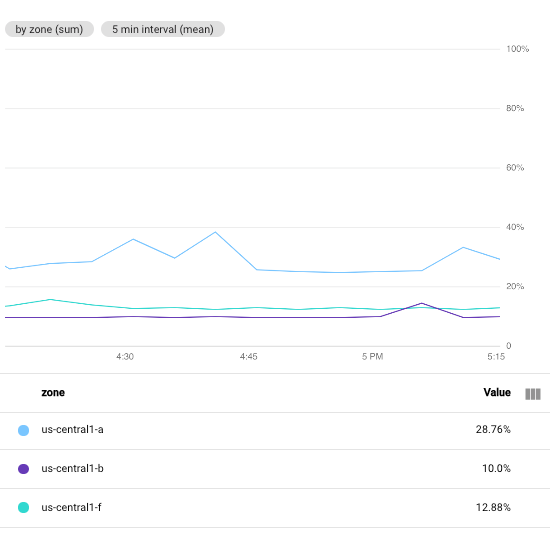
Dengan meningkatkan periode, diagram yang dihasilkan memiliki lebih sedikit titik, berkurang dari 60 titik per deret waktu menjadi 10 titik per deret waktu. Dengan meningkatkan kolom Min Interval, lebih banyak titik yang digabungkan, yang memiliki efek penghalusan pada data yang diplot.
Menetapkan fungsi penyelarasan
Saat Anda memilih fungsi untuk agregasi, Cloud Monitoring akan memilih fungsi penyelarasan untuk Anda. Cloud Monitoring menentukan fungsi penyelarasan yang optimal berdasarkan jenis metrik yang Anda pilih dan pilihan Anda untuk fungsi agregasi. Namun, Anda dapat menentukan fungsi penyelarasan dan mengganti pilihan yang dibuat oleh Cloud Monitoring.
Untuk menentukan fungsi penyelarasan, lakukan hal berikut:
- Di elemen Aggregation, luaskan menu pertama dan pilih Configure aligner. Elemen Alignment function dan Grouping ditambahkan.
- Luaskan elemen Alignment function dan tentukan pilihan.
Meskipun sebagian besar fungsi penyelarasan yang didukung menjalankan fungsi matematika umum, beberapa fungsi melakukan tindakan yang lebih rumit:
next older: Untuk mempertahankan hanya sampel terbaru dalam periode penyelarasan, pilih next older. Fungsi ini umum digunakan dengan cek uptime dan merupakan pilihan yang baik jika Anda hanya mementingkan nilai terbaru.
Fungsi ini hanya berlaku untuk metrik gauge.
persentil: Untuk menampilkan metrik distribusi pada jenis plot diagram garis, diagram area bertumpuk, atau diagram batang bertumpuk, Anda harus memilih persentil mana dalam distribusi yang akan ditampilkan. Salah satu cara untuk menentukan persentil ini adalah dengan memilih fungsi persentil. Anda dapat memilih persentil ke-5, ke-50, ke-95, dan ke-99. Titik data yang selaras ditentukan dengan menghitung persentil yang ditentukan menggunakan semua titik data dalam periode penyelarasan.
Fungsi ini hanya valid untuk metrik gauge dan delta jika memiliki jenis data distribusi.
delta: Untuk mengonversi metrik kumulatif atau metrik delta menjadi metrik delta dengan satu sampel per periode penyelarasan, gunakan fungsi ini. Interpolasi data mungkin terjadi saat Anda menggunakan fungsi ini. Sebagai contoh, lihat Jenis, tipe, dan konversi.
Fungsi ini hanya berlaku untuk metrik kumulatif dan delta.
rate: Untuk mengonversi metrik kumulatif atau delta menjadi metrik pengukur, gunakan fungsi ini. Jika memilih fungsi ini, Anda dapat menganggap deret waktu sedang diubah seperti halnya dengan fungsi delta, lalu dibagi dengan periode penyelarasan. Misalnya, jika unit deret waktu asli adalah MiB dan unit periode penyelarasan adalah detik, diagram akan memiliki unit MiB per detik. Untuk mengetahui informasi selengkapnya, lihat Jenis, tipe, dan konversi.
Fungsi ini hanya berlaku untuk metrik kumulatif dan delta.
Untuk mengetahui informasi selengkapnya tentang fungsi perataan yang tersedia,
lihat Aligner
dalam referensi API.
Pengelompokan dan penyelarasan sekunder
Jika memiliki beberapa deret waktu yang sudah mewakili agregasi, Anda dapat mengurangi semua deret waktu pada diagram menjadi satu deret waktu dengan memilih Secondary Aggregator. Misalnya, jika Anda mengelompokkan data menurut zona, diagram akan menampilkan satu deret waktu untuk setiap zona. Untuk membuat diagram dengan satu deret waktu, gunakan kolom agregasi sekunder.
Untuk beberapa jenis metrik, Anda memiliki opsi untuk mengubah data. Jika opsi ini tersedia dan jika Anda menetapkan kolom Transform ke nilai selain None, semua kolom lainnya adalah setelan agregasi sekunder.
Jika kolom agregasi sekunder dapat dikonfigurasi, untuk mengakses kolom tersebut, lakukan hal berikut:
- Klik add Add query element, lalu pilih Secondary aggregation.
- Konfigurasikan elemen Secondary aggregation.
Screenshot berikut menunjukkan beberapa deret waktu yang dihasilkan dari pengelompokan set data yang difilter. Penggunaan pengelompokan memerlukan agregasi; setiap grup baris digabungkan menjadi satu. Screenshot berikut menunjukkan deret waktu yang dikelompokkan menurut zona:

Screenshot berikut menunjukkan hasil penggunaan agregasi sekunder untuk menemukan nilai rata-rata di seluruh deret waktu yang dikelompokkan:
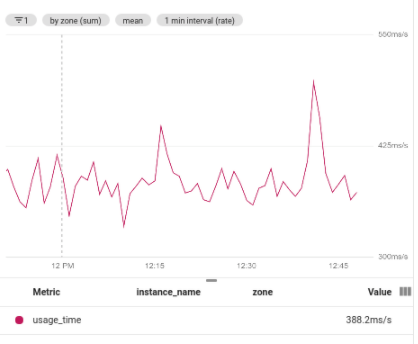
Mengonfigurasi nama kolom legenda
Kolom Legend Alias memungkinkan Anda menyesuaikan deskripsi untuk deret waktu pada diagram. Deskripsi ini muncul di tooltip untuk diagram dan di legenda diagram di kolom Name. Secara default, deskripsi dalam legenda dibuat untuk Anda dari nilai label yang berbeda dalam deret waktu. Karena sistem memilih label, hasilnya mungkin tidak membantu Anda. Untuk membuat template deskripsi, gunakan kolom ini.
Anda dapat memasukkan teks biasa dan template di kolom Legend Alias. Saat menambahkan template, Anda menambahkan ekspresi yang dievaluasi saat legenda ditampilkan.
Untuk menambahkan template legenda ke diagram, lakukan tindakan berikut:
- Di panel Display, luaskan expand_more Legend Alias.
- Klik add Tampilkan saran variabel template,
lalu pilih entri dari menu.
Misalnya, jika Anda memilih
zone, template${resource.labels.zone}akan ditambahkan.
Misalnya, screenshot berikut menampilkan template legenda yang berisi
teks biasa dan ekspresi ${resource.labels.zone}:
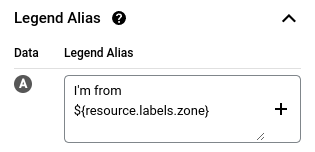
Dalam legenda diagram, nilai yang dihasilkan dari template akan muncul di kolom dengan header Name dan di tooltip:
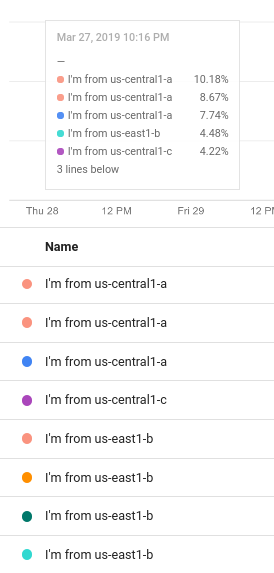
Anda dapat mengonfigurasi template legenda untuk menyertakan beberapa string teks dan template; namun, ruang tampilan yang tersedia di tooltip terbatas.
Langkah berikutnya
- Menjelajahi data dalam diagram
- Ringkasan metrik yang ditentukan pengguna
- Mengonfigurasi template legenda
- Menetapkan opsi tampilan diagram