


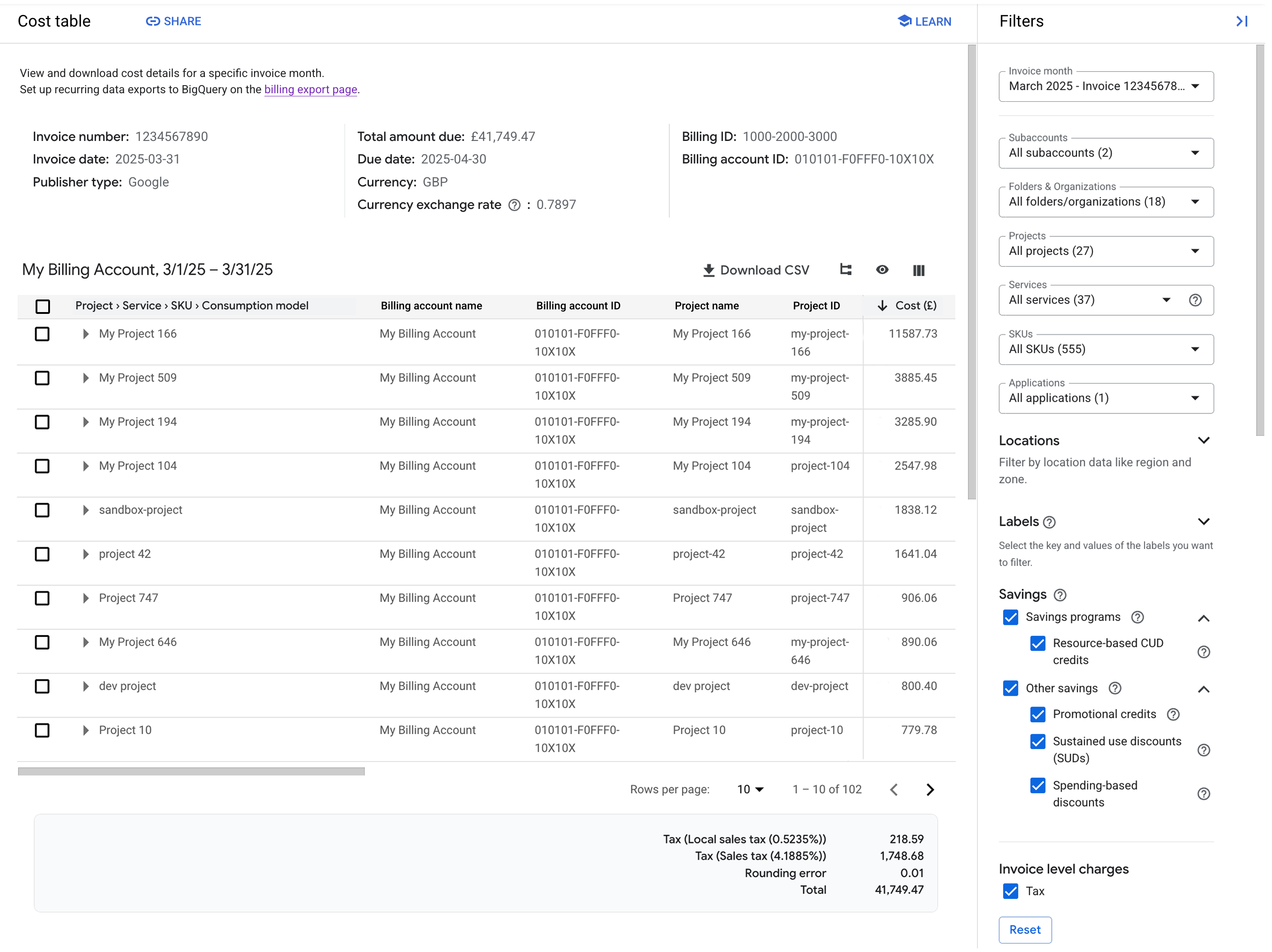
「Cost table」(費用表) 報表是一項費用管理工具,可從 Google Cloud 控制台存取,方便您瞭解應付憑據上的費用。這份報表會以表格呈現特定應付憑據或對帳單 (按應付憑據月份) 的費用明細。如果您是透過預設狀態的篩選器來查看報表,費用表報表總數符合應付憑據或對帳單總額,而且報表會列出該特定月份產生的所有費用。
費用表報表包含應付憑據和對帳單中的專案層級費用詳細資料,包括按專案劃分的稅金費用。報表也包含其他詳細資料,例如服務 ID、SKU ID 和專案編號。
報表檢視畫面可自訂,並可下載至 CSV 檔案。
自 2021 年 1 月的應付憑據或對帳單 (2021 年 2 月提供) 起,您收到的應付憑據和對帳單 (PDF 和 CSV 格式) 將不再包含所有費用明細,包括產品層級費用和子帳戶費用 (適用於經銷商)。月結單和對帳單包含公司資訊 (例如帳單地址、Cloud Billing 帳戶 ID 和付費條件)、費用總額、稅金和匯款操作說明。月結單不會顯示費用明細,而是提供 Cloud Billing 帳戶費用表報表的連結。
在「Cost table」(費用表) 報表中,「Invoice month」(應付憑據月份) 是指應付憑據或對帳單涵蓋的時間範圍。月結單月份的詳細用量費用,可能與日曆月份的詳細用量費用略有不同。詳情請參閱「如何計算月結單月份的費用」。
存取費用表報表所需的權限
如要查看 Cloud Billing 帳戶的費用表報表,您的 Cloud Billing 帳戶中的角色必須具備下列權限:
billing.accounts.getSpendingInformation:查看帳單帳戶的費用和用量。
如要取得這項權限,請要求管理員在 Cloud Billing 帳戶中,授予您下列其中一個 Cloud Billing IAM 角色:
- 帳單帳戶檢視者
- 帳單帳戶費用管理員
- 帳單帳戶管理員
如要進一步瞭解帳單權限,請參閱:
查看報告
如要查看 Cloud Billing 帳戶的費用表報表,請按照下列步驟操作:
在 Google Cloud 控制台,前往您的 Cloud Billing 帳戶。
在系統提示時,選擇要查看報表的 Cloud Billing 帳戶。系統會開啟所選帳單帳戶的「Billing Overview」(帳單總覽) 頁面。
在「Billing」(帳單) 導覽選單的「Cost management」(費用管理) 部分,選取「Cost table」(費用表)。
根據預設,您首次存取報表時,會看到最近一個完整月份的資料,並依Project > Service > SKU > Consumption model分組,不會篩選資料,且包含所有適用的資料欄。
如何解讀費用表
「Cost table」(費用表) 會詳細列出所選月結單或對帳單的所有費用和抵免額,並提供費用分析工具。
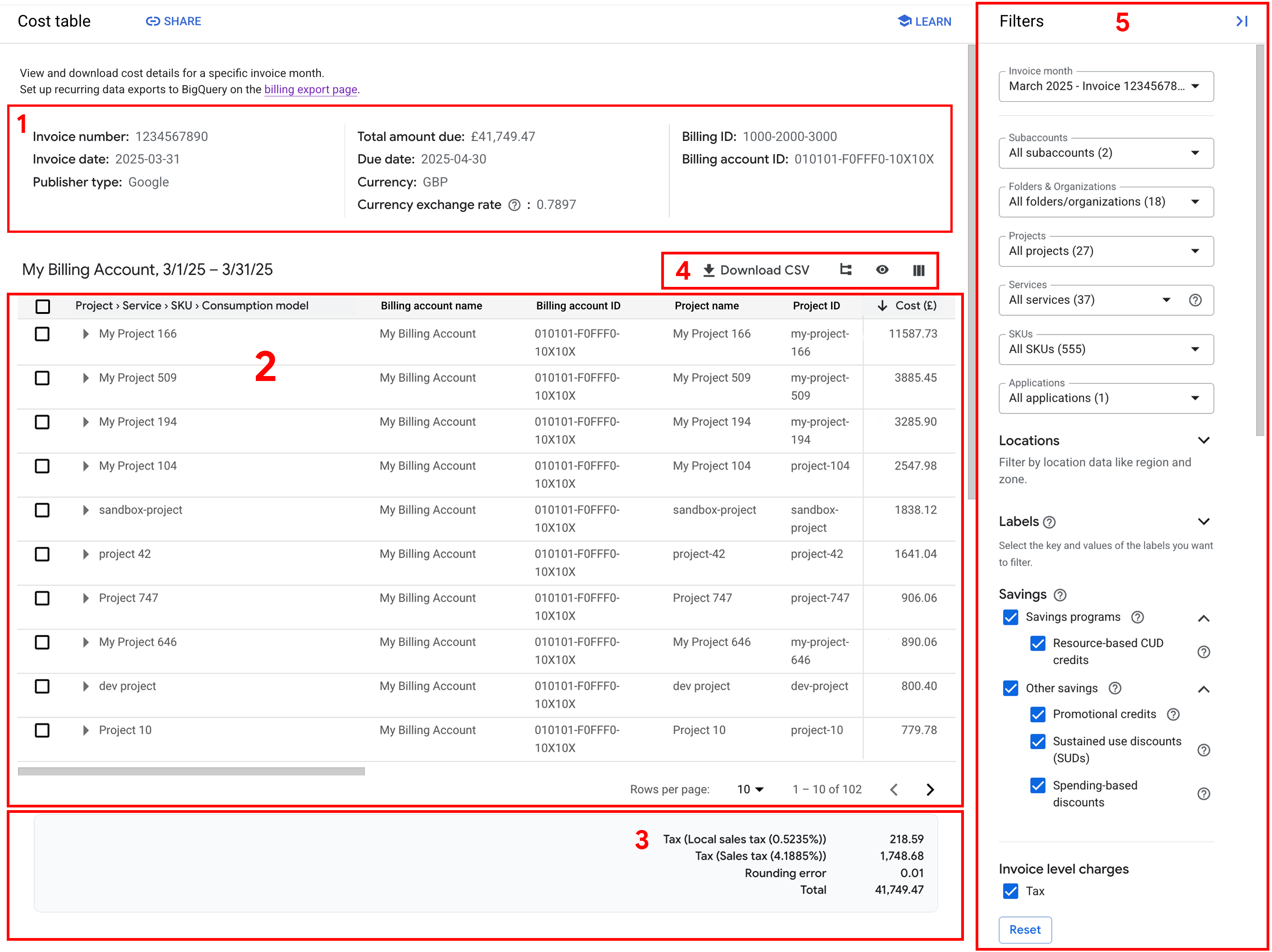
上方的螢幕截圖醒目顯示「Cost table」(費用表) 頁面的不同區段。以下資訊提供各部分的總覽 (下方數字與各部分螢幕截圖中的數字相對應)。
月結單或對帳單的標頭資訊。自 2020 年 9 月的應付憑據月份起,費用表報表會包含應付憑據或對帳單標頭資訊。標頭包含您的帳單帳戶 ID、帳單號碼和日期、帳單總額、Cloud Billing 帳戶幣別,以及貨幣匯率 (自 2021 年 4 月起提供,適用於以非美元幣別計費的帳戶)。
自 2024 年 11 月月結單起,標頭會包含「發布商類型」欄位,指出與交易相關聯的發布商,並支援拆分月結單,將直接與 Google 進行的交易 (第一方) 與和合作夥伴進行的交易 (第三方) 分開。可能的發布者類型值如下:
- Google:由 Google Cloud進行的第一方非管制交易。
- 合作夥伴:由合作夥伴進行的第三方交易,無論是否受監管。
如果您是經銷商,應付憑據標題資訊只會顯示在上層 Cloud Billing 帳戶,您在查看其中一個 Cloud Billing 帳單子帳戶的報表時不會顯示這項資訊。
以表格檢視費用明細。您可以使用報表設定自訂表格檢視畫面。表格檢視畫面有兩種:巢狀表格 (預設) 和單層式表格。您也可以控制表格中顯示的資料欄,並使用篩選器精細調整報表資料,以便分析費用。
如要在費用表中更靈活地分析資料,可以選取要分析的特定資料列,啟用浮動摘要列。摘要列適用於巢狀和平面表格檢視。
-
當您利用預設狀態篩選器查看報表時,資料表中的報表資料會傳回所選應付憑據月份的所有費用,且頁尾的總計與報表標頭 (1) 的總計相符,也與所選文件的應付憑據或對帳單總額相符。
如果您使用篩選器調整表格中的資料 (例如篩選出所選專案或服務),則頁尾總數會變更以反映報表篩選器的結果。您可以重設篩選器,將篩選器改回預設狀態。
頁尾的總和包括稅金 (每個稅金類型)、應付憑據更正和帳單修改,以及捨入錯誤 (如果適用於您的 Cloud Billing 帳戶),以及以所選篩選條件為準的資料表費用總和。
表格設定和報表工具,可調整表格顯示方式,並將報表資料下載為 CSV 檔案。
報表篩選器,用於 修正 費用表中傳回的費用資料。
瞭解費用表檢視畫面
所選應付憑據月份和篩選條件的詳細費用資訊,會顯示在「Cost table」(費用表) 報表的表格檢視畫面中。表格檢視畫面分為兩種:巢狀表格和單層式表格。在費用表中分析資料時,您可以選取要分析的特定資料列,啟用浮動摘要列。摘要列適用於巢狀和平面表格檢視。
您可以使用表格設定,自訂表格檢視畫面的顯示方式。您也可以控管表格中顯示的資料欄,並使用篩選器,精細調整表格中傳回的用量和費用資料。詳情請參閱「設定報表資料檢視和設定」。
巢狀表格檢視
巢狀表格檢視畫面會以階層式樹狀結構呈現費用資料,並依您指定的各種維度分組。使用巢狀檢視畫面,即可查看依分組維度 (例如「專案」>「服務」>「SKU」>「計費模式」) 彙整的月結單費用。您可以深入查看各分組維度的費用詳細資料,瞭解每個分組列的「Cost breakdown」(費用明細)。
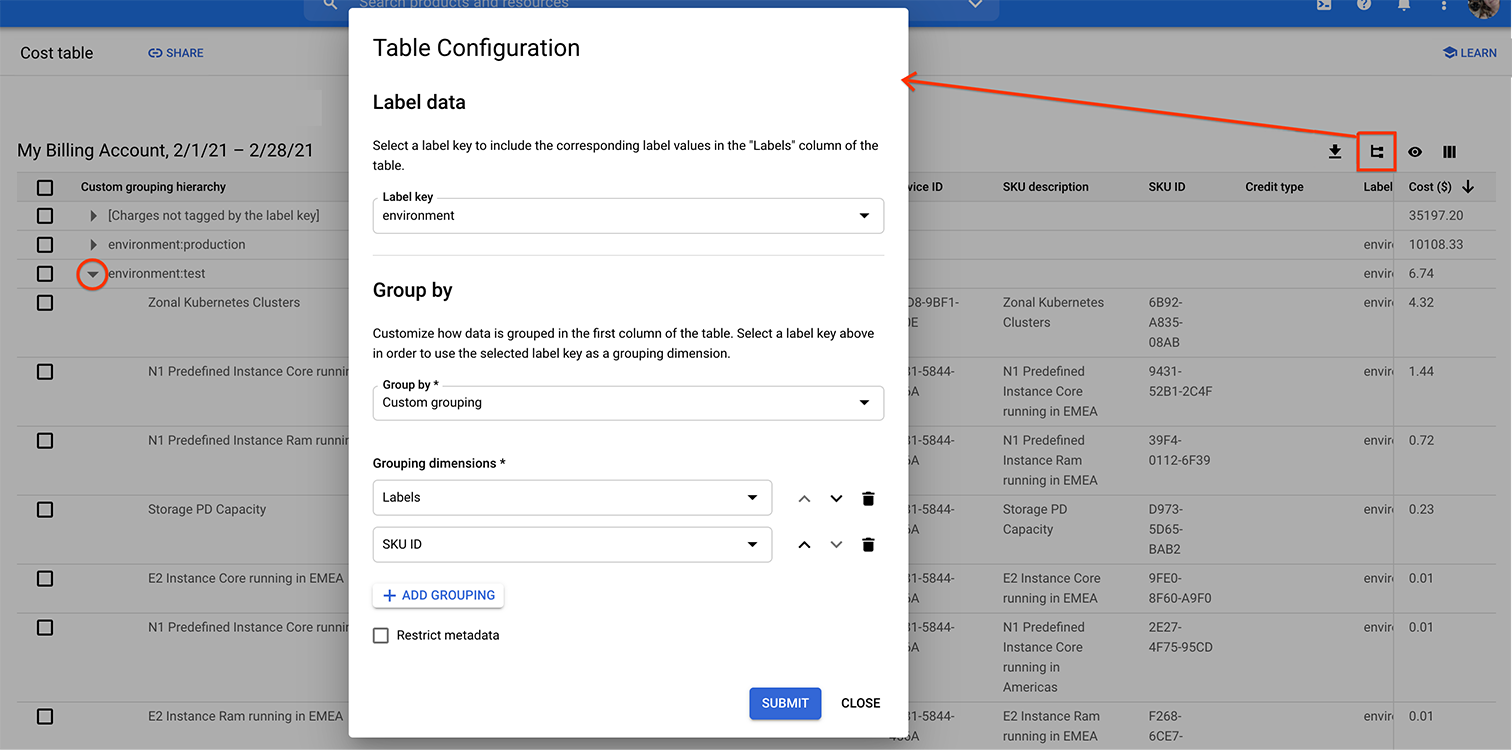
environment:test 標籤列,依標記該標籤鍵的 SKU 查看費用。
在巢狀表格檢視中:
表格的第一個資料欄會按照選取的選項將費用詳細資料分組。舉例來說,在「Project」(專案) >「Service」(服務) >「SKU」>「Consumption model」(計費模式) 的「Group by」(分組依據) 選項中,系統會產生名為
Project > Service > SKU > Consumption model的單一資料欄。如果您設定自訂分組的「Group by」(分組依據) 選項,則表格的第一個資料欄稱為「Custom grouping hierarchy」。您可以展開或收合每個分組資料列中的階層式費用資料,分析分組總計的費用明細。
巢狀表格中的每個資料列會顯示階層式費用資料,代表分組層級的費用 (例如專案或服務的總費用)。
自 2020 年 9 月起,稅金費用會依專案分開列出。如要在巢狀表格檢視畫面中,依專案查看稅金費用,您必須使用或設定「Group by」(分組依據) 選項,並將
Project設為第一個分組維度。例如,依「Project」(專案) >「Service」(服務) >「SKU」>「Consumption model」(計費模式) 分組。2022 年 1 月之前,如果您的任何專案已刪除或移至其他 Cloud Billing 帳戶,則與費用相關聯的專案只會以
Project number識別。自 2022 年 1 月起,歷來專案中繼資料會與專案階層資料一併提供。當您依「Project」(專案) >「Service」(服務) >「SKU」>「Consumption model」(計費模式) 分組時,專案階層欄中的值會顯示在巢狀表格檢視畫面中。專案階層值也會顯示在費用表的平面表格檢視畫面中。
單層式表格檢視
平面表格檢視畫面會列出所選應付憑據月份產生的每筆費用和抵免額。平面表格檢視畫面中顯示的資料取決於您設定的篩選條件。如果您使用預設狀態的篩選器,平面資料表檢視畫面會列出所選應付憑據月份產生的「所有」費用和抵免額,且「Cost table」(費用表) 報表總數會與應付憑據或對帳單總額相符。
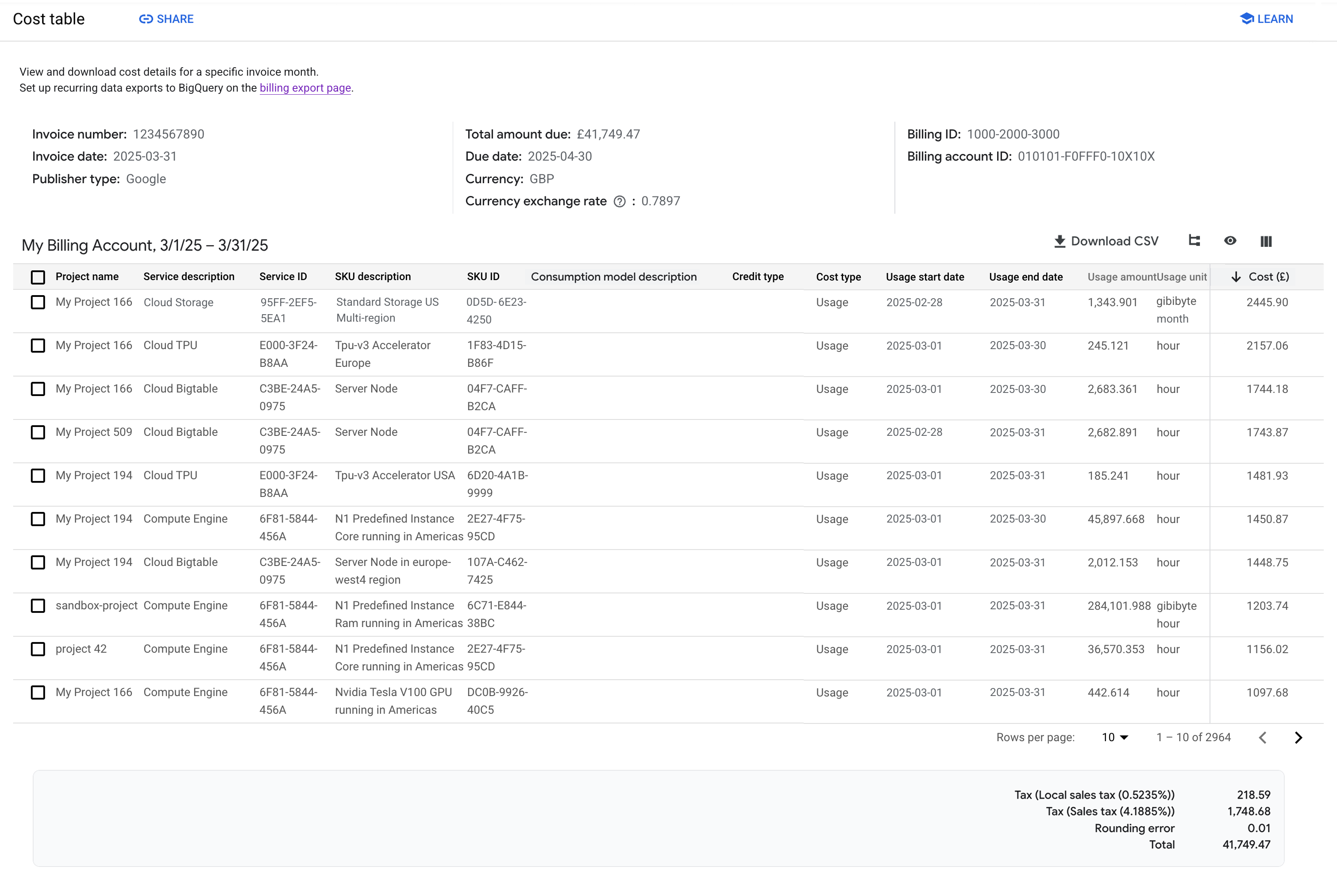
如要在非巢狀單層式表格中查看費用資料,請將「Table configuration」(資料表設定) 的「Group by setting」(分組依據設定) 設為「No grouping」(不分組)。
在單層式表格檢視中:
每一資料欄包含一種資料類型 (例如專案名稱、服務說明或 SKU 說明)。
含「使用費」
Cost type類型的每一資料列,都代表特定專案某個 SKU 的總使用費。如果您選取了費用標籤鍵,則每一資料列代表針對特定專案 (或專案階層結構) 某個 SKU 的
label_key:label_value組合總使用費。如果適用於您的 Cloud Billing 帳戶,費用表也會包含已賺取折扣、稅金、捨入錯誤和任何應付憑據調整項的資料列。
自 2020 年 9 月起,稅金費用會按專案劃分。在平面表格檢視中,如果您產生稅金費用,則含有稅金
Cost type的每一列都代表Project ID的SKU description(特定稅金類型和百分比) 總稅金費用。2022 年 1 月之前,如果您的任何專案已刪除或移至其他 Cloud Billing 帳戶,則與費用相關聯的專案只會以
Project number識別。自 2022 年 1 月起,歷來專案中繼資料會與專案階層資料一併提供。只有在查看平面表格檢視畫面或巢狀表格檢視畫面時,系統才會顯示專案階層欄中的值,分組依據為「Project」(專案) >「Service」(服務) >「SKU」>「Consumption model」(計費模式)。
報表資料檢視 (含摘要列)
摘要列可協助您快速執行表格檢視中傳回資料的費用分析。在費用表中,選取要分析的資料列;摘要列會顯示費用和抵免額的總和、省下的費用百分比,以及所選資料列的小計 (淨成本)。摘要列適用於巢狀和平面表格檢視。
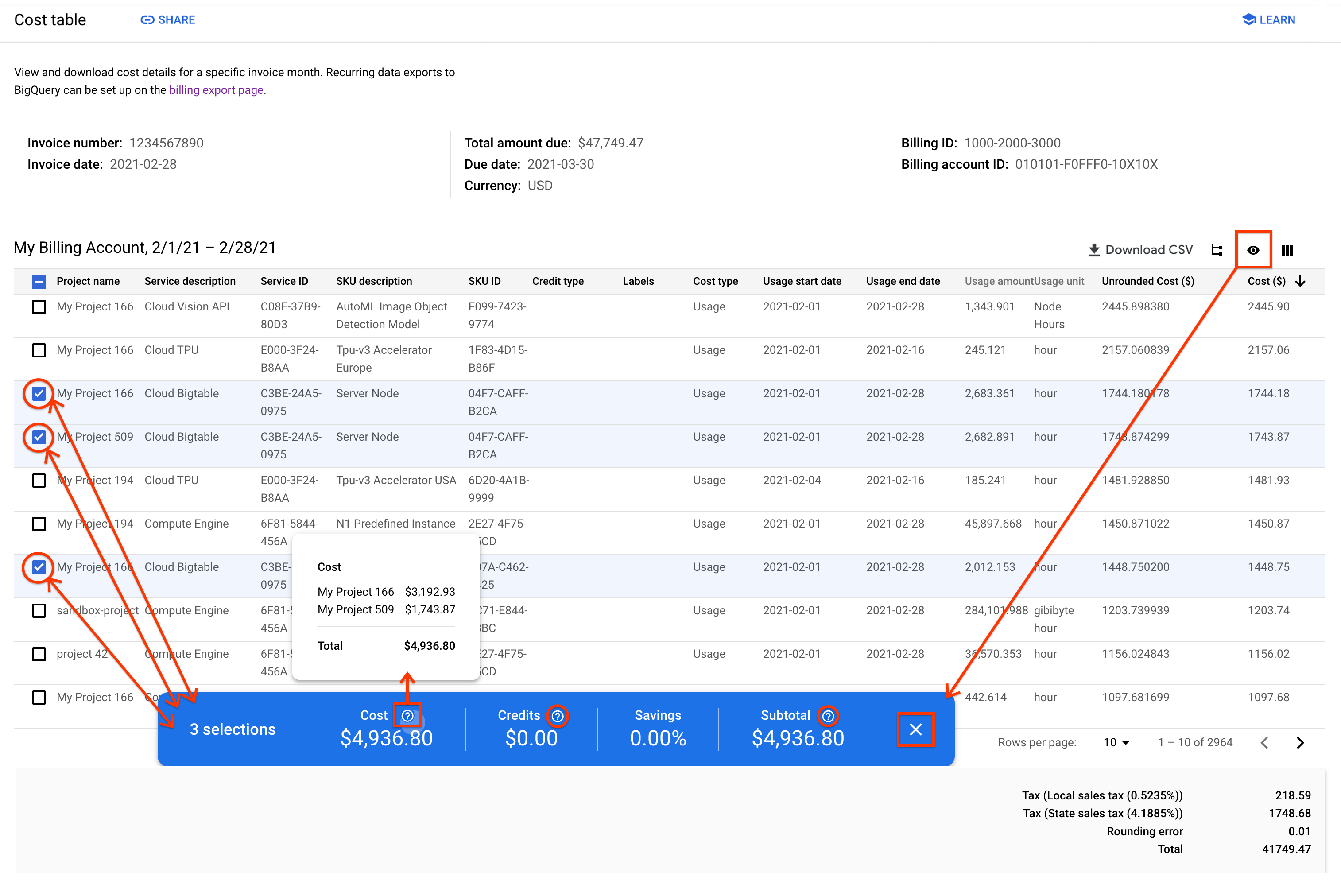
如要開啟摘要列,請採取下列任一做法:
- 按一下工具列中的摘要列圖示,即可開啟或關閉摘要列。
- 按一下資料列選取器核取方塊,選取表格中的個別資料列。
開啟後,藍色的浮動摘要列會顯示在「Cost table」(費用表) 頁面底部。
摘要列中的資訊
- n 項選取項目:表示選取的資料列數量。
- 費用:所有選取資料列的總費用。按一下「Cost」(費用) 說明圖示 (),開啟費用詳細資料面板。在面板中,費用會依專案分組,並依專案名稱遞增排序。
- 抵免額:所選資料列的所有抵免額總和。按一下「Credits」(抵免額) 說明圖示 ,開啟抵免額詳細資料面板。在面板中,抵免額會依專案分組,並依專案名稱遞增排序。
節省比例:所選資料列的費用與抵免額相比,節省的百分比。
小計:所選資料列的淨費用。
按一下「Subtotal」(小計) 說明圖示 (),開啟小計詳細資料面板。在面板中,小計會依專案分組,並依專案名稱遞增排序。
如要關閉摘要列,請採取下列任一做法:
- 按一下工具列中的摘要列圖示,即可開啟或關閉摘要列。
- 按一下摘要列中的「close」(關閉) ()。
設定報表資料檢視和設定
您可以選取要分析的費用,並使用下列功能設定費用表報表的顯示方式:
設定報表篩選器時,網頁網址會更新,納入您的選項。使用「分享」複製網址,即可分享報表。
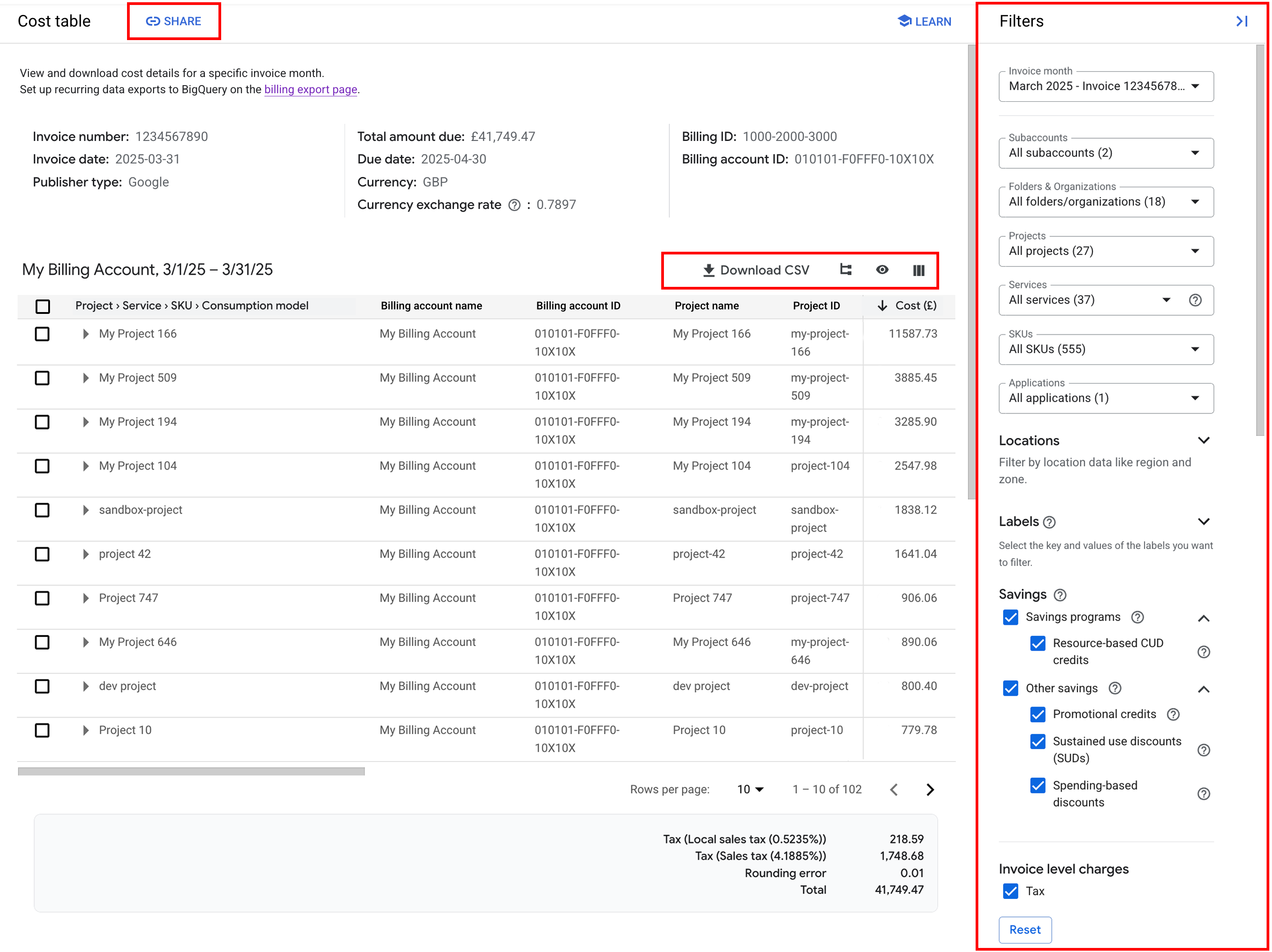
根據預設,首次存取報表時,您會看到巢狀表格,其中顯示最近一個完整月份的資料,並依「Project」>「Service」>「SKU」>「Consumption model」分組,不篩選任何資料,並包含所有適用的資料欄。
帳單月份

在「Filters」(篩選器) 面板中,使用「Invoice month」(應付憑據月份) 選取器,選擇要查看的應付憑據或對帳單。
費用表報表會提供完整月份的資料 (最早可回溯至 2019 年 5 月)。自 2020 年 9 月起,應付憑據或對帳單編號會附加至月份和年份。例如:2020 年 9 月 - 月結單 1234567890。
「Invoice month」(月結單月份) 會傳回所選月份開立的月結單或對帳單,其中包含用量和費用明細。
如果是月結帳戶,一個月內可能會收到多份月結單。
- 一次只能選取查看一張月結單。您可以根據月結單月份後附加的月結單編號來區分月結單 (例如,2021 年 4 月開立的兩張不同月結單可能如下所示:2021 年 4 月 - 月結單 1002003011 和 2021 年 4 月 - 月結單 1002003022)。
- 為支援拆分應付憑據,自 2024 年 11 月應付憑據月份起,應付憑據月份和編號下方會顯示發布商類型 (Google 或合作夥伴)。
如果是自助線上帳戶,系統每個月只會產生一份對帳單。
篩選器
費用表報表可顯示所選月結單或對帳單的所有費用和抵免額,您也可以篩選報表,專注於一組特定資源。根據預設,您首次存取報表時,篩選器會設為包含所有值,且報表總計符合應付憑據或對帳單總額。設定篩選器時,費用表報表顯示資料會根據所選篩選器進行調整,以顯示費用和抵免額。

「Subaccounts」(子帳戶):如果您查看的主要帳單帳戶有子帳戶,可以選取所有子帳戶 (預設),或在清單中點選部分子帳戶。
資料夾和組織:資料夾和組織是專案階層 (專案的資源階層對應) 的元件。如果「Invoice month」(月結單月份) 設為 2022 年 1 月當月或之後,您可以選取與 連結至 Cloud Billing 帳戶的專案相關聯的所有 資料夾和組織 (預設), 或選取部分資料夾/組織。
選取器中的值會依資源名稱的字母順序排列。如要判斷值是組織還是資料夾,請查看每個名稱下方顯示的 ID 號碼。ID 編號前面會加上 folders/ 或 organizations/,表示資源類型。
如果查看的 Cloud Billing 帳戶中,沒有任何連結的專案與任何資料夾或組織相關聯,系統就不會顯示這個篩選器選項。
如要查看費用表報表中的資料夾和組織,請查看專案階層欄中顯示的值。
如要進一步瞭解組織、資料夾和專案階層,請參閱「帳單報表:依專案階層分析費用」。
「Projects」(專案):您可以選取 Cloud Billing 帳戶下的所有 Google Cloud 專案 (預設),也可以在清單中點選部分專案。
服務:您可以選取所有服務 (預設),也可以在清單中按一下,選取部分服務。
SKUs (SKU):您可選取所有 SKU (預設),或者在清單中點選部分 SKU。如要進一步瞭解 SKU,請參閱價目表報表。
應用程式:您可以選取所有 App Hub 應用程式 (預設),或在清單中點選部分應用程式。
App Hub 應用程式可能會在一個以上的帳單帳戶和相關專案中增加用量及產生費用。依應用程式篩選的費用資料可能是根據部分資料所提供,且僅適用於您目前所查看 Cloud Billing 帳戶的專案和費用。
如要篩選不屬於 App Hub 應用程式的費用,請選取「[Charges not specific to an application]」(不屬於特定應用程式的費用)。

「Locations」(位置):所有位置都預設為啟用。按一下位置圖塊,即可依「geography」(地理位置) (例如歐洲)、「multi-region」(多區域) (例如全球) 或「region」(區域) (例如 us-east1) 篩選位置子集。具體來說,報表會依所選區域和多區域篩選。
使用「geography」(地理) 中的圖塊快速選取 (或取消選取) 該地理位置中的所有地區和多地區。多區域圖塊會標有星號 (例如
us*)。進一步瞭解地理位置與地區。
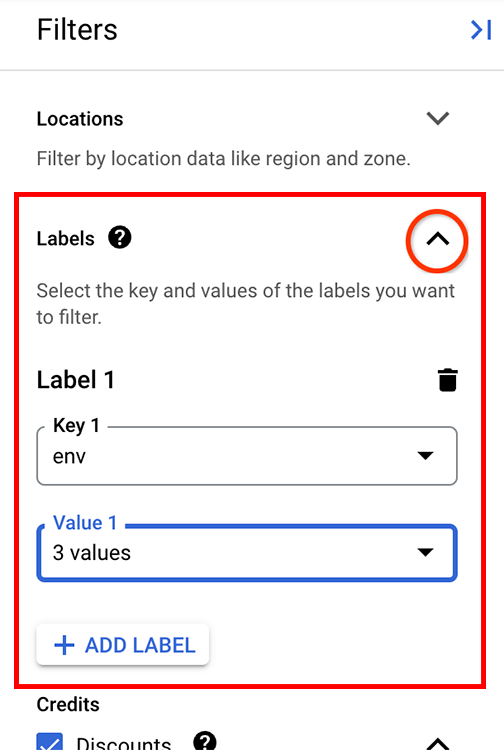
標籤:標籤是附加至資源用量的鍵/值組合 (例如 Compute Engine 或 Cloud Storage)。如要依標籤篩選用量,請按照下列步驟操作:
- 展開「標籤」部分。
- 選取標籤鍵。
- 選取要篩選的鍵下方「值」(預設為所選鍵下方的所有值)。
如要新增其他具有不同鍵的標籤,請按一下「+ Add Label」(+ 新增標籤),然後選取標籤篩選器的「key」(鍵) 和「value(s)」(值)。
如要移除標籤篩選器,請針對要移除的每個標籤鍵/值組合,按一下 (刪除)。
如要查看 Google Kubernetes Engine 的費用,可以使用下列標籤鍵篩選資源:
goog-fleet-project:如果叢集已註冊至機群,請依機群主專案篩選叢集資源。goog-k8s-cluster-location:依位置篩選 GKE 資源。goog-k8s-cluster-name::依叢集 篩選 GKE 資源。goog-k8s-node-pool-name:依節點集區篩選叢集資源。
如要使用下列標籤鍵篩選 GKE 資源,您必須為 GKE 叢集啟用費用分配:
k8s-namespace:依命名空間篩選 GKE 資源。k8s-namespace-labels:依機群命名空間標籤篩選 GKE 資源。
依標籤鍵篩選時,無法選取套用至專案的標籤。您可以選取其他使用者建立的標籤,這些標籤是您設定並套用至 Google Cloud 服務。如要進一步瞭解標籤,請參閱「標籤的常見用途」和「建立及管理資源標籤」。
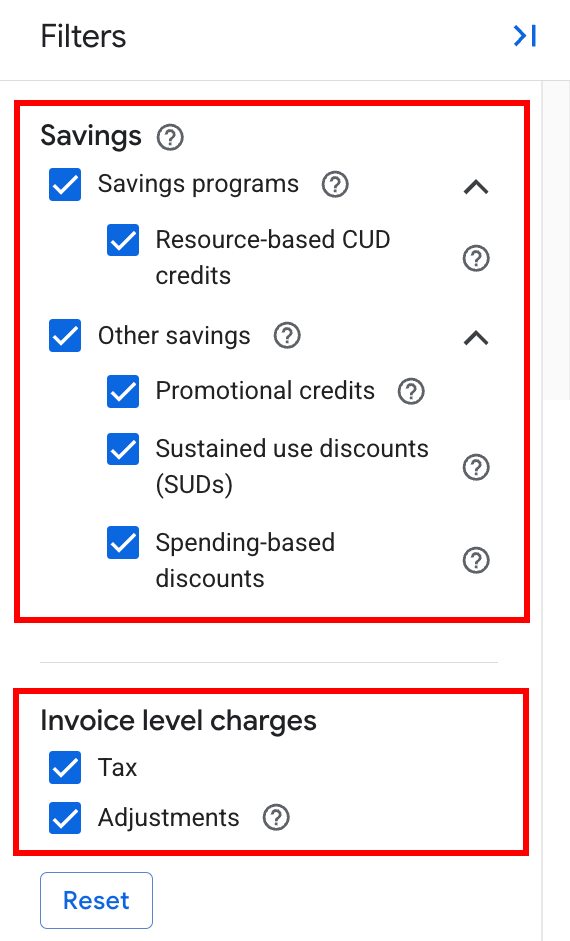
節省計畫:您可以選取所有適用的節省選項 (預設),將這些項目納入費用計算範圍,或取消勾選部分或所有節省選項,將抵免額和折扣排除在費用計算範圍之外。
「節省計畫」篩選器只會顯示 Google Cloud 費用中產生的特定折扣和抵免額類型。如果某種節省方案不適用於您的 Cloud Billing 帳戶,清單中就不會顯示該折扣或抵免額選項。
在費用表中,節省方案的相關資訊會顯示在「Credit type」(抵免額類型)、「Credit name」(抵免額名稱) 和「Credit ID」(抵免額 ID) 欄中。SKU 的計費模式也會計入某些類型的抵免額和折扣。
如要進一步瞭解節省金額,請參閱 Cloud Billing 帳單報表。
應付憑據層級費用:您可以選取所有應付憑據層級費用 (預設),將這些項目納入費用表報表,或取消勾選部分或所有應付憑據層級選項。應付憑據層級費用會顯示在費用表和表格下方的頁尾。
- 「Reset」(重設) 按鈕:在「Cost table」(費用表) 報表中,當篩選器處於預設狀態時,報表中顯示的費用會與應付憑據或對帳單上的費用一致。如果在分析報表時設定了任何篩選器,只要按一下「Reset」(重設) 按鈕,即可將報表篩選器恢復為預設狀態。
表格設定和報表工具

表格設定和報表工具位於表格上方,包含設定表格配置 ()、控制表格中顯示的資料欄 ()、切換摘要列的顯示設定 (),以及將報表資料下載為 CSV 檔案 () 的選項。
資料表設定

-
費用標籤鍵設定可控管哪些費用標籤值會顯示在「Label」(標籤) 欄,並在設定自訂分組依據選項時,將標籤設為分組維度選項。
如要選取或變更「Label」(標籤) 欄中顯示的費用標籤值,請開啟 「Table configuration」(表格設定) 對話方塊,選取「Label key」(標籤鍵),然後按一下「Submit」(提交)。
- 一次可以選取一個標籤鍵。
- 選取標籤鍵後,如果資源依所選費用標籤鍵加上標記,「Labels」(標籤) 資料欄中會顯示
label_key:label_value組合。 - 您可以使用所選標籤鍵做為 自訂分組依據的分組維度。
即使未設定費用標籤鍵,您也可以依標籤篩選。不過,您必須先在表格設定對話方塊中設定費用標籤鍵,「Label」(標籤) 欄才會顯示任何值。
進一步瞭解如何建立及管理資源標籤。
-
「Group by」(分組依據) 設定可控制表格檢視,讓您在平面表格檢視和各種巢狀表格檢視之間切換。這項設定也會決定要將哪些資料列下載成 CSV 檔案。CSV 檔案中的每一列都會顯示費用,並依您指定的分組維度 (例如「專案」>「服務」>「SKU」>「計費模式」) 的最低層級費用明細匯總。
開啟 「Table configuration」(資料表設定) 對話方塊,然後選擇其中一個「Group by」(分組依據) 設定,即可查看按所選選項分組的平面或巢狀階層式費用資料檢視畫面。您可以選擇預先定義的「Group by」(分組依據) 選項,也可以定義自訂分組。巢狀表格會將費用匯總至可展開的資料列,方便您細查資料列的費用詳情。
「分組依據」選項如下:
不分組:顯示單層式費用表。
「Project > Service > SKU > Consumption model」(專案 > 服務 > SKU > 計費模式):顯示巢狀費用表,並依專案、服務、SKU 和計費模式依序分組費用。按一下資料列旁的箭頭 ( 或 ),即可展開及收合資料列的詳細資料。
「Service > SKU > Consumption model」(服務 > SKU > 計費模式):顯示巢狀費用表,並依序按照服務、SKU 和計費模式分組。按一下資料列旁的箭頭 ( 或 ),即可展開及收合資料列的詳細資料。
自訂分組:顯示巢狀費用表,並依您選擇的最多三個分組維度分組費用,並按照您為所選維度設定的順序以巢狀階層方式排列。按一下資料列旁的箭頭 ( 或 ),即可展開及收合資料列的詳細資料。
可用的自訂分組維度包括:
- 「Project ID」(專案 ID)、「Service ID」(服務 ID) 和「SKU ID」選項一律可用。
- 計費模式 ID 是計費模式的說明 (例如預設),適用於 SKU 用量的價格。
- 設定標籤鍵後,即可使用「Labels」(標籤) 維度。如果依標籤將費用分組,您會看到依所選費用標籤鍵分組的資源費用資料列,以及「Charges not tagged by the label key」(未依標籤鍵加上標記的費用) 資料列。
- 具有子帳戶的主要帳單帳戶 (經銷商帳戶) 可使用「帳單帳戶 ID」維度。如果您查看的是主要帳戶,可以使用「Billing account ID」(帳單帳戶 ID) 維度,依 Cloud Billing 子帳戶將費用分組。
資料欄顯示選項

選取要顯示的資料欄:您可以使用「Column display options」(資料欄顯示選項) 選取器,選取或取消選取要在資料表中顯示的資料欄。這項設定也會決定要將哪些資料欄下載成 CSV 檔案;也就是說,系統只會下載您指定的資料欄。
視螢幕寬度和顯示的資料欄數量而定,您可能需要水平捲動才能查看所有資料欄。
變更資料的排列順序:按一下資料欄標題,系統就會依該資料欄排序資料表中的資料。您可以在遞減 () 和遞增 () 順序之間切換排序。
費用表報表中的新資料欄和篩選器
費用表報表中的新資料欄和篩選器,可顯示計費模式對費用的影響,並可篩選節省金額資料,提供更多彈性:

摘要列顯示設定
按一下工具列中的「summary bar」(摘要列) 圖示,即可開啟或關閉「summary bar」(摘要列)。
您可以使用摘要列,快速分析費用表中的部分資料。摘要列適用於巢狀表格檢視和單層式表格檢視。詳情請參閱「含摘要列的報表檢視畫面」。
將報表資料下載為 CSV 檔案
按一下工具列中的「 Download to CSV」(下載為 CSV 檔案) 圖示,即可將報表資料下載為 CSV 檔案。 如要進一步瞭解 CSV 下載,請參閱「將報表下載為 CSV 檔案」。
分享或書籤自訂報表的網址
您可以將自訂的費用表報表網址加入書籤或分享。設定費用表報表時,只要指定應付憑據月份、費用分組選項和報表篩選器,頁面網址就會更新,納入您選取的項目。
請注意,由於網址長度可能有限制,因此網址不包含資料欄顯示設定 ()。使用者透過您分享的網址開啟報表時,系統會顯示預設資料欄。

- 複製網址即可分享報表。按一下 「Share」(分享),將網址複製到剪貼簿。
您也可以在瀏覽器中將網址加入書籤,儲存含有報表設定的網址。
將費用表報表下載為 CSV 檔案
您可以使用表格上方工具列中的 「Download CSV」(下載 CSV) 選取器,將費用表資料下載為逗號分隔值 (CSV) 檔案。CSV 報表是平面檔,不含任何格式或巢狀資料選項。下載的資料僅包含套用篩選條件後的結果:您選擇查看的資料欄,以及符合資料表設定 ()「Group by」(分組依據) 設定的資料列。自 2020 年 9 月起,應付憑據或對帳單中的 CSV 檔案也會包含應付憑據或對帳單標頭資訊。
CSV 檔案名稱
費用表報表的檔案名稱格式如下:
[Billing Account name]_Cost table, [YYYY-MM-DD] — [YYYY-MM-DD].csv
舉例來說,如果 Cloud Billing 帳戶名稱為「My Billing Account」,應付憑據月份為「2023 年 3 月」,則下載的費用表資料 CSV 檔案名稱為:
My Billing Account_Cost table, 2023-03-01 — 2023-03-31.csv
將資料下載為 CSV 檔案的注意事項
- 您設定的篩選器會同時自訂線上報表資料檢視 (影響資料表中顯示的資料列) 和下載為 CSV 檔案的資料。如要下載月結單中的所有費用資料,請重設篩選器為預設狀態。
您選取的費用分組選項 () 會用於在線上分析中建立巢狀檢視。將資料下載為 CSV 檔案時,系統會下載內含個別 (非巢狀) 資料欄資料的平面檔,包括費用表報表中的所有資料列。下載的資料列數量受限於您選取的「Group by」(分組依據) 選項。
資料欄選取器 () 可自訂線上報表資料檢視和下載的欄位。當您下載為 CSV 檔案時,系統只會下載您指定的資料欄。
自 2020 年 9 月起,費用表報表會包含擷取自所產生文件的標頭資訊,包括帳單帳戶 ID、應付憑據或對帳單的總額,以及應付憑據或對帳單金額的幣別。此標頭資訊會下載至 CSV 檔案。
嘗試下載 CSV 時發生錯誤
如果 CSV 檔案無法下載,系統可能會顯示下列其中一項錯誤:
處理 CSV 時發生錯誤:CSV 檔案最多只能有 400 萬列。如果嘗試下載的 CSV 檔案超過 400 萬列,系統會顯示類似「處理 CSV 時發生錯誤」的錯誤訊息。
檔案過大,無法下載:CSV 檔案大小上限為 150 MB。 如果嘗試下載超過 150 MB 的檔案,系統會顯示類似「這個檔案太大,無法下載」的錯誤訊息。
如果檔案超過 400 萬列或 150 MB,可以嘗試下列幾種方法縮減 CSV 檔案大小:
- 設定自訂分組依據選項,限制報表資料的列數。例如,依「Service > SKU」(服務 > SKU) 分組。
- 如要縮減檔案大小,請使用其他報表篩選器,限制傳回費用表的資料,然後下載篩選後的報表。
- 取消選取 (隱藏) CSV 檔案中不需要的資料欄。在費用表中選取較少的資料欄,可減少傳回的資料量和 CSV 檔案大小。
- 啟用將帳單資料匯出至 BigQuery 的功能。您可以選擇將 BigQuery 資料表中的資料匯出為 CSV (或其他格式),並儲存至 Cloud Storage bucket。
- 如果您是 Google Cloud 經銷商或經銷商,建議您將 Channel Services 帳單資料匯出至 BigQuery,取得所有客戶的詳細帳單資料。進一步瞭解管道服務和向 Google Cloud 客戶重新收費。
下載要求回應時間過長:CSV 查詢最多可能需要 90 秒收集資料,才能建立報表。下載大型資料集或遇到延遲問題時,可能會發生逾時狀況。如果 CSV 下載作業逾時,可以嘗試以下幾種做法:
- 使用其他報表篩選器,限制報表結果,並縮減檔案大小和回應時間。
- 取消選取 (隱藏) CSV 檔案中不需要的資料欄。
- 請勿執行並行查詢。如果已開始下載 CSV,請等下載程序完成,再開始另一個 CSV 下載作業。大型檔案可能需要約三分鐘才能處理及下載。
「費用」表格中的資料欄
費用表報表會顯示下列資料 (如果適用於您的 Cloud Billing 帳戶)。
首次載入「費用表」報表的線上檢視畫面時,系統預設「不會」選取部分資料欄來顯示。您可以設定資料欄顯示選項,選擇要在報表中查看的資料欄。此外,將報表下載為 CSV 檔案時,系統只會下載您選擇查看的資料欄。
| 費用表欄位 | 對應的月結單欄位 | 說明 |
|---|---|---|
| 帳單帳戶名稱 | 帳戶名稱 | 與用量相關聯的 Cloud Billing 帳戶名稱。如果您有權存取含有子帳戶的主要帳單帳戶 (經銷商帳戶),這可能是 Cloud Billing 帳單子帳戶。 |
| 帳單帳戶 ID | 帳戶 ID | 與用量相關聯的 Cloud Billing 帳戶 ID。如果您有權存取含有子帳戶的主要帳單帳戶 (經銷商帳戶),這可能是 Cloud Billing 帳單子帳戶 |
| 專案名稱 | 來源* * 自 2019 年 11 月的月結單起,不適用 |
產生 Cloud Billing 資料的專案名稱。 查看 2022 年 1 月之前的月結單月份報表時,如果專案已刪除或移至其他 Cloud Billing 帳戶,這個值會顯示為空白,而專案會依 自 2022 年 1 月月結單月份起,系統會提供 |
| 專案 ID | 不適用 |
產生 Cloud Billing 資料的專案 ID。 查看 2022 年 1 月之前的月結單月份報表時,如果專案已刪除或移至其他 Cloud Billing 帳戶,這個值會顯示為空白,而專案會依 自 2022 年 1 月月結單月份起,系統會提供 |
| 專案編號 | 不適用 | 系統內部產生的匿名專案專屬 ID。在支援案件和其他客戶通訊中,Google 會以這個專案編號指稱您的專案,以保護您的隱私。 查看 2022 年 1 月之前的月結單月份報表時,如果您刪除專案或將專案移至其他 Cloud Billing 帳戶, 自 2022 年 1 月月結單月份起,系統會提供 注意:首次載入「Cost table」(費用表) 報表時,系統預設不會顯示「 |
| 專案階層 | 不適用 | 專案階層資料從 2022 年 1 月 1 日起提供。 專案是建立、啟用及使用所有 Google Cloud服務的基本要件。專案階層結構是專案的祖系,也就是專案的資源階層結構對應 (機構 > 資料夾 > 專案)。專案可以獨立存在 (不與任何資料夾或組織建立關聯),也可以是組織或資料夾的子項。 專案階層結構會追蹤目前和歷來的專案祖系。舉例來說,變更專案名稱,或將專案移至其他資料夾或組織,都會影響歷來專案上層結構。 從 2022 年 1 月月結單月份開始,費用表報表會針對「機構」>「資料夾」>「專案」的每個不同組合傳回一個資料列,且資料表會包含「專案名稱」、「專案 ID」、「專案編號」和「專案階層」等資料欄。 「Project hierarchy」(專案階層) 欄中列出的值會顯示「<機構名稱>」>「<資料夾名稱>」。
如要依專案階層分析費用,請將資料表設定分組依據設為「無分組」,並依不同資料欄排序費用表資料:
如要進一步瞭解組織、資料夾和專案階層,請參閱「帳單報表:依專案階層分析費用」。 |
| 服務說明 | 產品 | 回報 Cloud Billing 資料的 Google Cloud 服務或 Google Maps Platform API 月結單說明。例如 Compute Engine。 |
| 服務 ID | 不適用 | 回報 Cloud Billing 資料的 Google Cloud 服務或 Google Maps Platform API ID。例如 6F81-5844-456A。 |
| SKU 說明 | 資源類型 | 服務使用的資源 SKU 的月結單說明。例如「N1 Predefined Instance Core running in Americas」(在美洲執行的 N1 預先定義執行個體核心)。SKU 說明也包含不同稅金類型。例如:州銷售稅 (4.71%) 或省銷售稅/魁北克銷售稅/零售銷售稅 (9.975%)。 |
| SKU ID | SKU ID | 服務所用資源 SKU 的 ID。例如 2E27-4F75-95CD。如需完整的 SKU 清單,請參閱「 Google Cloud SKU」。 |
| 計費模式的說明 | 不適用 | 計費模式代表您在特定情境下,為特定 SKU 用量支付的費用。一個 SKU 可以有多種計費模式,但特定時間的用量只會套用一種模式。每個 SKU 至少會有一個計費模式,其說明為 計費模式通常代表 SKU 用量的各種折扣價格,例如承諾使用折扣 (CUD) 涵蓋的 SKU。舉例來說,如果一年期彈性 CUD 涵蓋特定 VM 用量,則適用於該 SKU 用量的計費模式會顯示 詳情請參閱「依支出計算的 CUD 計畫改善項目」。 注意: |
| 計費模式 ID | 不適用 | 適用於 SKU 用量價格的計費模式 ID。例如 7754-699E-0EBF。如要查看適用於新版依支出計算的 CUD 折扣的計費模式 ID 清單,請參閱「方案和計費模式 ID」。 注意: 首次載入「Cost table」(費用表) 報表時,系統預設不會顯示「 |
| 抵免額類型 | 不適用 | 這個欄位說明 Credit ID 的用途或來源。抵免額類型包括:
如果 注意:第一個包含 |
| 抵免額名稱 | 不適用 | 與產品 SKU 相關聯的抵免額名稱。這是英數字元 Credit ID 的人類可讀說明。例如「免費試用抵免額」或「依支出計算的 CUD」。只有 注意:第一個包含 首次載入費用表報表時,系統預設不會顯示「 |
| 抵免額 ID | 不適用 | 如果出現,表示有抵免額與產品 SKU 相關聯。Credit ID 值可以是英數字元專屬 ID (例如 12-b34-c56-d78),也可以是抵免額類型的說明 (例如「Committed Usage Discount: CPU」)。如果抵免額 ID 欄位空白,表示產品 SKU 未與抵免額建立關聯。 注意:第一個包含 首次載入費用表報表時,系統預設不會顯示「 |
| 標籤 | 不適用 | label_key:label_value 組合。例如 environment:production。label_key (例如環境) 是使用標籤鍵選取器選取,該選取器可透過「Table configuration」(表格設定) 對話方塊存取。label_value (例如 production) 是與所選標籤鍵對應的值之一。進一步瞭解如何建立及管理資源標籤。 |
| 費用類型 | 說明 | 委刊項費用類型的說明。
|
| 用量開始日期 | 開始日期 | 這個月結單月份首次出現用量的日期 (請參閱前一則附註,瞭解用量可能延遲顯示)。 |
| 使用結束日期 | 結束日期 | 這個月結單月份最後一次用量的日期 (請參閱前一則附註,瞭解用量可能延遲顯示)。 |
| 用量 | 數量 | 用量單位數量。 |
| 用量單位 | 單位 | 用量的計費單位 (例如小時或 GiB 月)。 |
| 賣家名稱 | 不適用 | 賣家的法定名稱。 首次載入費用表報表時,系統預設不會顯示「 |
| 交易類型 | 不適用 | 賣家的交易類型。交易類型可能為下列其中一種:
首次載入費用表報表時,系統預設不會顯示「 |
| 詳細費用金額 | 不適用 | 以微單位 (µ) 計算的用量費用。Micro 是公制系統中的單位前置詞,表示 10−6 (百萬分之一) 的因數。計算用量費用時,我們會將所有費用轉換為微單位,以提供計算任何捨入誤差所需的精確度。例如:
首次載入「Cost table」(費用表) 報表時,系統預設不會顯示「 |
| 定價費用 | 不適用 |
首次載入「Cost table」(費用表) 報表時,系統預設不會顯示「 |
| 未捨入費用 | 不適用 | 用量的計算費用,以 Cloud Billing 帳戶設定使用的貨幣為單位,精確度最多可達小數點後六位。Unrounded cost 是使用與 Cloud Billing 帳戶相關聯的 SKU 價格計算得出,在分析費用明細及瞭解因四捨五入而產生的任何差異來源時,這項資訊非常實用。如果您使用 CSV 版本的報表進行分析,建議您使用 Unrounded
cost 欄進行計算。
|
| 費用 | 金額 | 用量的計算費用,以 Cloud Billing 帳戶設定使用的貨幣為單位,四捨五入至小數點後兩位。Cost 是根據與 Cloud Billing 帳戶相關聯的 SKU 價格計算,代表用量費用。 |
費用表報表注意事項
比對月結單
使用預設篩選器設定查看報表時,「Cost table」(費用表) 報表會盡可能與現有月結單相符。在「Cost table」(費用表) 報表中,抵免額和用量折扣 (例如促銷抵免額或續用折扣) 會列為獨立明細項目。線上 Cloud Billing 帳單報表和將 Cloud Billing 資料匯出至 BigQuery,不會將抵免額和折扣分成不同的明細項目。
為確保您享有最大折扣, Google Cloud會自動匯總並最佳化帳單帳戶中所有符合資格用量的抵免額。為最佳化多項產品和定價模式的抵免額套用方式,系統有時會以特定方式套用抵免額,導致您無法在個別 SKU 層級區隔及對帳費用、抵免額或經銷商利潤。這種跨應用行為是預期的系統行為,旨在提高整體節省金額。如要準確核對所有費用、抵免額和利潤,請參考帳單帳戶層級的匯總總額,這是最準確的資料來源。
月結單中列出的「總計」金額是所有 Unrounded cost 委刊項的總和,四捨五入至小數點後兩位。如果您使用這份報表的 CSV 版本核對月結單總額,建議您採取下列做法:
- 下載 CSV 檔案前,請將篩選器重設為預設狀態。
- 請使用
Unrounded cost金額進行計算。
月結單月份的費用計算方式
月結單月份是指月結單或對帳單涵蓋的時間範圍。
- 您收到的文件類型取決於您查看的 Cloud Billing 帳戶類型。
- 月結 (離線) 帳戶會收到月結單。
- 自助式 (線上) 帳戶會收到對帳單。
- Google Cloud 和符合計費資格的產品 (例如 Google Maps Platform、Google AI Studio 和 Firebase) 會以不同頻率,將用量資料回報給 Cloud Billing。由於我們的帳單和處理系統較為複雜,您可能需要等待一段時間,才能在 Cloud Billing 和其他費用報表及帳單資訊主頁中,查看服務用量和費用。費用明細通常會在一天內顯示,但有時可能超過 24 小時。
- 在月結單月份結束時,逾期回報的用量費用可能不會計入該月份的對帳單或月結單,而是計入下個月的月結單或對帳單。
- 費用表報表會與月結單或對帳單上的費用相符。如果用量延遲回報,費用表報表可能會包含多個月份的費用。舉例來說,10 月的月結單或對帳單可能包含 9 月底產生的費用,以及 10 月的費用。
- 如要依實際用量日期 (日曆日期或日期範圍) 查看用量費用,請參閱線上報表或分析匯出的帳單資料。
- 應付憑據層級費用 (包括稅金、調整項和捨入錯誤) 會列在費用表頁尾。如需瞭解及分析調整項的指南,請參閱「瞭解憑單與調整項」。
如果您有自訂價格合約,可能會收到促銷抵免額,可在 Google Cloud 使用,做為合約的一部分。舉例來說,您可能會獲得 $1,000 美元,可用於 Compute Engine 資源。促銷抵免額通常視為付款方式。如有促銷抵免額,系統會自動套用來折抵總費用。
合約條款會指定促銷抵免額是否適用於 SKU 定價或淨價 (折扣後) 計算的費用。查看
List cost欄,瞭解以定價計算的用量費用。如果促銷抵免額適用於依定價計算的費用,費用表報表中會有一項名為
Invoice的服務,其 SKU 名稱為Contract billing adjustment。這個 SKU 會調整抵免額,以便套用至定價費用。如要查看調整項目的用量,請將 Cloud Billing 資料匯出至 BigQuery。
SKU 價格
月結單用量明細不含 SKU 價格欄。如果 Cloud Billing 帳戶與自訂價格合約相關聯,系統會使用合約價格計算 Unrounded cost 和 Cost 金額。List cost金額是依據公開定價計算。您可以比較 List cost 和 Cost,判斷自訂合約價格可節省多少費用。
如要查看每個 SKU 的價格,請參閱價目表報表,或將 Cloud Billing 價格匯出至 BigQuery。如對各 SKU 的定價有疑問,請洽詢帳戶代表,瞭解更多詳情。
歷來專案資料
2022 年 1 月 1 日前:
查看 2022 年 1 月之前的月結單月份報表時,費用表報表不支援歷來專案中繼資料。如果刪除專案或將專案移至其他 Cloud Billing 帳戶,專案的費用表將不再顯示下列值:專案名稱、專案 ID、帳單帳戶 ID 和帳單帳戶名稱。專案刪除後,專案編號值仍會保留。如果您已啟用將 Cloud Billing 資料匯出至 BigQuery 的功能,可以在 BigQuery 資料表中找到歷來專案資訊。
2022 年 1 月 1 日起:
查看 2022 年 1 月或之後的月結單月份報表時,除了專案階層資料外,費用表也支援歷來專案中繼資料。自 2022 年 1 月 1 日起,當您刪除專案或將專案移至其他 Cloud Billing 帳戶時,如果該專案在所選時間範圍內產生用量,專案的費用表中會列出下列值:帳單帳戶名稱、帳單帳戶 ID、專案名稱、專案 ID、專案編號和專案階層。如果您已啟用將 Cloud Billing 資料匯出至 BigQuery 的功能,費用表的專案中繼資料資訊應與 BigQuery 資料表中的歷來專案資訊相符。
各專案和各應付憑據的稅金
自 2020 年 9 月 1 日起,費用表中的費用明細會顯示各項專案的稅金費用,而非應付憑據層級的費用。費用表報表的頁尾會繼續顯示月結單層級的稅金總額。您可以使用 Cost type 欄和 SKU description 欄,找出並篩選稅金明細。
舉例來說,如果是 2020 年 9 月 1 日「之前」記錄的費用,費用明細資料會類似於以下範例,顯示稅金總額為 $10 美元。
Billing account ID |
Project ID |
SKU description |
Cost type |
Cost |
|---|---|---|---|---|
| 123456-ABCDEF-123456 | example-project | N1 預先定義執行個體核心 | 用量 | $60 美元 |
| 123456-ABCDEF-123456 | test-project | N1 預先定義執行個體核心 | 用量 | $40 美元 |
| 123456-ABCDEF-123456 | 0 | 州銷售稅 (10.0%) | 稅金 | $10 美元 |
對於 2020 年 9 月 1 日之後記錄的費用,總稅額 $10 美元會拆分為 example-project 的 $6 美元和 test-project 的 $4 美元:
Billing account ID |
Project ID |
SKU description |
Cost type |
Cost |
|---|---|---|---|---|
| 123456-ABCDEF-123456 | example-project | N1 預先定義執行個體核心 | 用量 | $60 美元 |
| 123456-ABCDEF-123456 | example-project | 州銷售稅 (10.0%) | 稅金 | $6 |
| 123456-ABCDEF-123456 | test-project | N1 預先定義執行個體核心 | 用量 | $40 美元 |
| 123456-ABCDEF-123456 | test-project | 州銷售稅 (10.0%) | 稅金 | $4 美元 |
在巢狀表格檢視中查看專案層級稅金
如要在 巢狀表格檢視畫面中依專案查看稅金費用, 您必須使用或設定 「Group by」(分組依據) 選項, 並將「Project」(專案) 設為第一個分組維度。例如,依「Project -> Service -> SKU」(專案 -> 服務 -> SKU) 分組。
在單層式表格檢視中查看專案層級稅金
在單層式表格檢視中,如果您產生稅金費用,專案層級稅金會顯示在表格結尾附近的資料列中。含稅金Cost type的每一資料列都代表專案的SKU description (特定稅金類型和百分比) 總稅金費用。
關於拆分月結單
如果購買的產品符合下列所有條件,您可能會收到一組交易的多張月結單,也稱為拆分月結單:
- 您可以使用 Cloud Marketplace,向 Google 合作夥伴經銷商購買第一方 Google 產品和第三方產品。
- 交易是透過代理商交易模式進行。
拆分月結單會將您透過 Google 合作夥伴經銷商購買的 Google 服務 (第三方交易),與直接向 Google 購買的服務 (第一方交易) 分開。
自 2024 年 11 月月結單起,月結單會包含發布商類型,指出與交易相關聯的發布商。發布商類型會顯示在費用表格標頭和月結單月份篩選器中。可能的發布者類型值如下:
- Google:由 Google Cloud進行的第一方非管制交易。
- 合作夥伴:由合作夥伴進行的第三方交易,無論是否受監管。
費用表也提供其他欄,可查看交易的購買資訊:
Seller name:賣家的法定名稱。Transaction type:賣家的交易類型,代表 Google 銷售的服務,或 Google 轉售或合作夥伴銷售的第三方服務。
這些資料欄預設不會顯示。如要在「費用」表格中查看「Seller name」或「Transaction type」欄,請在資料欄顯示選項中選取這些欄。
如要進一步瞭解拆分月結單,請參閱「代理商模式交易的拆分月結單」。
關於月結單標頭和費用表頁尾的總計
如果將「Cost table」(費用表) 報表設為查看特定月結單月份的所有費用和抵免額,月結單標頭和「Cost table」(費用表) 頁尾的總計通常會相同。在極少數情況下,您可能會發現標頭總數與頁尾總數不符。
自 2020 年 9 月起,費用表報表會包含文件的標頭資訊,提供月結單號碼、帳單帳戶 ID 和月結單/對帳單總額等詳細資料。
- 標題中列出的月結單「應付總額」或對帳單「新活動總額」,取決於月結單或對帳單文件產生的時間點。報表標頭中的總數不受您在費用表報表中設定的任何篩選器影響。
- 「費用表」頁尾列出的「總計」,是將「費用表」報表中的所有
Unrounded cost明細項目加總,然後四捨五入至小數點後兩位。如果您設定篩選器,精細調整費用表中傳回的費用,頁尾總計會根據篩選後的費用計算。
在某些情況下,查看未篩選的報表時,這兩個總計可能不一致。如果 Cloud Billing 帳戶在一個月內收到多張月結單或對帳單,或收到貸項憑單或借項憑單,就可能發生這種情況。例如:
- 如果您關閉 Cloud Billing 帳戶,可能會在同一個月收到多份月結單或對帳單。用量報表會有延遲,因此您可能會收到額外的應付憑據,涵蓋關閉 Cloud Billing 帳戶後才回報的用量費用。
- 如果您收到貸項憑單,這些抵免額或費用可能會套用至月結單,但不會反映在費用表報表的費用明細項目中。如需瞭解及分析調整項的指南,請參閱「瞭解憑單與調整項」。
如果發現費用表報表頁首和頁尾的總計不一致,且需要協助核對月結單或對帳單,請與 Cloud Billing 支援團隊聯絡。